Mac M1 Docker 安装 Seata
AI 摘要salmon-ai
本文详细解析了在 Mac M1 上通过 Docker 安装 Seata 的完整流程:先拉取支持 arm64 架构的镜像并启动容器,再将容器内的 Seata 配置拷贝到本地进行修改,将 re
一、拉取镜像
关于Seata的详细介绍可以看看Seata官网,这里我去 DockerHub 上找了个支持arm64架构的Seata:https://hub.docker.com/r/fancyfong/seata/tags。
sh
docker pull fancyfong/seata:1.4.1_arm64二、启动容器
sh
docker run -d --name seata_1.4.1 -p 8091:8091 fancyfong/seata:1.4.1_arm64三、拷贝文件
sh
docker cp seata_1.4.1:/seata-server /opt/docker/seata四、修改配置文件
(1)修改配置文件/opt/docker/seata/seata-server/conf/registry.conf,改为Nacos信息
sh
vim /opt/docker/seata/seata-server/conf/registry.conf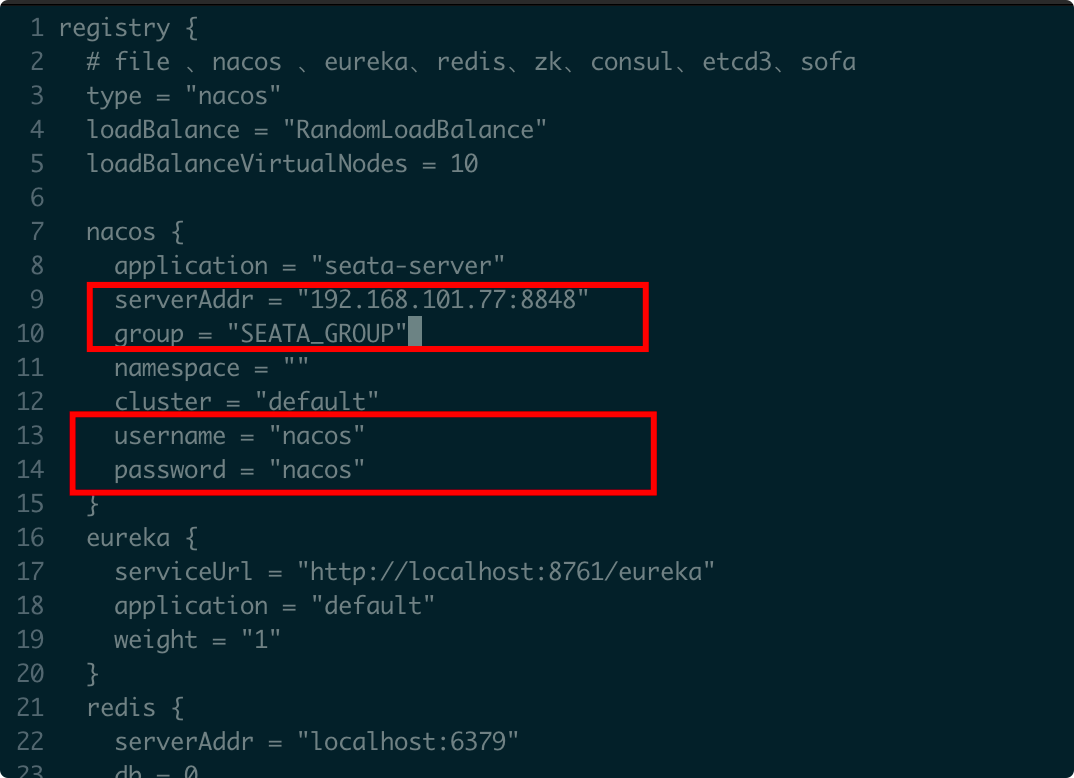
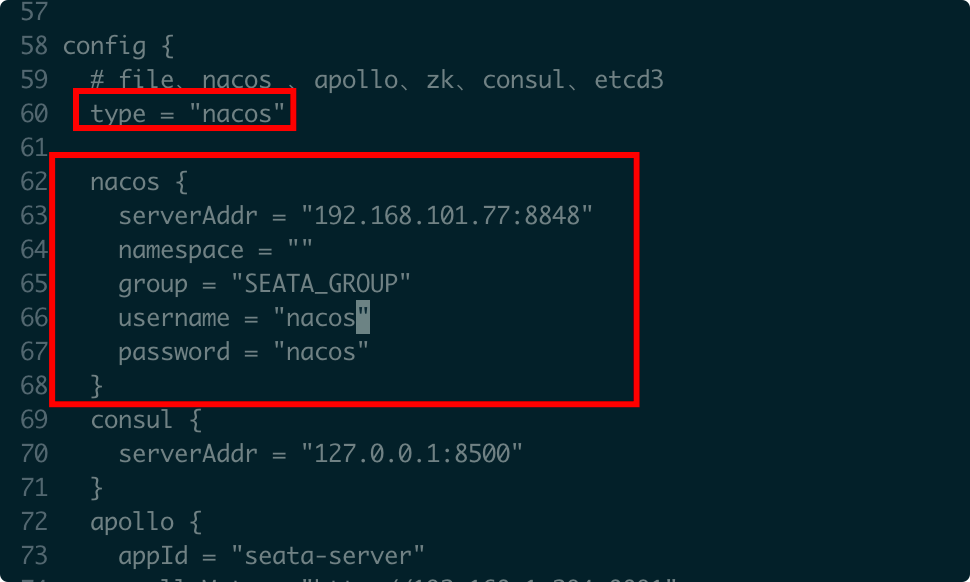
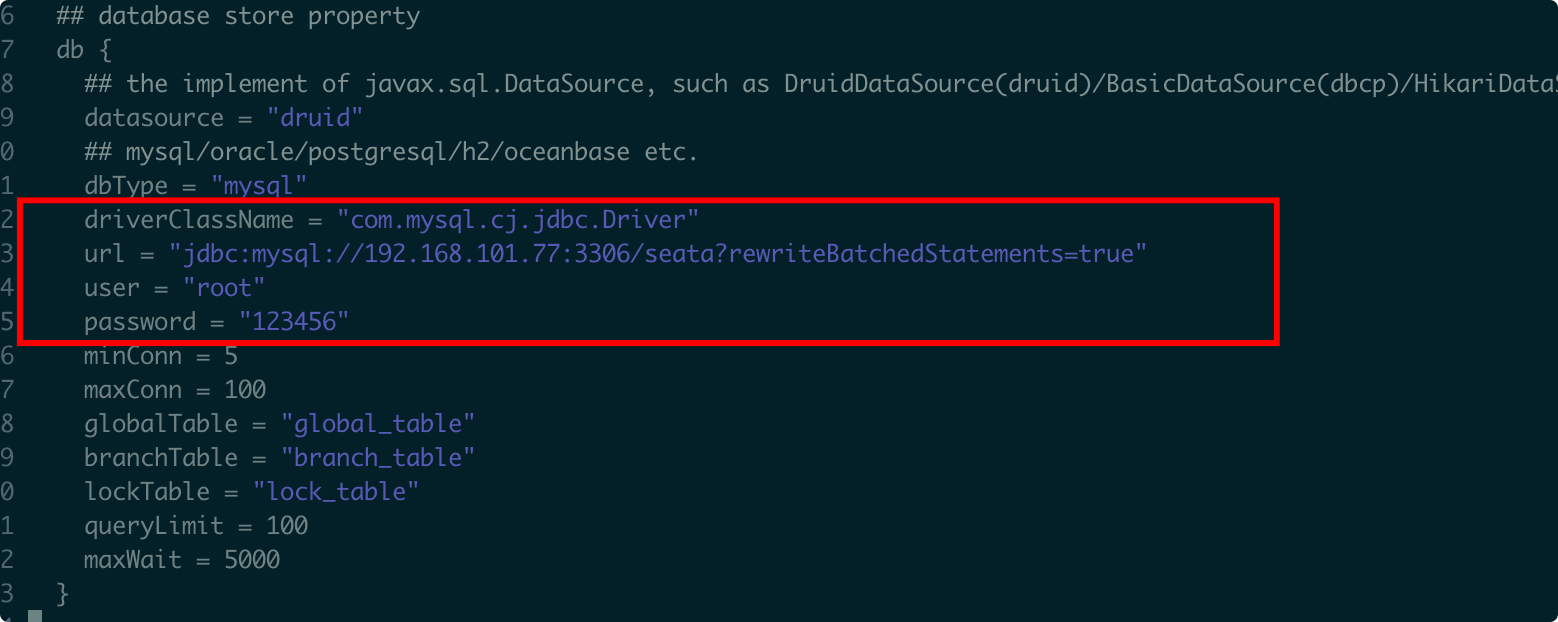
(2)修改配置文件/opt/docker/seata/seata-server/conf/file.conf,改为DB信息。
sh
vim /opt/docker/seata/seata-server/conf/file.conf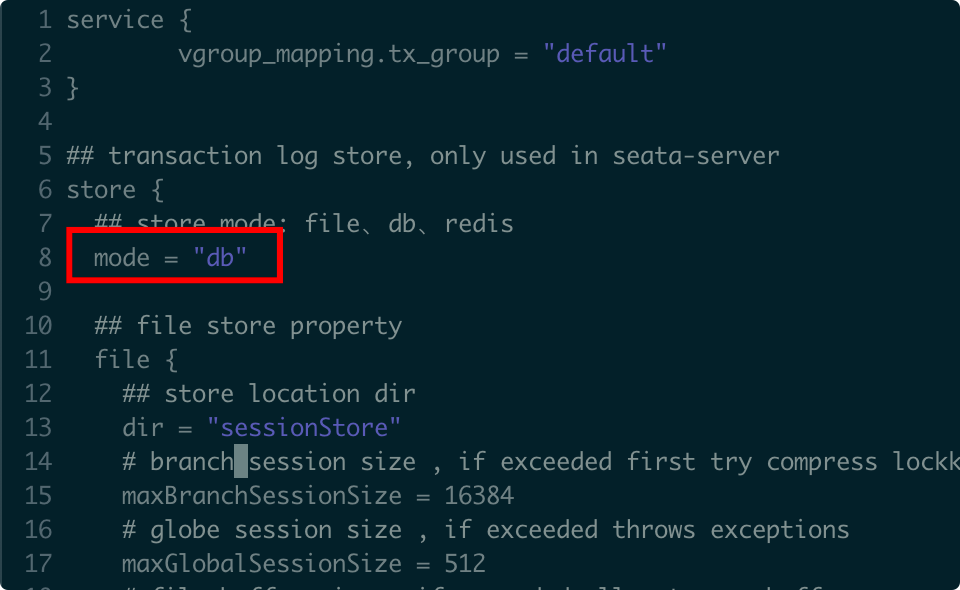
五、停掉旧容器
sh
docker stop seata_1.4.1
docker rm seata_1.4.1
六、启动新容器
sh
docker run -d \
--restart always \
--name seata_1.4.1 \
-p 8091:8091 \
-v /opt/docker/seata/seata-server:/seata-server \
-e SEATA_IP=192.168.101.77 \
-e SEATA_PORT=8091 \
fancyfong/seata:1.4.1_arm64
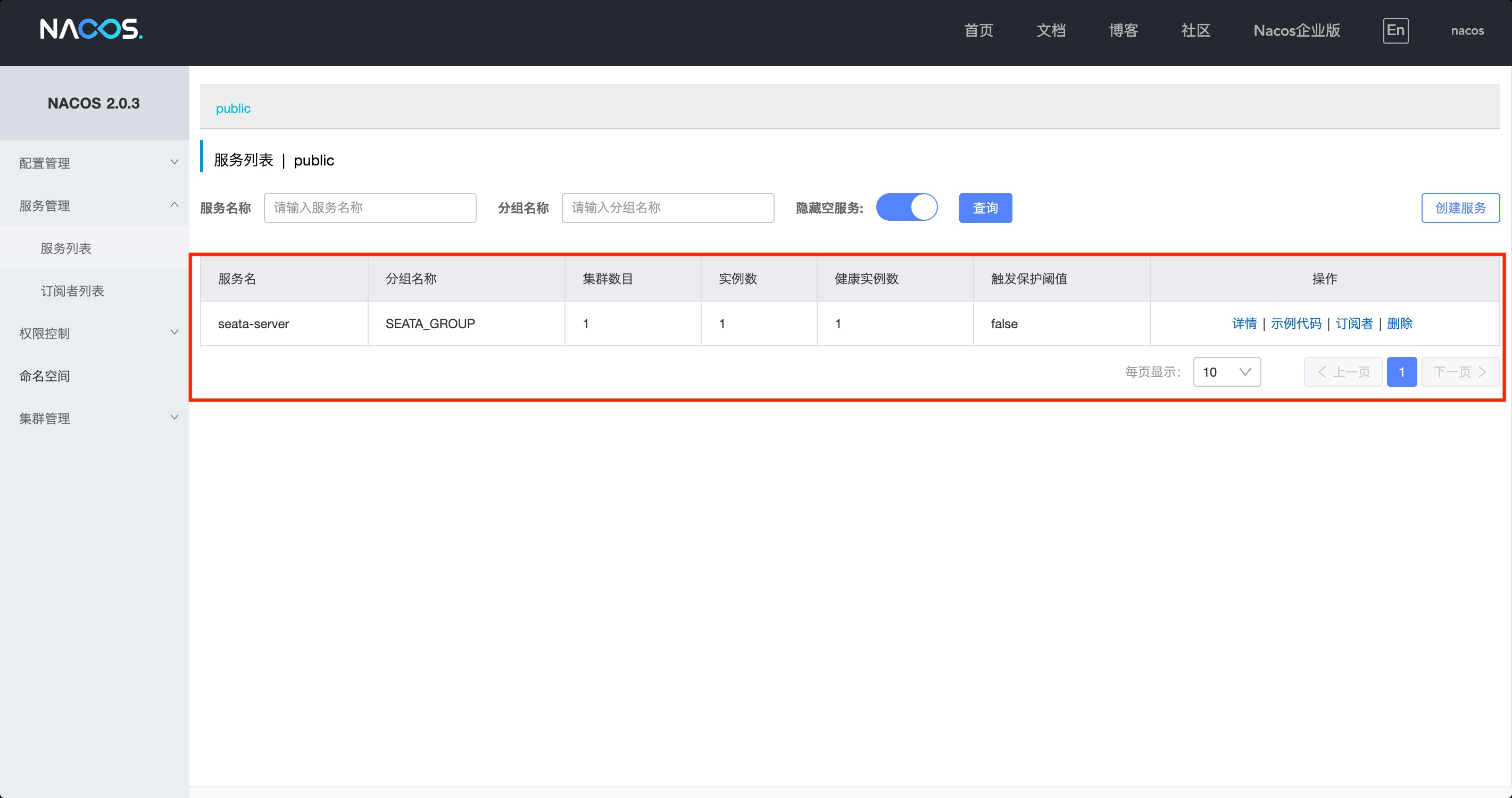
七、查看Nacos注册情况
评论
0 条—
还没有评论,来说第一句