记录一次部署后台管理系统到服务器
AI 摘要鱼粮不足,AI 今天先歇着 · 正文在下面
本教程部署环境是Ubuntu 20.04.5
1、安装Git
首先更新下apt-get
powershell
apt-get update安装Git
powershell
apt install git查看版本,安装成功
powershell
git --version
2、安装Docker
执行以下命令,可参看【Ubantu安装Docker】
powershell
curl -fsSL https://get.docker.com -o get-docker.sh
sudo sh get-docker.sh
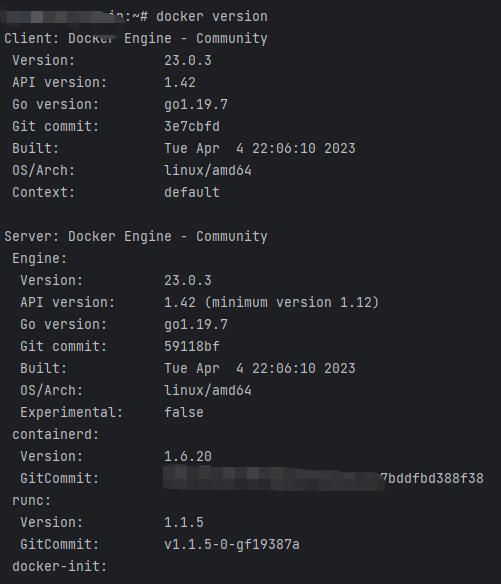
查看版本
3、Docker安装Openresty
先运行一次Openresty,之前没下载过会自动下载最新镜像
powershell
docker run --name openresty -p 80:80 -d openresty/openresty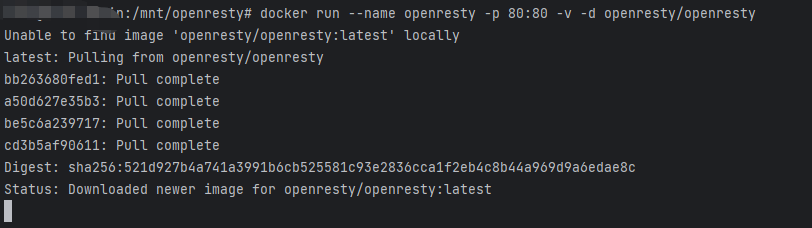
查看是否安装成功

拷贝容器中的conf到本机上
powershell
docker cp -a openresty:/usr/local/openresty/nginx/conf /mnt/openresty删除该容器
powershell
docker rm -f openresty 重新运行容器
powershell
docker run --name openresty -p 80:80 -v /mnt/openresty/conf:/usr/local/openresty/nginx/conf -d openresty/openresty --restart=always
编写nginx配置
nginx
user  root;
worker_processes  auto;
worker_cpu_affinity auto;

events {
    worker_connections  25624;
}


http {
    include       mime.types;
    default_type  application/octet-stream;

     log_format main '$remote_addr - $remote_user [$time_local] "$request" '
                        '$status $body_bytes_sent $request_body "$http_referer" '
                        '"$http_user_agent" "$http_x_forwarded_for" '
                        '$connection $upstream_addr '
                        '$upstream_response_time $request_time';

    access_log  logs/access.log  main;


    sendfile        on;
    tcp_nopush     on;
	underscores_in_headers on;
    server_tokens off;
    #keepalive_timeout  0;
    keepalive_timeout  65;

     gzip  on;
     gzip_min_length 1000;
     gzip_http_version 1.1;
     gzip_vary on;
     gzip_types text/plain text/css image/jpeg image/gif image/png application/javascript application/json;

     #server_tag nginx;
     fastcgi_intercept_errors on;

     lua_shared_dict cache 100m;
     lua_shared_dict limit 50m;
     #lua_package_path "$prefix/lualib/?.lua;$prefix/lua/?.lua;/usr/local/openresty/nginx/conf/waf/?.lua";
     #init_by_lua_file "/usr/local/openresty/nginx/conf/waf/init.lua";
     #access_by_lua_file "/usr/local/openresty/nginx/conf/waf/access.lua";

     upstream admin_server {
        server 127.0.0.1:8080;
        keepalive 60;
     }

      server {
         listen       80;
         server_name  xxx.com;
         rewrite ^ https://$http_host$request_uri? permanent;    # force redirect http to https
     }


     server {
         listen       443 ssl;
         server_name  xxx.com;
         default_type text/html;
         ssl_certificate   secret/xxx.pem;
         ssl_certificate_key  secret/xxx.key;
         ssl_session_timeout 5m;
         ssl_ciphers ECDHE-RSA-AES128-GCM-SHA256:ECDHE:ECDH:AES:HIGH:!NULL:!aNULL:!MD5:!ADH:!RC4;
         ssl_protocols TLSv1 TLSv1.1 TLSv1.2;
         ssl_prefer_server_ciphers on;

        location / {
            proxy_http_version 1.1;
            proxy_set_header Host $host;
            proxy_set_header X-Real-IP $remote_addr;
            proxy_set_header X-Forwarded-For $proxy_add_x_forwarded_for;
            root conf/html/dist/;
            index index.html;
            try_files $uri $uri/ /index.html;
        }

        location /backend {
            proxy_http_version 1.1;
            proxy_set_header Host $host;
            proxy_set_header X-Real-IP $remote_addr;
            proxy_set_header X-Forwarded-For $proxy_add_x_forwarded_for;
            proxy_pass http://admin_ad_server/backend;
        }
     }

}4、Docker安装Redis7
先简单运行容器
powershell
docker run --name redis7 -p 10001:6379 -d redis redis-server 拷贝conf与data文件夹,作为映射
powershell
docker cp -a redis7:/usr/local/etc/redis /mnt/redis7/conf
docker cp -a redis7:/data  /mnt/redis7
删除容器,重新运行容器
powershell
docker rm -f redis7
docker run --name redis7 -p 10001:6379 -v /mnt/redis7/conf:/usr/local/etc/redis -v /mnt/redis7/data:/data -d redis redis-server /usr/local/etc/redis/redis.conf --restart=always
5、Docker安装RabbitMQ
编写docker-compose.yml
yaml
version: "3"
services:
  rabbitmq:
    container_name: rabbitmq3
    image: rabbitmq
    hostname: rabbitmq_host
    environment:
      - RABBITMQ_DEFAULT_USER=test
      - RABBITMQ_DEFAULT_PASS=test_123
    volumes:
      - /mnt/rabbitmq3/data:/var/lib/rabbitmq
    ports:
      - 10002:5672
      - 10003:15672
    restart: always
启动容器
powershell
docker compose up -d6、Docker安装Mysql8
启动容器,其中MYSQL_ROOT_PASSWORD的值替换为自己的密码
powershell
docker run --name mysql8 -p10000:3306 -v /mnt/mysql8/data:/var/lib/mysql -v /mnt/mysql8/my.cnf:/etc/my.cnf -e MYSQL_ROOT_PASSWORD=123456 -d --restart=always mysql7、编写启动脚本
编写Dockerfile
Dockerfile
FROM openjdk:11
MAINTAINER Salmon
ADD ./tt-backend-1.0.jar tt-backend.jar
EXPOSE 8080
ENTRYPOINT ["java","-jar","tt-backend.jar","--spring.profiles.active=prod"]
编写拉去日志脚本
powershell
docker logs -f --tail 300 tt-backend编写自动化脚本
powershell
git pull
mvn package -Dmaven.test.skip=true
cp ./admin-backend/target/tt-backend-1.0.jar ../
cd ..
docker rm -f tt-backend
docker rmi tt-backend:latest
docker build . -t tt-backend:latest
docker run --name tt-backend -p10009:10009 --restart=always -d tt-backend
可以看到项目正常运行

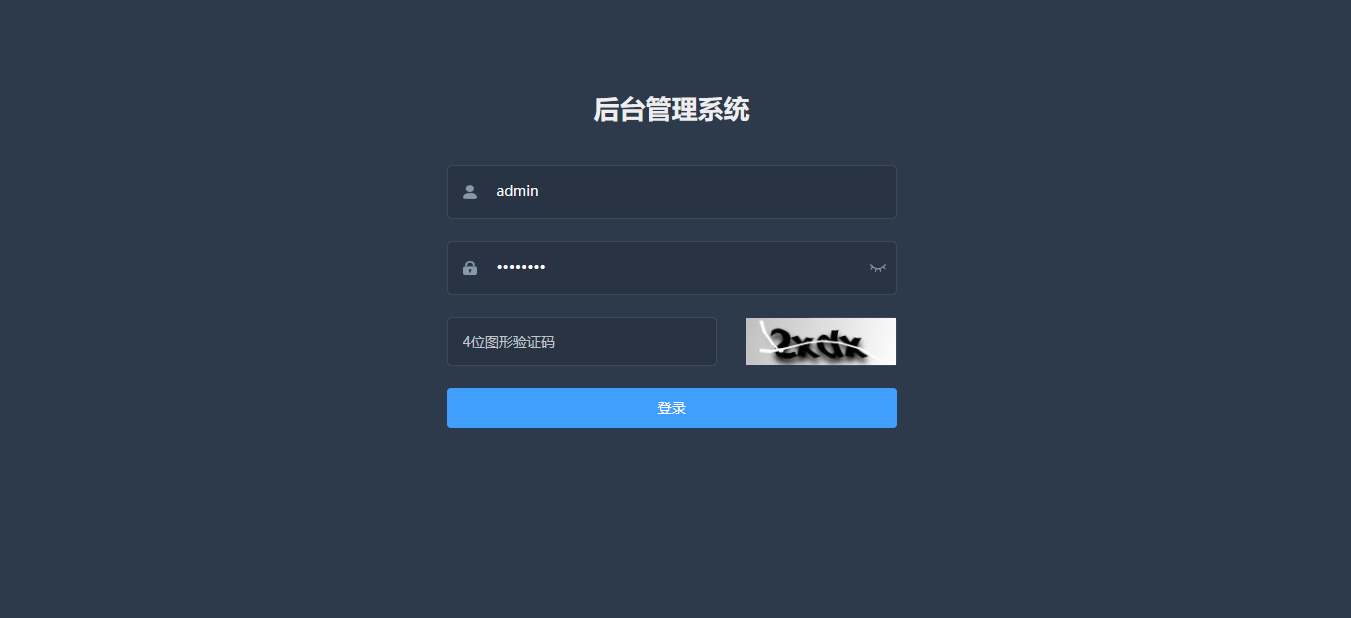
8、访问项目
输入域名,正常访问
评论
0 条—
还没有评论,来说第一句