以太坊搭建私有链(1.12版本)
前言
为什么用到私有链?
在以太坊的共有链上部署智能合约、发起交易需要花费以太币。而通过修改配置,可以在本机搭建一套以太坊私有链,因为与公有链没关系,既不用同步公有链庞大的数据,也不用花钱购买以太币,很好地满足了智能合约开发和测试的要求,开发好的智能合约也可以很容易地切换接口部署到以太坊公有链上。
学习时所遇到的坑
作者也是这两天收到上级安排的任务,让我了解如何搭建以太坊的私链,以前未曾涉及区块链,不过对区块链这门技术也是挺感兴趣的,现在有个机会可以尝试,当然要把握住。所幸花了两天初步入门,这两天也是遇到了挺多问题,比如:
- 版本的不同导致挺多api已经过期了,例如:--rpc 替换成了 --http
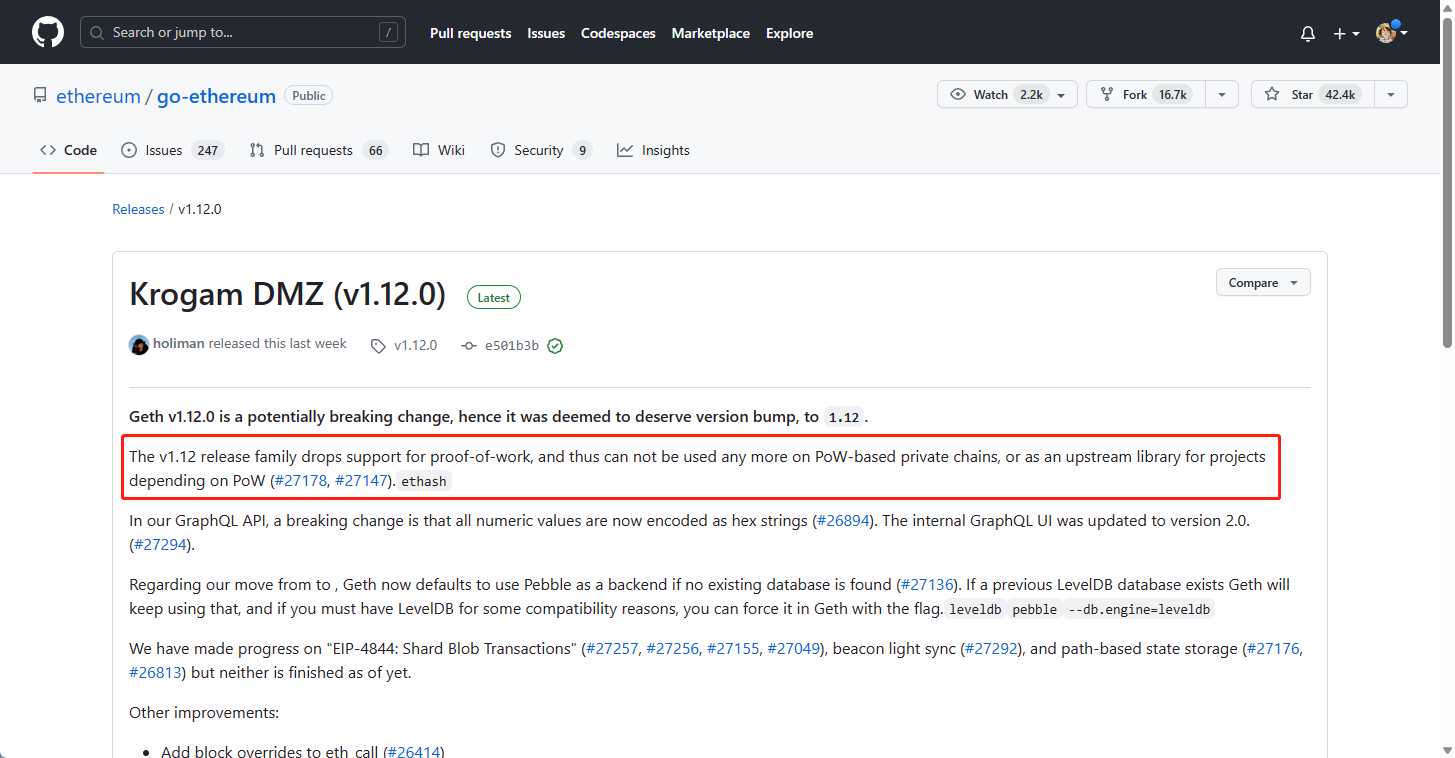
- 在Geth(1.12.0)不再提供对ethash的支持
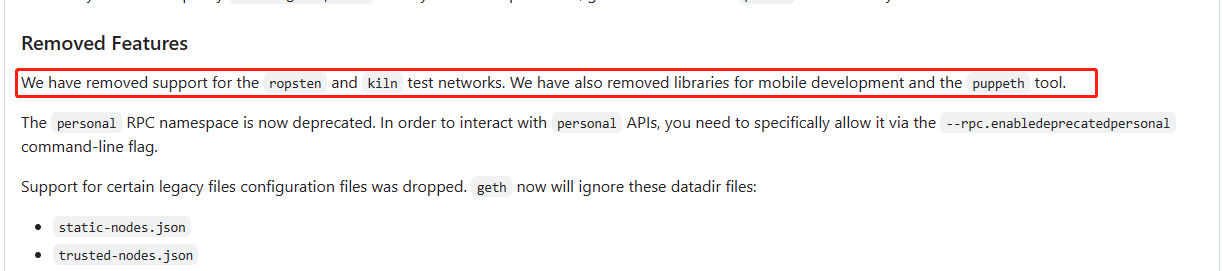
- 在Geth(2023.1)中已经删除了用于移动开发的库和puppeth工具,这也就给我们搭建私链增加了负担。
所幸功夫不负有心人,完成了简单的入门。
本文参考的文档
- https://ethereum.org/zh/developers/docs/
- https://geth.ethereum.org/docs
- https://github.com/ethereum/go-ethereum/releases
教程
本文环境:ubuntu-20.04.2.0
1、安装以太坊客户端
两种方式可选:PPA 直接安装、源码编译安装。
1.1、PPA 直接安装
安装必要的工具包:
bash
apt install software-properties-common添加以太坊源:
bash
add-apt-repository -y ppa:ethereum/ethereum
apt update
安装 go-ethereum:
bash
apt install ethereum安装完成后,可以使用 geth version 命令查看是否安装成功。
1.2、源码安装
因为 go-ethereum 使用 Go 语言编写,编译源码前需要配置好 Go 环境。
配置 Go 语言环境,参照 https://golang.org/doc/install
简单地,以安装 go1.20.4 为例:
bash
wget https://dl.google.com/go/go1.20.4.linux-amd64.tar.gz
tar -C /usr/local -xzf go1.20.4.linux-amd64.tar.gz
编辑 /etc/profile 或 $HOME/.profile,在文件最后添加环境变量:
bash
export PATH=$PATH:/usr/local/go/bin编辑 HOME/.bashrc,添加 go 工作目录环境变量:
bash
export GOPATH=$HOME/gopath设置代理
bash
export GOPROXY=https://goproxy.cn/重新加载
bash
source /etc/profile查看版本
bash
go version
下载和编译 Geth
安装 C 编译器:
bash
apt install -y build-essential下载最新源码
bash
git clone https://github.com/ethereum/go-ethereum或者指定分支拉取代码
bash
git clone --branch v1.10.26 https://github.com/ethereum/go-ethereum或者下载指定版本源码后上传到服务器,并解压:
bash
tar -C /usr/local -xzf go-ethereum-1.10.26.tar.gz
mv go-ethereum-1.10.26 go-ethereum
编译安装:
bash
cd go-ethereum
make geth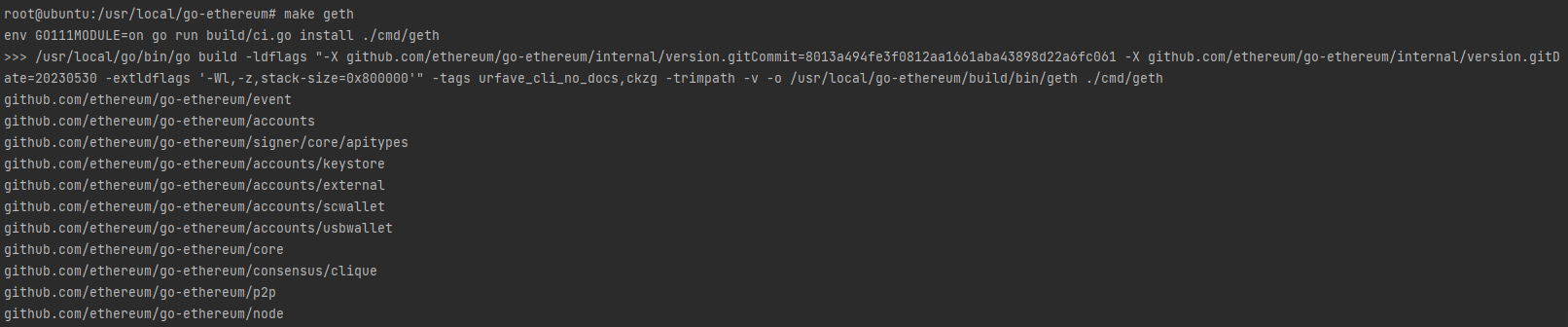
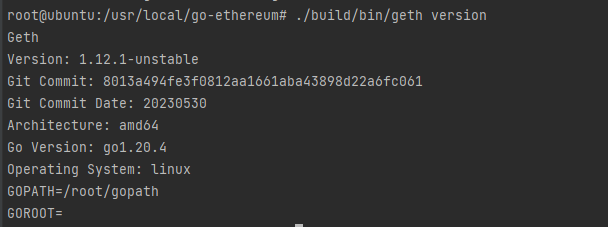
安装完成后,可以使用 geth version 命令查看是否安装成功。记得把生成的 geth 加入到系统的环境变量中。
设置软链接
bash
ln -s /usr/local/go-ethereum/build/bin/geth /usr/bin/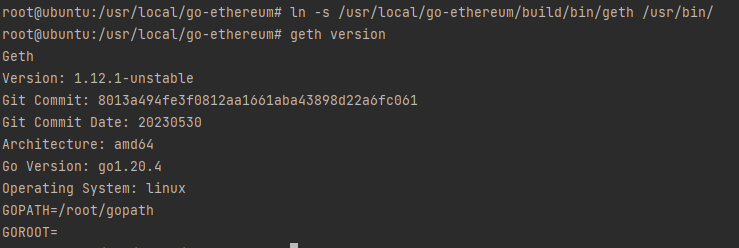
2、安装智能合约编译器
2.1、PPA 直接安装
Solidity 编译器也有多种方法安装,参照 http://solidity.readthedocs.io/en/latest/installing-solidity.html 这里介绍最简单快捷的安装方式:PPA 直接安装。
bash
add-apt-repository ppa:ethereum/ethereum
apt update
apt install solc
2.2、官方IDE
官方推荐使用基于浏览器的 IDE 环境:https://remix.ethereum.org
3、私有链搭建
具体参考官方文档:https://github.com/ethereum/go-ethereum
3.1、创建文件夹
创建私有链工作目录
bash
mkdir /private_chain&& cd /private_chain创建节点目录
bash
mkdir data03.2、创建账户
创建一个新的以太坊账户
bash
geth --datadir data0/ account new在此创建账户的密码设置为
salmon,操作完成后会在每个节点目录下的keystore目录中找到账户密钥文件/钱包地址。
3.3、保存账号凭证
- 将账户的公钥地址保存至文本文件
bash
echo '0x86336Bb9981410feAEB1cB8957cE248B3e4aE413' >> accounts.txt- 为了实验方便,将账户对应的密码文件保存至对应节点目录下
bash
echo 'salmon' > data0/password.txt3.4、创建配置文件
定义私有创世状态 genesis.json
json
{
  "config": {
    "chainId": 12345,
    "homesteadBlock": 0,
    "eip150Block": 0,
    "eip155Block": 0,
    "eip158Block": 0,
    "byzantiumBlock": 0,
    "constantinopleBlock": 0,
    "petersburgBlock": 0,
    "istanbulBlock": 0,
    "berlinBlock": 0,
    "clique": {
      "period": 5,
      "epoch": 30000
    }
  },
  "alloc": {
    "86336Bb9981410feAEB1cB8957cE248B3e4aE413": {
      "balance": "30000000000000000000000000000000000000000000000000"
    }
  },
  "difficulty": "1",
  "extraData": "0x000000000000000000000000000000000000000000000000000000000000000086336Bb9981410feAEB1cB8957cE248B3e4aE4130000000000000000000000000000000000000000000000000000000000000000000000000000000000000000000000000000000000000000000000000000000000",
  "gasLimit": "0x8000000"
}3.5、初始化私有链
bash
geth --datadir data0/ init genesis.json
# 如果初始化失败,要删除data0,可以执行以下命令
# geth removedb --datadir data0
目录如下:
bash
data0/
├── geth
│   ├── chaindata
│   │   ├── 000021.sst
│   │   ├── 000025.log
│   │   ├── 000028.log
│   │   ├── ancient
│   │   │   └── chain
│   │   │       ├── bodies.0000.cdat
│   │   │       ├── bodies.cidx
│   │   │       ├── bodies.meta
│   │   │       ├── diffs.0000.rdat
│   │   │       ├── diffs.meta
│   │   │       ├── diffs.ridx
│   │   │       ├── FLOCK
│   │   │       ├── hashes.0000.rdat
│   │   │       ├── hashes.meta
│   │   │       ├── hashes.ridx
│   │   │       ├── headers.0000.cdat
│   │   │       ├── headers.cidx
│   │   │       ├── headers.meta
│   │   │       ├── receipts.0000.cdat
│   │   │       ├── receipts.cidx
│   │   │       └── receipts.meta
│   │   ├── CURRENT
│   │   ├── LOCK
│   │   ├── MANIFEST-000023
│   │   ├── MANIFEST-000026
│   │   └── OPTIONS-000027
│   ├── jwtsecret
│   ├── lightchaindata
│   │   ├── 000002.log
│   │   ├── ancient
│   │   │   └── chain
│   │   │       ├── bodies.0000.cdat
│   │   │       ├── bodies.cidx
│   │   │       ├── bodies.meta
│   │   │       ├── diffs.0000.rdat
│   │   │       ├── diffs.meta
│   │   │       ├── diffs.ridx
│   │   │       ├── FLOCK
│   │   │       ├── hashes.0000.rdat
│   │   │       ├── hashes.meta
│   │   │       ├── hashes.ridx
│   │   │       ├── headers.0000.cdat
│   │   │       ├── headers.cidx
│   │   │       ├── headers.meta
│   │   │       ├── receipts.0000.cdat
│   │   │       ├── receipts.cidx
│   │   │       └── receipts.meta
│   │   ├── CURRENT
│   │   ├── LOCK
│   │   ├── MANIFEST-000001
│   │   └── OPTIONS-000003
│   ├── LOCK
│   ├── nodekey
│   ├── nodes
│   │   ├── 000015.ldb
│   │   ├── 000016.ldb
│   │   ├── 000019.ldb
│   │   ├── 000020.log
│   │   ├── CURRENT
│   │   ├── CURRENT.bak
│   │   ├── LOCK
│   │   ├── LOG
│   │   └── MANIFEST-000021
│   ├── transactions.rlp
│   └── triecache
│       ├── data.0.bin
│       ├── data.1.bin
│       └── metadata.bin
├── geth.ipc
├── history
├── keystore
│   └── UTC--2023-05-31T07-04-45.205930261Z--86336bb9981410feaeb1cb8957ce248b3e4ae413
└── password.txt3.6、启动引导节点(bootnode)
私有链需要一个引导节点来帮助其他节点发现网络。使用以下命令启动引导节点:
bash
bootnode --genkey boot.key
bootnode --nodekey boot.key
为了方便,我们把它设置为后台启动,写个启动脚本
bash
echo "nohup bootnode --nodekey=boot.key > bootnode.log 2>&1 &" >> startNode.sh
chmod u+rwx startNode.sh
./startNode.sh

查看启动日志
bash
tail -200f bootnode.log
我们先把节点的地址复制下
bash
enode://22193b327ff7cec7619d6f0355770cdb3b01714db20001af31958ea070f26639c7108694ed53a3c5bbc8535d841f1a75eaabede92df16ddc662022e1d0bc2bcb@127.0.0.1:0?discport=303013.7、启动私有链节点
bash
geth --datadir data0 --networkid 12345 --bootnodes "enode://22193b327ff7cec7619d6f0355770cdb3b01714db20001af31958ea070f26639c7108694ed53a3c5bbc8535d841f1a75eaabede92df16ddc662022e1d0bc2bcb@127.0.0.1:0?discport=30301" --http --http.addr "192.168.74.128" --http.port 8545 --http.api "eth,net,web3,personal,miner" --mine --miner.etherbase=0x86336Bb9981410feAEB1cB8957cE248B3e4aE413 --allow-insecure-unlock --unlock "0x86336Bb9981410feAEB1cB8957cE248B3e4aE413" --password data0/password.txt console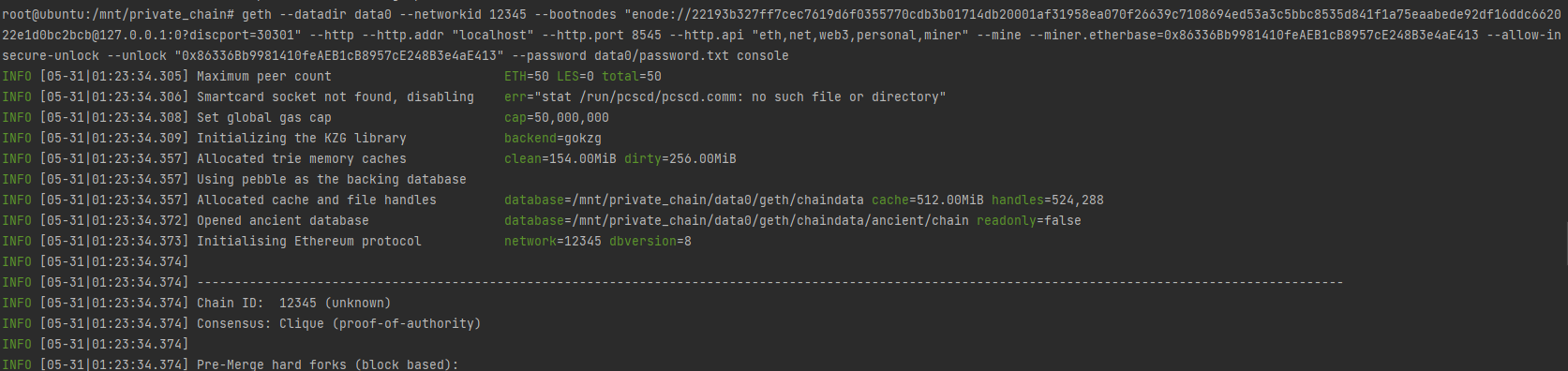
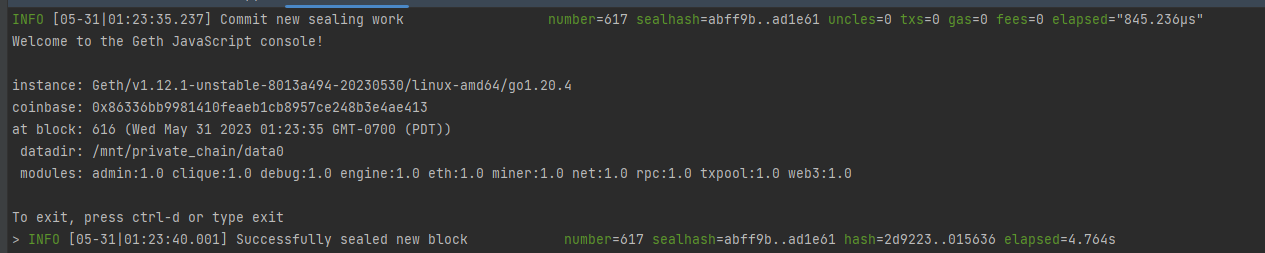
- --datadir:指定节点目录
- --networkid:网络标识符。它用于区分不同的以太坊网络,包括主网和各种测试网络。这里与
genesis.json中的chainId保持一致 - --http:选项启用了 HTTP 接口,默认为false
- --http.addr:指定了本地的 HTTP 服务器地址
- --http.port:指定了 HTTP 服务器的端口号
- --http.api:启用了指定的 HTTP API
- --mine:启动挖矿
- --bootnodes:指定引导节点地址
- --miner.etherbase:指定矿工账号
- --allow-insecure-unlock:解锁账户时放宽一些安全性
- --unlock:需要解锁的账号
- --password:指定一个包含账户密码的文件
- console:启动控制台
更多参数可查看文档:https://geth.ethereum.org/docs/fundamentals/private-network
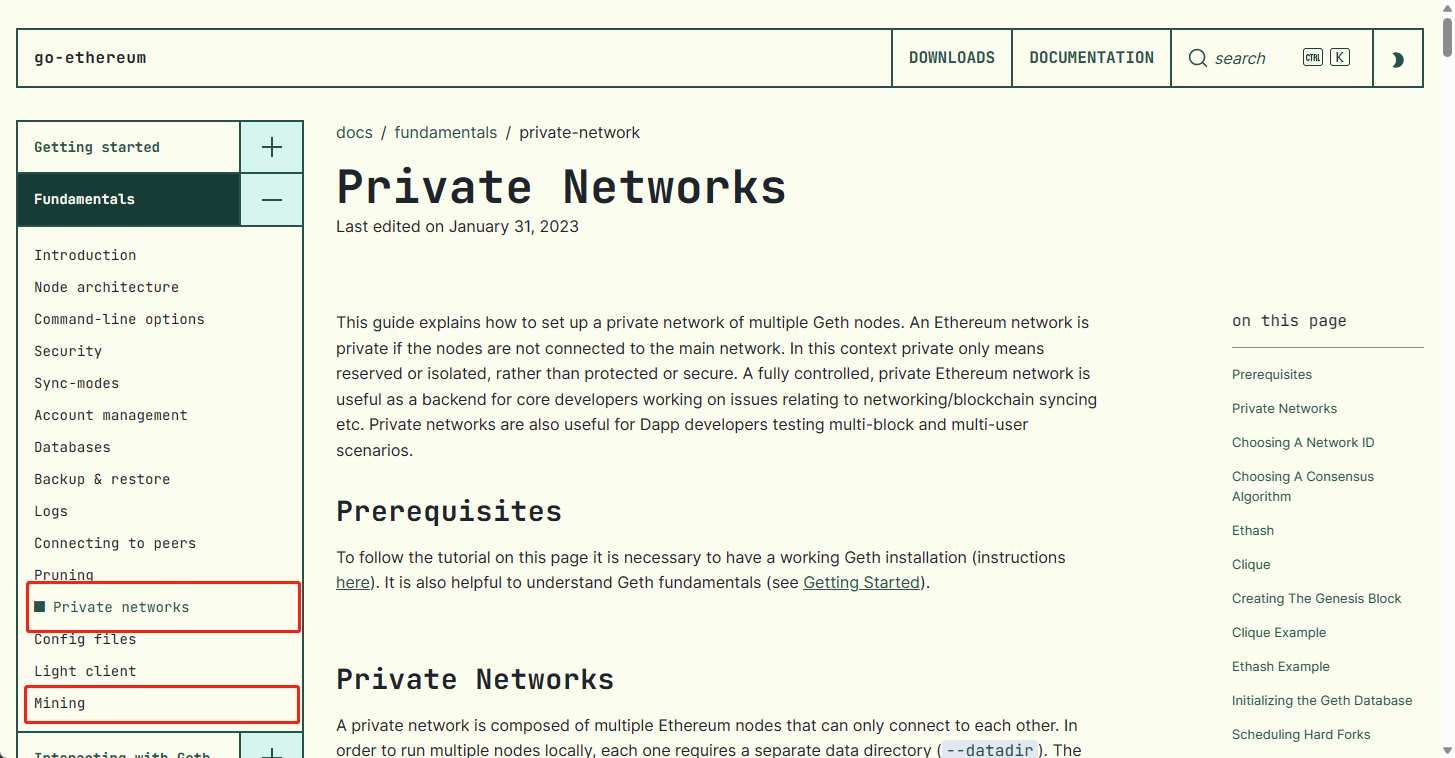
我们正常应该要把它设置在后台运行,我们先按ctrl+D,查看进程

可以看到进程没在后台运行,创建启动脚本
bash
vim start.sh接着我们编写启动脚本
bash
#!/bin/bash
geth --datadir data0 --networkid 12345 --bootnodes "enode://22193b327ff7cec7619d6f0355770cdb3b01714db20001af31958ea070f26639c7108694ed53a3c5bbc8535d841f1a75eaabede92df16ddc662022e1d0bc2bcb@127.0.0.1:0?discport=30301" --http --http.addr "192.168.74.128" --http.port 8545 --http.api "eth,net,web3,personal,miner" --mine --miner.etherbase=0x86336Bb9981410feAEB1cB8957cE248B3e4aE413 --allow-insecure-unlock --unlock "0x86336Bb9981410feAEB1cB8957cE248B3e4aE413" --password data0/password.txt console > start.log 2>&1 &
修改权限
bash
chmod u+rwx start.sh启动脚本
bash
./start.sh
ps -ef | grep 12345
可以看到启动成功了,接着查看日志
bash
tail -200f start.log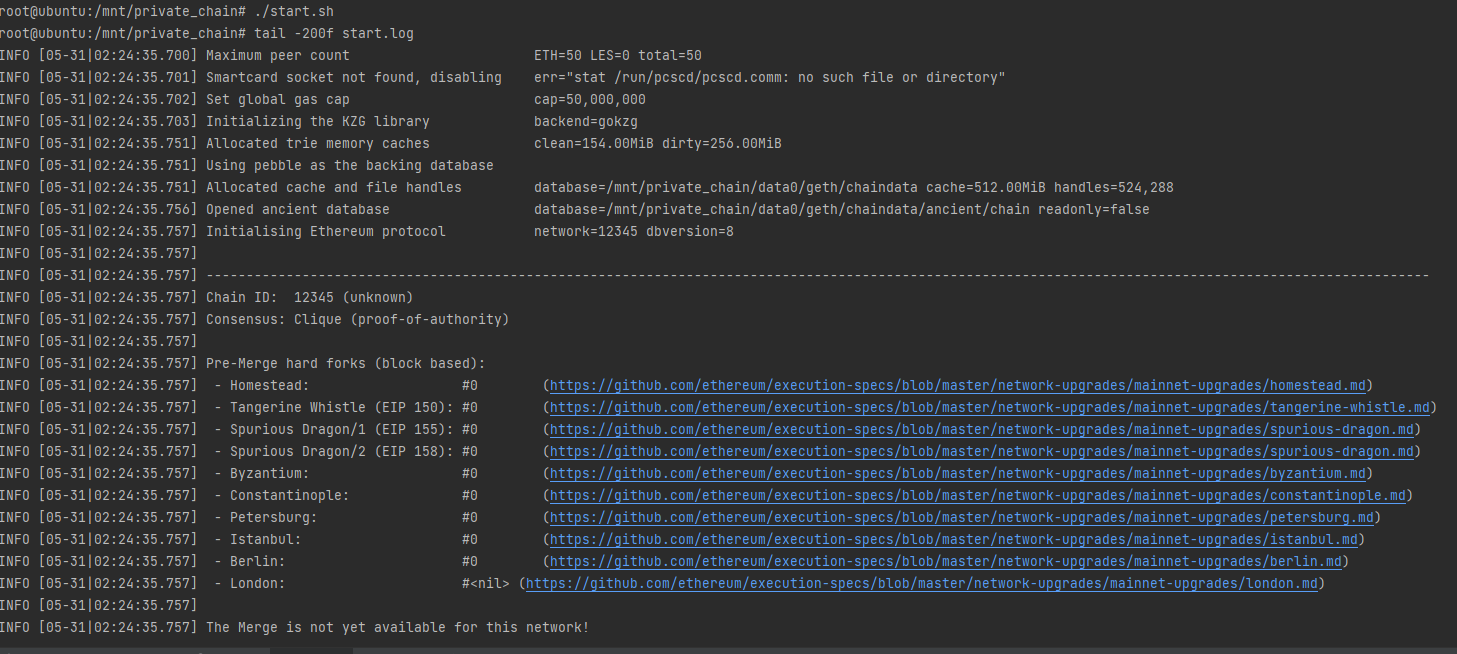
进入该节点的控制台
bash
geth attach ipc:/mnt/private_chain/data0/geth.ipc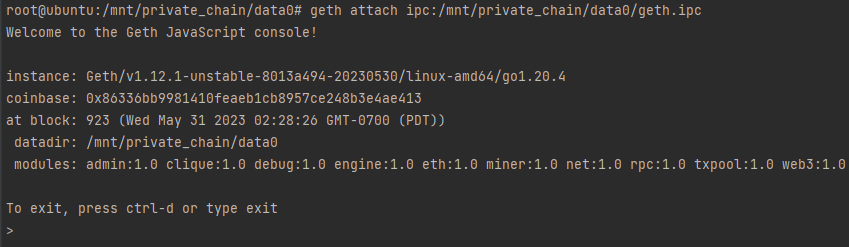
为了方便,这里也写一个脚本
bash
# 输入内容
echo "geth attach ipc:/mnt/private_chain/data0/geth.ipc" >> console.sh
# 修改权限
chmod u+rwx console.sh
# 执行脚本
./console.sh
3.8、简单的测试
获取账户
js
eth.accounts
获取账户余额
js
eth.getBalance(eth.accounts[0])
获取区块高度
js
eth.blockNumber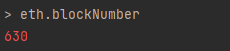
查看挖矿状态
js
eth.mining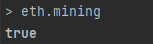
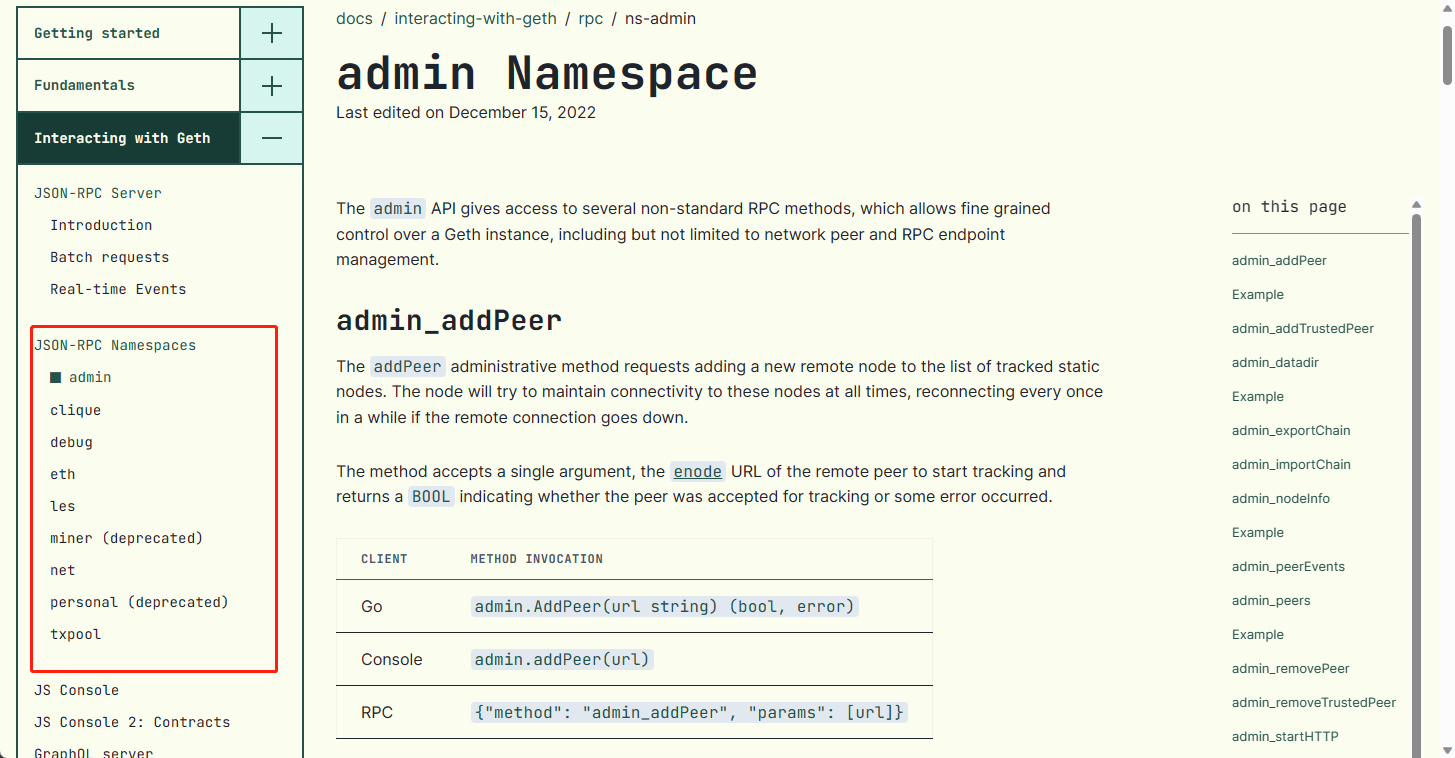
更多参数可查看文档:https://geth.ethereum.org/docs/interacting-with-geth/rpc/ns-admin
为了测试转账,创建一个新账号
bash
geth --datadir data0/ account new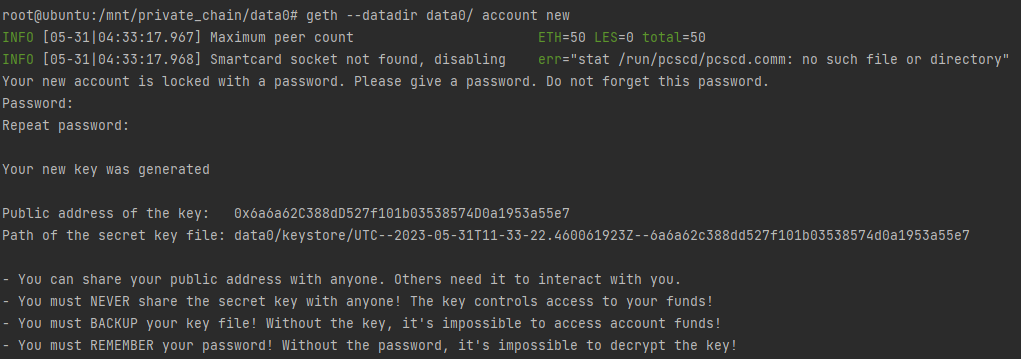
记录下账号密码
bash
echo '0x6a6a62C388dD527f101b03538574D0a1953a55e7' >> accounts.txt
echo 'salmon' > data0/password.txt
进入控制台,执行转账
js
eth.sendTransaction({from: eth.accounts[0], to: "0x6a6a62C388dD527f101b03538574D0a1953a55e7", value: web3.toWei("1", 'ether'), gas: 21000, gasPrice: web3.toWei("10", 'gwei')})
js
eth.sendTransaction({
    from: "<地址a>", // 发送者地址
    to: "<地址b>", // 接收者地址
    value: web3.toWei("1", "ether"), // 转账金额(以太为单位)
    gasPrice: web3.toWei("10", "gwei"), // 燃气价格(以 wei 为单位)
    gas: 21000 // 燃气限制
});- from:发送者地址
- to:发送者地址
- value:转账金额(以太为单位)
- gasPrice:燃气价格(以 wei 为单位)
- gas:燃气限制
查看本账号余额

查看接收方余额

查看交易信息
js
eth.getTransaction("0x18c8ce1447969b4adc05b388341e927413d88db34ab1962c25d76dfe86815dac")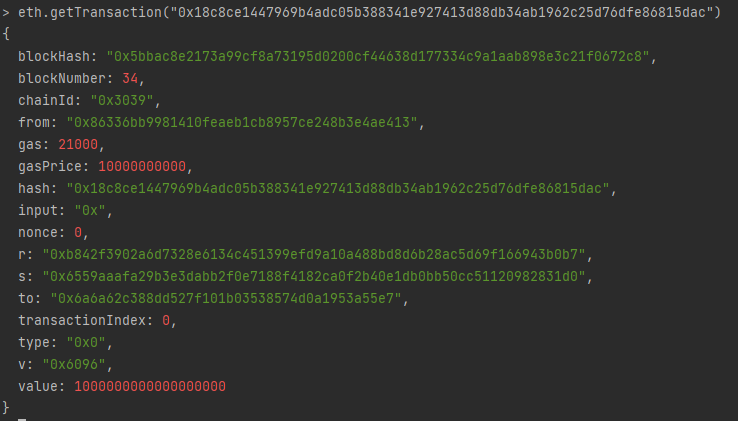
- blockHash: 交易所在区块的哈希值。
- blockNumber: 交易所在区块的区块号。
- chainId: 区块链的链ID。
- from: 发送方的以太坊地址。
- gas: 交易使用的燃气限制。
- gasPrice: 交易的燃气价格。
- hash: 交易的哈希值。
- input: 交易的数据字段。
- nonce: 发送方的交易计数器。
- r: 交易签名的 r 值。
- s: 交易签名的 s 值。
- to: 接收方的以太坊地址。
- transactionIndex: 交易在区块中的索引。
- type: 交易类型。
- v: 交易签名的 v 值。
- value: 交易的以太币数量
3.9、使用MetaMask
访问官网:https://metamask.io/download/
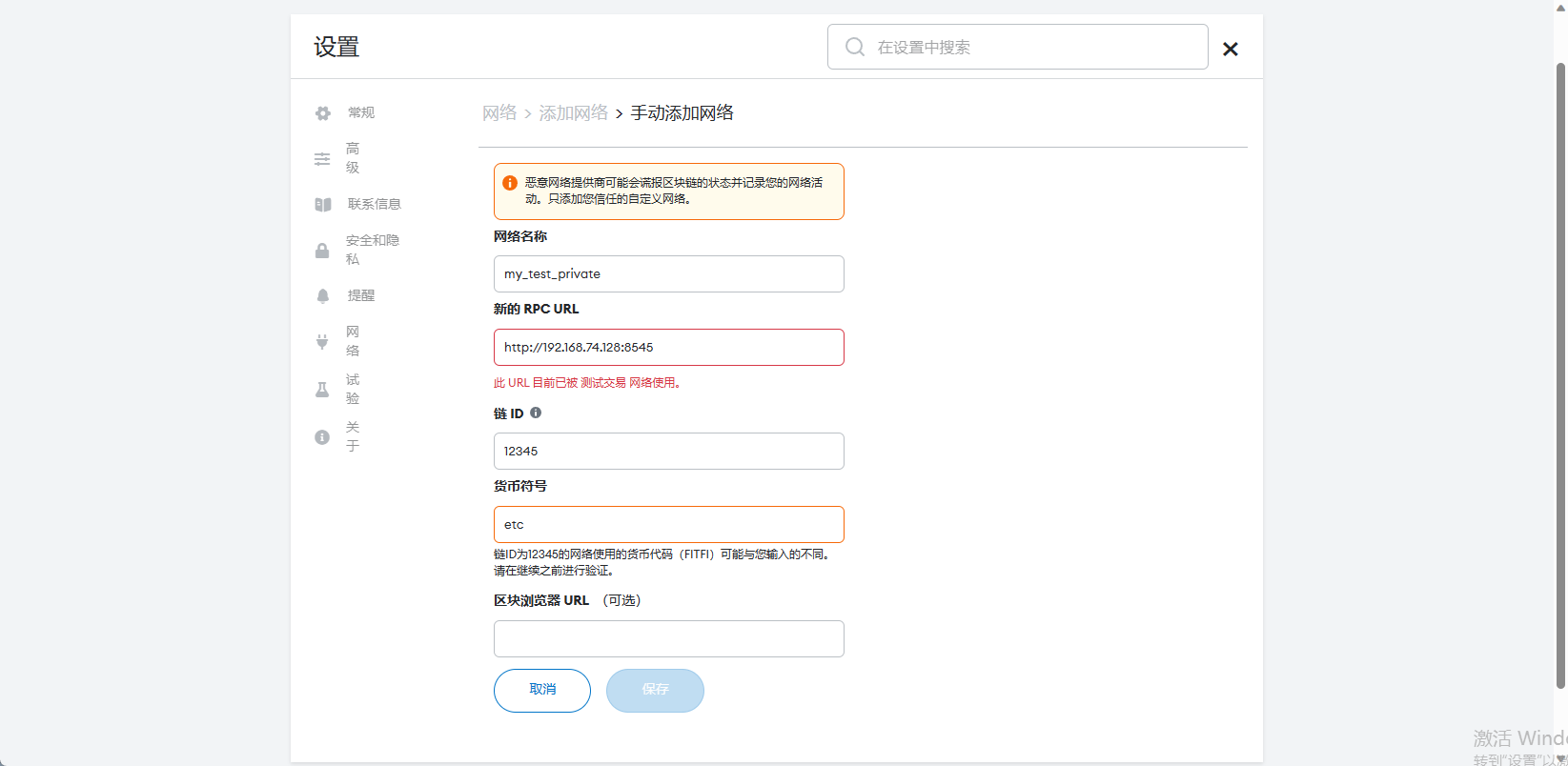
加入网络,我这里已经提前加过了,就不再重复添加
切换网络
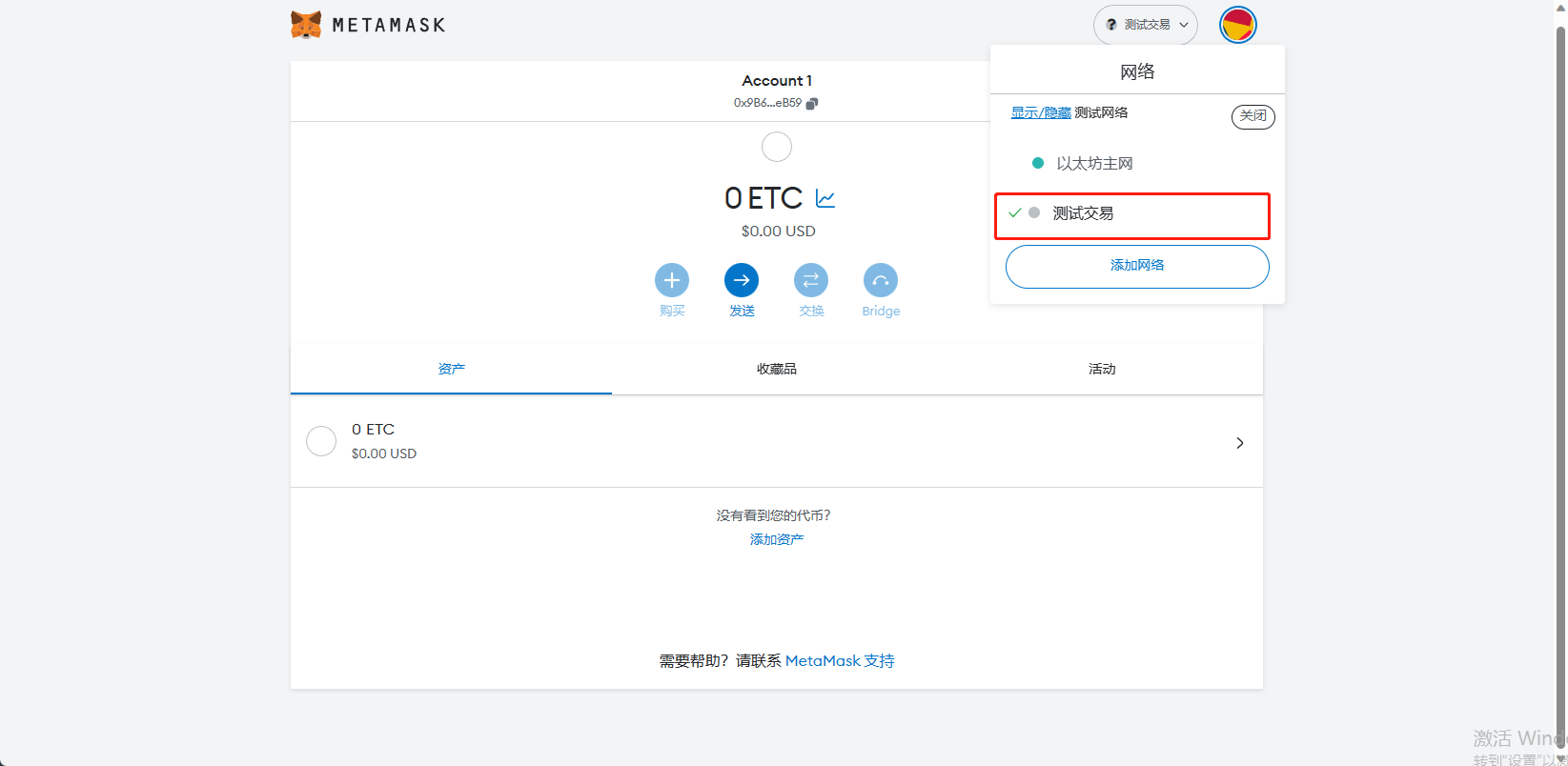
先在控制台里查看该测试账号的地址的余额

发起交易

查看交易信息
js
> eth.getTransaction("0x2d26f63eca5298f6c9cc3709575cd1ea13a23105e497e60e88e1b9c03c888ed4")
{
  blockHash: "0x16bcada7a8baddbbdf2a6c3f20518742b74b0b66167be5a85c4a586805941ffa", //交易所在区块的哈希值
  blockNumber: 245, //交易所在区块的区块号
  chainId: "0x3039", //区块链的链ID
  from: "0x86336bb9981410feaeb1cb8957ce248b3e4ae413", //发送方的以太坊地址
  gas: 21000, //交易使用的燃气限制
  gasPrice: 10000000000, //交易使用的燃气限制
  hash: "0x2d26f63eca5298f6c9cc3709575cd1ea13a23105e497e60e88e1b9c03c888ed4", //交易的数据字段
  input: "0x", //交易的数据字段
  nonce: 0, //发送方的交易计数器
  r: "0x4947cd6d85e5828acac89ab79b64799c3193d75f20ac1a9df598a7773299f23c", //交易签名的 r 值
  s: "0x295ce52297046cdab2e622c5a0e81b9613be6c3286d962535392a0c19c356699", //交易签名的 s 值
  to: "0x9b6d4fda899bfb0b531067a1c7d17dac86e1eb59", //接收方的以太坊地址
  transactionIndex: 0, //交易在区块中的索引
  type: "0x0", //交易类型
  v: "0x6096", //交易签名的 v 值
  value: 1000000000000000000 //交易的以太币数量
}可以看到账号的余额发生了变化
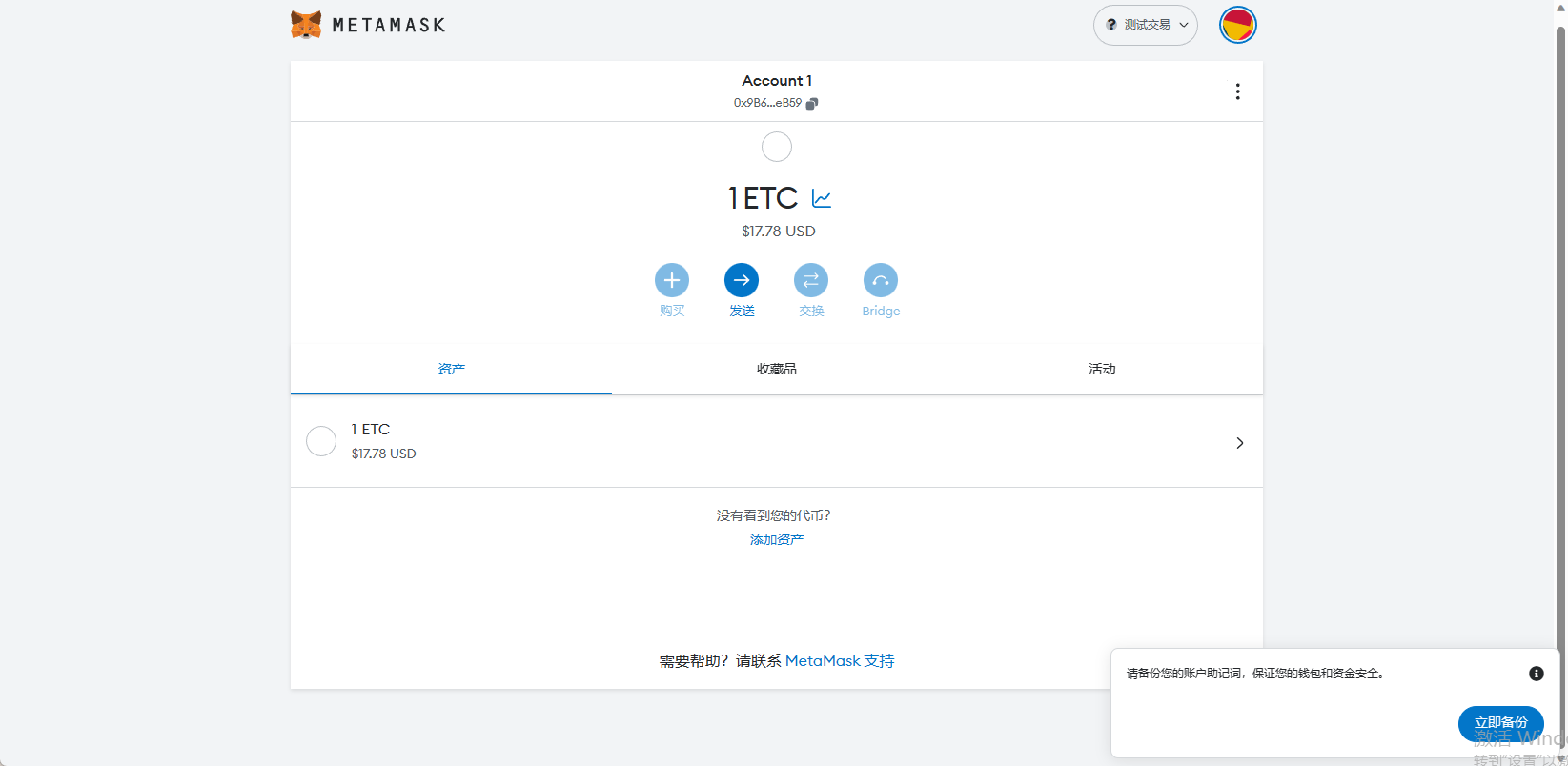
先查看0x6a6a62C388dD527f101b03538574D0a1953a55e7账号的余额

我们使用这个账号,向0x6a6a62C388dD527f101b03538574D0a1953a55e7发起交易
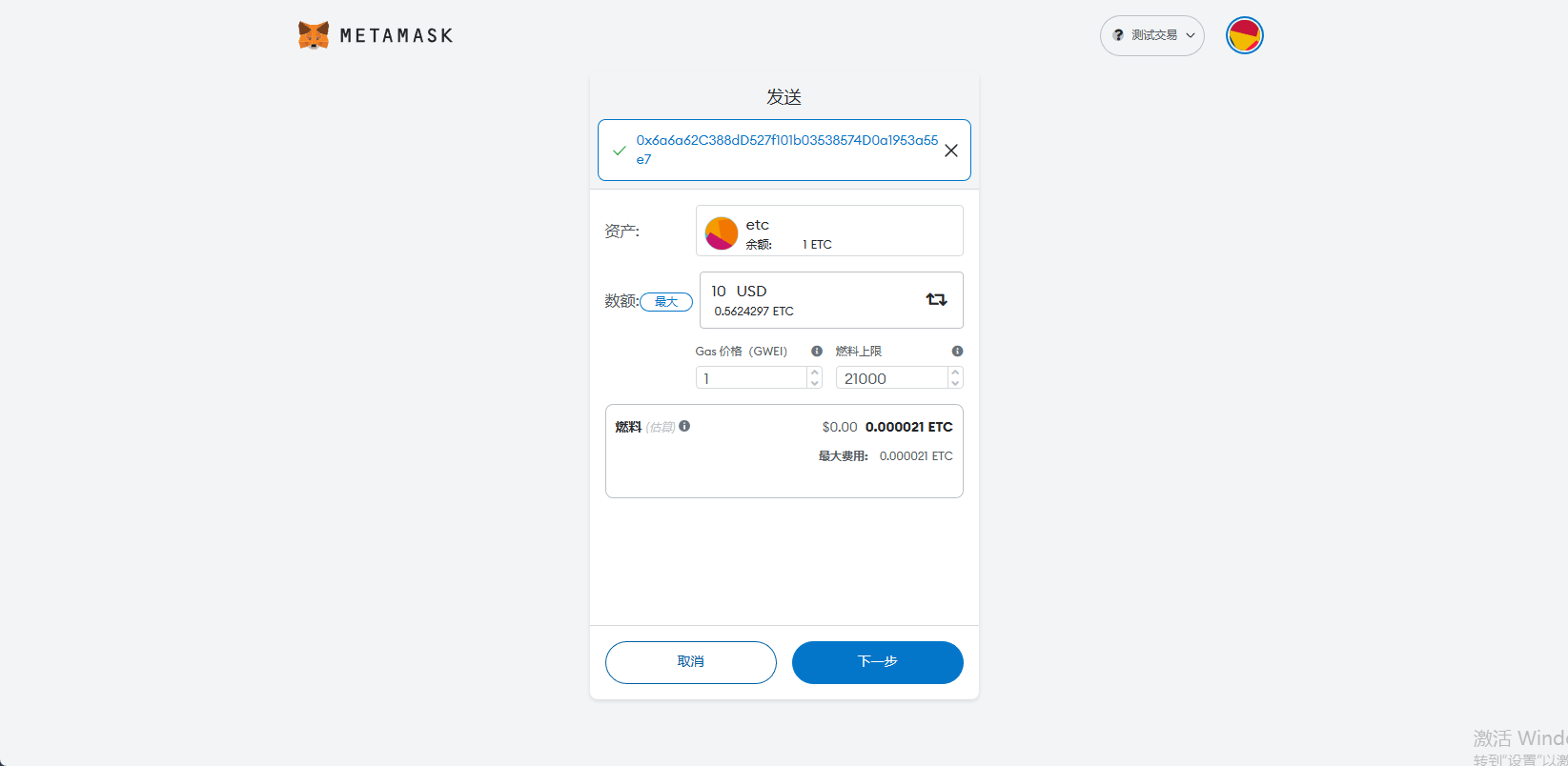
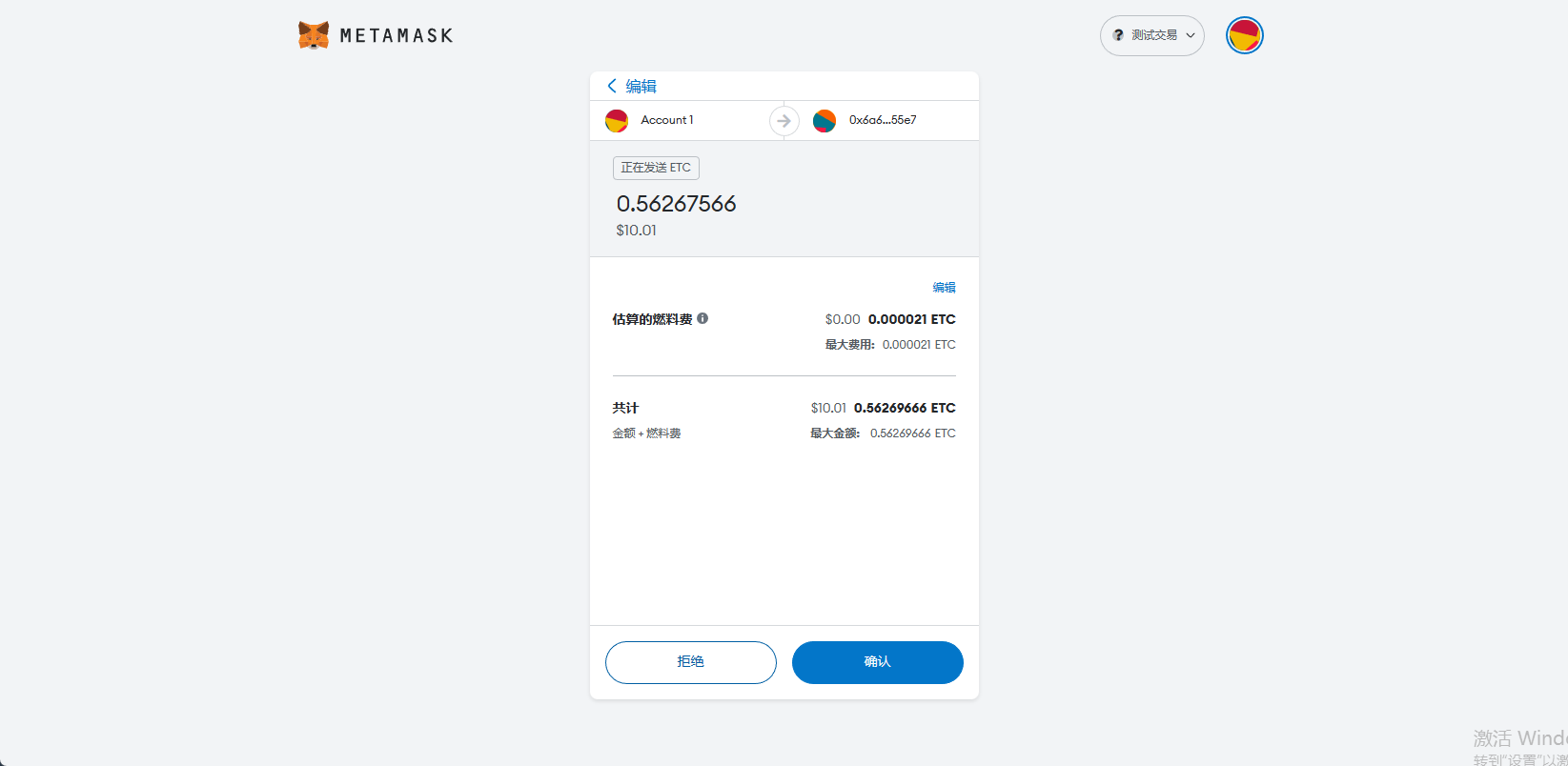
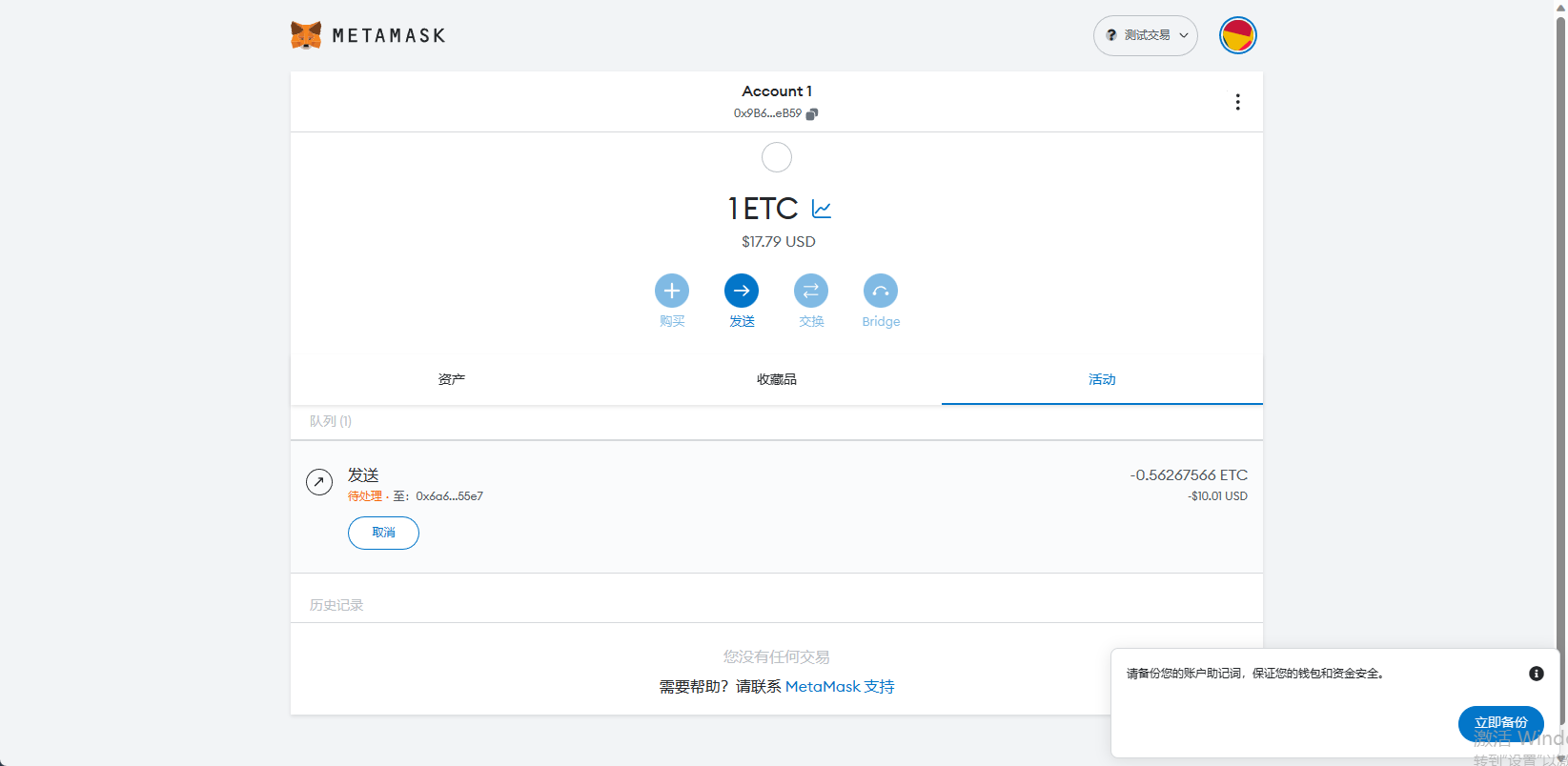
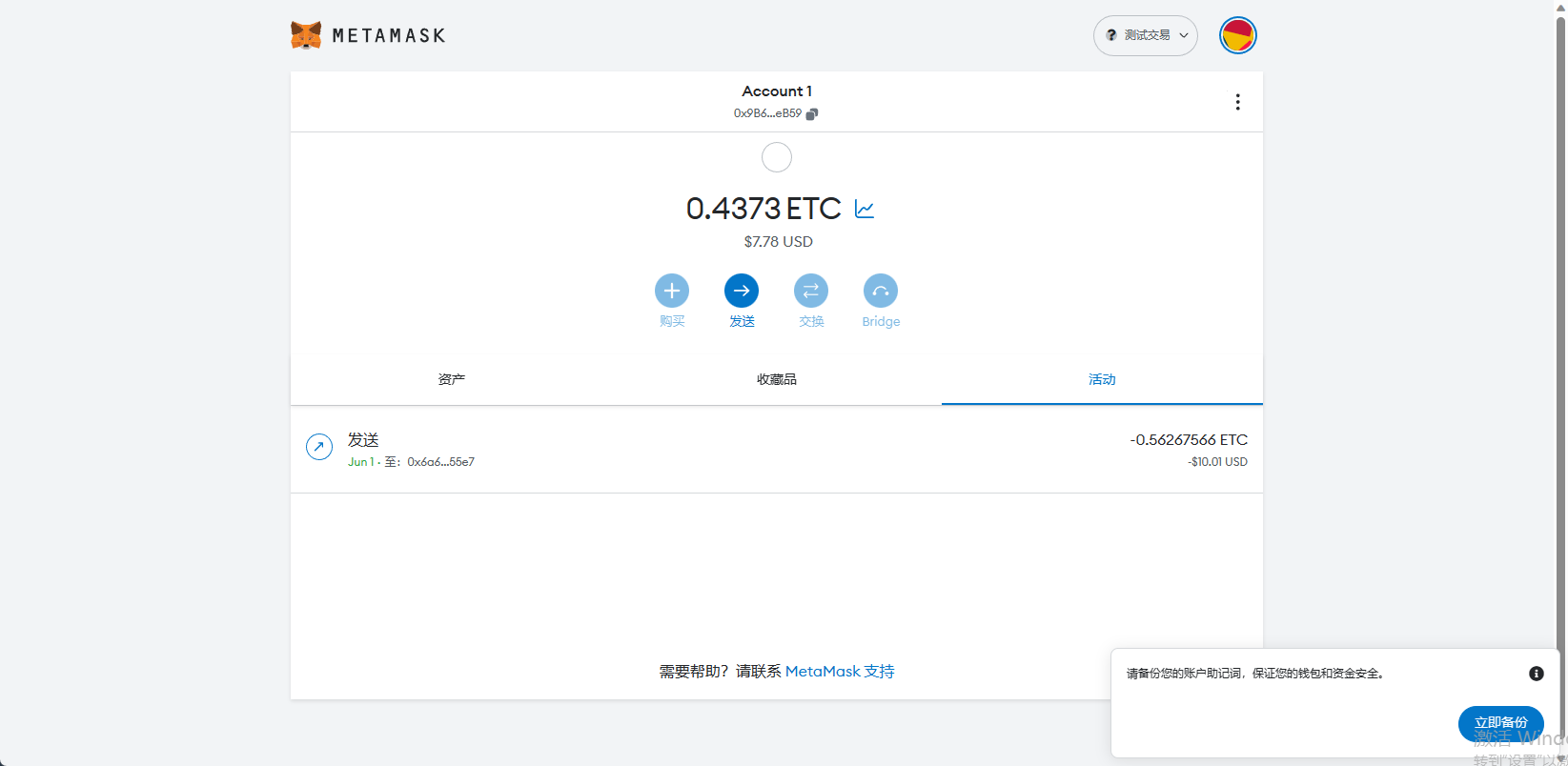
我们可以看到余额已经发生变化,至此,简单的测试到此为止

4、基于poa搭建私链
前面是笔者之前刚学习的时候看文档搭的流程,对整块区块链的一些特性还不熟悉,上边的搭建方式是有问题的,之一是因为新版geth已经不支持pow挖矿,只支持poa权益证明,使挖掘区块不消耗大量系统资源。下边将重新搭建一遍私链
4.1、创建数据目录
bash
mkdir -p /mnt/mychain/node1
mkdir -p /mnt/mychain/node2
cd /mnt/mychain
4.2、创建节点账号
bash
geth --datadir node1 account new
geth --datadir node2 account new
将账号密码记录下来
bash
echo "0x3eDdE4d3a157348915CfF77fF9535Ac4AA257c6C" >> account.txt
echo "0xD4a09746c1C849668e4ba93F3dE7829C497ca4aE" >> account.txt
echo "test_123" > node1/password.txt
echo "test_123" > node2/password.txt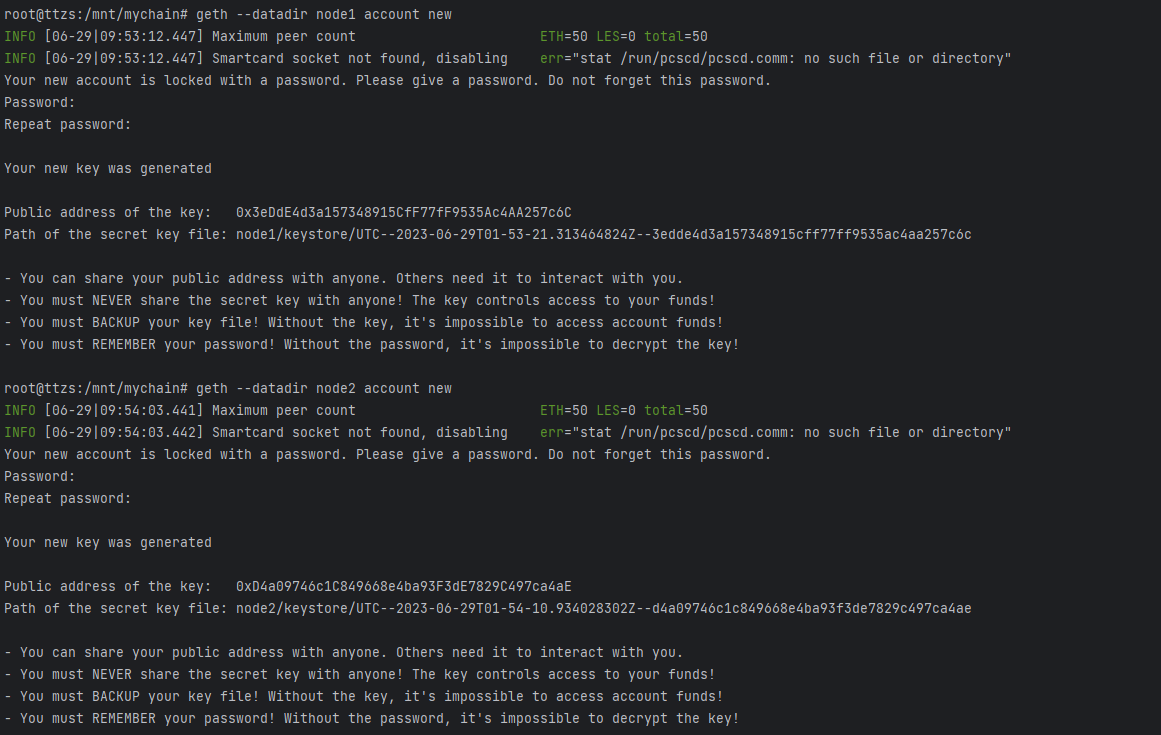
4.3、创世区块配置
2023年起不再支持puppeth工具来初始化生成配置,只能我们自己编辑创世区块配置genesis.json,在基于POA共识算法中,extraData必须按规定设置
json
{
  "config": {
    "chainId": 1266,
    "homesteadBlock": 0,
    "eip150Block": 0,
    "eip155Block": 0,
    "eip158Block": 0,
    "byzantiumBlock": 0,
    "constantinopleBlock": 0,
    "petersburgBlock": 0,
    "istanbulBlock": 0,
    "clique": {
      "period": 5,
      "epoch": 30000
    }
  },

  "nonce": "0x0000000000000042",
  "timestamp": "0x624ed1f0",
  "extraData": "0x00000000000000000000000000000000000000000000000000000000000000003eDdE4d3a157348915CfF77fF9535Ac4AA257c6CD4a09746c1C849668e4ba93F3dE7829C497ca4aE0000000000000000000000000000000000000000000000000000000000000000000000000000000000000000000000000000000000000000000000000000000000",
  "gasLimit": "0x47b760",
  "difficulty": "0x25896",
  "mixhash": "0x0000000000000000000000000000000000000000000000000000000000000000",
  "coinbase": "0x0000000000000000000000000000000000000000",
  "alloc": {
    "0000000000000000000000000000000000000000": {
      "balance": "0x1"
    },
    "0x3eDdE4d3a157348915CfF77fF9535Ac4AA257c6C": {
      "balance": "0x200000000000000000000000000000000000000000000000000000000000000"
    },
    "0xD4a09746c1C849668e4ba93F3dE7829C497ca4aE": {
      "balance": "0x200000000000000000000000000000000000000000000000000000000000000"
    }
  },
  "number": "0x0",
  "gasUsed": "0x0",
  "parentHash": "0x0000000000000000000000000000000000000000000000000000000000000000",
  "baseFeePerGas": "7"
}初始化节点
bash
geth --datadir node1 init genesis.json
geth --datadir node2 init genesis.json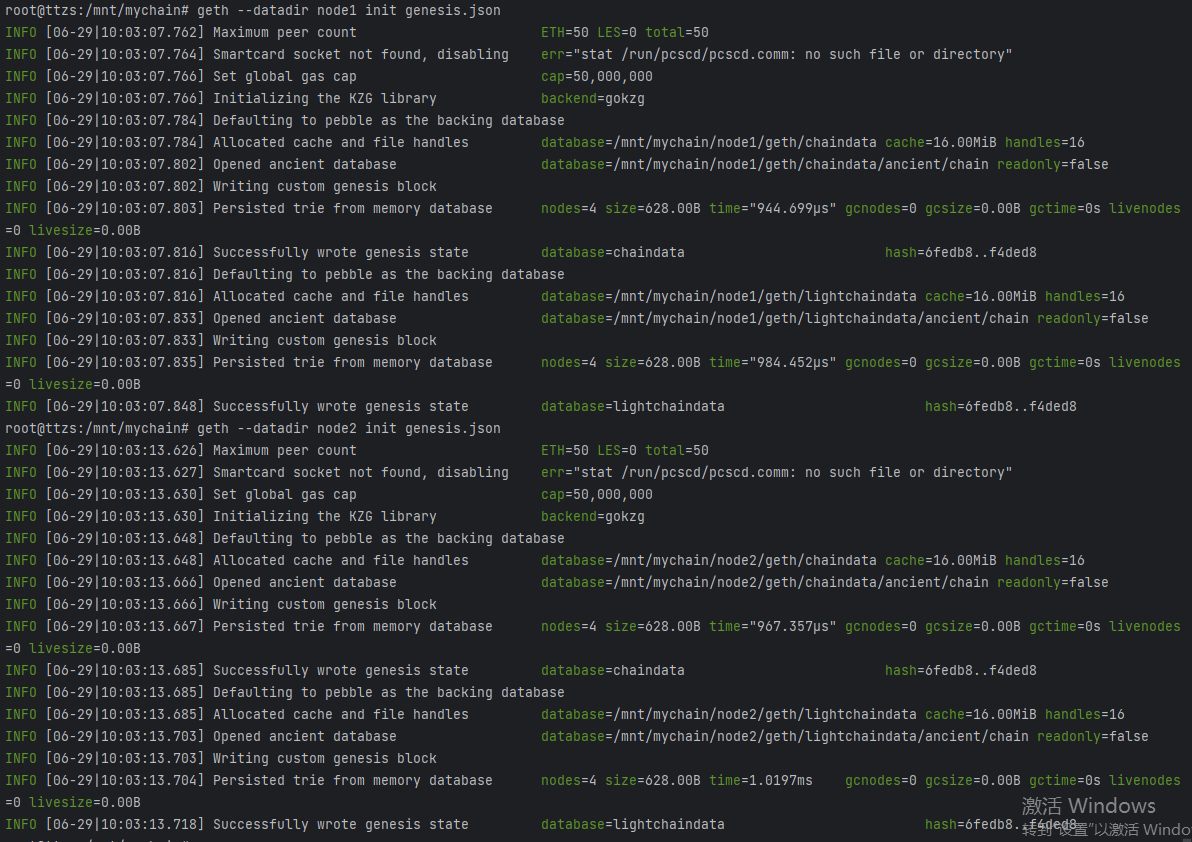
4.4、启动引导节点
生成boot.key
bash
mkdir bnode
bootnode -genkey ./bnode/boot.key
编写启动脚本
bash
echo "bootnode -nodekey ./bnode/boot.key > bnode.log 2>&1 &" > bootnode.sh修改权限
bash
chmod u+rwx bootnode.sh启动bootnode
./bootnode.sh
4.5、启动私链
编写启动脚本
bash
# node1
echo 'geth --datadir /mnt/mychain/node1  --identity "node1" --networkid 1266 --cache=8192 --bootnodes enode://3ff88ffdf2c92caef2ad2ec30551be9a0b9a6c7206defc8d3e976e468244cb8381ec75aa84e8acab0413c5e33f97c4ccfd1a1fe4912f9c7bc16c38669d94a6c3@127.0.0.1:0?discport=30301 --port 30303 --authrpc.port 8551 --syncmode full --http --http.addr "0.0.0.0" --http.port 8545 --http.api "eth,net,web3,personal,miner"  --allow-insecure-unlock --mine --miner.etherbase=0x3eDdE4d3a157348915CfF77fF9535Ac4AA257c6C --unlock "0x3eDdE4d3a157348915CfF77fF9535Ac4AA257c6C" --password /mnt/mychain/node1/password.txt > node1.log 2>&1 &' > node1.sh
# node2
echo 'geth --datadir /mnt/mychain/node2  --identity "node2" --networkid 1266 --cache=8192 --bootnodes enode://3ff88ffdf2c92caef2ad2ec30551be9a0b9a6c7206defc8d3e976e468244cb8381ec75aa84e8acab0413c5e33f97c4ccfd1a1fe4912f9c7bc16c38669d94a6c3@127.0.0.1:0?discport=30301 --port 30304 --authrpc.port 8552 --syncmode full --http --http.addr "0.0.0.0" --http.port 8546 --http.api "eth,net,web3,personal,miner" --mine --miner.etherbase=0xD4a09746c1C849668e4ba93F3dE7829C497ca4aE --allow-insecure-unlock --unlock "0xD4a09746c1C849668e4ba93F3dE7829C497ca4aE" --password /mnt/mychain/node2/password.txt > node2.log 2>&1 &' > node2.sh
# console1.sh
echo 'geth attach ipc:/mnt/mychain/node1/geth.ipc' > console1.sh
# console2.sh
echo 'geth attach ipc:/mnt/mychain/node2/geth.ipc' > console2.sh
修改权限
bash
chmod u+rwx node1.sh node2.sh console1.sh console2.sh启动节点
bash
./node1.sh
./node2.sh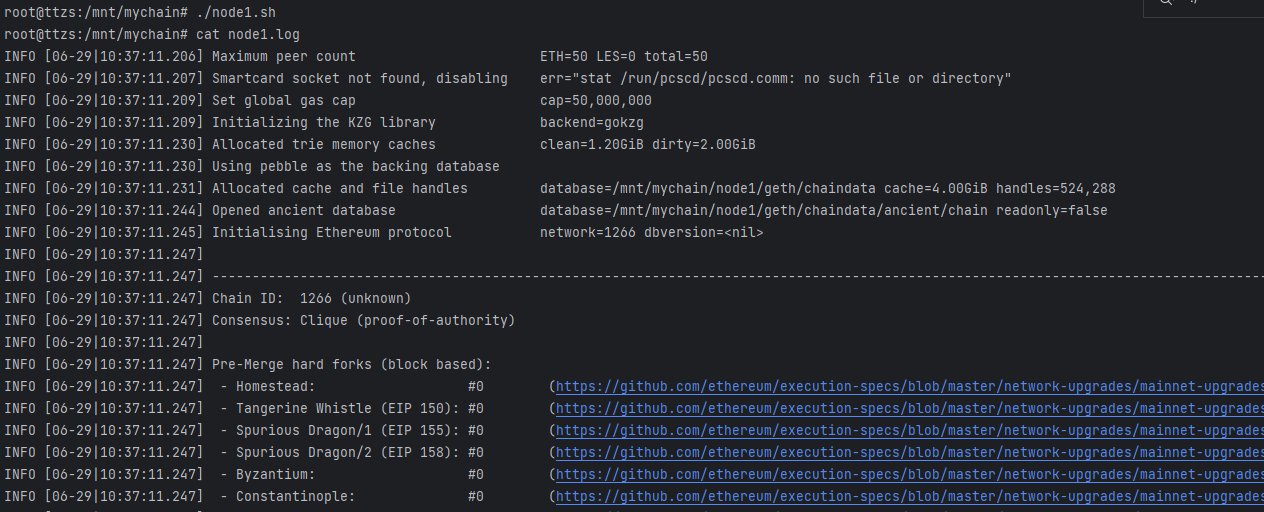
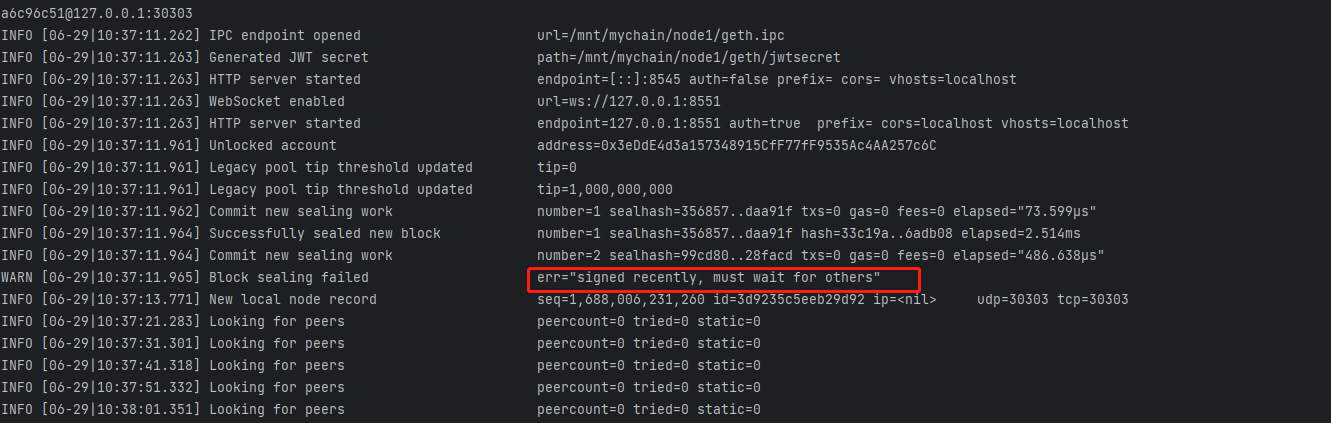
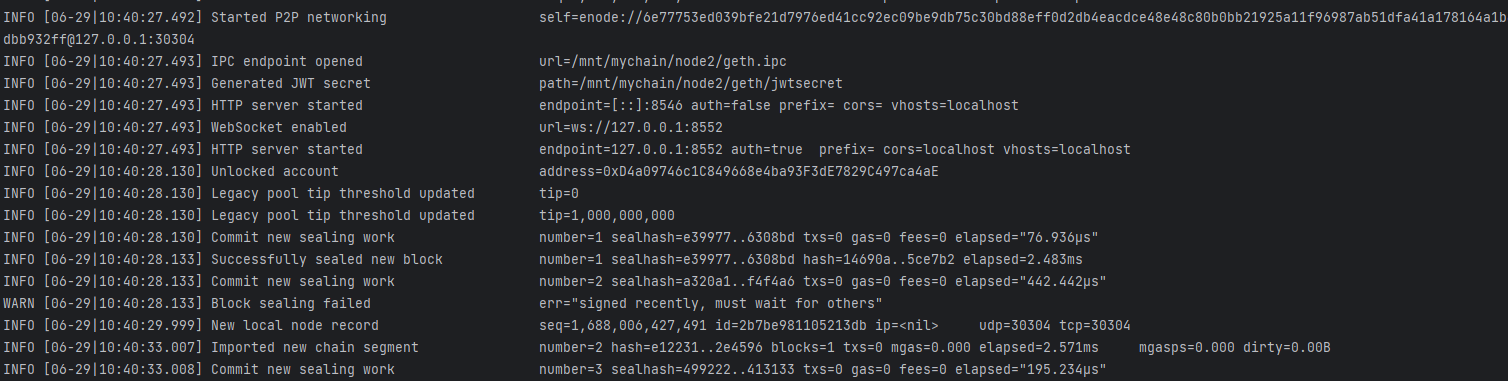
可以看到如果只启动node1的话是不会产生新区块的,必须有其它节点做认证
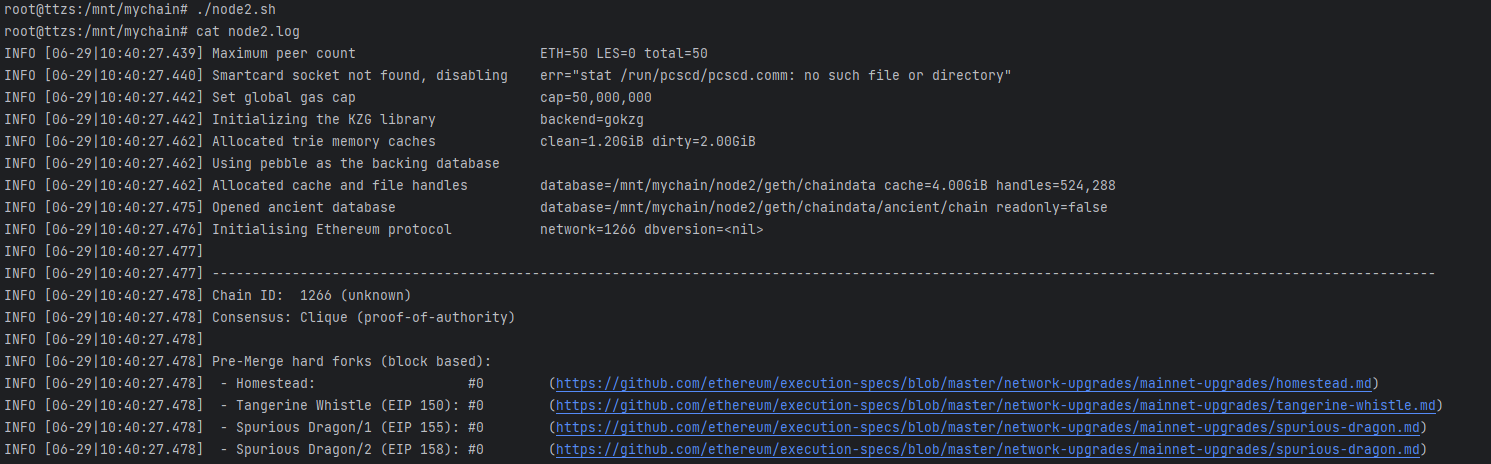
启动node2后,就产生新的区块了,并两个节点的数据互相同步
4.6、进入控制台
这里我进入node2的控制台
bash
./console2.sh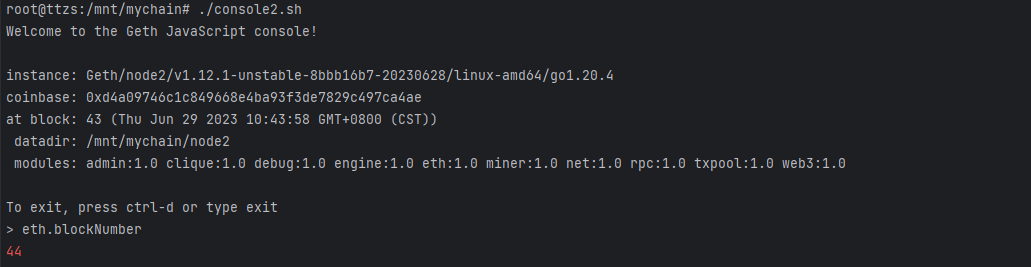
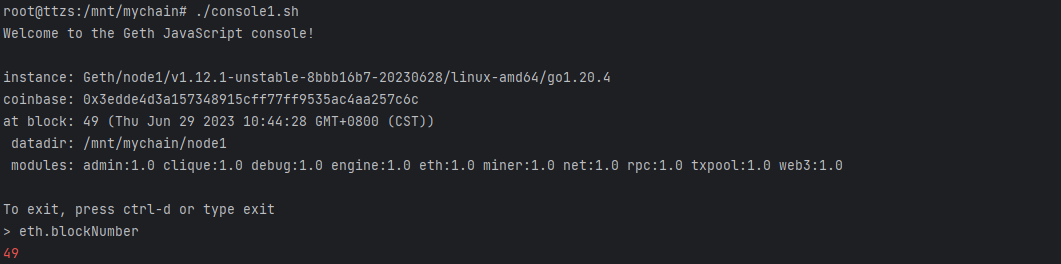
退出查看node1的
bash
./console1.sh可以看到数据有同步
4.7、测试
这里我只测试杀死进程后数据会不会丢失,首先查询这两个进程的端口号
bash
ps -ef | grep node
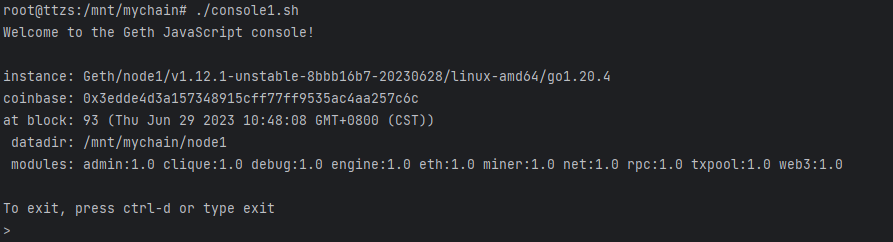
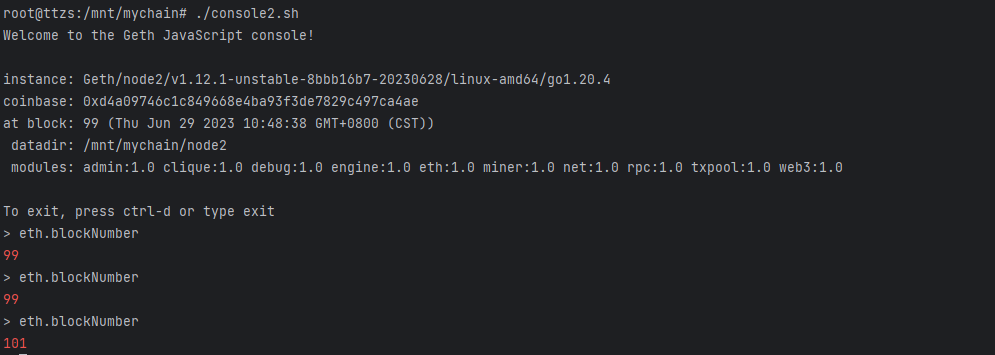
终止进程前看看当前的区块高度
终止进程
bash
kill -9 1518822 1519096重新启动后进入查看,可以看到数据并无丢失,其它的测试和上边的测试差不多,可以尝试下
问题汇总
转账时遇到的问题
js
eth.sendTransaction({from:eth.accounts[0],to:"0x6a6a62C388dD527f101b03538574D0a1953a55e7",value: web3.toWei("0.000000000000001",'ether')})
原因是在以太坊中,每个交易都需要支付一定数量的燃气来执行计算和存储操作。燃气限制是指交易发送者愿意支付的最大燃气量。如果燃气限制设置为零,交易将无法执行。故加入gas参数,但也发现新的问题
js
eth.sendTransaction({from: eth.accounts[0], to: "0x6a6a62C388dD527f101b03538574D0a1953a55e7", value: web3.toWei("0.000000000000001",'ether'), gas: 21000})
这个错误意味着账户余额不足以支付交易的燃气费用和交易金额之和。除了交易金额(value),还需要支付燃气费用(gas fee),这取决于两个因素:燃气价格(gas price)和燃气限制(gas limit)。这里我重新调整了下我的账号初始金额,调的很大,方便测试。
这里先计算要交易的金额:
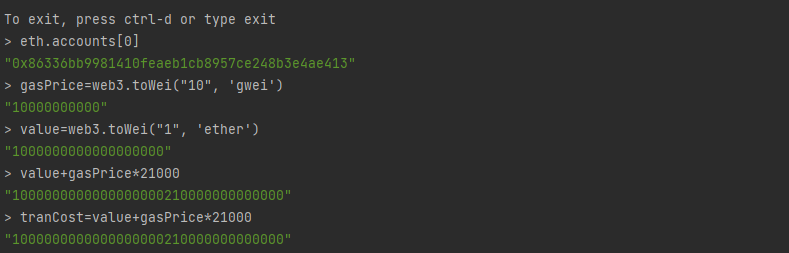
比较自己余额是否充足:

再次发起交易:
js
eth.sendTransaction({from: eth.accounts[0], to: "0x6a6a62C388dD527f101b03538574D0a1953a55e7", value: web3.toWei("1", 'ether'), gas: 21000, gasPrice: web3.toWei("10", 'gwei')})