使用Python3+Selenium实现自动打开百度进行搜索
AI 摘要salmon-ai
1、安装依赖
首先安装selenium依赖
bash
pip install selenium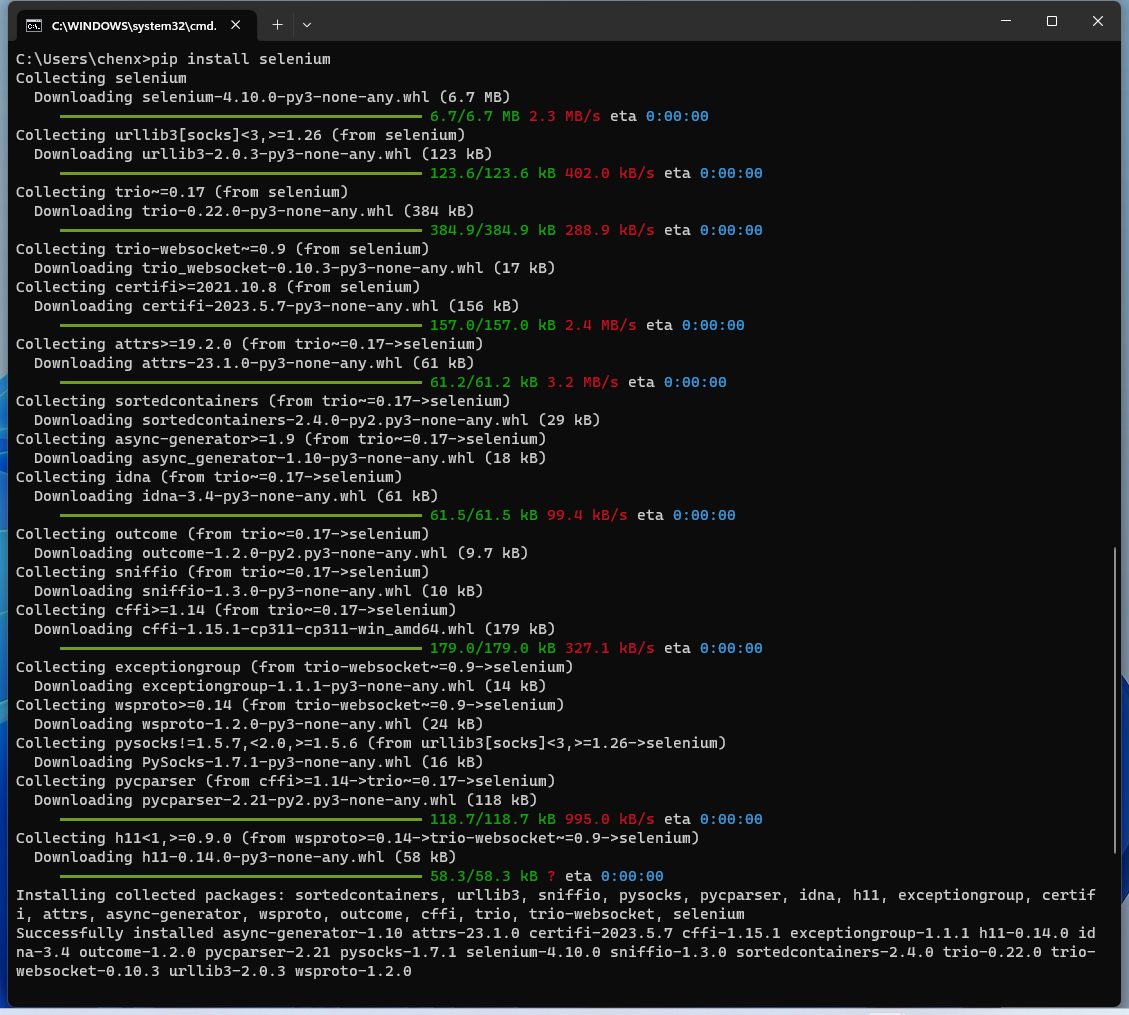
安装浏览器驱动,比如这里我安装chrome的
https://www.selenium.dev/documentation/webdriver/troubleshooting/errors/driver_location/
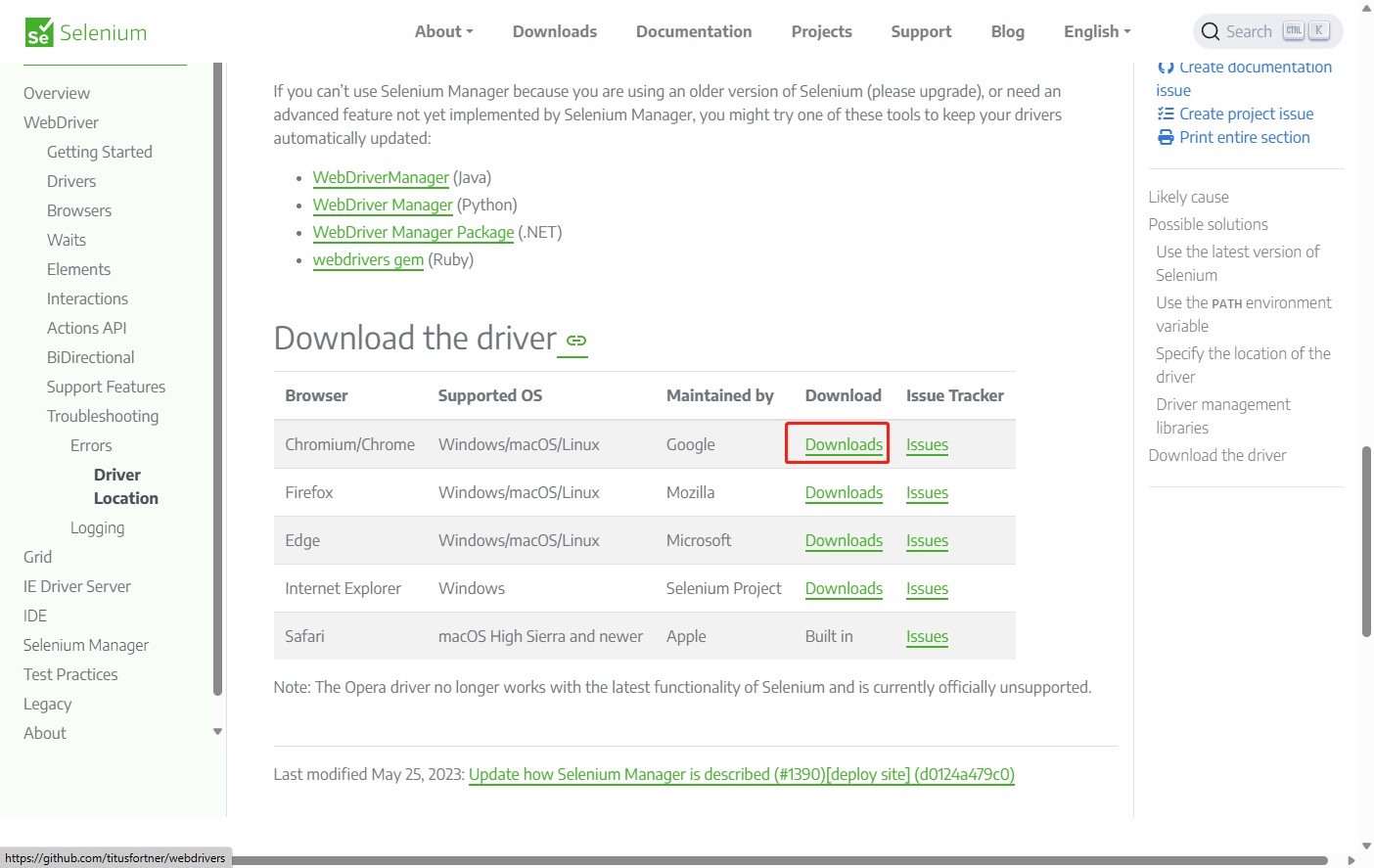
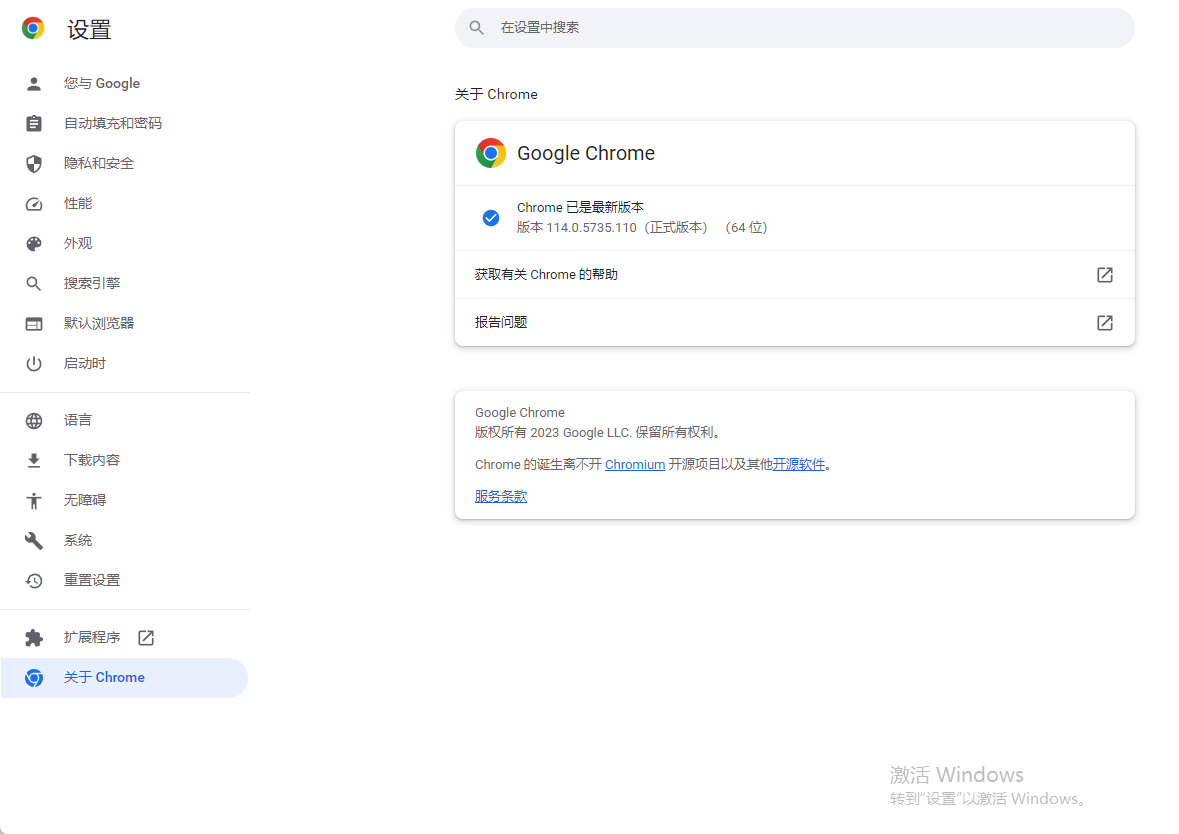
我的浏览器版本是 114.0.5735.110,就下载对应版本的驱动,避免有不明bug,如果你的浏览器很新,还没有更新该驱动,就使用最新的驱动版本,一般也能正常使用
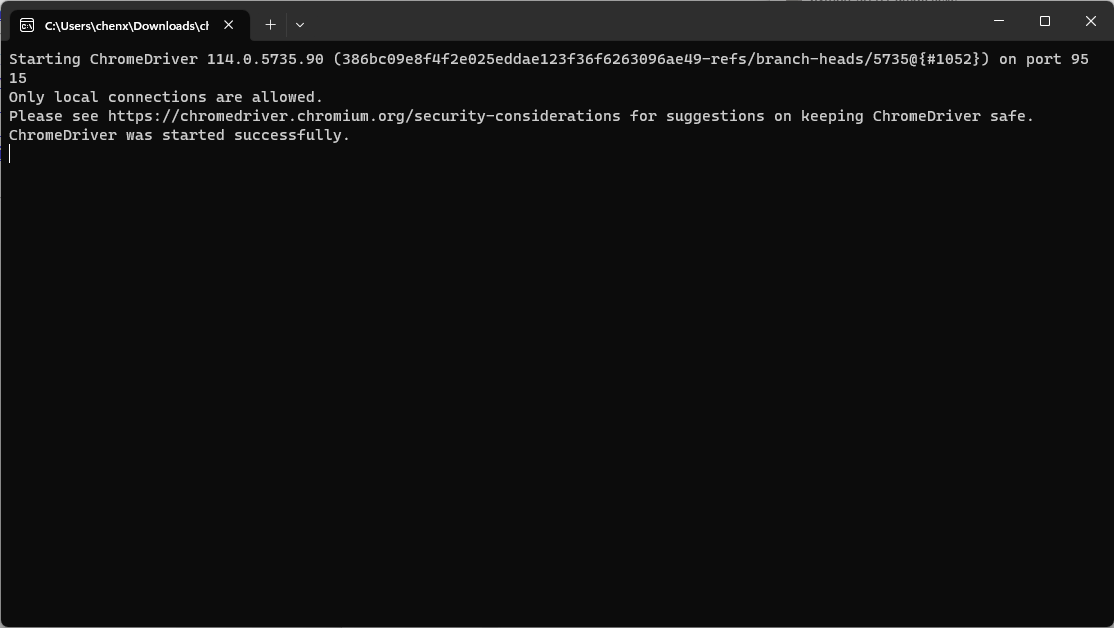
安装成功
2、编写代码
打开cmd,输入python,进入python自带IDE
bash
python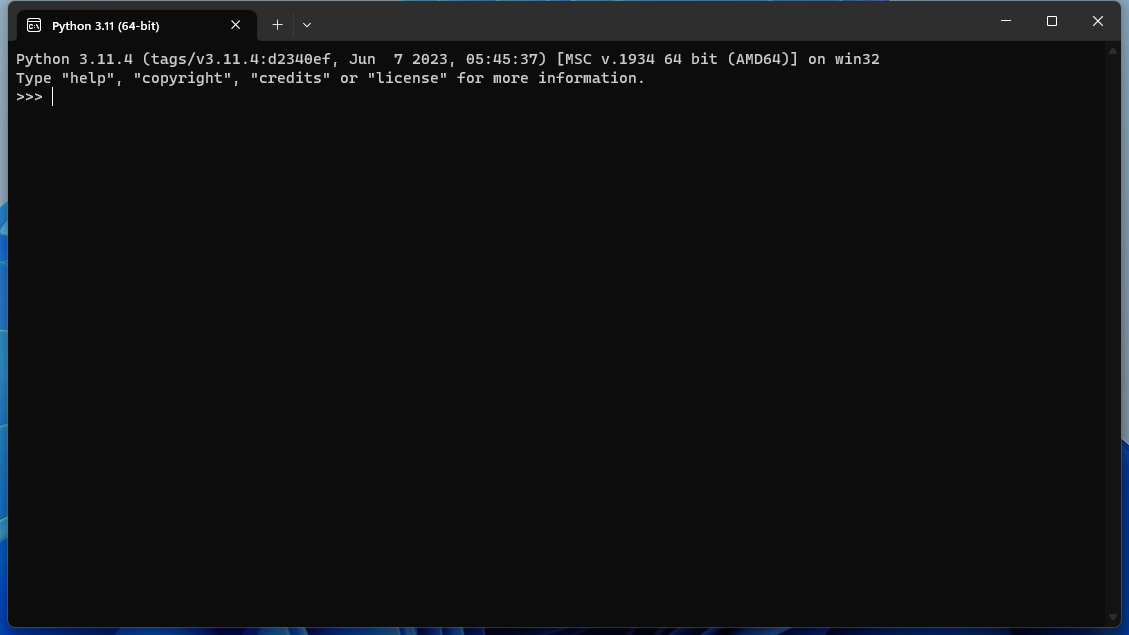
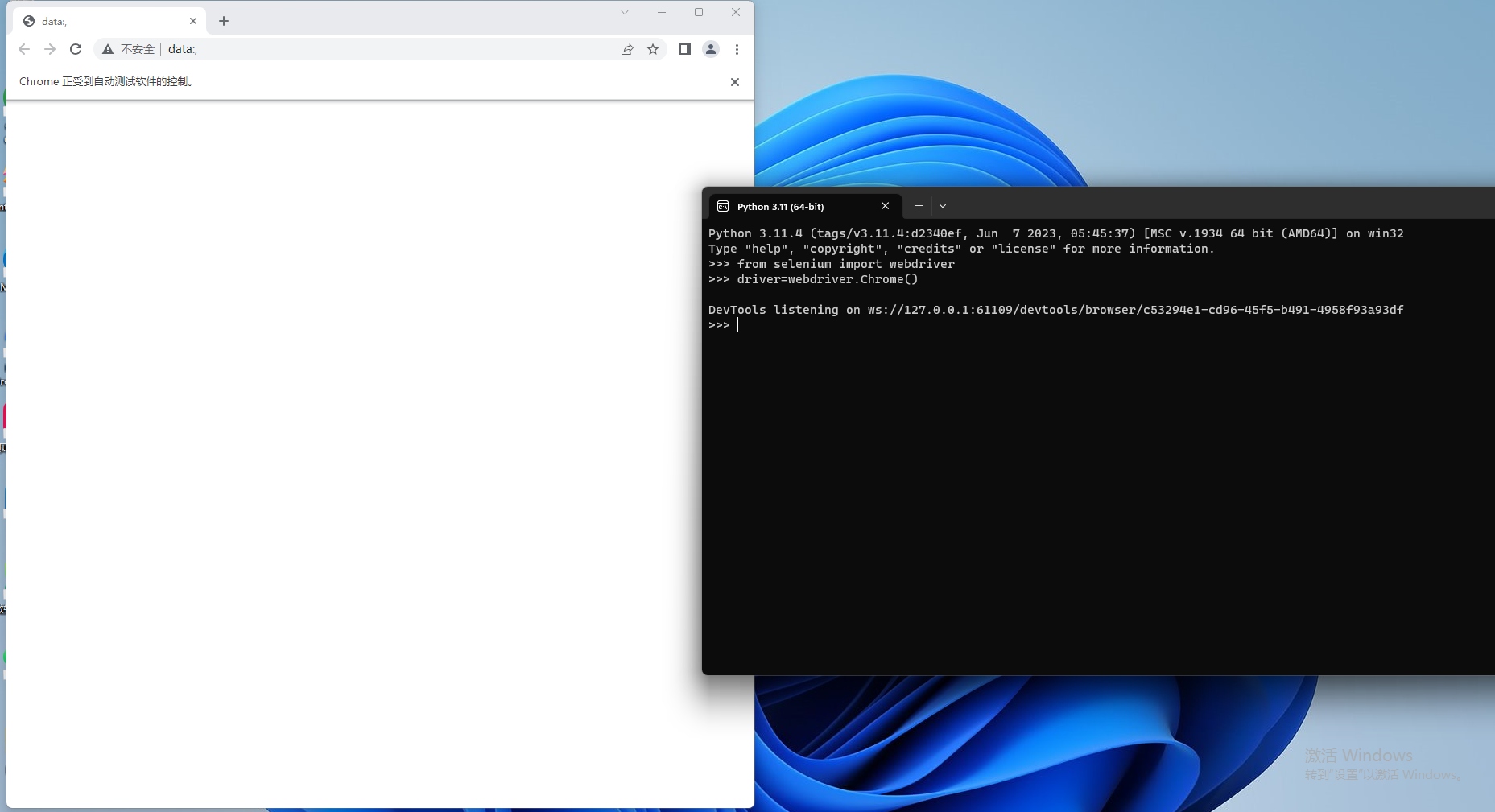
引用依赖,打开浏览器
python
from selenium import webdriver
driver=webdriver.Chrome()
可以看到自动打开了浏览器窗口
访问百度首页
python
driver.get("https://www.baidu.com")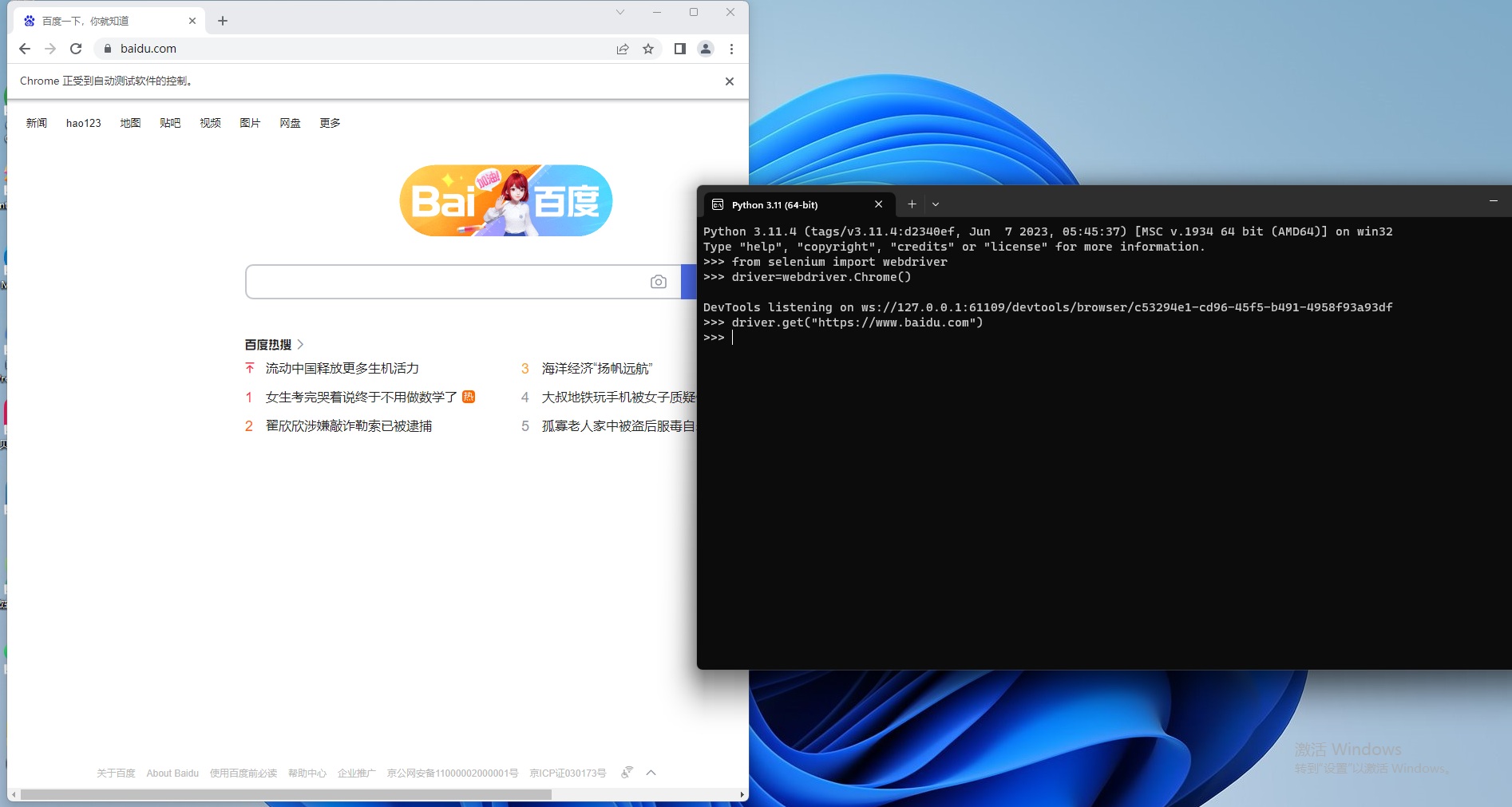
接着我们按F12或者鼠标右键选择检查元素,可以看到百度网站的一些静态资源代码
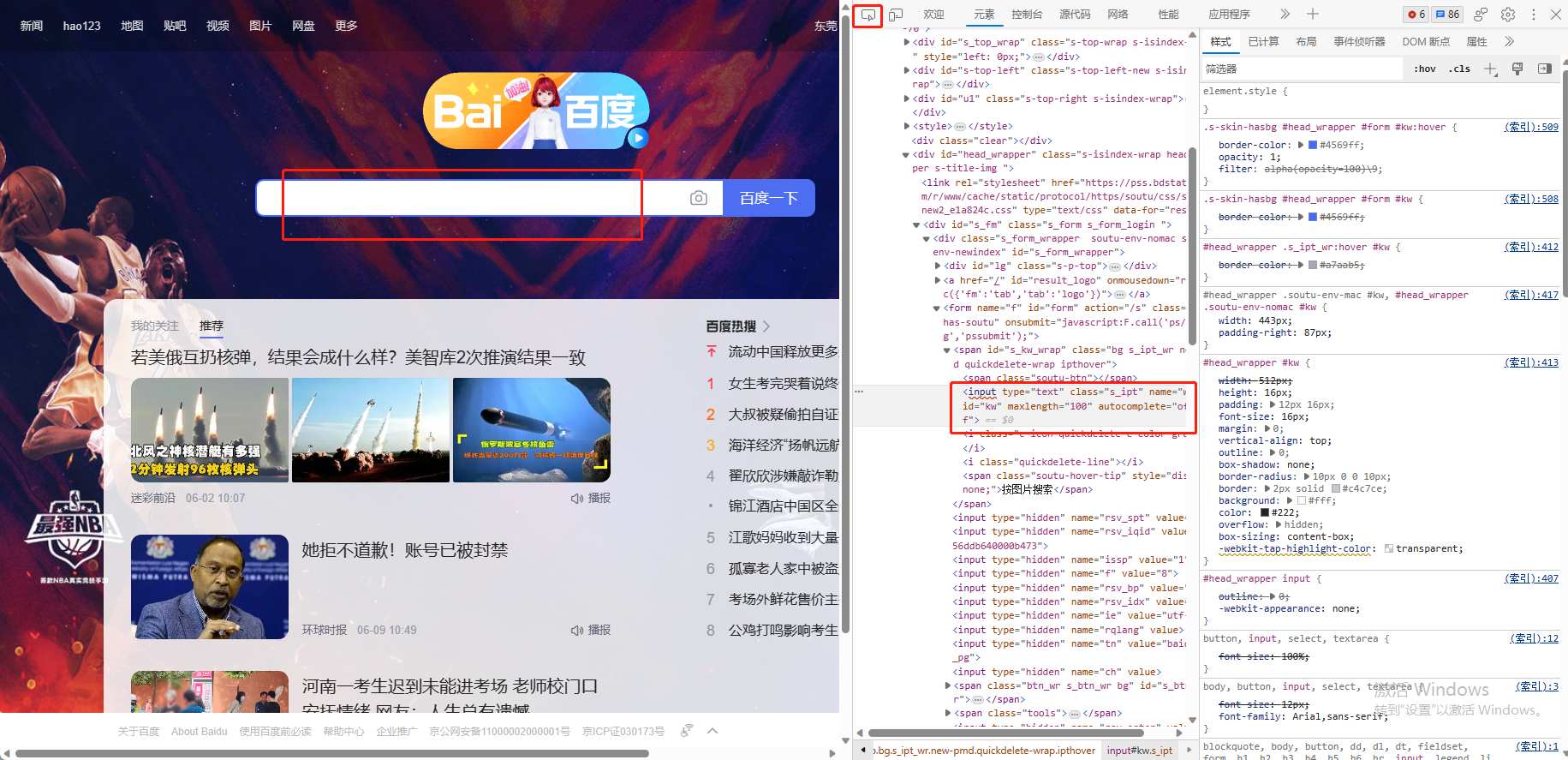
这里我使用xpath,通过找到id为kw的input框,调用selenium的send_keys()方法模拟键盘输入(id是唯一的,所以一般可以用来快速定位元素)
python
driver.find_element_by_xpath("//input[@id='kw']").send_keys("淘宝")发现报错了,原因是因为新版本的方法修改了
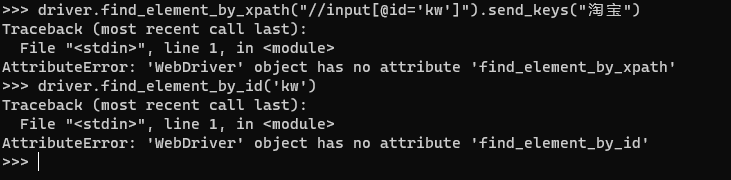
首先我们引入头部文件
python
from selenium.webdriver.common.by import By修改调用方法,新版的调用方法可以参考如下:
python
# ele_tag = driver.find_element_by_id("value")  # 利用ID查找
# 改为:
ele_tag = driver.find_element(By.ID, "value")

# ele_tag = driver.find_element_by_class_name("value")  # 利用类名查找
# 改为:
ele_tag = driver.find_element(By.CLASS_NAME, "value")

# ele_tag = driver.find_element_by_name("value")  # 利用name属性查找
# 改为:
ele_tag = driver.find_element(By.NAME, "value")

# ele_tag = driver.find_element_by_tag_name("value")  # 利用标签名查找
# 改为:
ele_tag = driver.find_element(By.TAG_NAME, "value")

# ele_tag = driver.find_element_by_xpath("value")  # 利用xpath查找
# 改为:
ele_tag = driver.find_element(By.XPATH, "value")

# ele_tag = driver.find_element_by_css_selector("value")  # 利用CSS选择器查找
# 改为:
ele_tag = driver.find_element(By.CSS_SELECTOR, "value")这里我继续使用xpath调用
python
driver.find_element(By.XPATH,"//input[@id='kw']").send_keys("淘宝")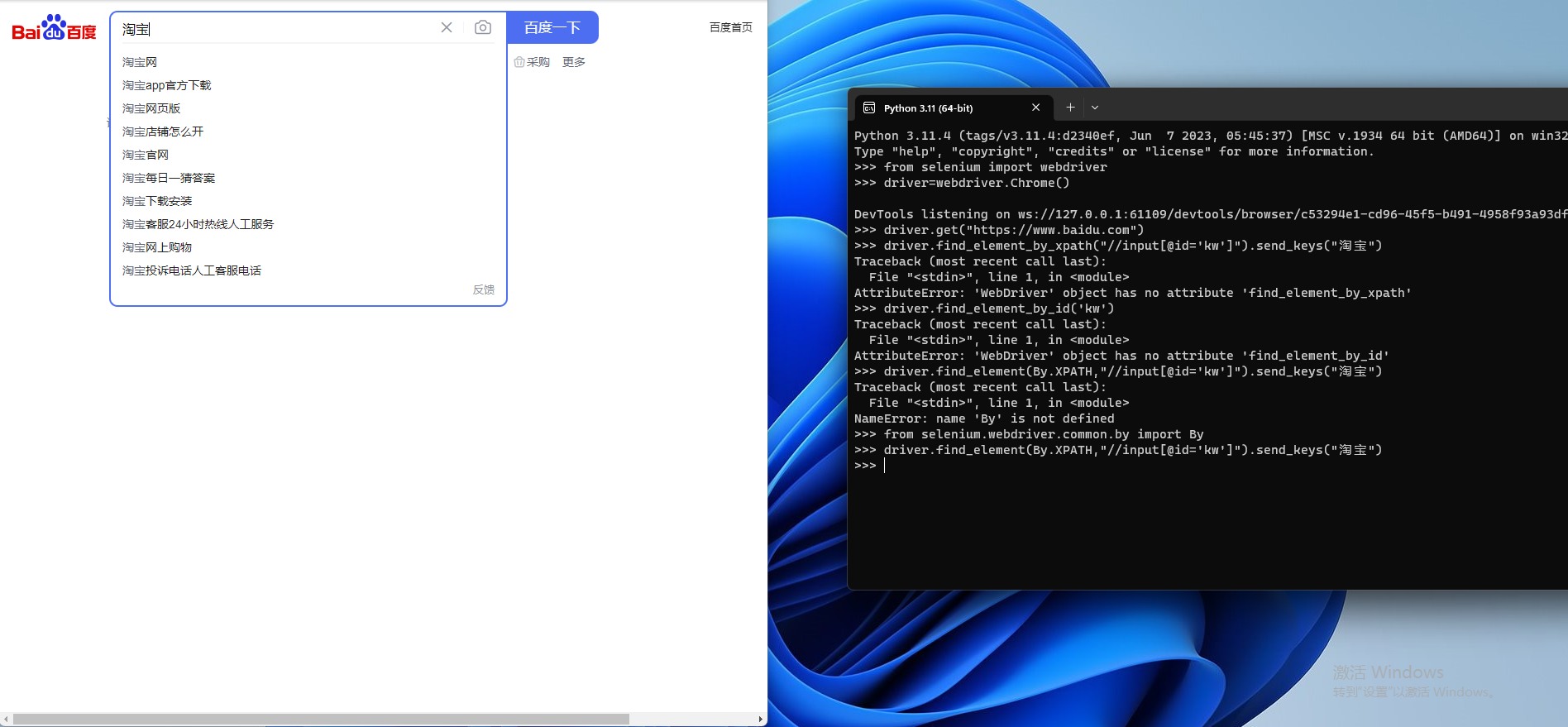
接着我们找到按钮的css样式
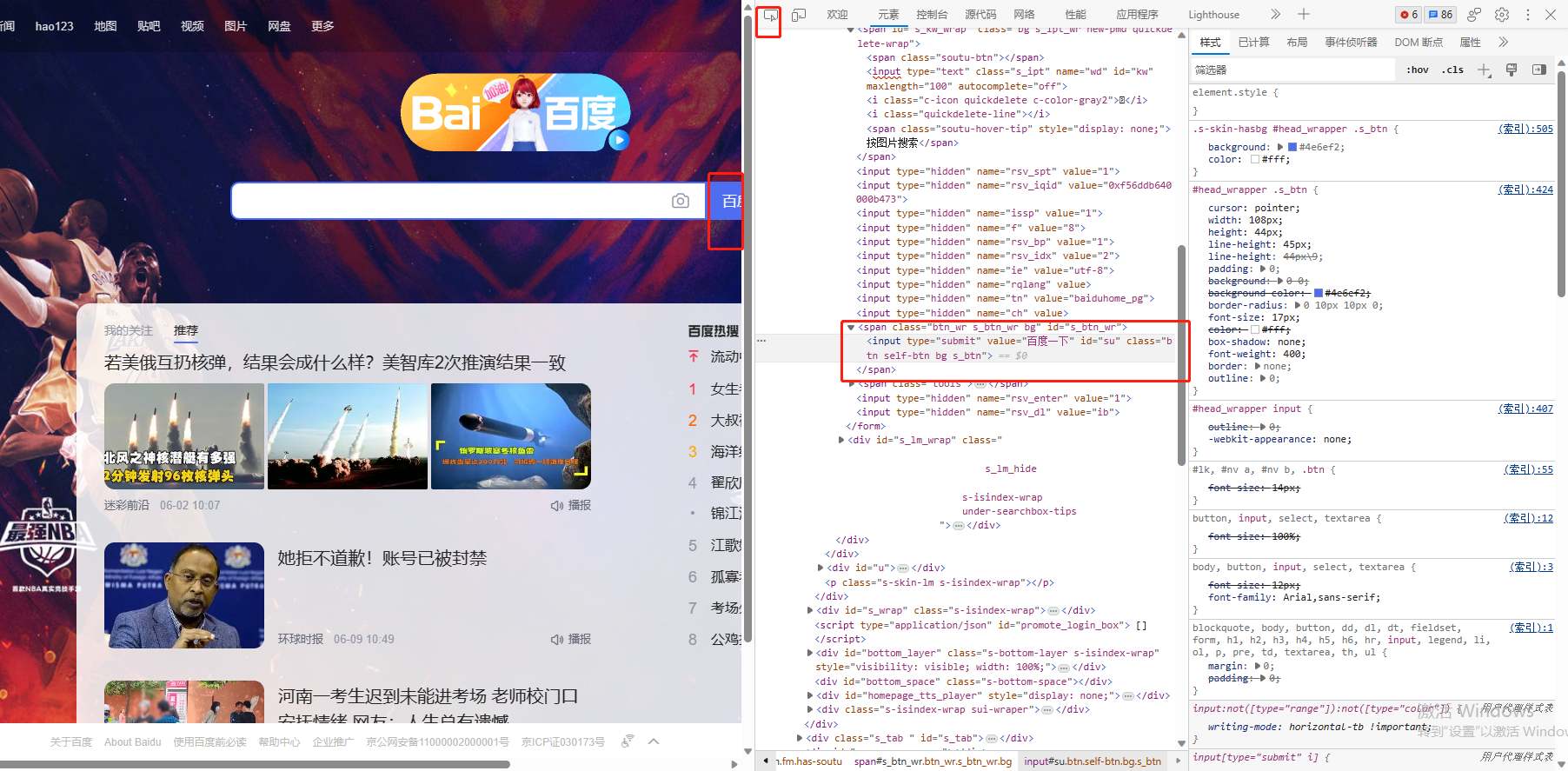
调用selenium的click()方法模拟点击事件,可以看到成功访问到了
python
driver.find_element(By.XPATH,"//input[@id='su']").click()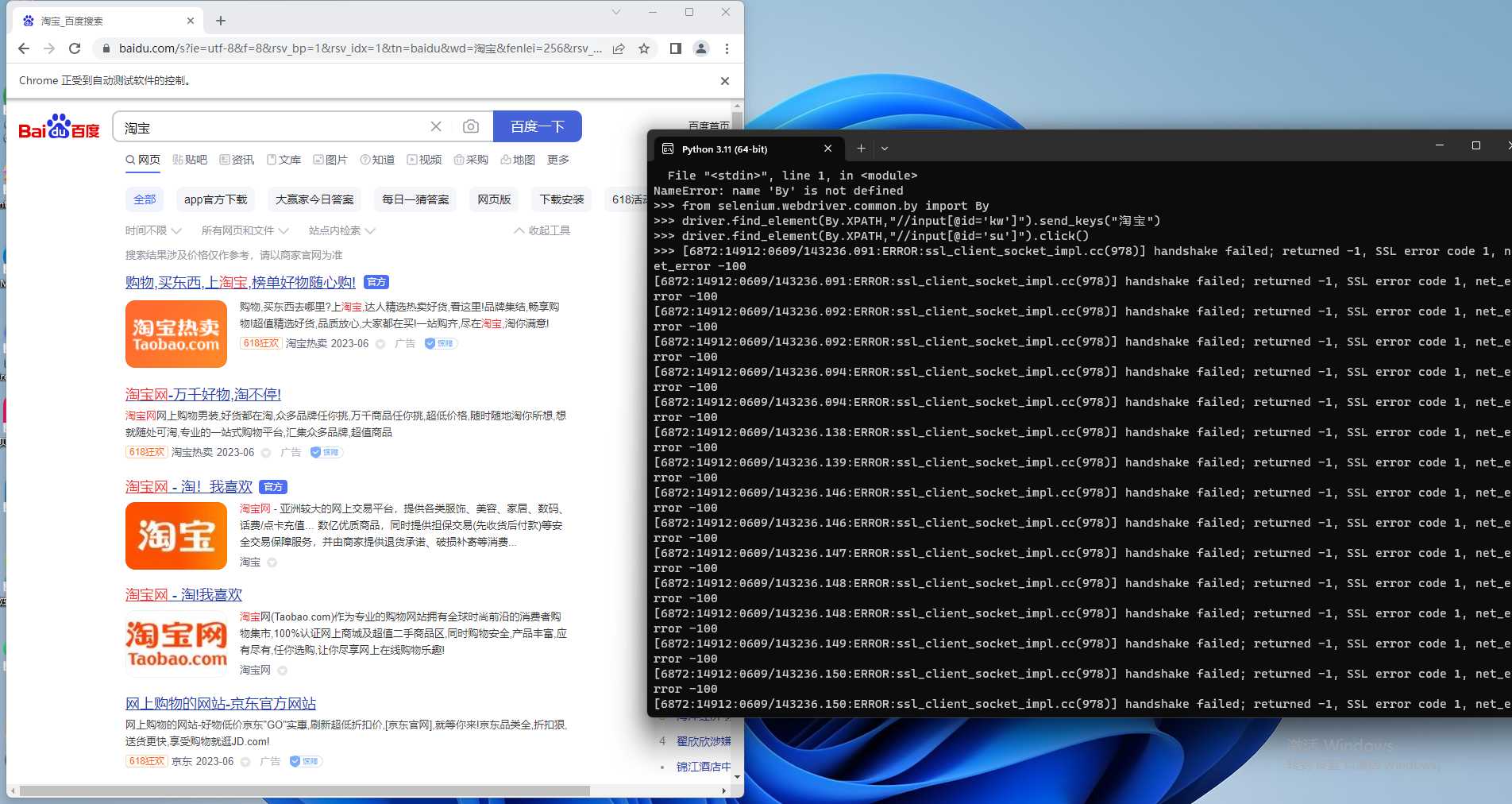
命令行窗口出现了一些错误提示是百度的网页上的一些问题,具体没去了解
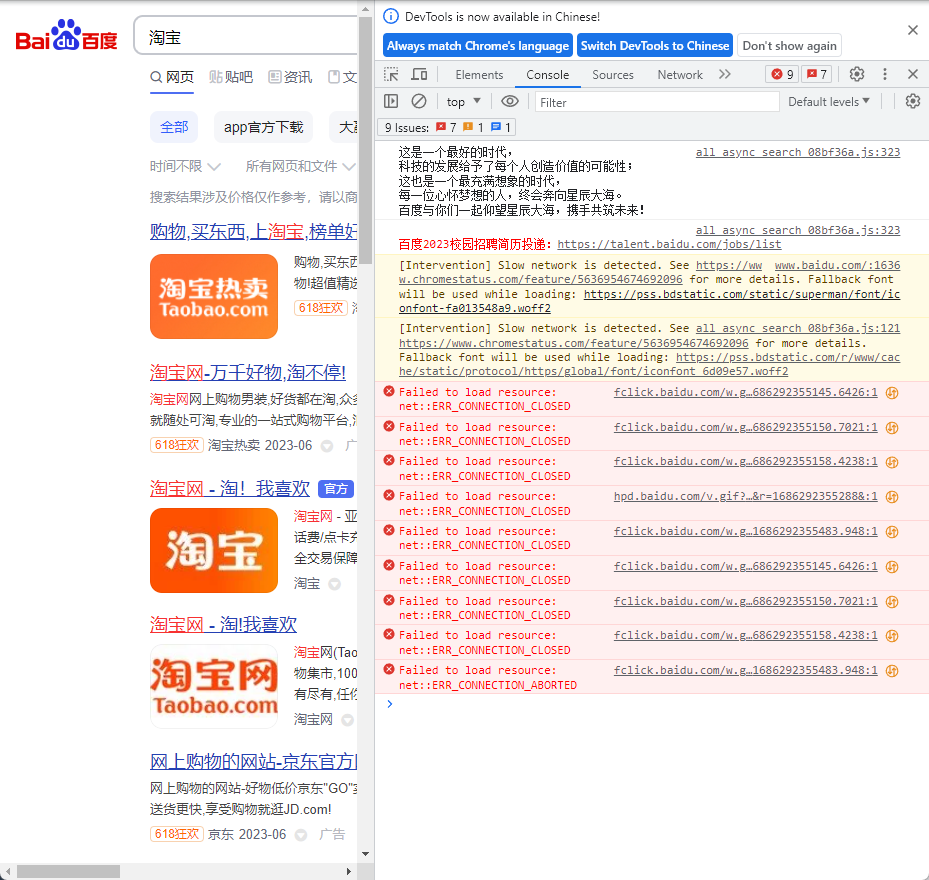
至此,本教程到此结束。
评论
0 条—
还没有评论,来说第一句