vue项目中的全屏功能
AI 摘要salmon-ai
本文
前言
今天想给公司的后台管理系统加个全屏功能,这个虽然比较鸡肋,毕竟如今浏览器按F11都能进入全屏。但学习了解下还是有必要的。
教程
我们建一个组件,我这里叫FullScreen
html
<template>
  <div class="fullScreen">
    <i class="el-icon-full-screen" @click="isFullScreen=!isFullScreen"/>
  </div>
</template>

<script>
export default {
  name: "FullScreen",
  data() {
    return {
      isFullScreen: false,
    }
  },
  watch: {
    isFullScreen(val) {
      !val ? this.exitFullscreen() : this.requestFullScreen();
    }
  },
  methods: {
    /**
     * 进入全屏
     */
    requestFullScreen() {
      let de = document.documentElement
      if (de.requestFullscreen) {
        de.requestFullscreen()
      } else if (de.mozRequestFullScreen) {
        de.mozRequestFullScreen()
      } else if (de.webkitRequestFullScreen) {
        de.webkitRequestFullScreen()
      }
    },
    /**
     * 退出全屏
     */
    exitFullscreen() {
      let de = document
      if (de.exitFullscreen) {
        de.exitFullscreen()
      } else if (de.mozCancelFullScreen) {
        de.mozCancelFullScreen()
      } else if (de.webkitCancelFullScreen) {
        de.webkitCancelFullScreen()
      }
    },
  }
}
</script>

<style scoped>
.fullScreen {
  padding: 0 20px;
  cursor: pointer;
}
</style>接着我们在navbar引入
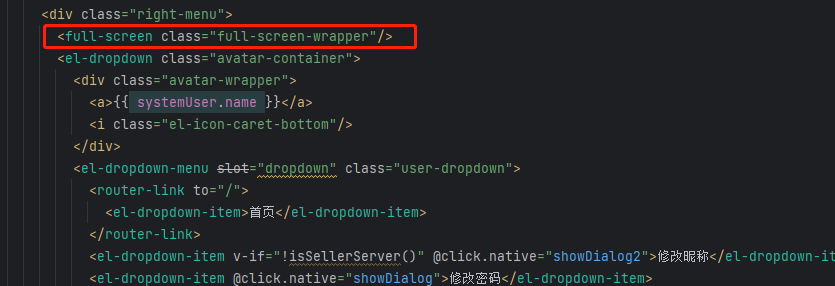
发现bug,在我按esc键时,虽然退出全屏了,但fullScreen状态没有变化,下面是调整后的代码
js
<template>
  <div class="fullScreen">
    <i class="el-icon-full-screen" @click="changeStatus"/>
  </div>
</template>

<script>
export default {
  name: "FullScreen",
  data() {
    return {
      isFullScreen: false,
    }
  },
  mounted() {
    // 监听不到尺寸变化
    window.addEventListener('resize', () => {
      // 非全屏状态
      if (!this.isFull()) {
        this.isFullScreen = false;
      }
    });
  },
  methods: {
    //全屏
    fullScreenEle() {
      return (document.fullscreenElement || document.webkitFullscreenElement ||
        document.msFullscreenElement || document.mozFullScreenElement || null
      );
    },
    //判断是否全屏
    isFull() {
      return !!(document.webkitIsFullScreen || this.fullScreenEle());
    },
    /**
     * 改变状态
     */
    changeStatus() {
      console.log(document)
      this.isFullScreen = !this.isFullScreen
      this.isFullScreen ? this.requestFullScreen() : this.exitFullscreen();
    },
    /**
     * 进入全屏
     */
    requestFullScreen() {
      console.log("进入全屏", this.isFullScreen)
      let de = document.documentElement
      if (de.requestFullscreen) {
        de.requestFullscreen()
      } else if (de.mozRequestFullScreen) {
        de.mozRequestFullScreen()
      } else if (de.webkitRequestFullScreen) {
        de.webkitRequestFullScreen()
      }
    },
    /**
     * 退出全屏
     */
    exitFullscreen() {
      console.log("退出全屏", this.isFullScreen)
      let de = document
      if (de.exitFullscreen) {
        de.exitFullscreen()
      } else if (de.mozCancelFullScreen) {
        de.mozCancelFullScreen()
      } else if (de.webkitCancelFullScreen) {
        de.webkitCancelFullScreen()
      }
    },
  }
}
</script>

<style scoped>
.fullScreen {
  width: 60px;
  padding: 0 20px;
  cursor: pointer;
}
</style>效果
调整之前的页面

调整之后的页面

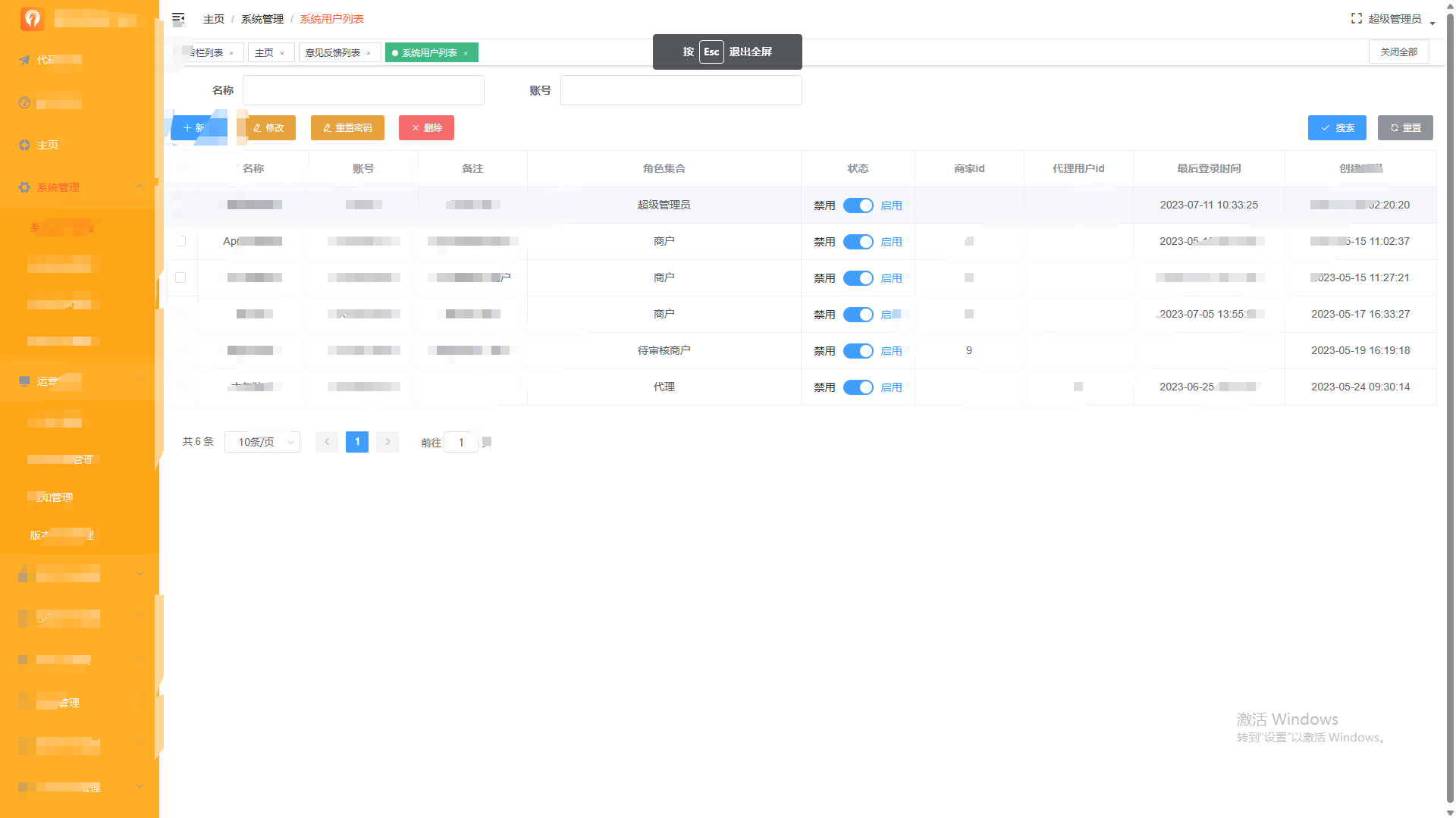
全屏效果
评论
0 条—
还没有评论,来说第一句