使用opencv替换证件照背景
AI 摘要salmon-ai
本文详细解析了如何使用 Python3、opencv 和 numpy 将蓝底证件照替换为红底证件照。文章先通过 HSV 颜色空间提取蓝色背景生成二值掩膜,再结合腐蚀、膨胀等形态学操作去除噪
前言
最近需要一张红底的证件照,但发现我只有蓝底的照片,于是,想起来用opencv,这个处理图像的强大工具库。之前一直没接触过opencv,索性借机学一下。
教程
1、图片素材
图片来源于网络,如有侵权,必删

2、准备环境
Python3 + opencv + numpy,安装以下库
sh
pip install numpy -i https://pypi.tuna.tsinghua.edu.cn/simple
pip install opencv-python -i https://pypi.tuna.tsinghua.edu.cn/simple
3、代码
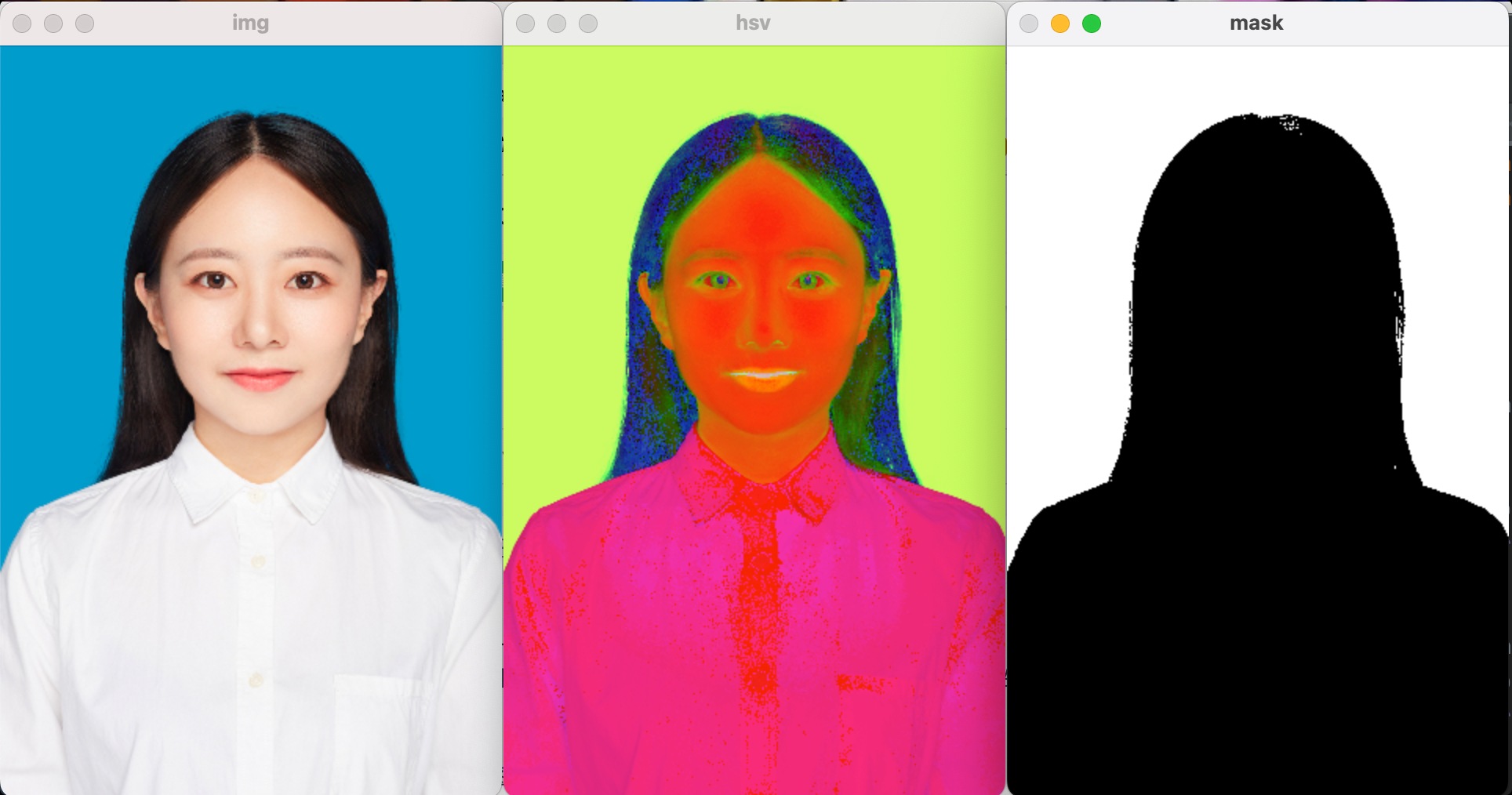
我们先得到二值化图,观察下图片的变化
python
import numpy as np
import cv2

# 图像导入
img = cv2.imread('img_1.png')  # 读取图片

# 图像的形状 行,列,通道
rows, cols, channels = img.shape
print(rows, cols, channels)

# 缩放
img = cv2.resize(img, None, fx=0.25, fy=0.25)
rows, cols, channels = img.shape
print(rows, cols, channels)

# 显示图像内容
cv2.imshow('img', img)

# 彩色转换为灰白 (二值化图)
hsv = cv2.cvtColor(img, cv2.COLOR_BGR2HSV)
cv2.imshow('hsv', hsv)

# 底色的范围 hsv值
lower_blue = np.array([96, 58, 62])
upper_blue = np.array([100, 255, 255])

# 实现二值化功能
mask = cv2.inRange(hsv, lower_blue, upper_blue)
cv2.imshow("mask", mask)

# 0 无限等待,反正照片窗口程序运行完就立马关闭
cv2.waitKey(0)
cv2.destroyAllWindows()(ps:其中,hsv值的选择可以参考我的这篇文章,《OpenCV中HSV颜色模型及颜色分量范围》)
可以看到图片从彩色照片变成人像与背景区分明显的黑白图片
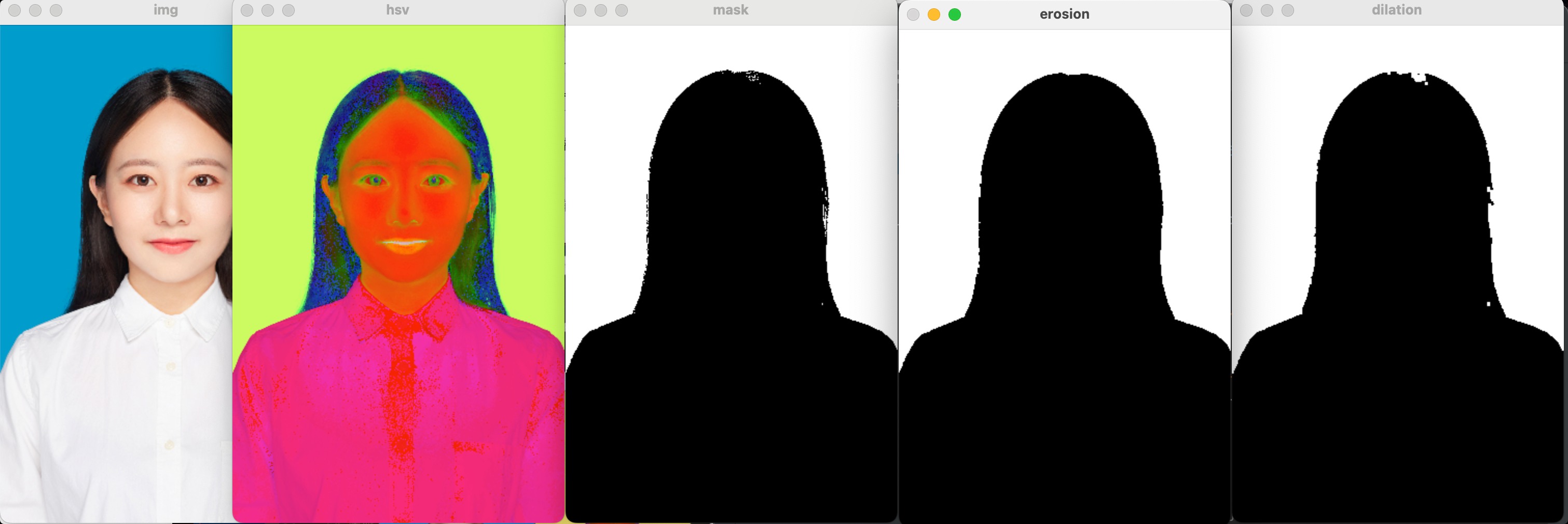
我们对图片做下腐蚀和膨胀操作,看看效果
python
# 腐蚀
erosion = cv2.erode(mask, None, iterations=1)
cv2.imshow("erosion", erosion)
# 膨胀
dilation = cv2.dilate(mask, None, iterations=1)
cv2.imshow("dilation", dilation)
可以看到腐蚀的效果黑色照片区域基本没有白点
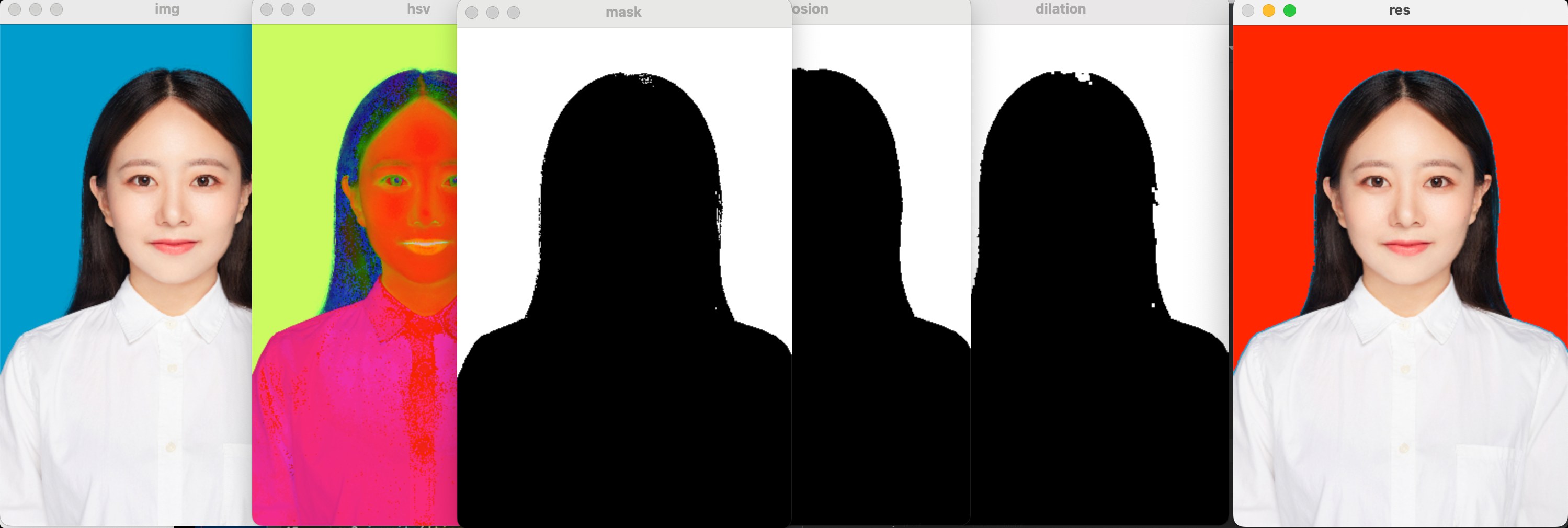
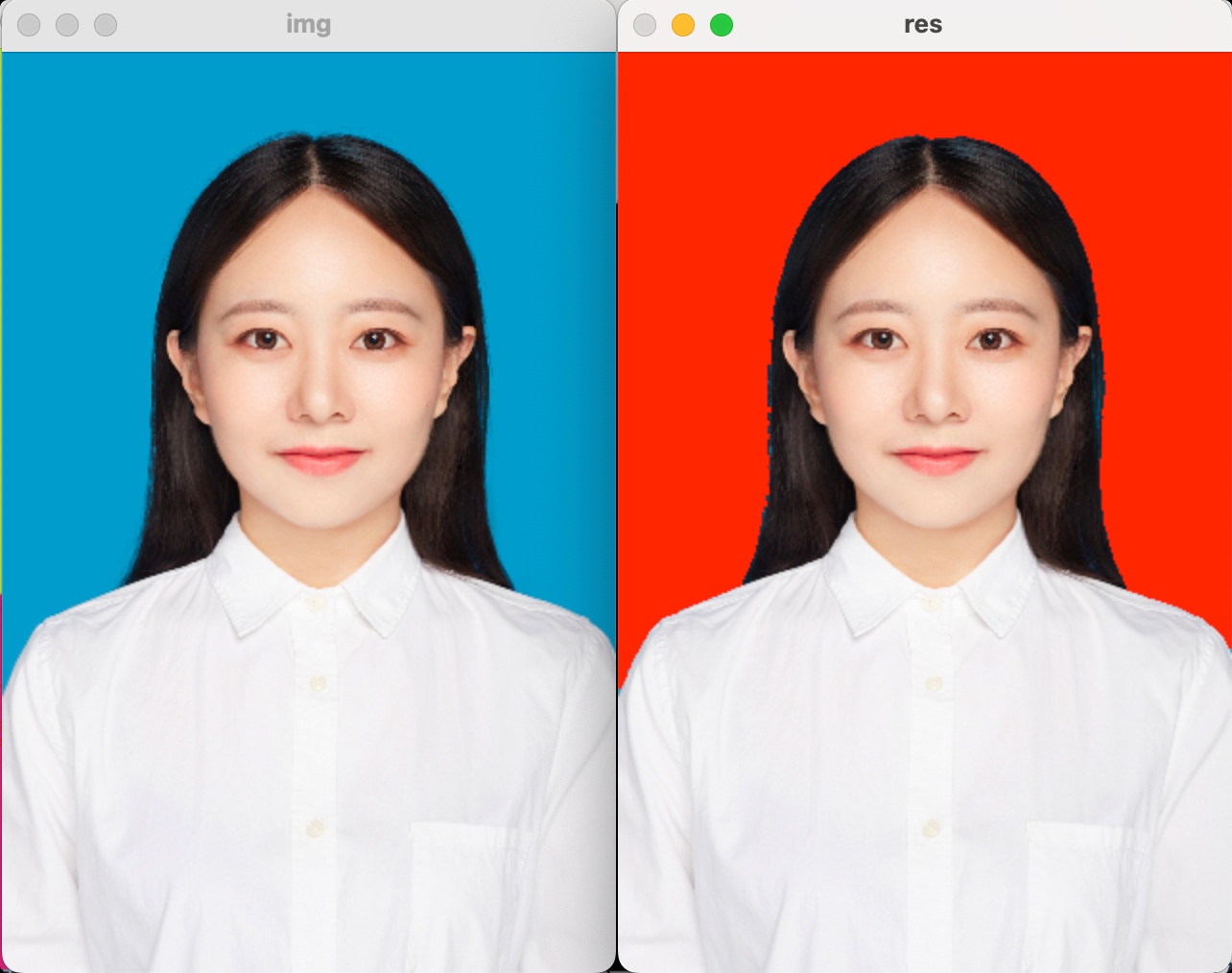
我们做原图的背景替换,原理很简单,就是获取腐蚀后图片的每个像素点的坐标,判断是不是白色的像素点,是的话,将原图的对应坐标的像素点背景进行替换
python
# 更改颜色
for i in range(rows):
    for j in range(cols):
        # 是否是白色
        if erosion[i, j] == 255:
            # 将原图该区域的像素点更改为红色
            img[i, j] = (0, 0, 255)  # rgb(255,0,0) ==>  BGR(0,0,255)
cv2.imshow("res", img)
可以看到,图片成功替换成红色背景啦
我们可以将照片保存,这样就可以使用你的新证件照啦
python
cv2.imwrite("img_2.png", img)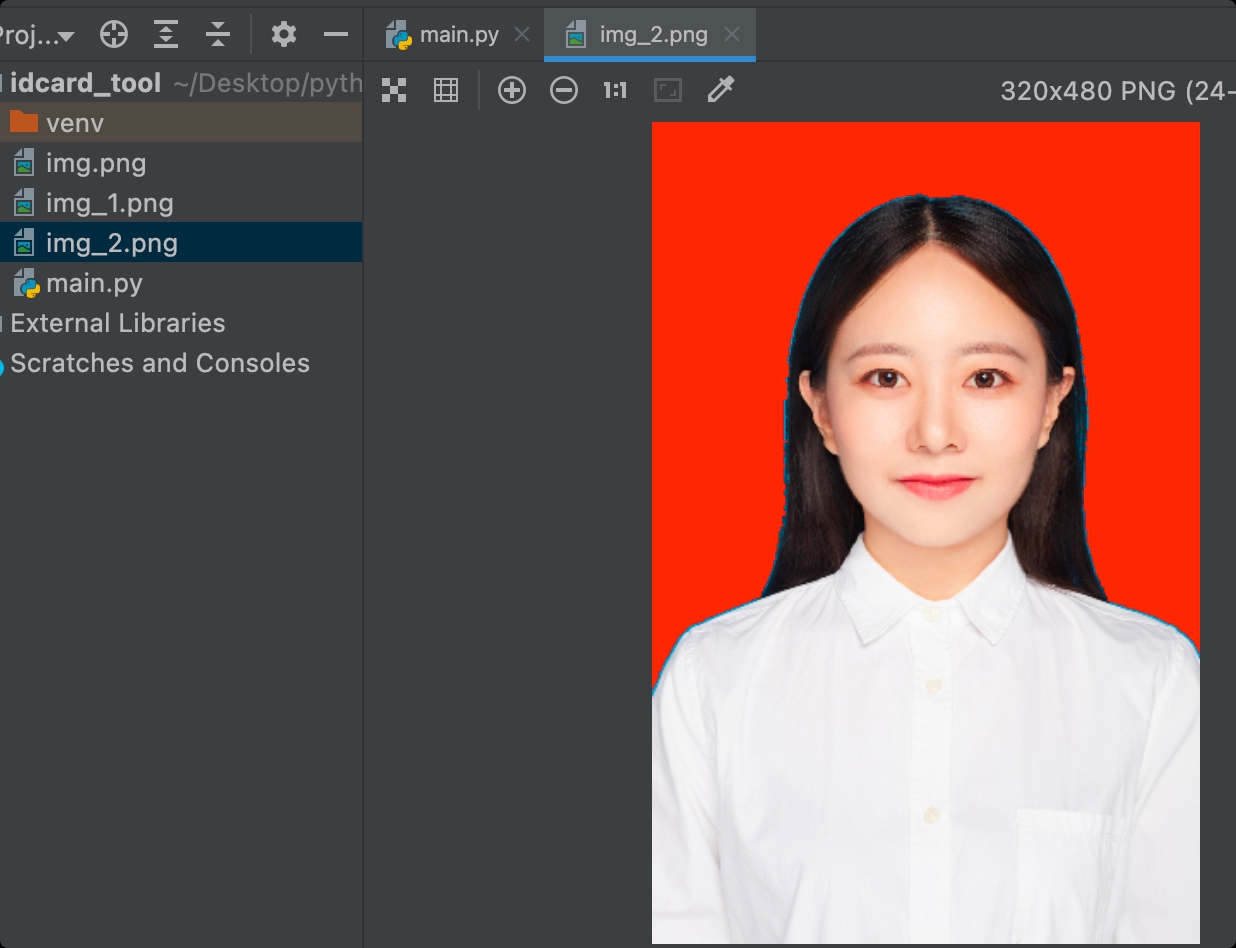
看到图片边缘还有些色差,我们可以让图片先腐蚀,再膨胀
python
# 腐蚀
erosion = cv2.erode(mask, None, iterations=1)
cv2.imshow("erosion", erosion)
# 膨胀
dilation = cv2.dilate(erosion, None, iterations=1)
cv2.imshow("dilation", dilation)
# 更改颜色
for i in range(rows):
    for j in range(cols):
        # 是否是白色
        if dilation[i, j] == 255:
            # 将原图该区域的像素点更改为红色
            img[i, j] = (0, 0, 255)  # rgb(255,0,0) ==>  BGR(0,0,255) 红色
            # img[i, j] = (207, 158, 0)  # rgb(0,158,207) ==>  BGR(0,0,255) 蓝色
cv2.imshow("res", img)
最终效果,整体还是可以的吧,以后学深入了再优化吧~
评论
0 条—
还没有评论,来说第一句