Clang-Format Xcode代码格式化插件
AI 摘要salmon-ai
本文详细
前言
最近刚学IOS开发,发现xcode的代码格式化有点烂,习惯了idea那一套代码格式规范后,我了解到有个叫Clang-Format 的插件。
安装
使用以下命令进行安装
sh
# 安装clang-format
brew install clang-format
# 查看是否安装成功
clang-format --version
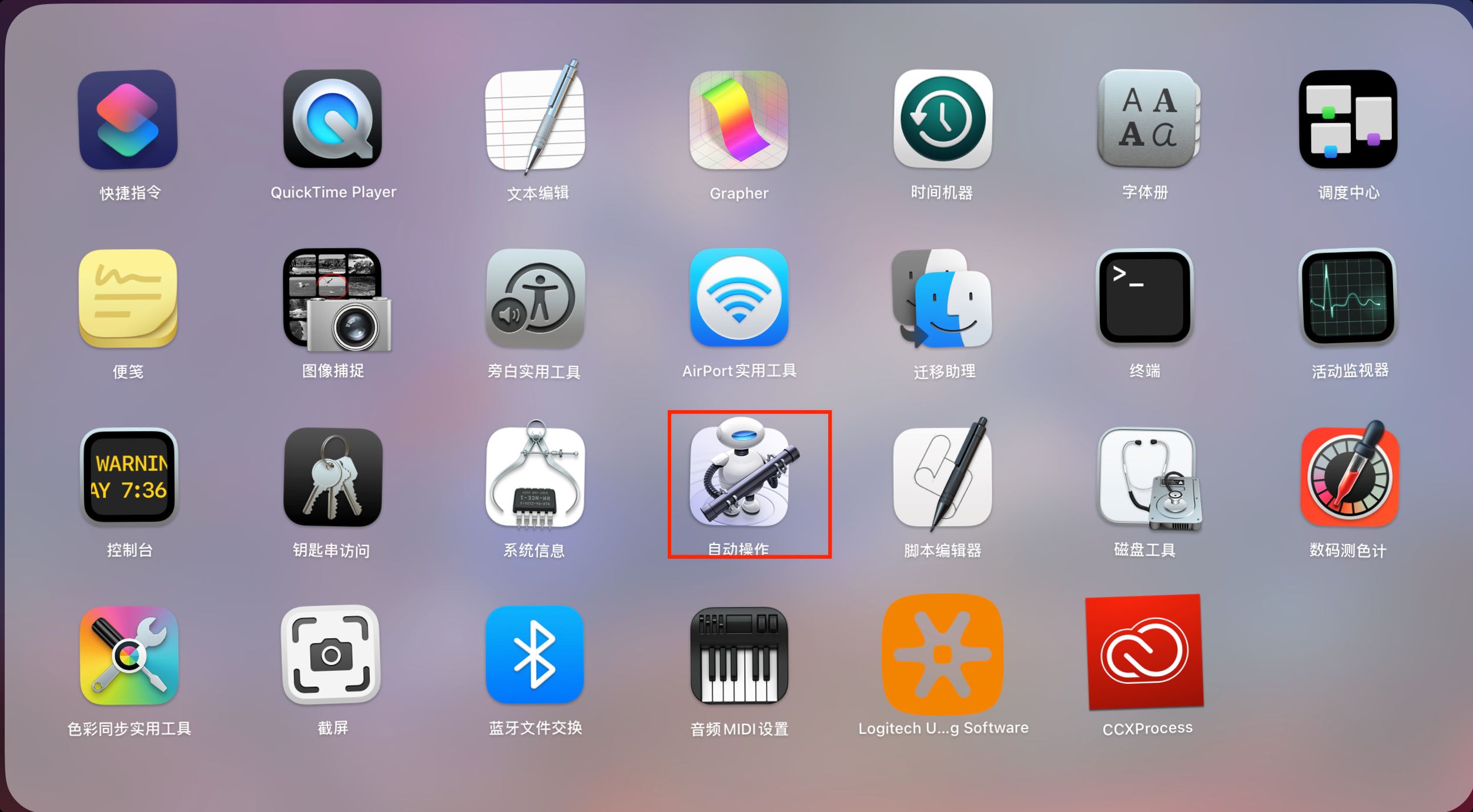
配置自动化服务
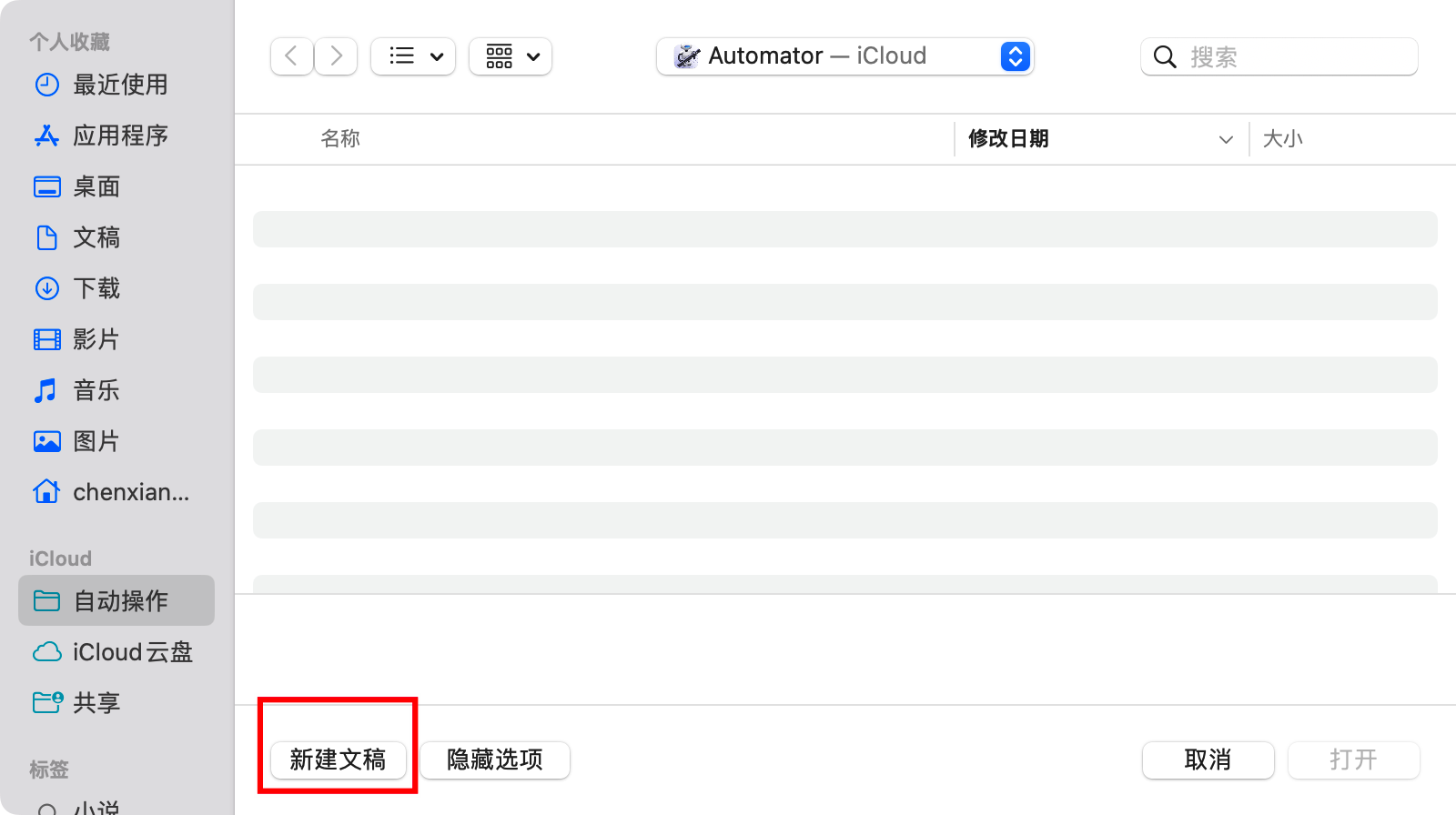
选择新建文稿
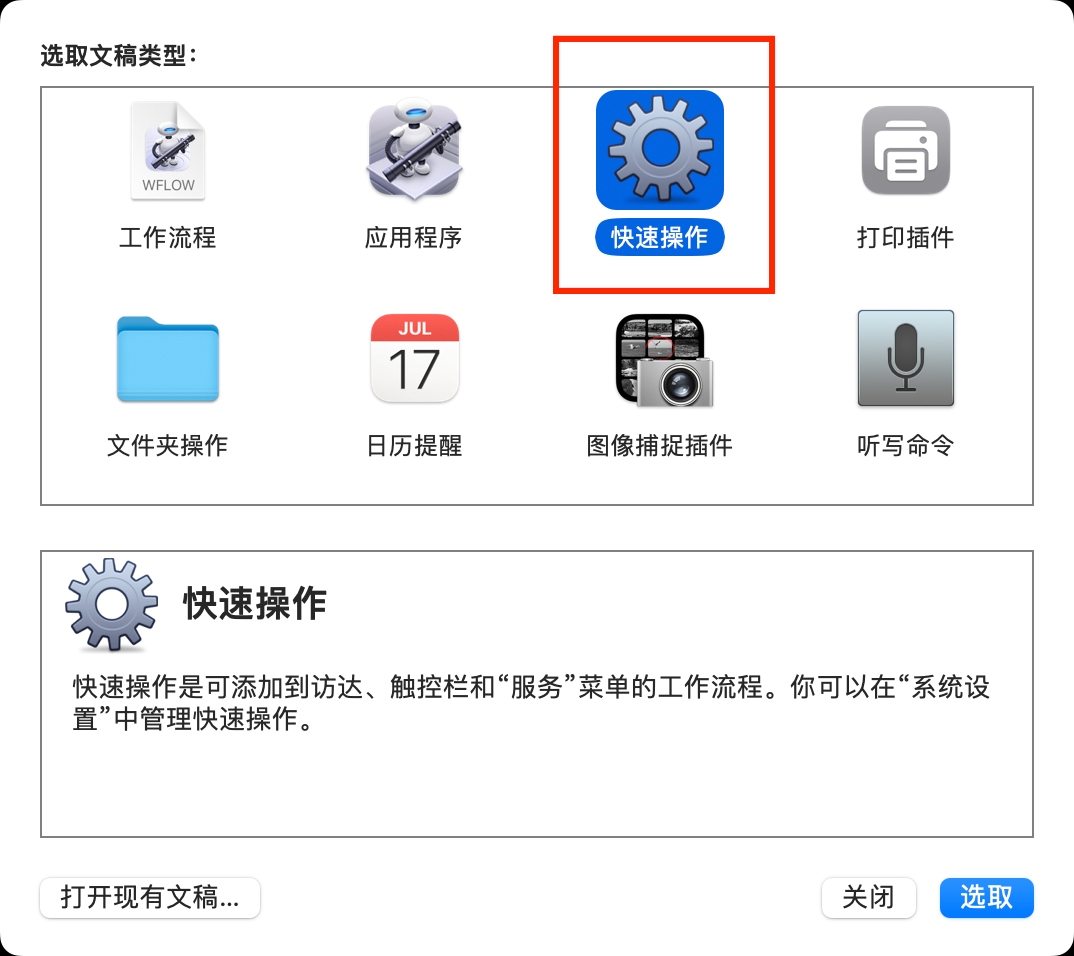
选择快速操作
将shell拖过去
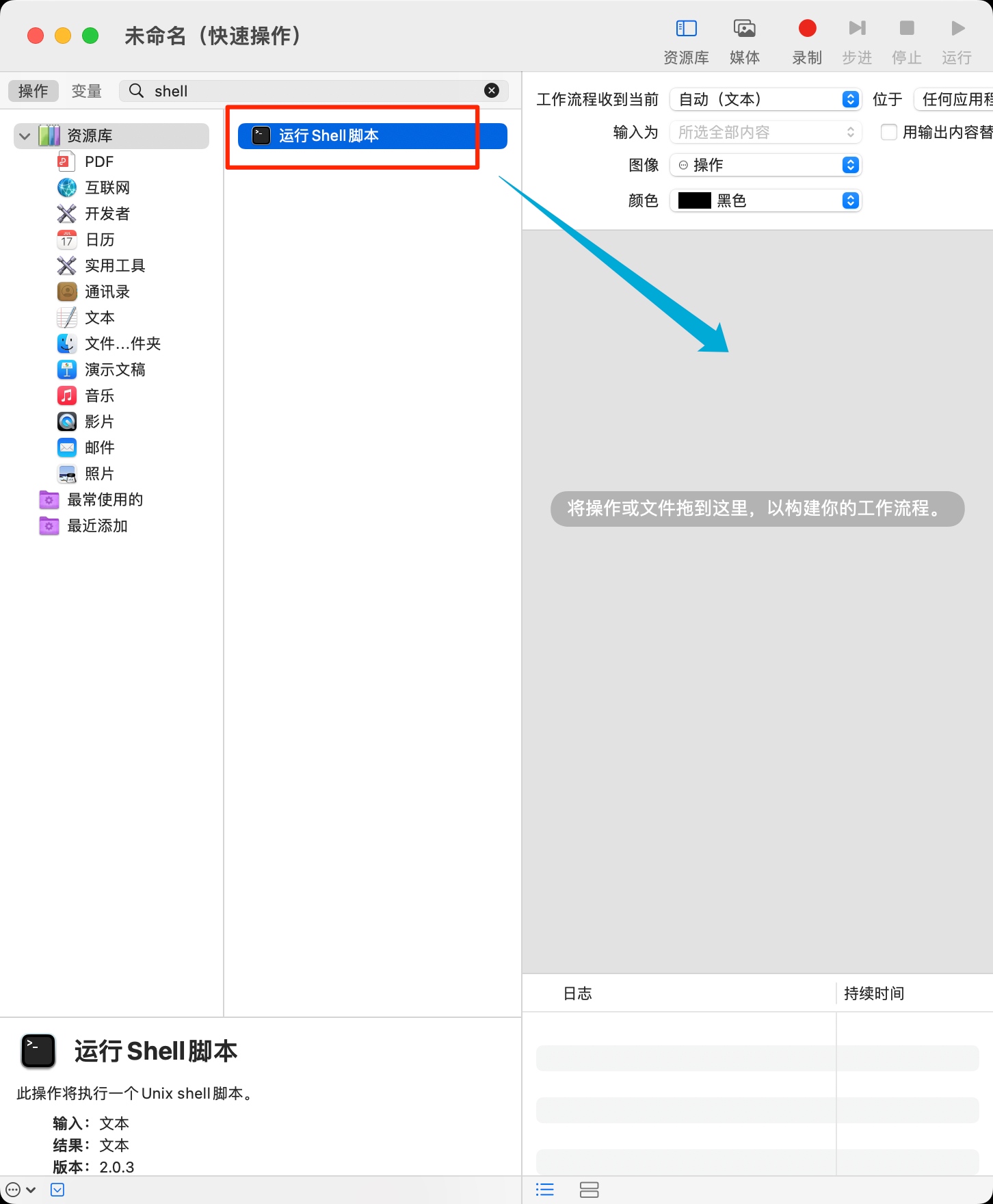
将下列代码复制过去
sh
export PATH=/usr/local/bin:$PATH
clang-format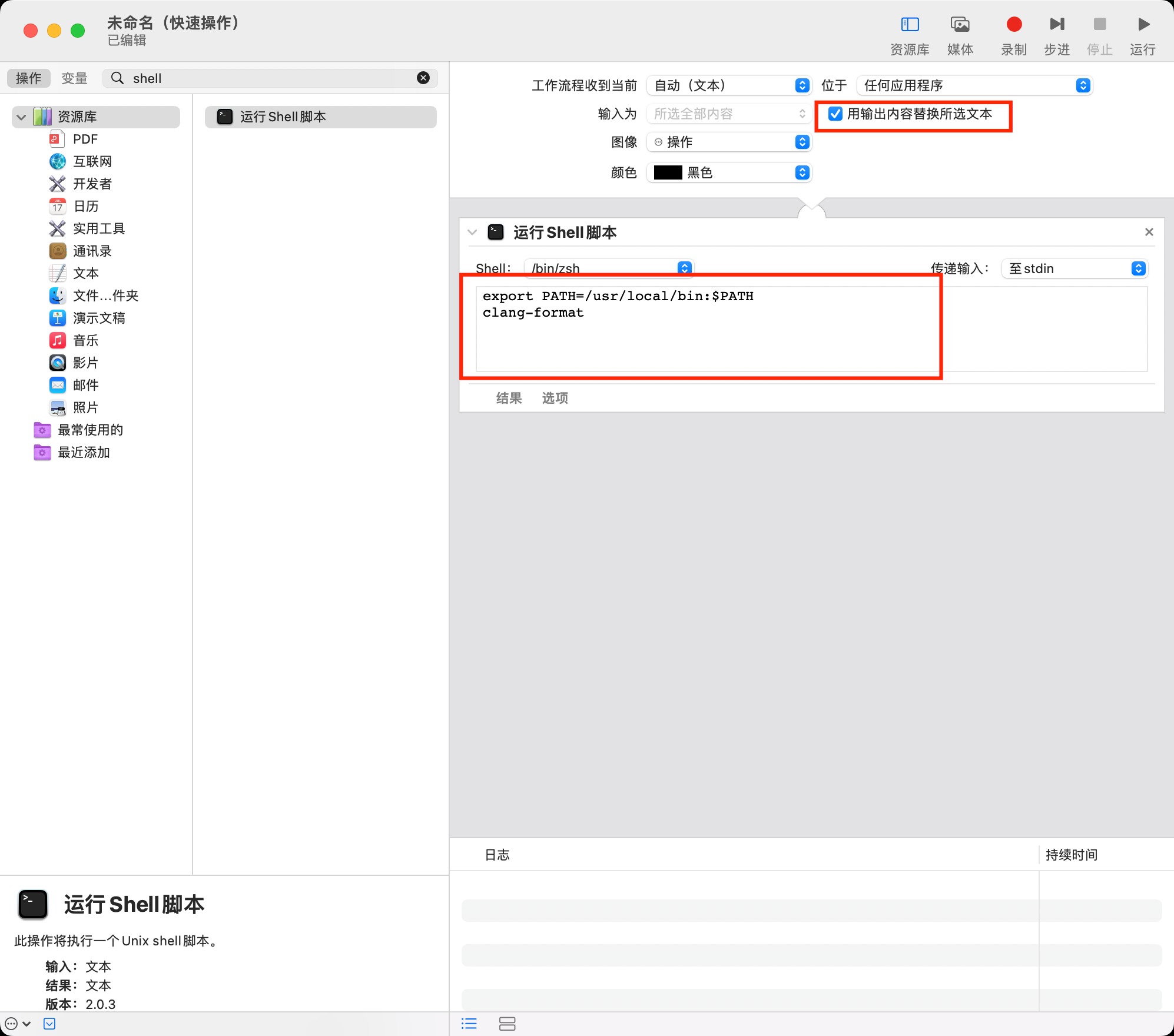
按住command+s,保存名为CodeFormat,接着查看文件保存的位置
sh
open ~/Library/Services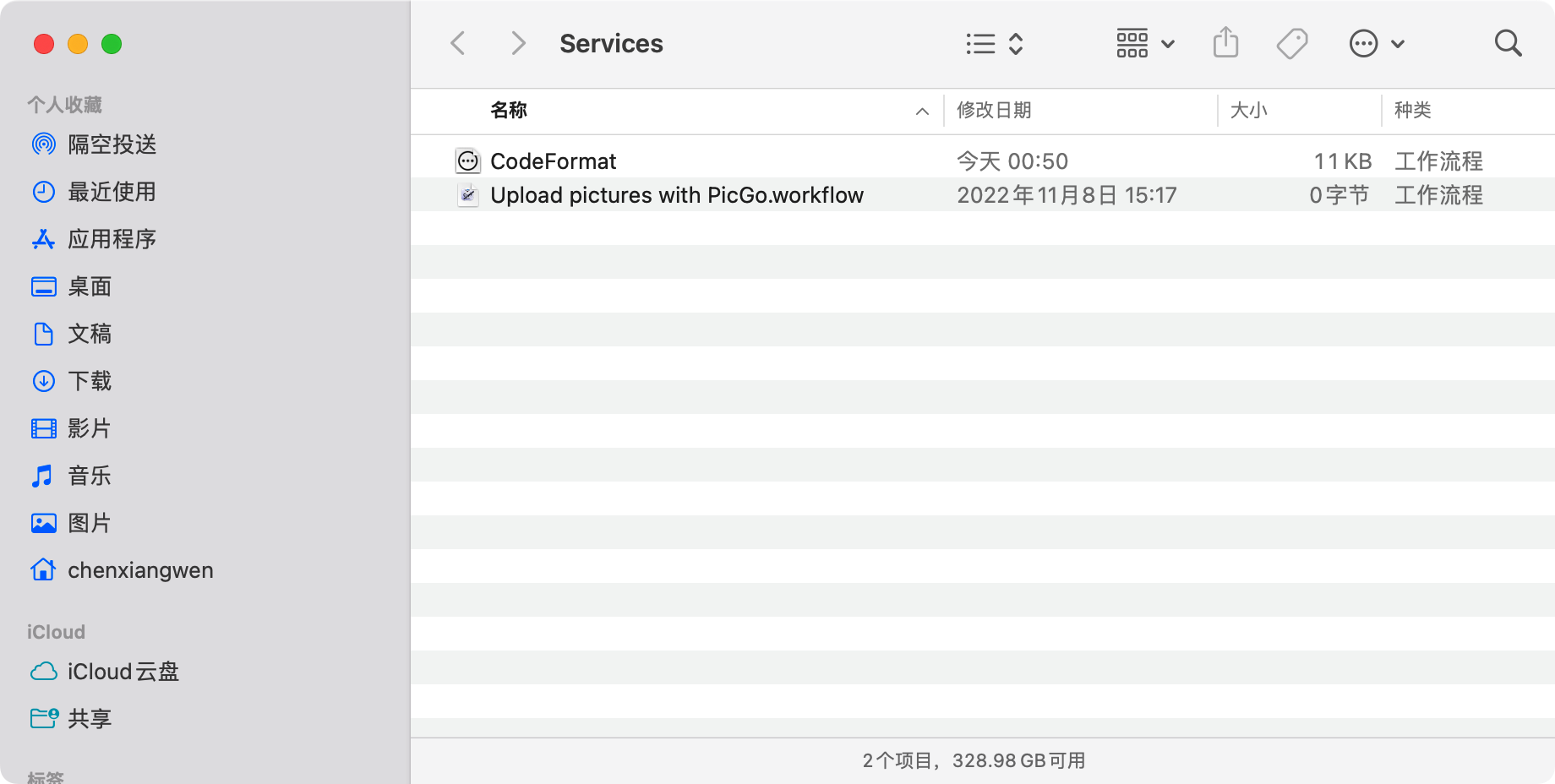
创建 .clang-format 文件并放到根目录
sh
cd ~
touch .clang-format.clang-format文件内容
ruby
# 工具 https://github.com/mapbox/XcodeClangFormat(需要添加签名使用)
# 函数名详细地址 英文 http://clang.llvm.org/docs/ClangFormatStyleOptions.html
# 函数名详细地址 中文 https://www.cnblogs.com/PaulpauL/p/5929753.html

# OC语言
Language: ObjC

# 基于LLVM格式
# BasedOnStyle: LLVM

# 对齐注释
AlignTrailingComments: true

# 指针和引用的对齐方式
PointerAlignment: Right

# 用于缩进的列数
IndentWidth: 4

# 针对OC的block的缩进宽度
ObjCBlockIndentWidth: 4

# OC的block嵌套参数不换行
ObjCBreakBeforeNestedBlockParam: false

# switch的case缩进
IndentCaseLabels: true

# OC里面,在@property后加空格
ObjCSpaceAfterProperty: false

# 括号中的(),{},[]代码对齐方式
AlignAfterOpenBracket: Align

#ContinuationIndentWidth: 0

# 赋值=对齐
AlignConsecutiveAssignments: false

# 声明参数对齐
AlignConsecutiveDeclarations: false

# 运算符位置
BreakBeforeBinaryOperators: None

# 如果为真(true), 三元运算符将被放置在换行后
BreakBeforeTernaryOperators: false

# 总是在逗号和对齐逗号跟冒号前把构造函数初始化式换行
BreakConstructorInitializersBeforeComma: false

# 允许短的函数放在同一行
#AllowShortFunctionsOnASingleLine: None

# 允许case在同一行
AllowShortCaseLabelsOnASingleLine: false

# OC里面,在Protocol前后加空格
ObjCSpaceBeforeProtocolList: true

# 单行注释前的空格数
SpacesBeforeTrailingComments: 1

# 连续的空行保留几行
MaxEmptyLinesToKeep: 1

# 保留block里面的空行
KeepEmptyLinesAtTheStartOfBlocks: false

# 每行字符的限制,0表示没有限制
ColumnLimit: 0

# []中添加空格
SpacesInSquareBrackets: false

# ()中添加空格
SpacesInParentheses : false

# @[]里面两边空格,默认true
SpacesInContainerLiterals: false

# 赋值运算符前加空格
SpaceBeforeAssignmentOperators: true

# 在空括号中加空格
SpaceInEmptyParentheses: false

# 在<>中间插入空格
SpacesInAngles: false

# 换行的时候对齐操作符
AlignOperands: true

# 允许if在同一行
AllowShortIfStatementsOnASingleLine: true

# 允许while在同一行
AllowShortLoopsOnASingleLine: false

# 允许将简单的语句块放到同一行
AllowShortBlocksOnASingleLine: true

#缩进函数名
IndentWrappedFunctionNames: false

# 形参 如果为false要么都在同一行,要么各有一行
BinPackParameters: false

# 实参 如果为false要么都在同一行,要么各有一行
BinPackArguments: false

# 大括号换行
BreakBeforeBraces: Custom
BraceWrapping:
  # class定义后面
  AfterClass: true
  # 控制语句后面
  AfterControlStatement: false
  # enum定义后面
  AfterEnum: false
  # 函数定义后面
  AfterFunction: false
  # 命名空间定义后面
  AfterNamespace: false
  # struct定义后面
  AfterStruct: false
  # union定义后面
  AfterUnion: false
  # catch之前
BeforeCatch: false设置快捷键
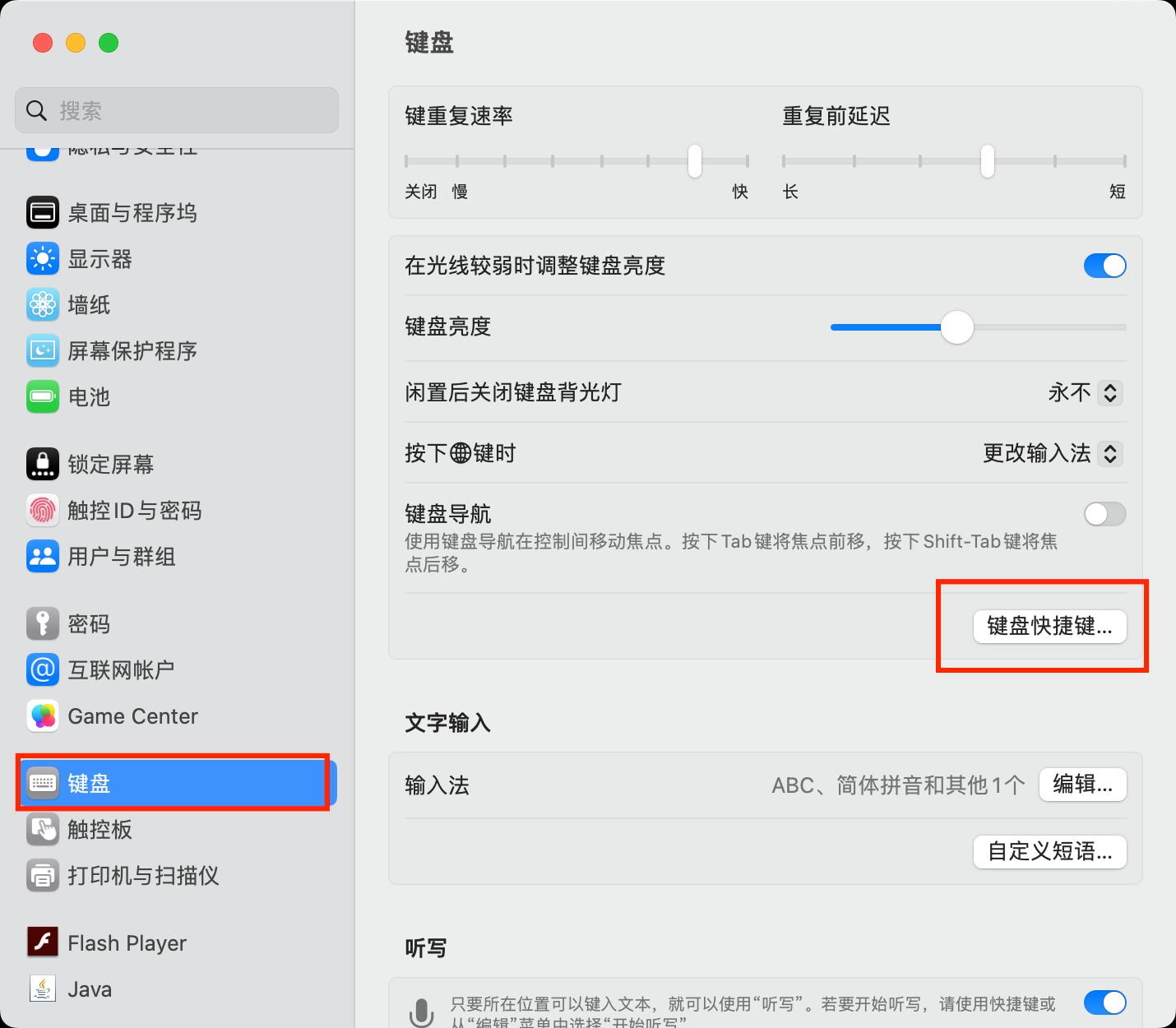
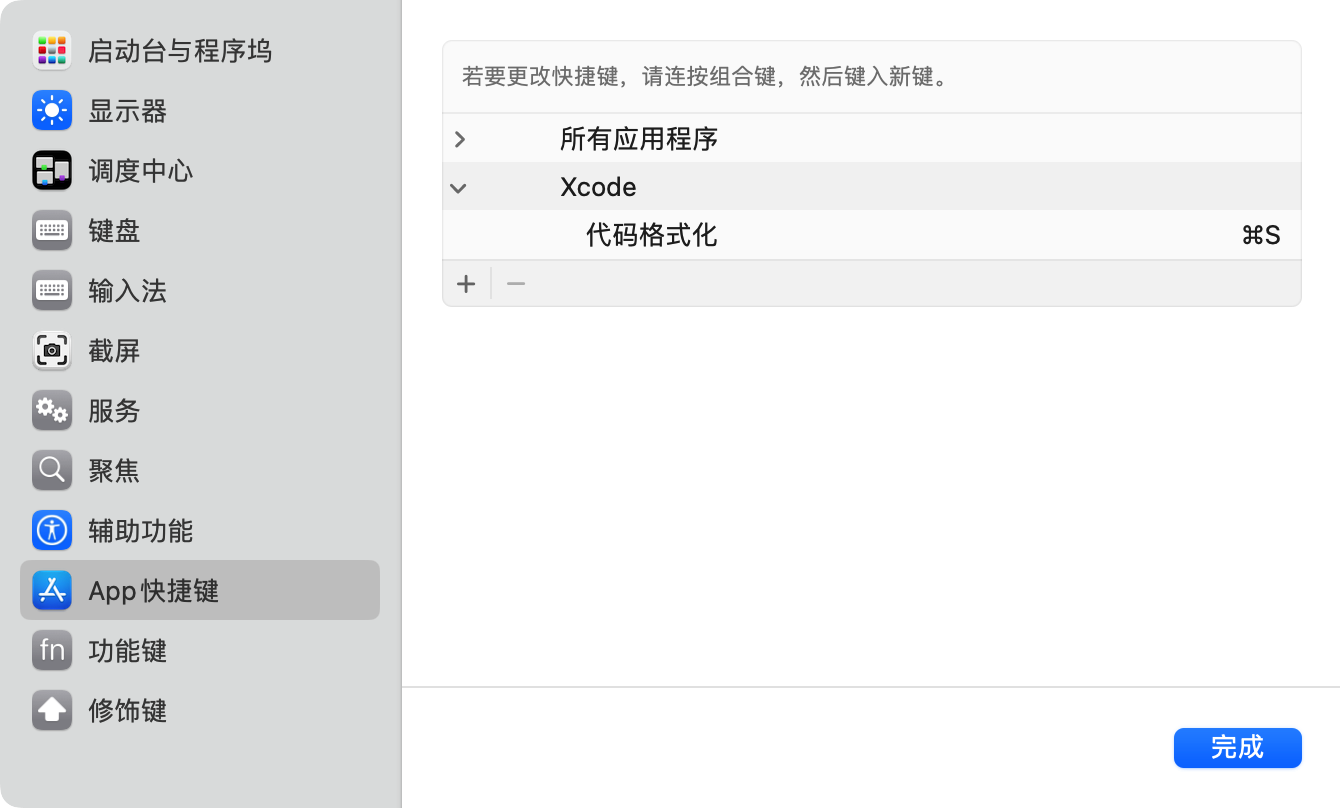
系统偏好->键盘->快捷键->app快捷键->选择Xcode->设置快捷键按钮
快捷键按钮建议设置: control+A ,系统格式化快捷键为: control+I 方便记忆
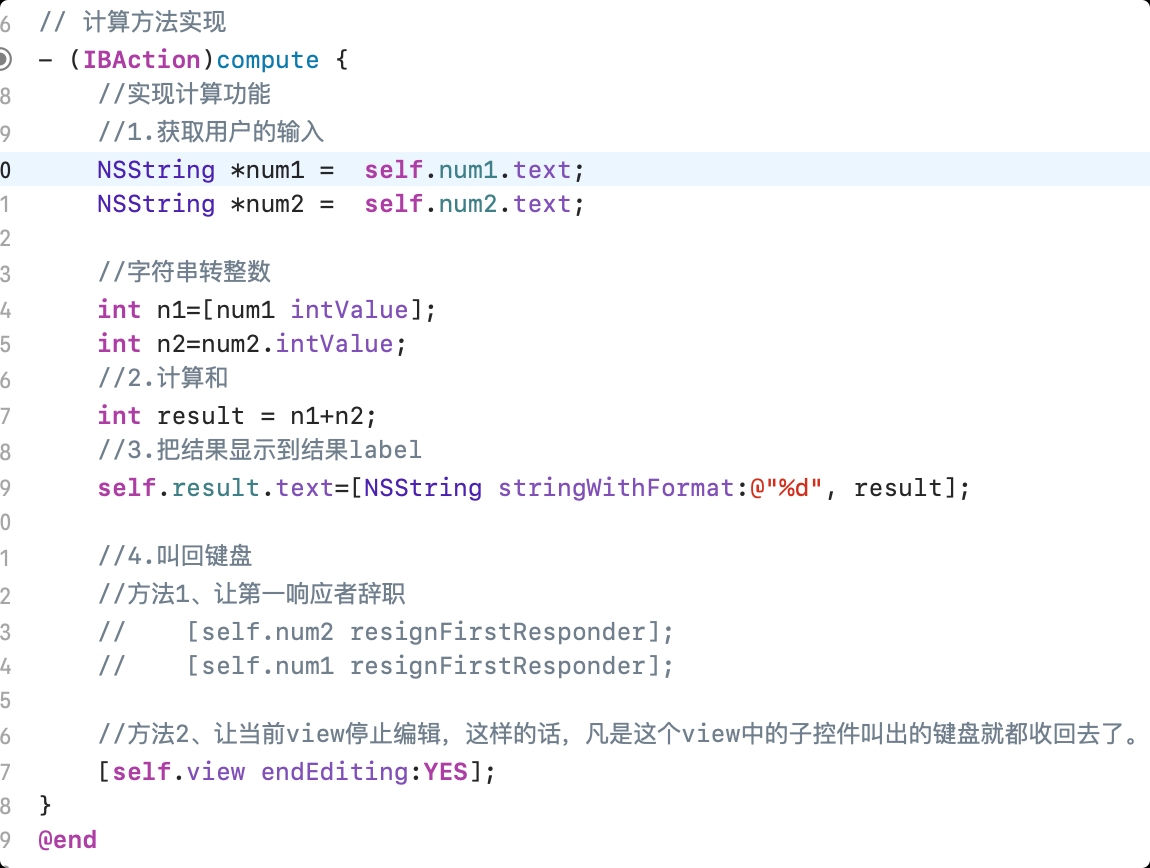
效果
我们重新打开xcode,按住刚刚设置的快捷键,我这里设置的是command + s这是未格式化前的代码
评论
0 条—
还没有评论,来说第一句