使用Docker搭建远程测试环境教程
AI 摘要salmon-ai
本
Mysql8
首先我们先执行以下命令,会自动下载mysql最新镜像,是mysql8
sh
docker run --name mysql8 -p 10000:3306 -e MYSQL_ROOT_PASSWORD=123456 -d -it mysql然后我们可以先进入容器,看看里边的目录结构
sh
docker exec -it mysql8 /bin/bash
先简单测试下,发现正常
sh
mysql -uroot -p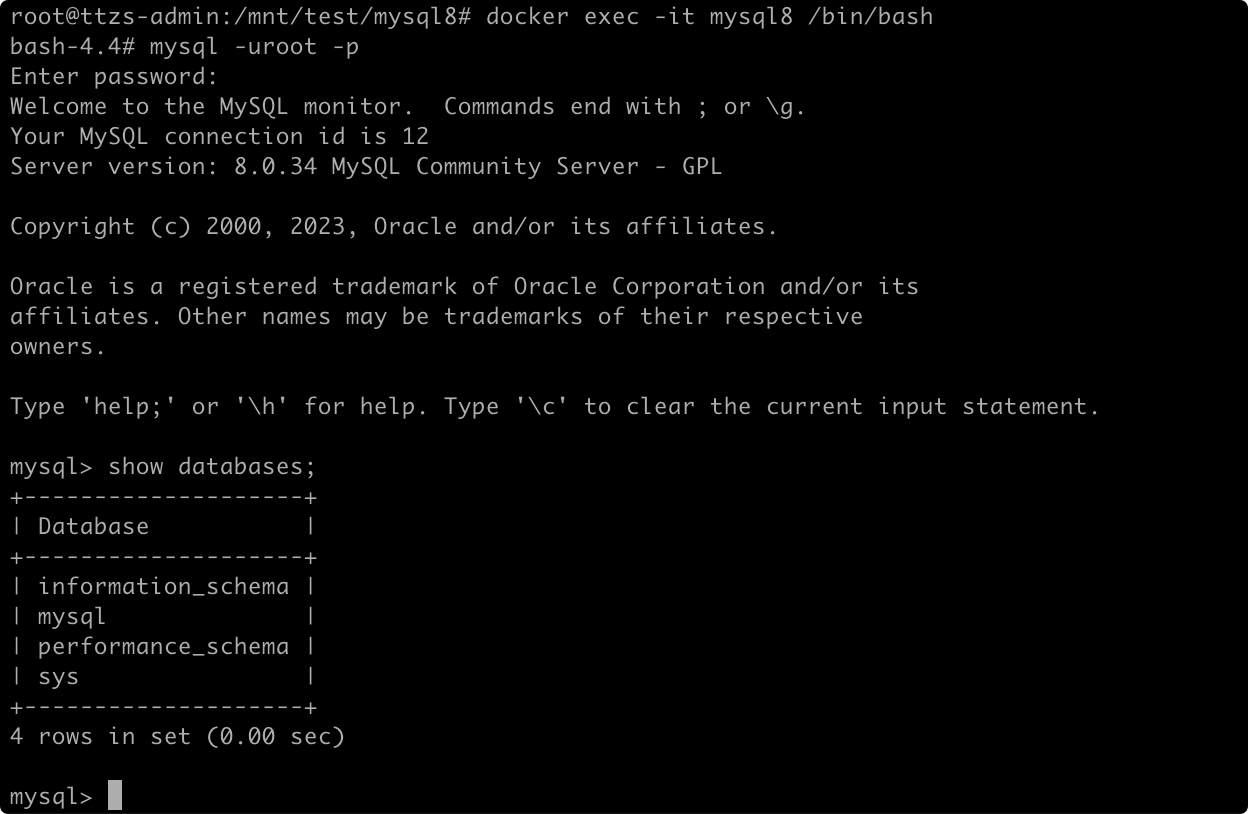
我们退出mysql命令行窗口,进入etc目录,可以找到my.cnf配置文件

我们退出容器,输入以下命令,将其复制出来
sh
docker cp mysql8:/etc/my.cnf /mnt/test/mysql8/my.cnf
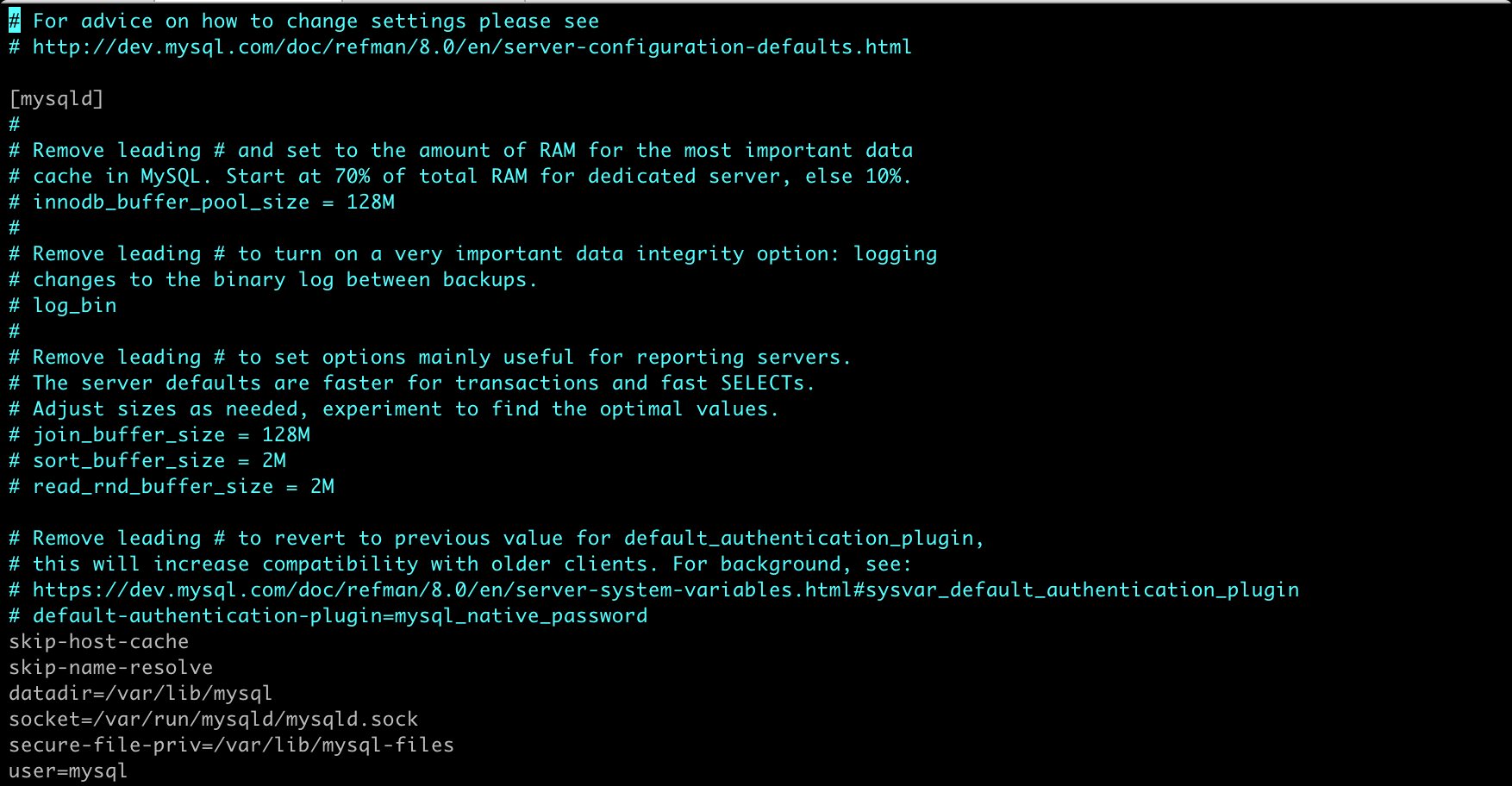
接着我们把容器删除
sh
docker rm -f mysql8并使用以下命令重新运行容器
sh
docker run --name mysql8 -p10000:3306 -v /mnt/test/mysql8/data:/var/lib/mysql -v /mnt/test/mysql8/my.cnf:/etc/my.cnf -e MYSQL_ROOT_PASSWORD=123456 -d -it --restart=always mysql发现启动报错了,原因是我这边是把本地测试环境的mysql数据迁移到远程服务器,一些数据可能丢失,比如我这里报这个错误,是因为缺失这个日志文件,然而binlog.index下记录这个文件
sh
# 查看日志
docker logs -f --tail 300 mysql8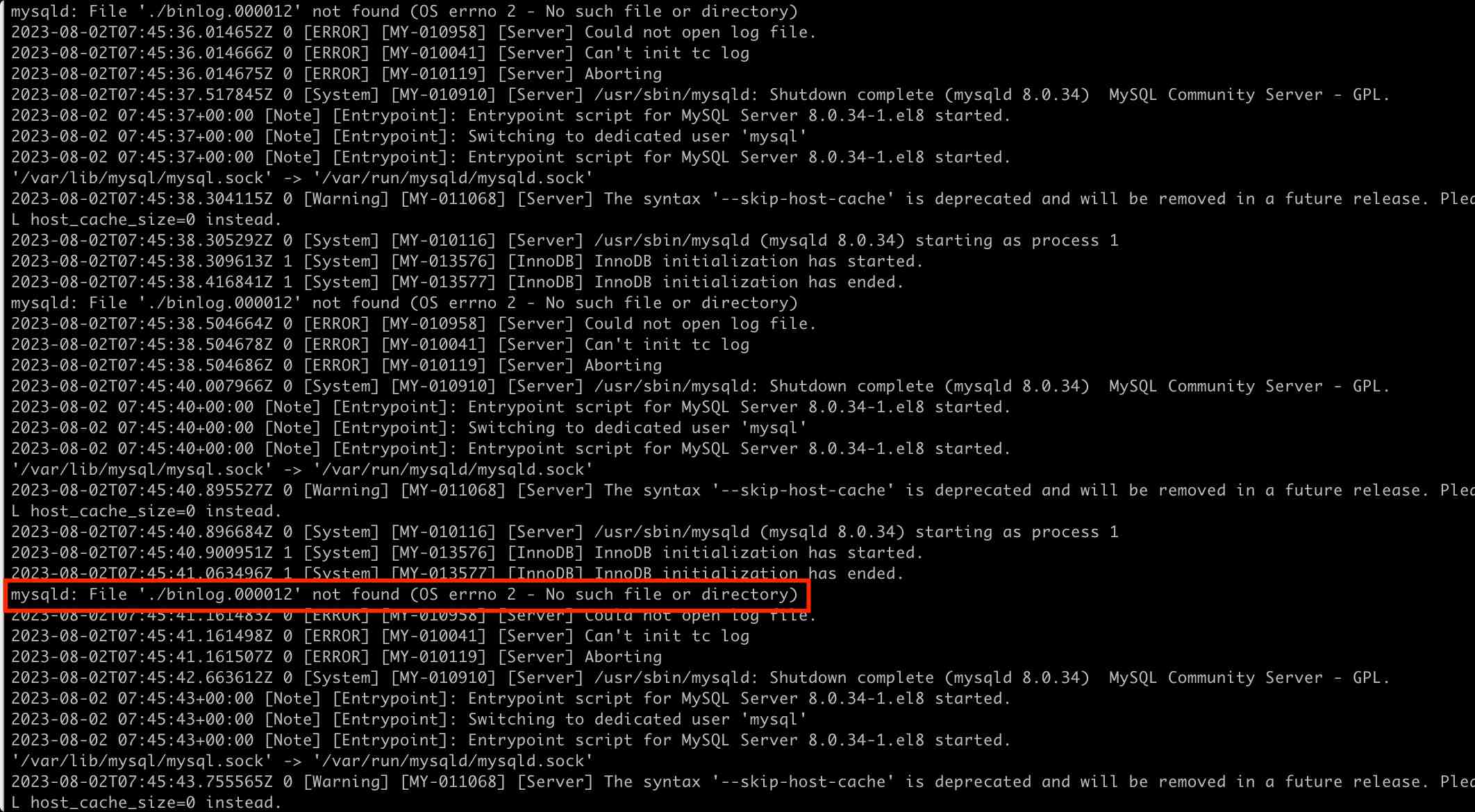

我们把这一行删除,重新启动容器就好

发现容器正常运行

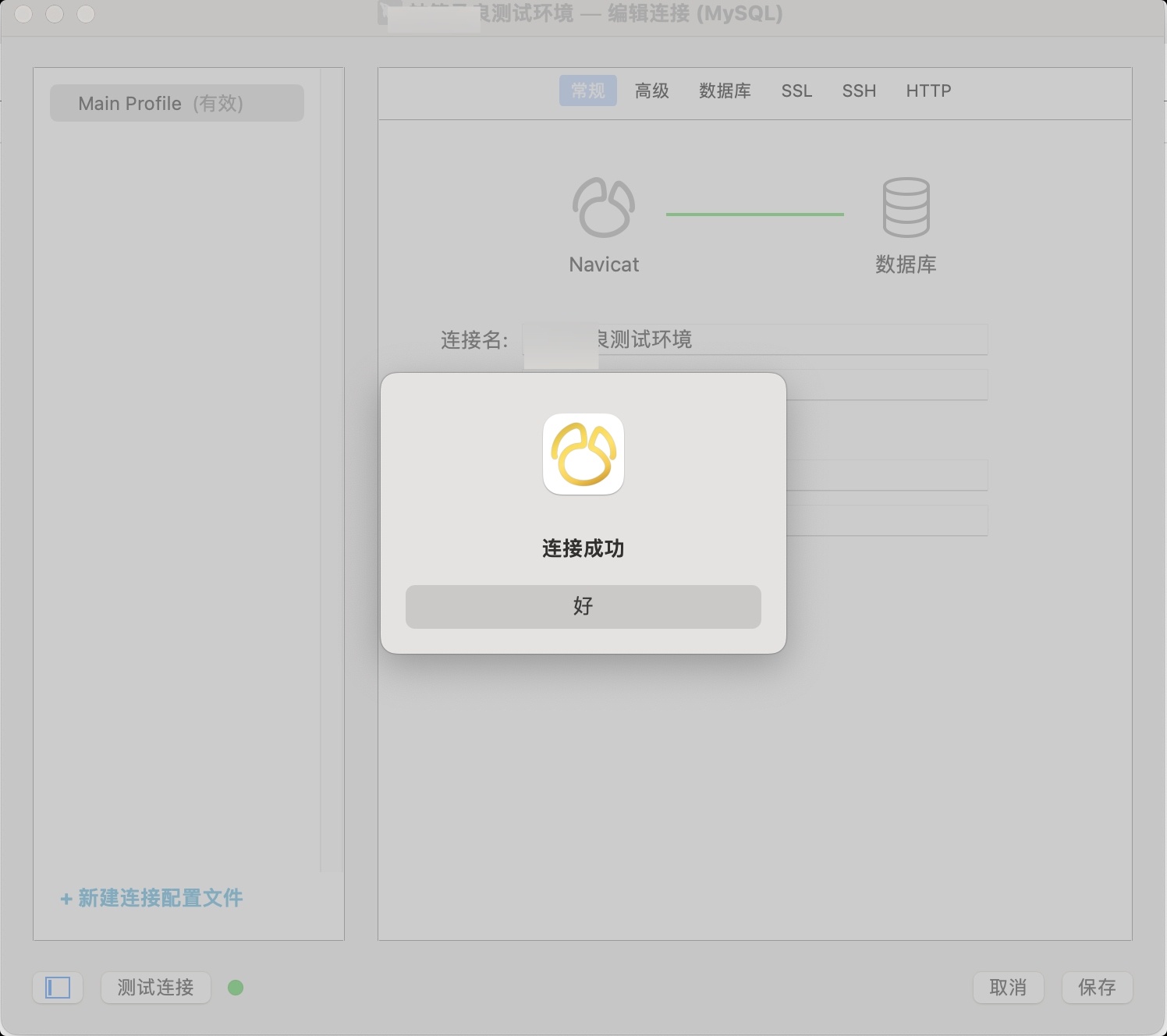
使用navicate连接下,发现正常
Redis7
我们首先执行以下命令,创建配置文件目录,以及下载redis.conf配置文件
sh
mkdir conf
cd conf
wget http://download.redis.io/redis-stable/redis.conf
chmod u+rwx redis.conf
执行命令
sh
docker run --name redis7 -p 10001:6379 -v /mnt/test/redis7/conf/redis.conf:/usr/local/etc/redis/redis.conf -v /mnt/test/redis7/data:/data --restart=always -d redis redis-server /usr/local/etc/redis/redis.conf可以看到正常启动

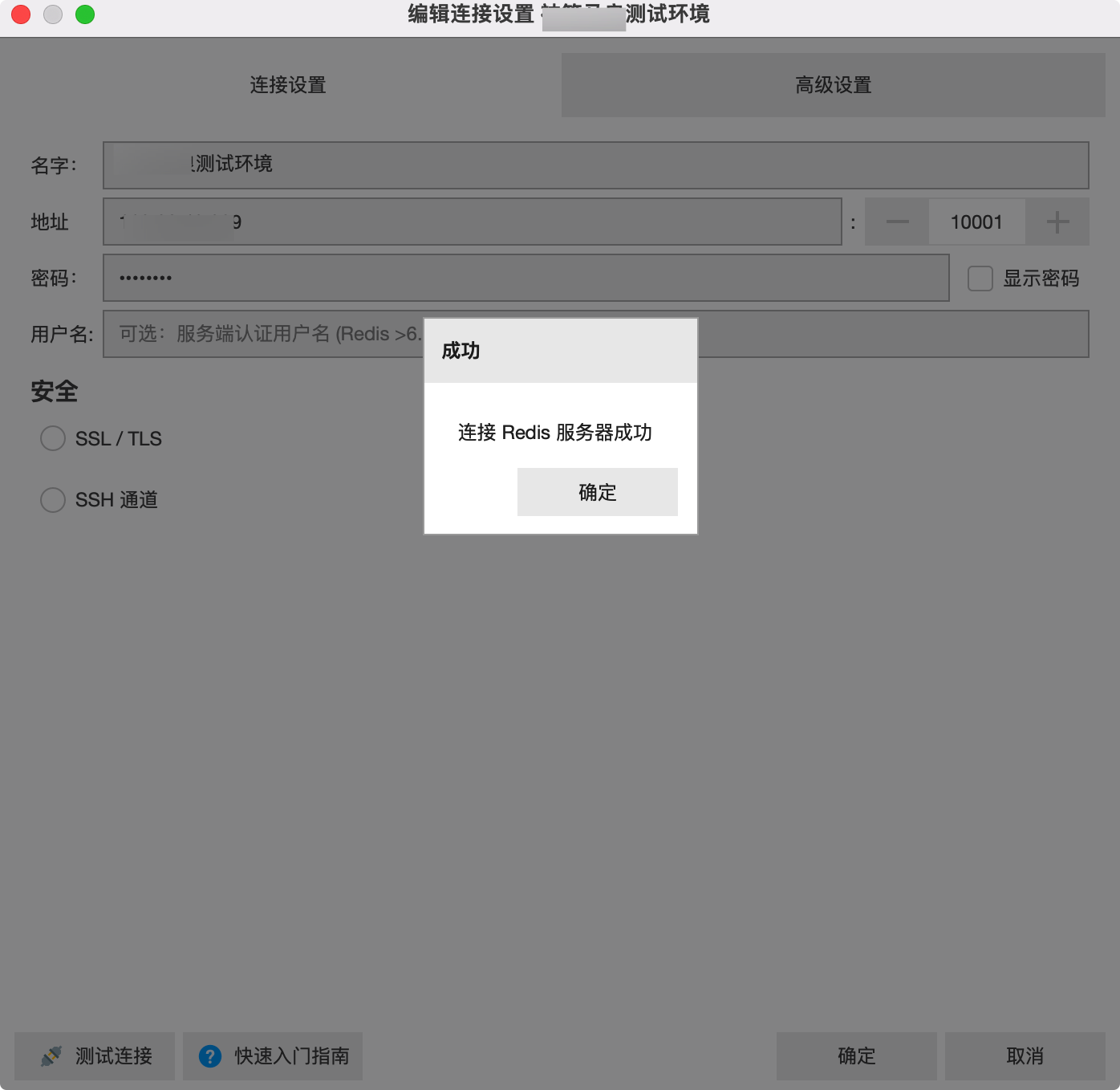
我们使用本地客户端连接下,可以看到连接成功
RabbitMQ3
我们编写docker-compose.yml文件
yml
version: "3"
services:
  rabbitmq:
    container_name: rabbitmq3
    image: rabbitmq
    hostname: rabbitmq_host
    environment:
      - RABBITMQ_DEFAULT_USER=test
      - RABBITMQ_DEFAULT_PASS=test_123
    volumes:
      - /mnt/test/rabbitmq3/data:/var/lib/rabbitmq
    ports:
      - 10002:5672
      - 10003:15672
    restart: always
接着执行启动命令,可以看到正常启动,我们
sh
docker compose up -d
我们进入容器
sh
docker exec -it rabbitmq3 bash启动管理端界面
sh
rabbitmq-plugins enable rabbitmq_management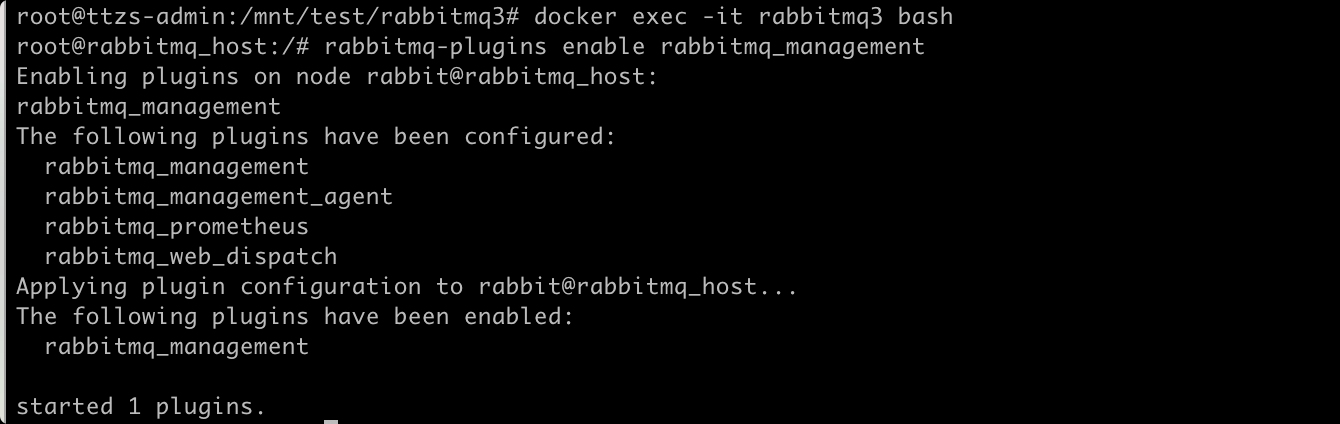
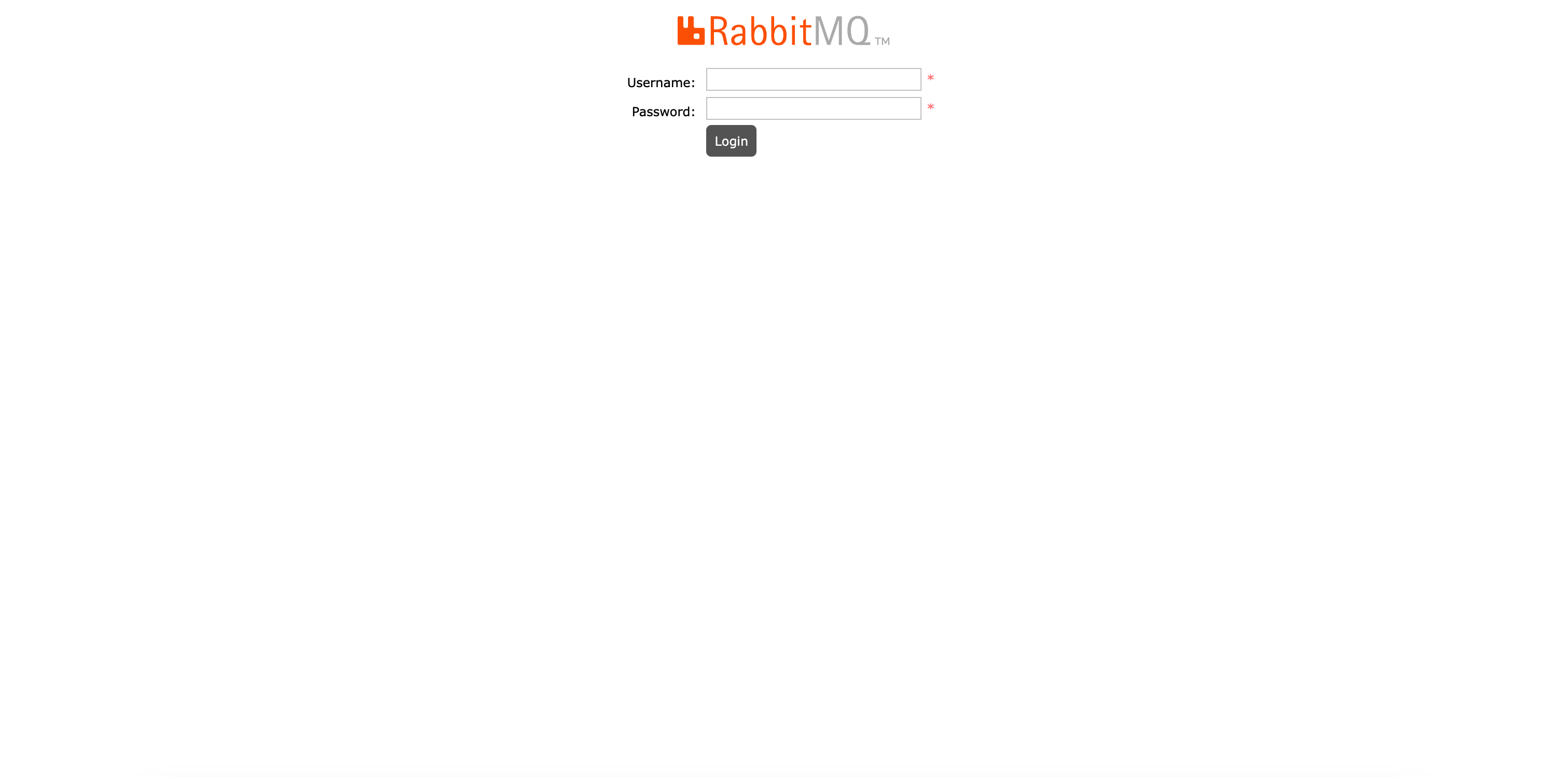
然后就可以使用ip:10003访问啦
MongoDB3.1
我们编写docker-compose.yml文件
yml
# Use root/example as user/password credentials
version: '3.1'

services:

  mongo:
    image: mongo
    container_name: mongo
    restart: always
    hostname: mongo_host
    ports:
      - 10007:27017
    environment:
      MONGO_INITDB_ROOT_USERNAME: root
      MONGO_INITDB_ROOT_PASSWORD: test_123
    volumes:
      - /etc/localtime:/etc/localtime:ro
      - /mnt/mongo/data:/data/db
      - /mnt/mongo/conf:/data/configdb

  mongo-express:
    image: mongo-express
    container_name: mongo-express
    restart: always
    ports:
      - 8081:8081
    environment:
      ME_CONFIG_MONGODB_ADMINUSERNAME: root
      ME_CONFIG_MONGODB_ADMINPASSWORD: test_123
ME_CONFIG_MONGODB_URL: mongodb://root:test_123@mongo:27017/接着执行启动命令,可以看到正常启动
sh
docker compose up -d
我们进入容器
sh
docker exec -it mongo bash进入mongo客户端界面
sh
mongosh我们创建一个账号
sql
# 进入admin数据库
use admin
# 创建一个超级用户
db.createUser(
    {
        user:"root",
        pwd:"test_123",
        roles:[{role:"root",db:"admin"}]
    }
);
#授权登录
db.auth('root','test_123')
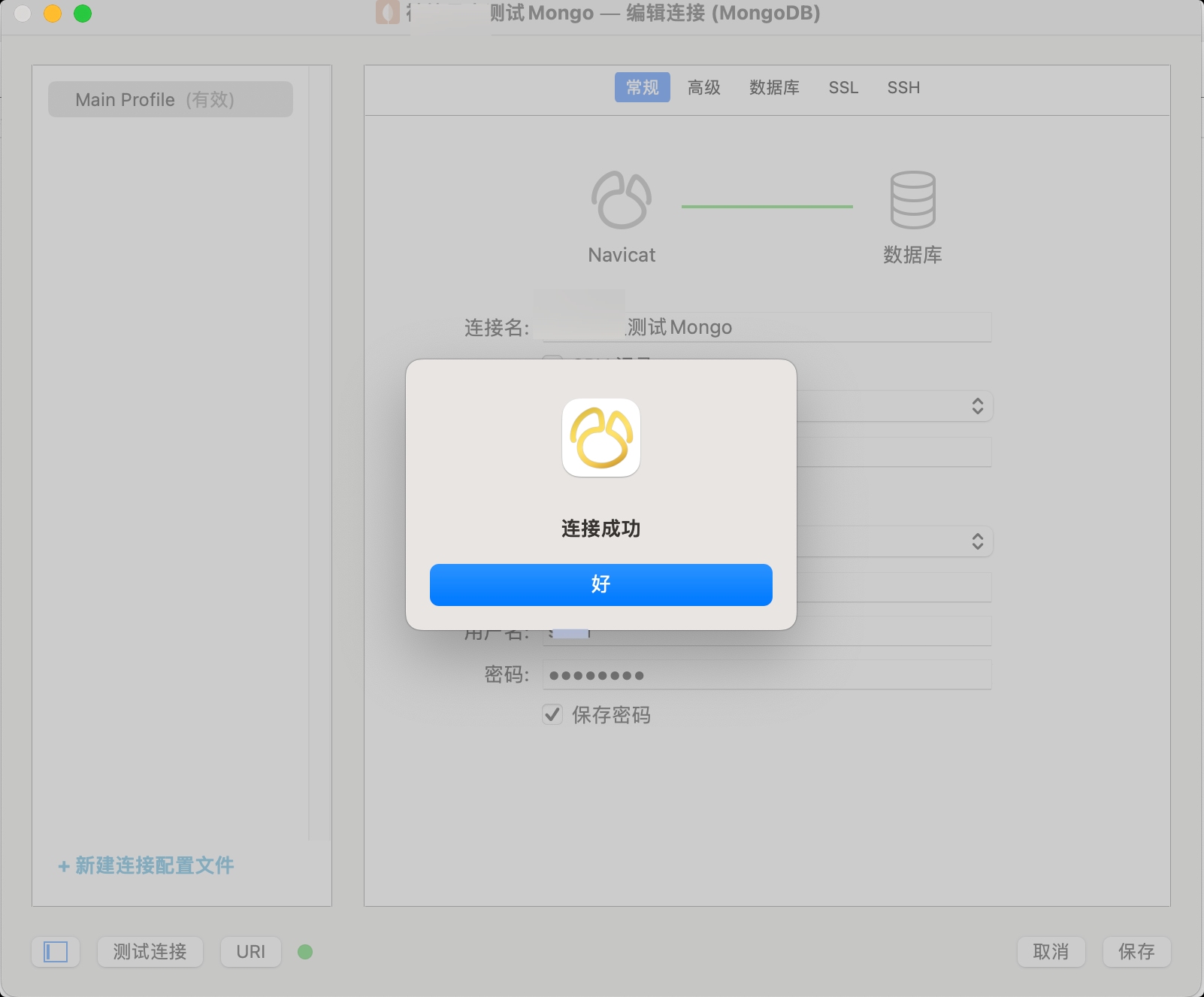
接着使用navicate测试连接,发现没问题
评论
0 条—
还没有评论,来说第一句