个人网站服务器和域名购买
AI 摘要鱼粮不足,AI 今天先歇着 · 正文在下面
前言
最近有同学想了解怎么购买域名和服务器,以及如何备案,下边我将简单说下流程:
- 购买服务器,会得到一个服务器的外网ip
- 购买域名,有些服务器厂商会顺带域名一起打包,域名最好在购买服务器的厂商处购买(流程走起来会快一些)
- 前往当前购买的服务器厂商的控制台,进行ICP备案(大概一个月)
- ICP备案后,前往控制台申请数字签名证书
- 在你的服务器上部署网关等反向代理服务,比如我是用
Openresty - 配置443端口,将域名与你的数字签名证书绑定,这样你就可以通过https://域名,访问到你的服务,详细的后边会做说明
服务器
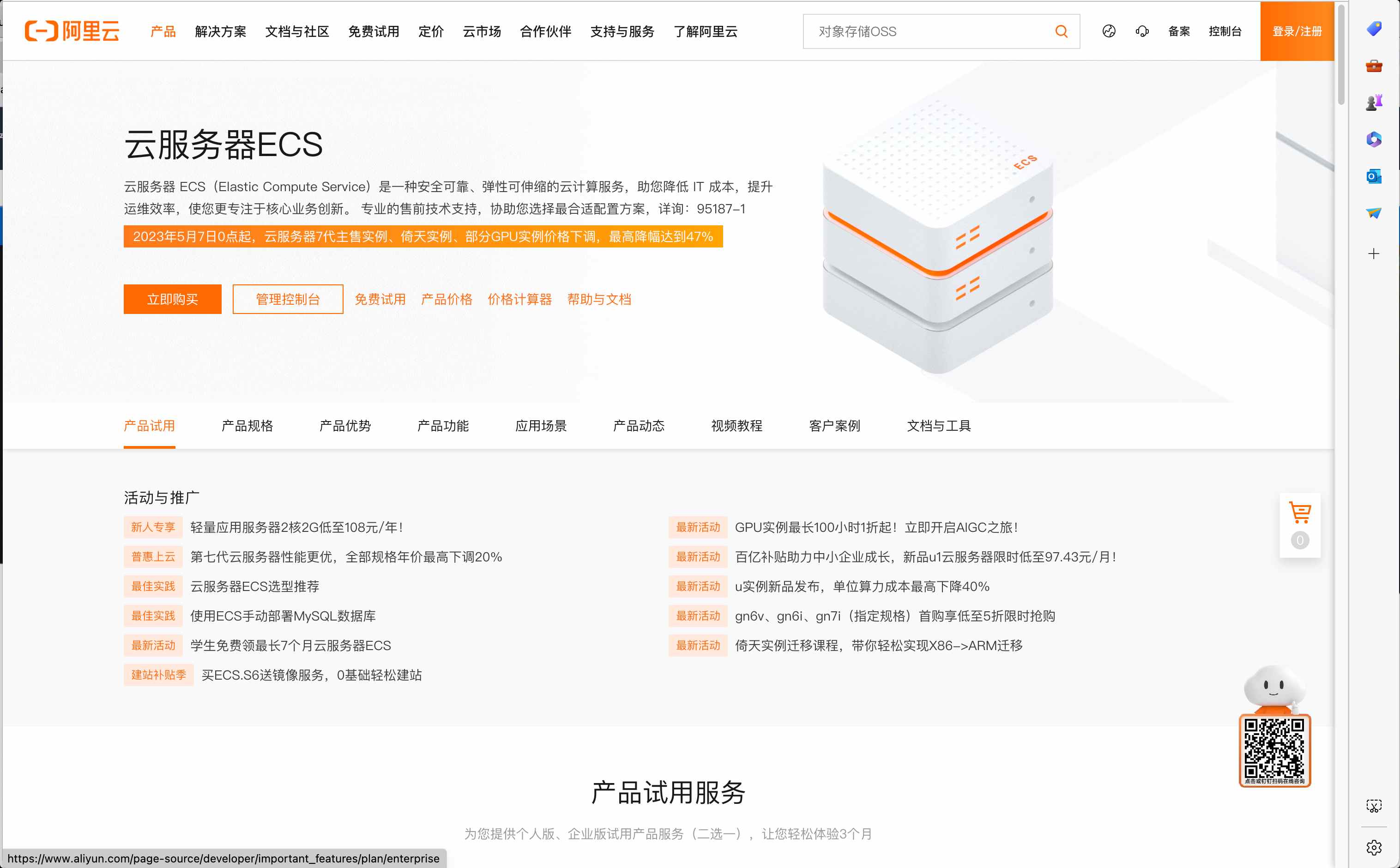
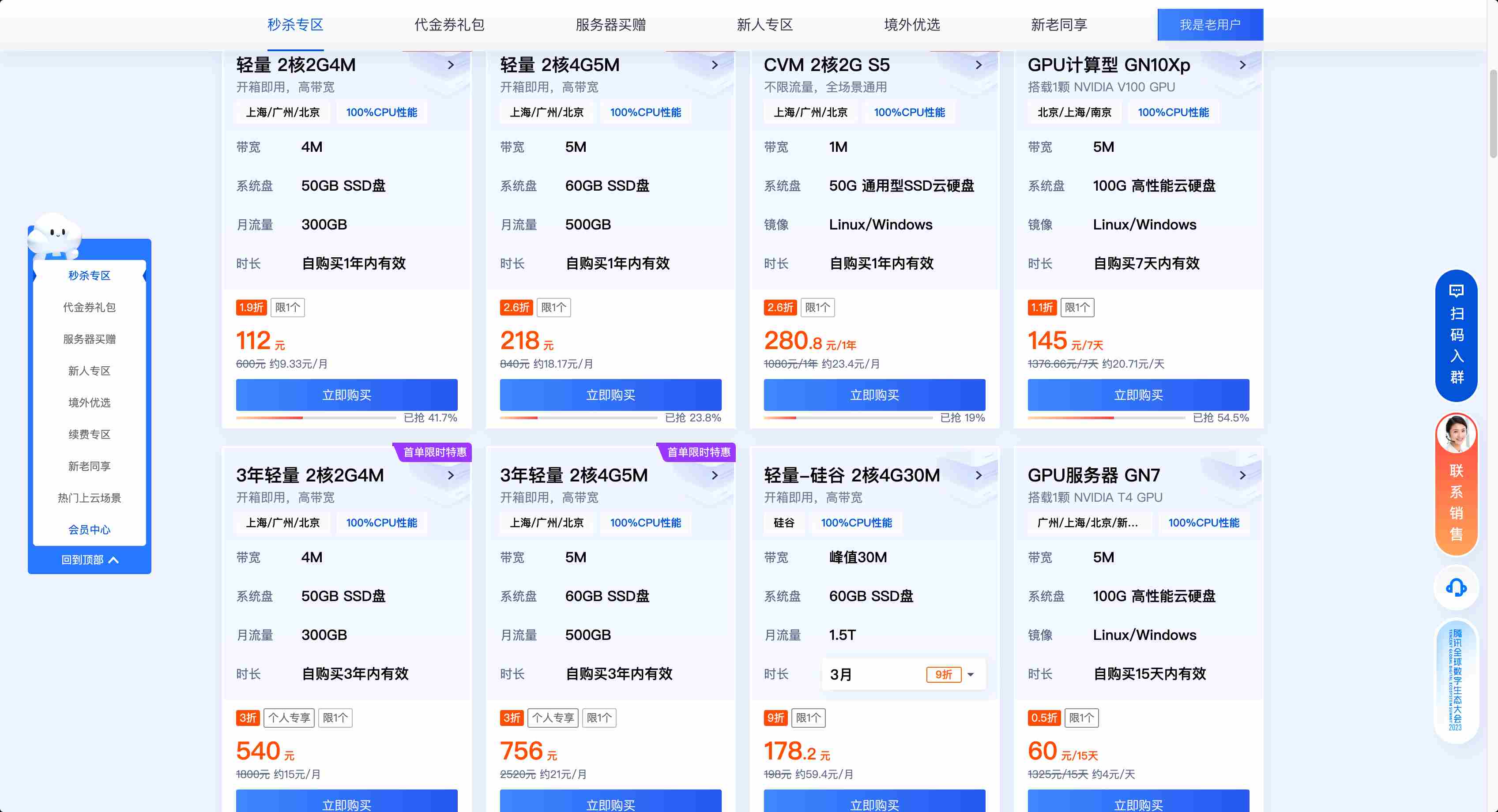
我们可以在阿里云、腾讯云、华为云、亚马逊等购买服务器,可以看各云服务商的优惠力度。
阿里云
腾讯云
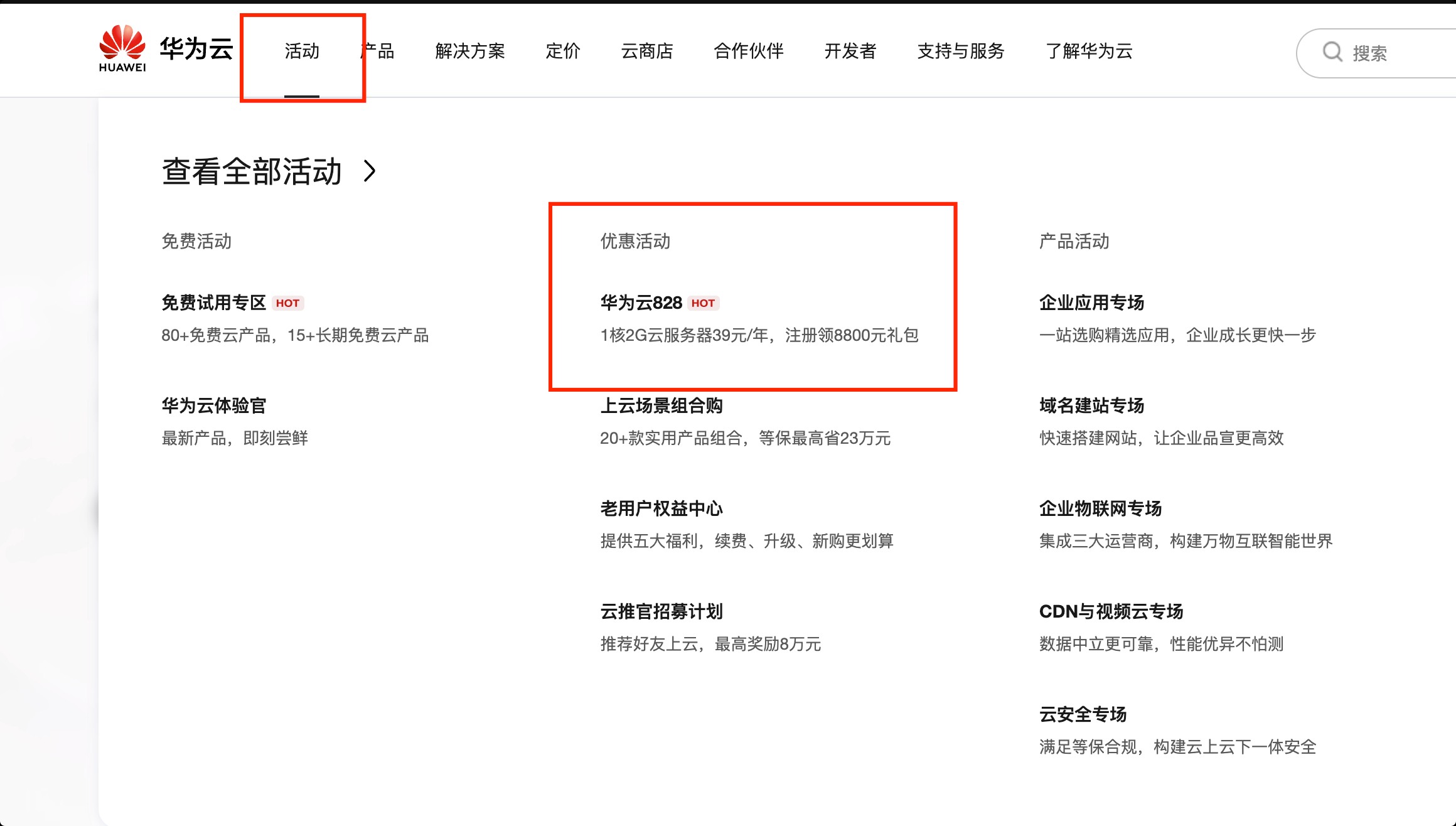
华为云
官网:https://huaweicloud.com/
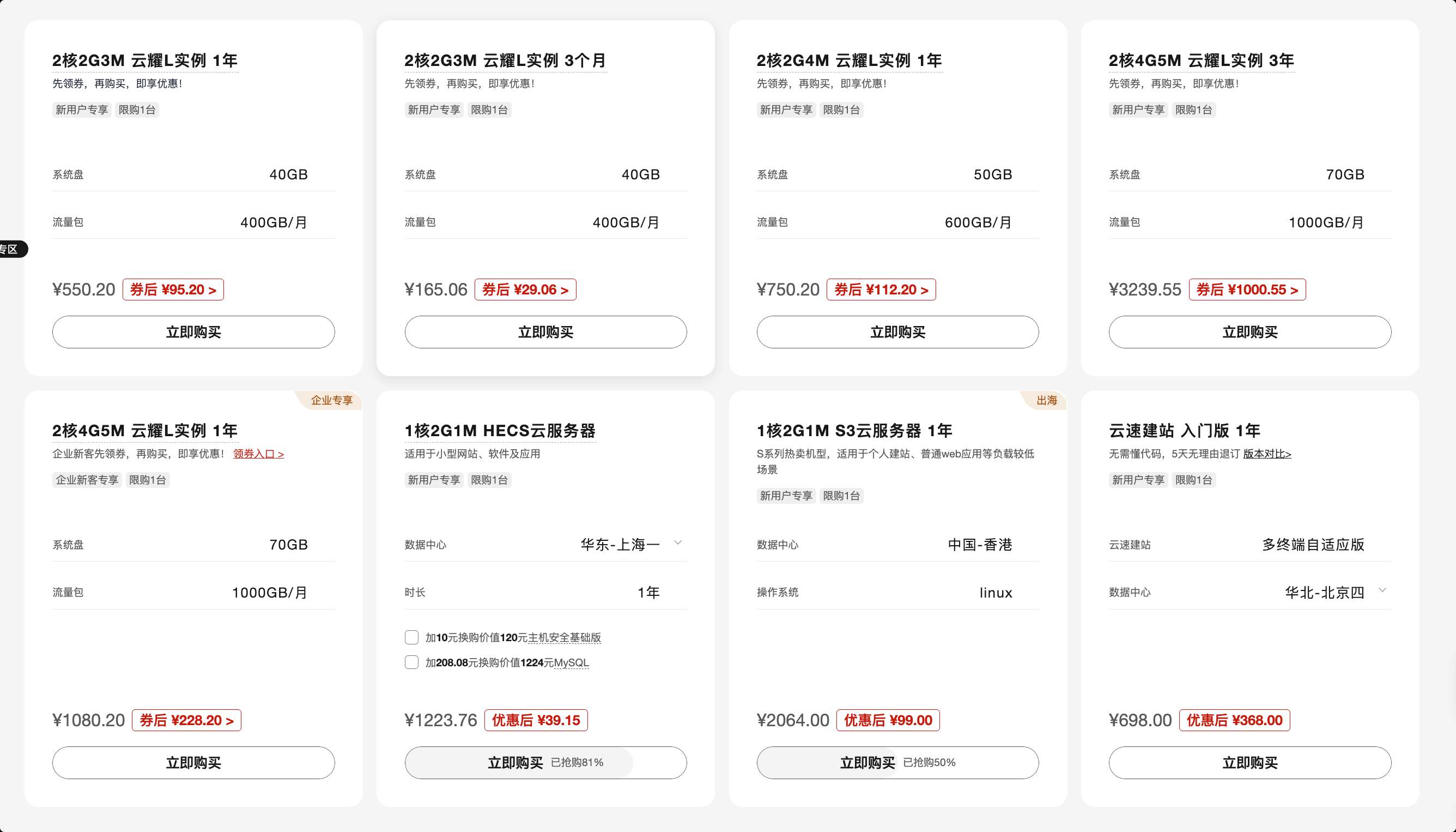
新客专享
亚马逊
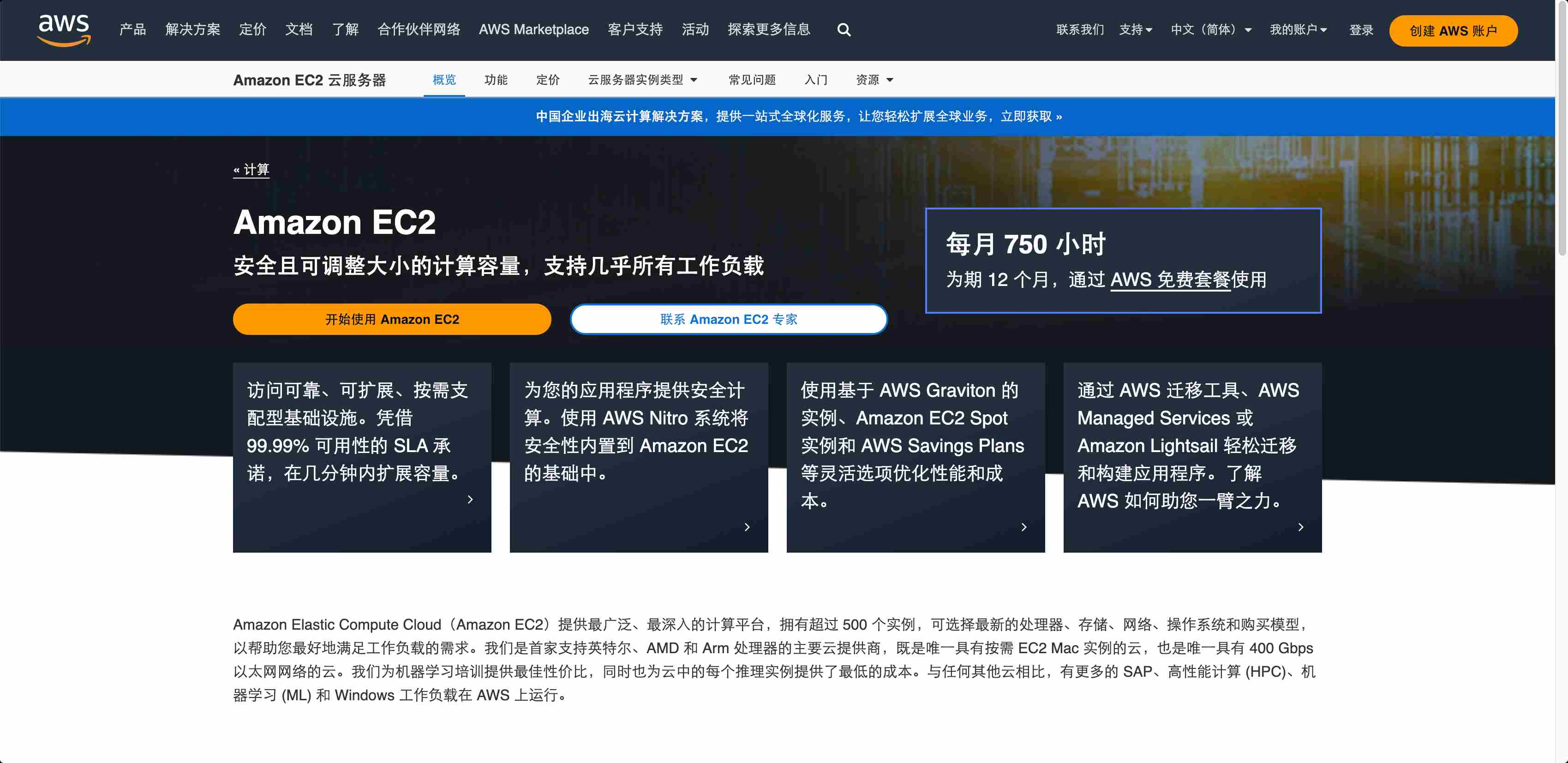
亚马逊服务器官网:https://aws.amazon.com/cn/ec2/?nc2=h_ql_prod_fs_ec2,新用户可以免费12个月,感兴趣可以看看网上的流程(好像得办Visa)
提醒
- 有些服务器是按流量计费,如果你未来计划的网站每天有高流量产生,得做好安全方面的限制,防止别攻击导致大量流量费用产生。
- 如果你只是单体服务,2g+1核也够用了,如果是微服务,最好8g以上
- 服务器镜像一般用centos和ubuntu,当然,如果你熟悉其他镜像也可以使用
- 首次在该厂家购买最好买个年限长的服务器,这样的话是优惠最大化
域名
这里我以阿里云为例
购买
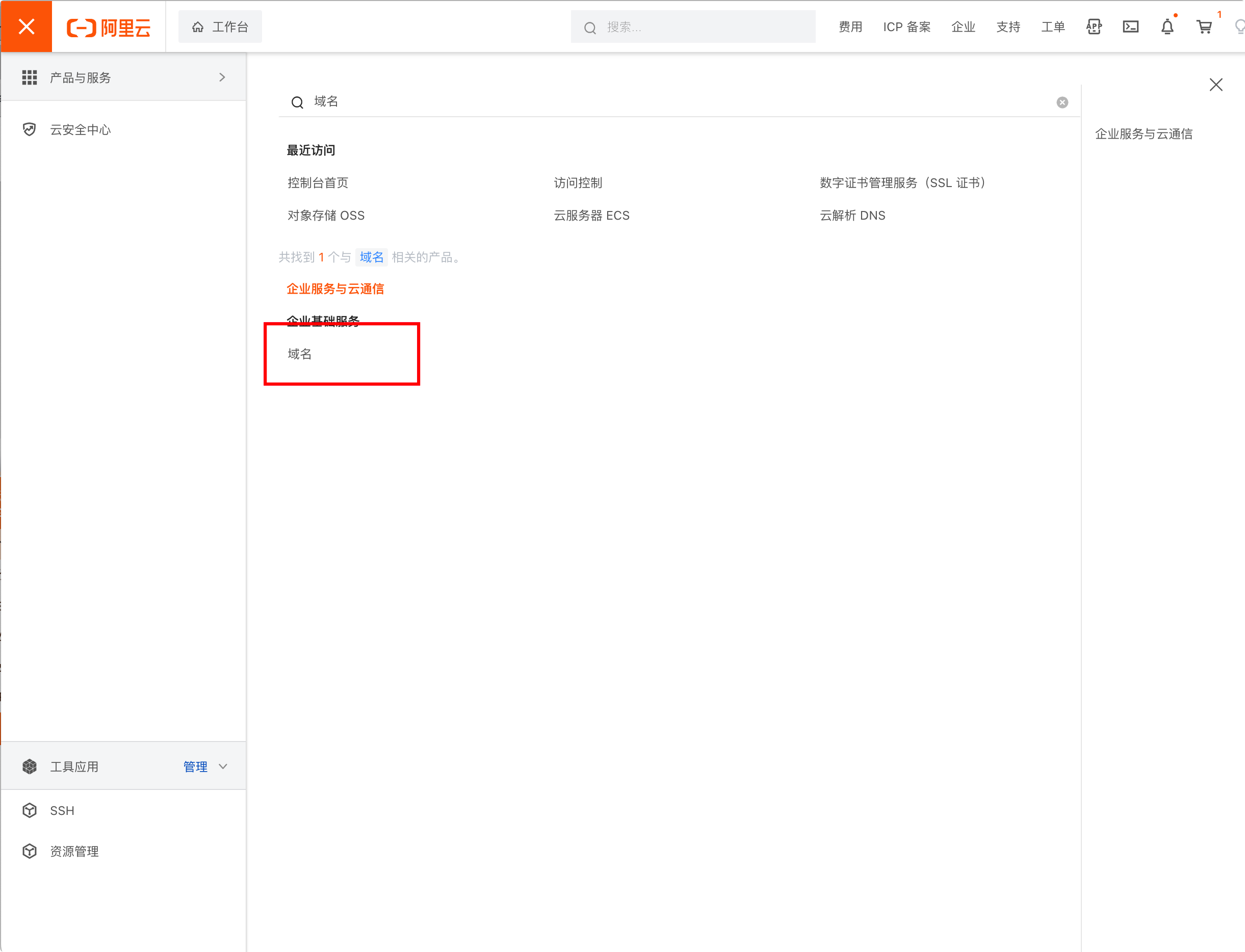
首先进入控制台,搜索域名
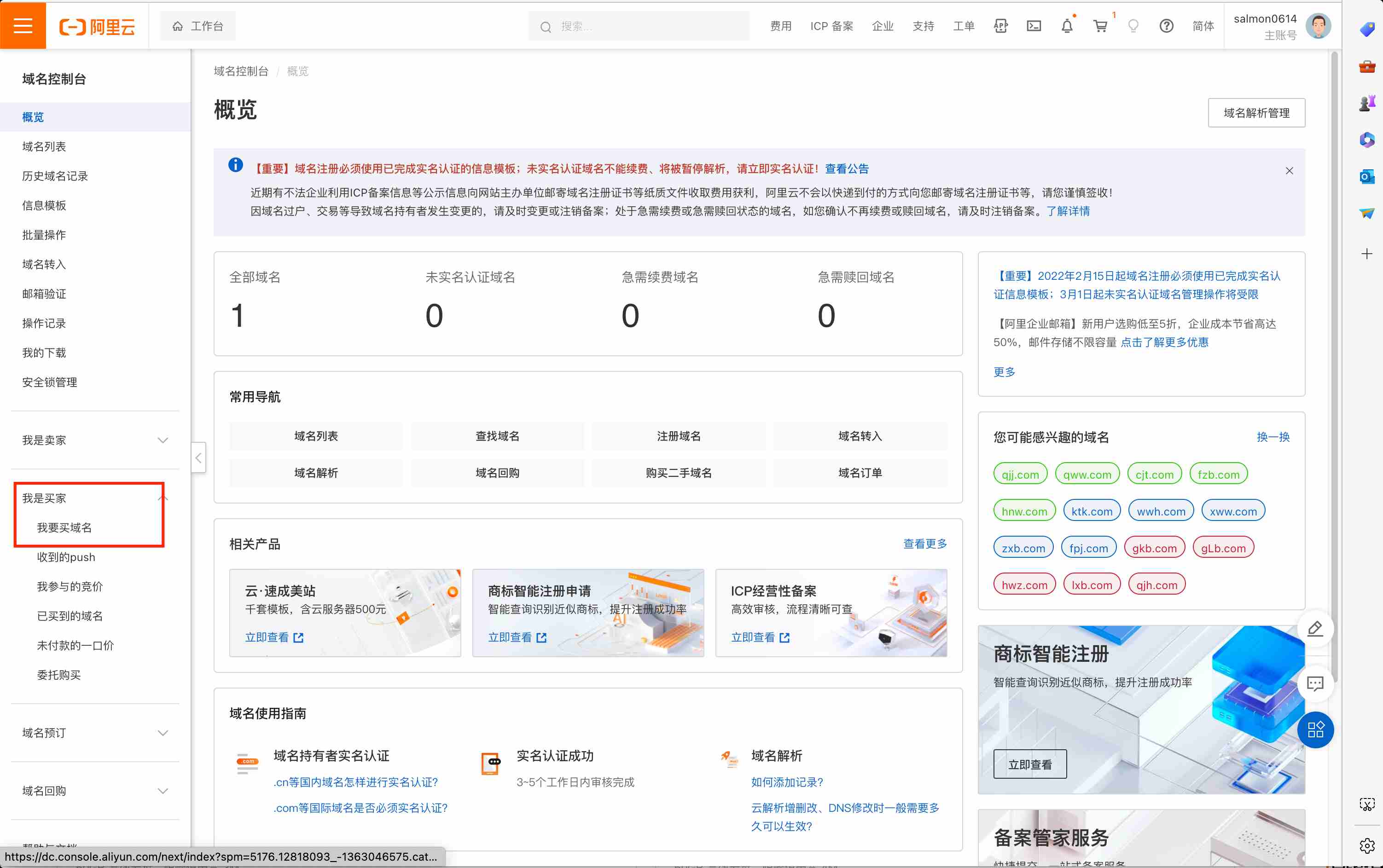
选择我要买域名
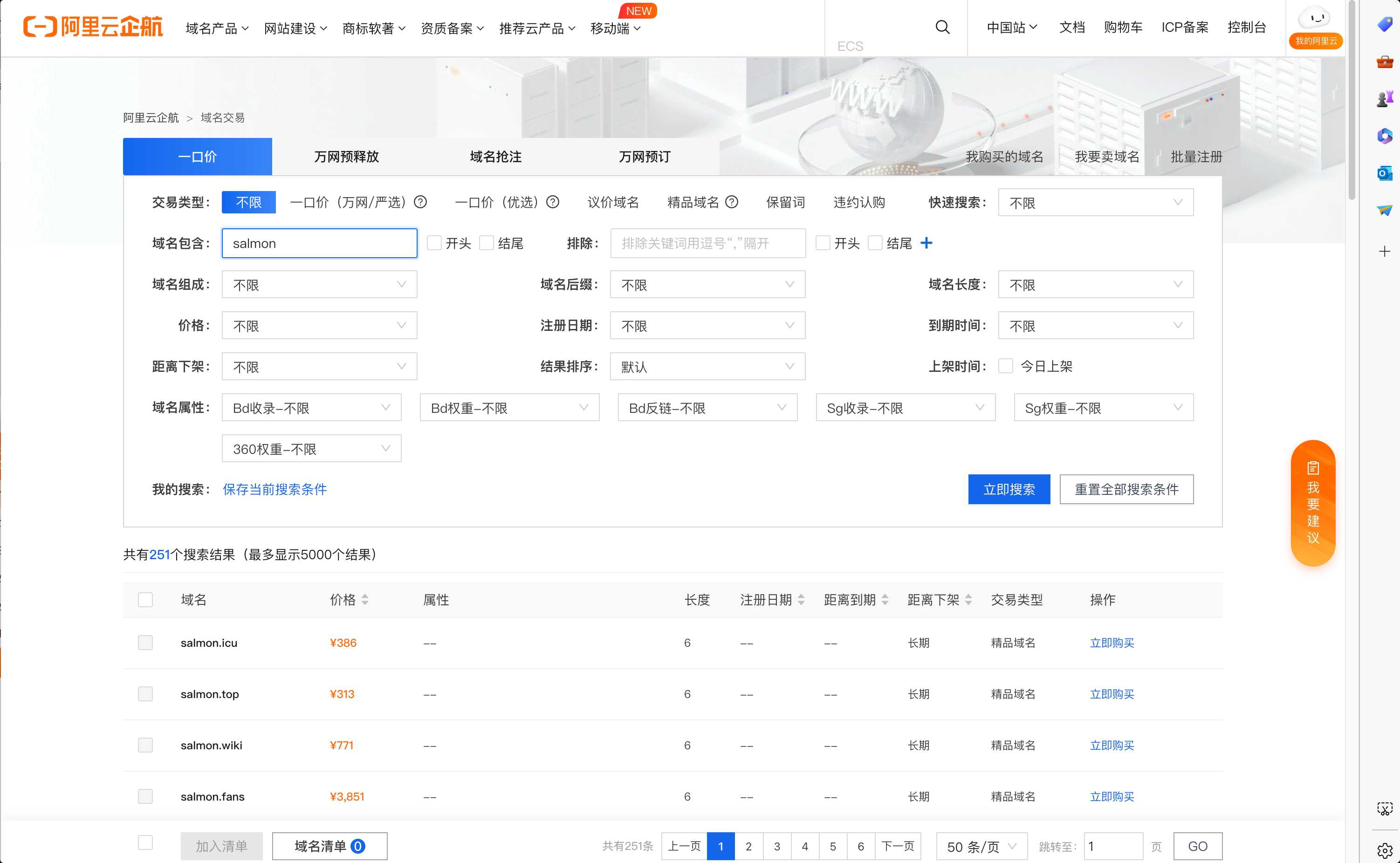
点击立即购买
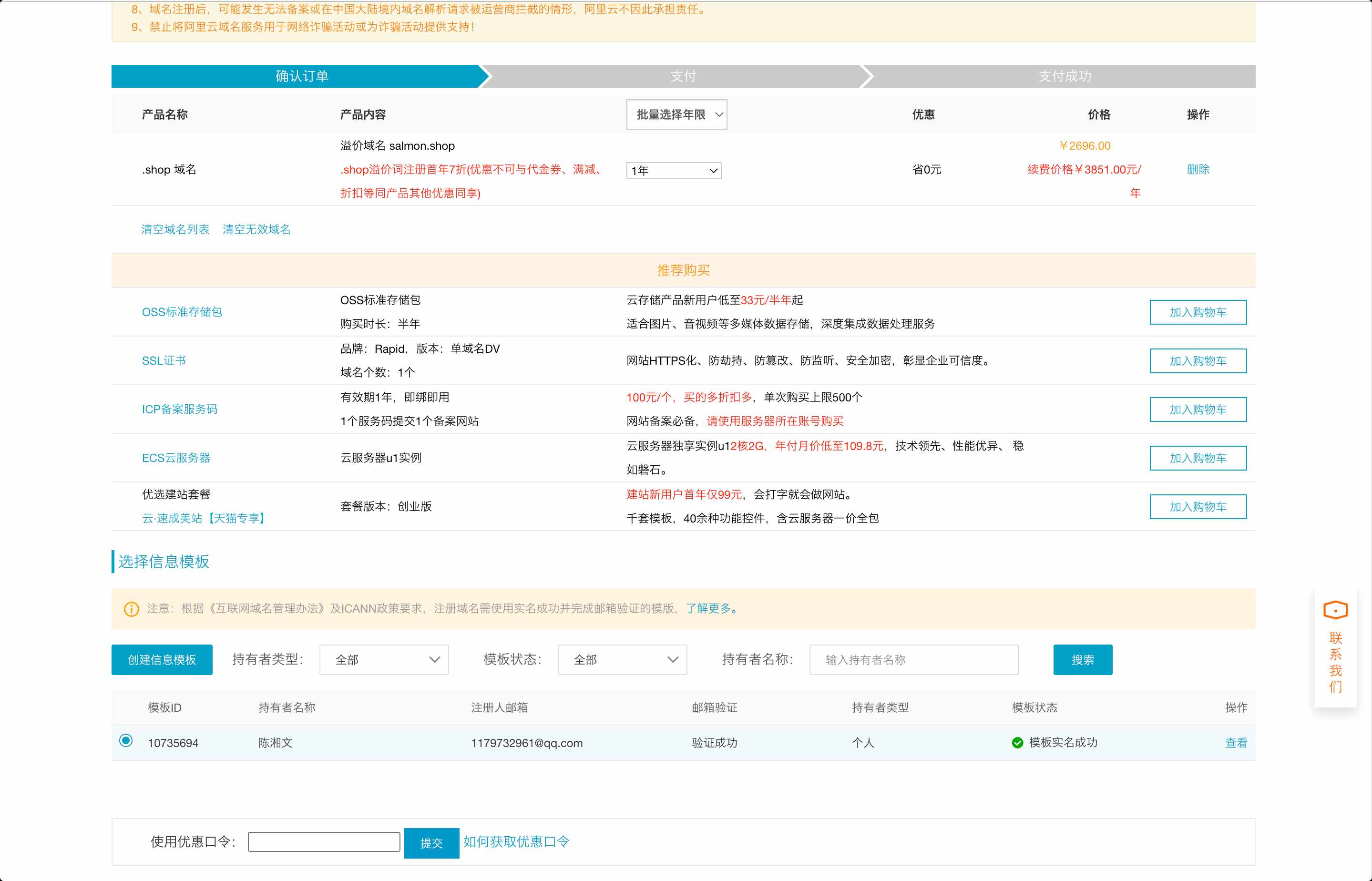
这里我就不付费啦,域名的话如果是.cn和.com后缀的,都挺贵的。还有溢价域名,这些大可不必,可以自己用主域名申请二级域名就行了。
备案
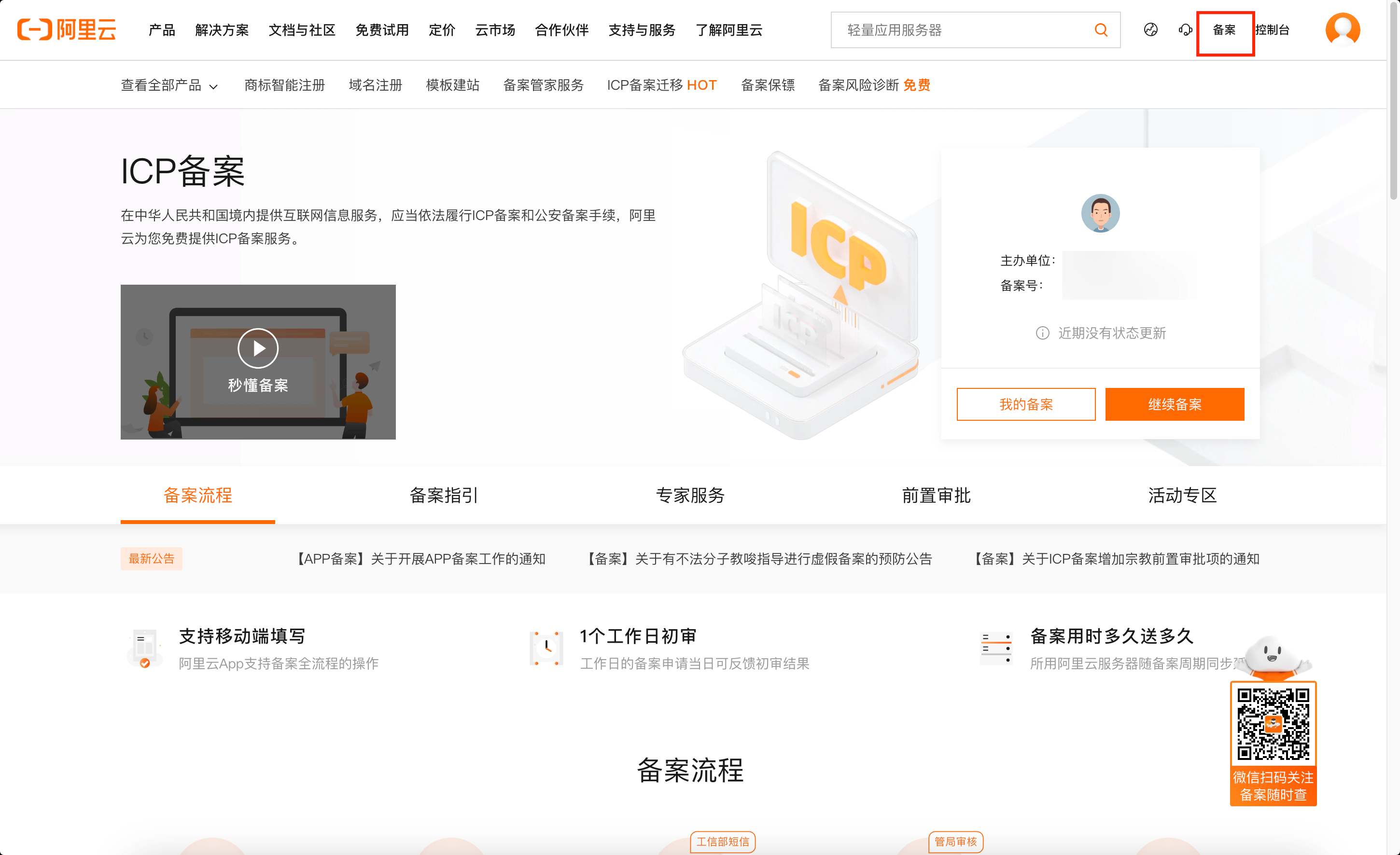
选择备案窗口
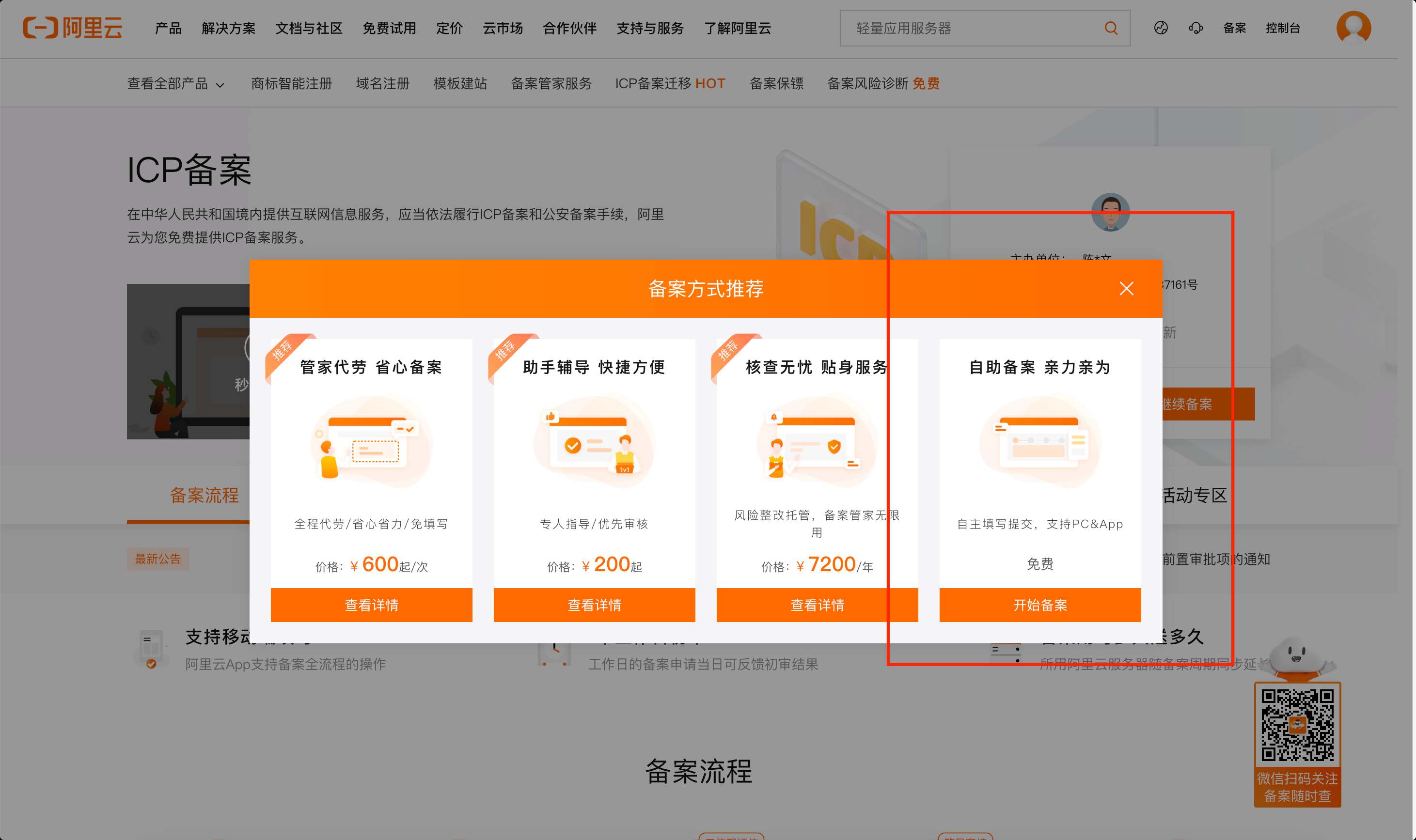
选择免费备案,大佬随意
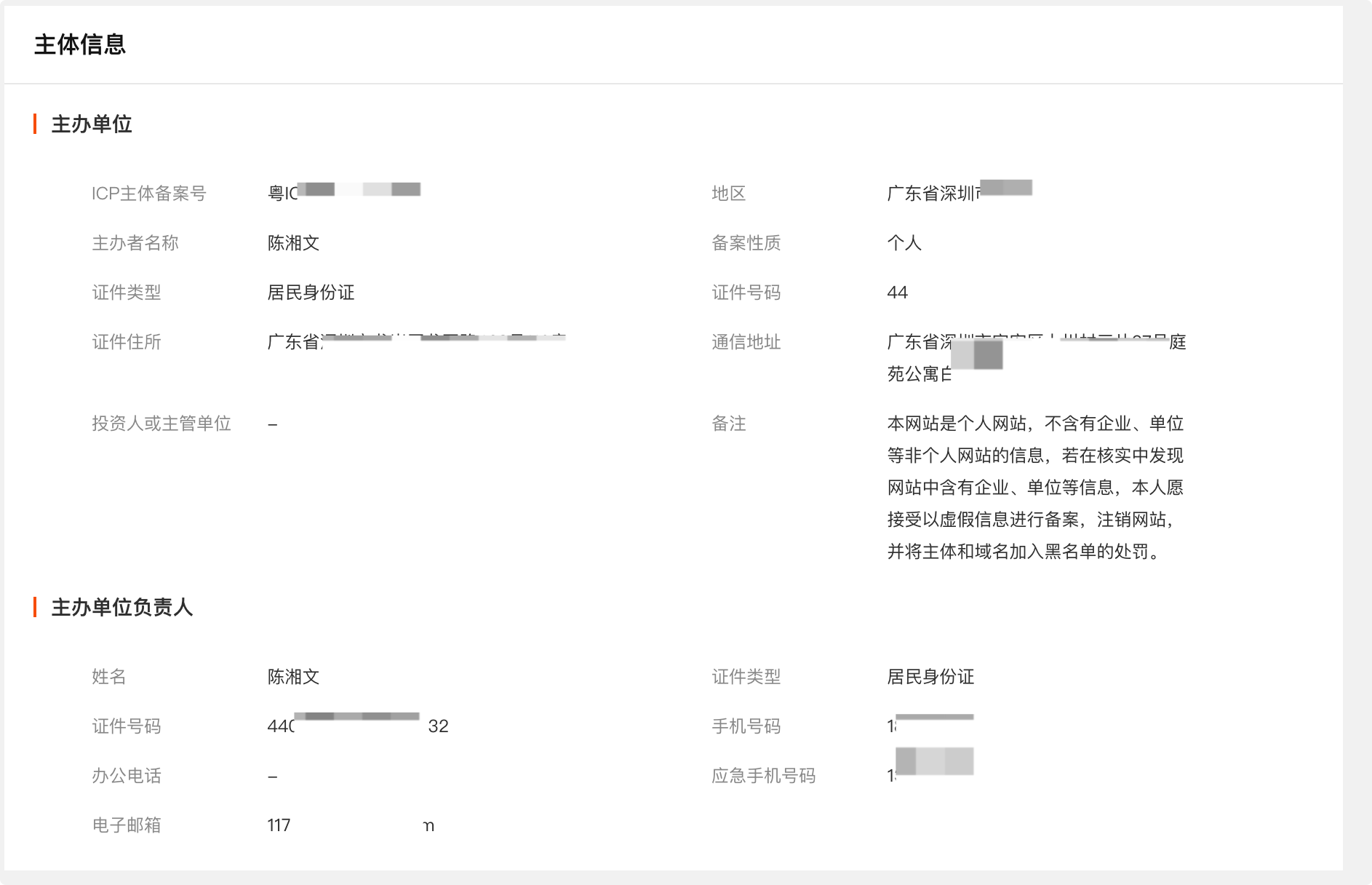
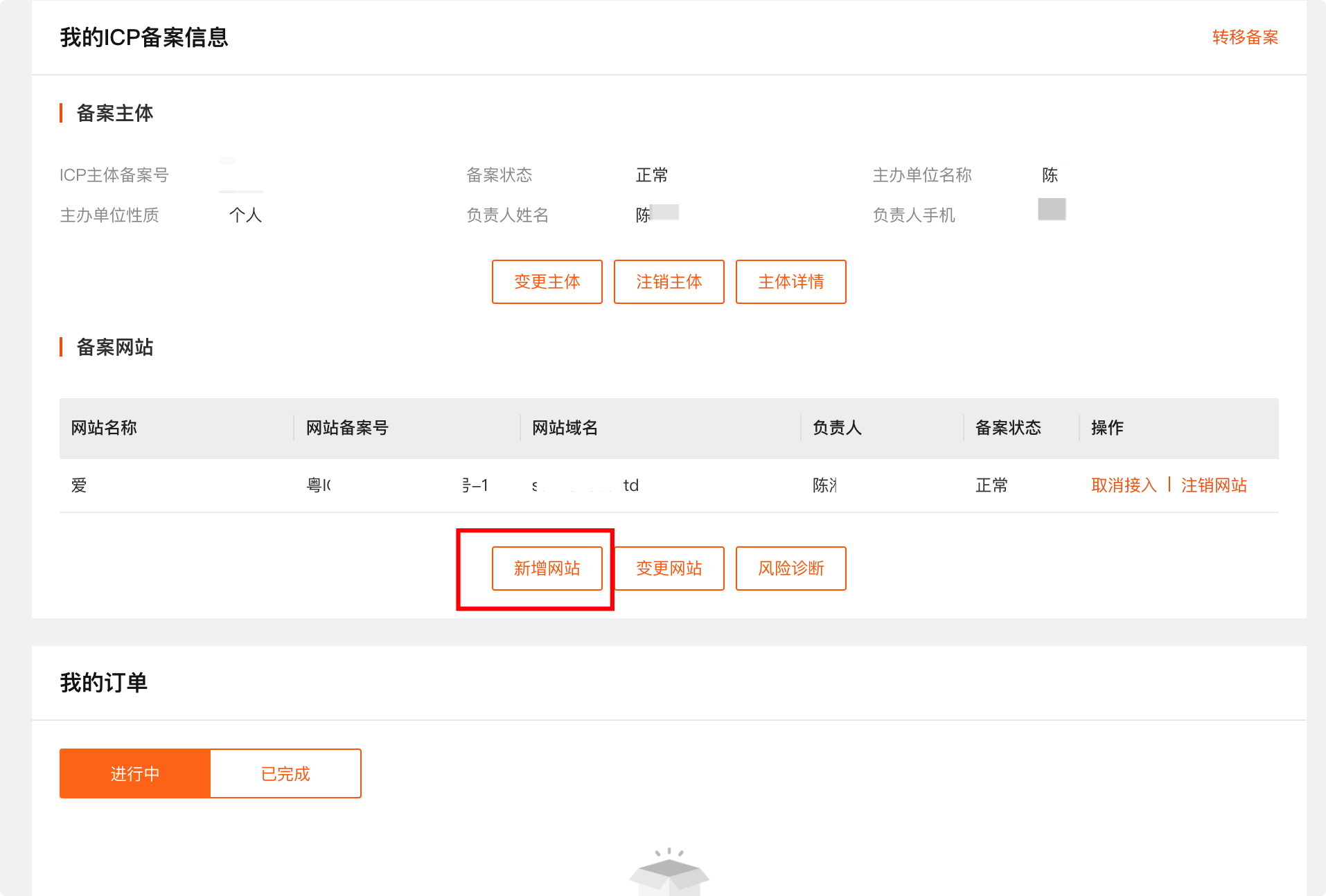
需要填写主体信息
然后下边点击新增网站
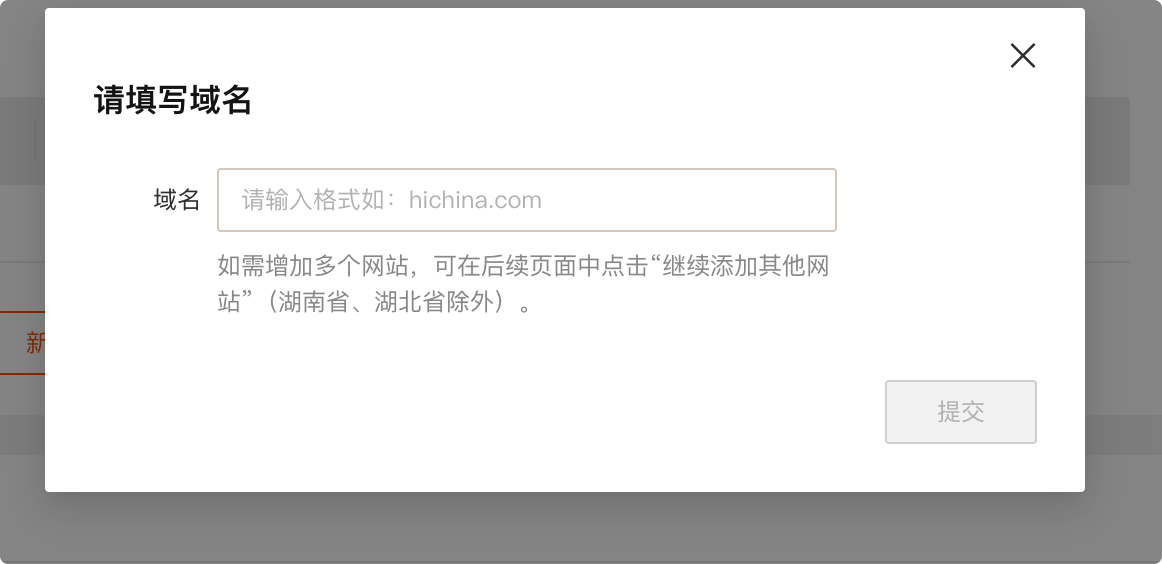
填写域名,进行备案
等待备案审核通过,会发邮件、短信通知
结语
本文大概讲解了下服务器、域名备案的一些流程,如果有疑问可以在评论区留言,将会尽快帮你解决疑惑。
评论
0 条—
还没有评论,来说第一句