OpenCV中的绘图函数
AI 摘要鱼粮不足,AI 今天先歇着 · 正文在下面
画线
首先要为画的线创造环境,生成一个黑底图像。
np.zeros()有两个参数,一个是创建的图片矩阵大小,另一个是数据类型,如:
py
img = np.zeros((480, 680, 3), np.uint8)其中,480, 680是像素(第一个480像素高,第二个是680像素宽),3指BGR三种颜色,uint8是用0-255表示所有颜色。
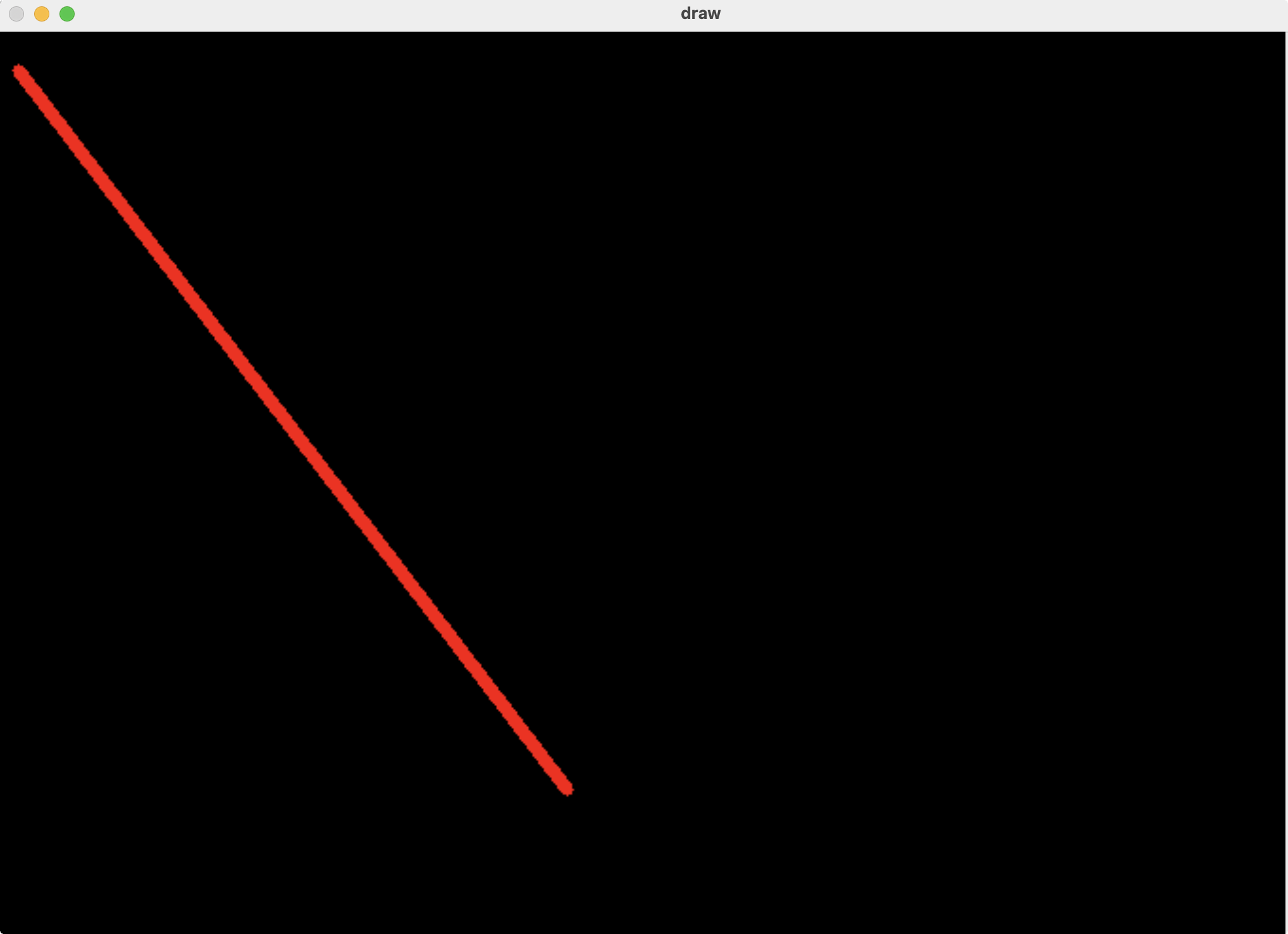
接着画线,如下:
py
cv2.line(img, (10, 20), (300, 400), (0, 0, 255), 5, 4)- img:图像
- (10, 20):起始点
- (300, 400):终点
- (0, 0, 255):BGR颜色
- 5:线宽
- 4:线条的锯齿,值越大锯齿越不明显
画矩形
py
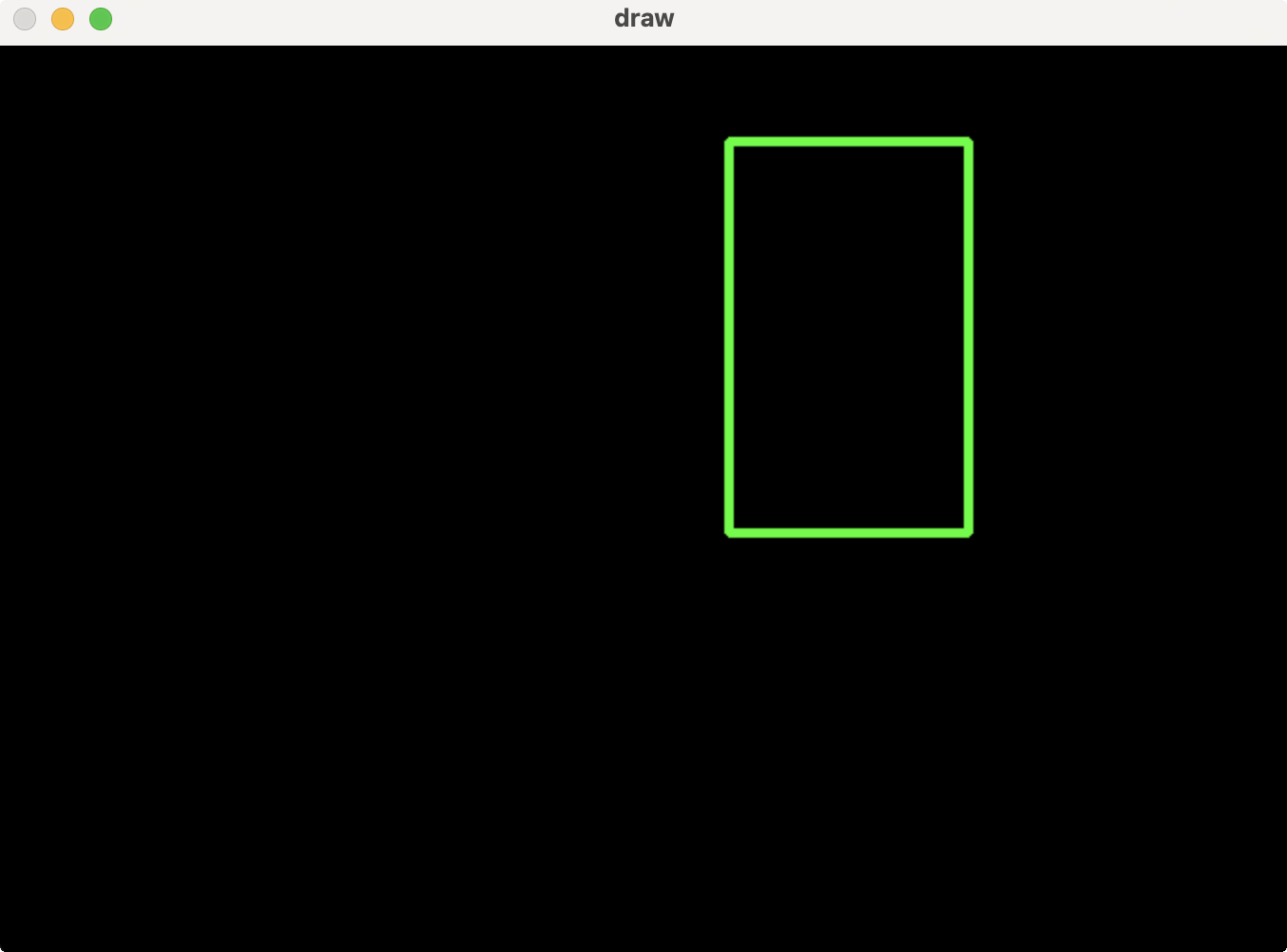
cv2.rectangle(img, (384, 50), (510, 256), (0, 255, 0), 3)参数和画线一样
画圆
py
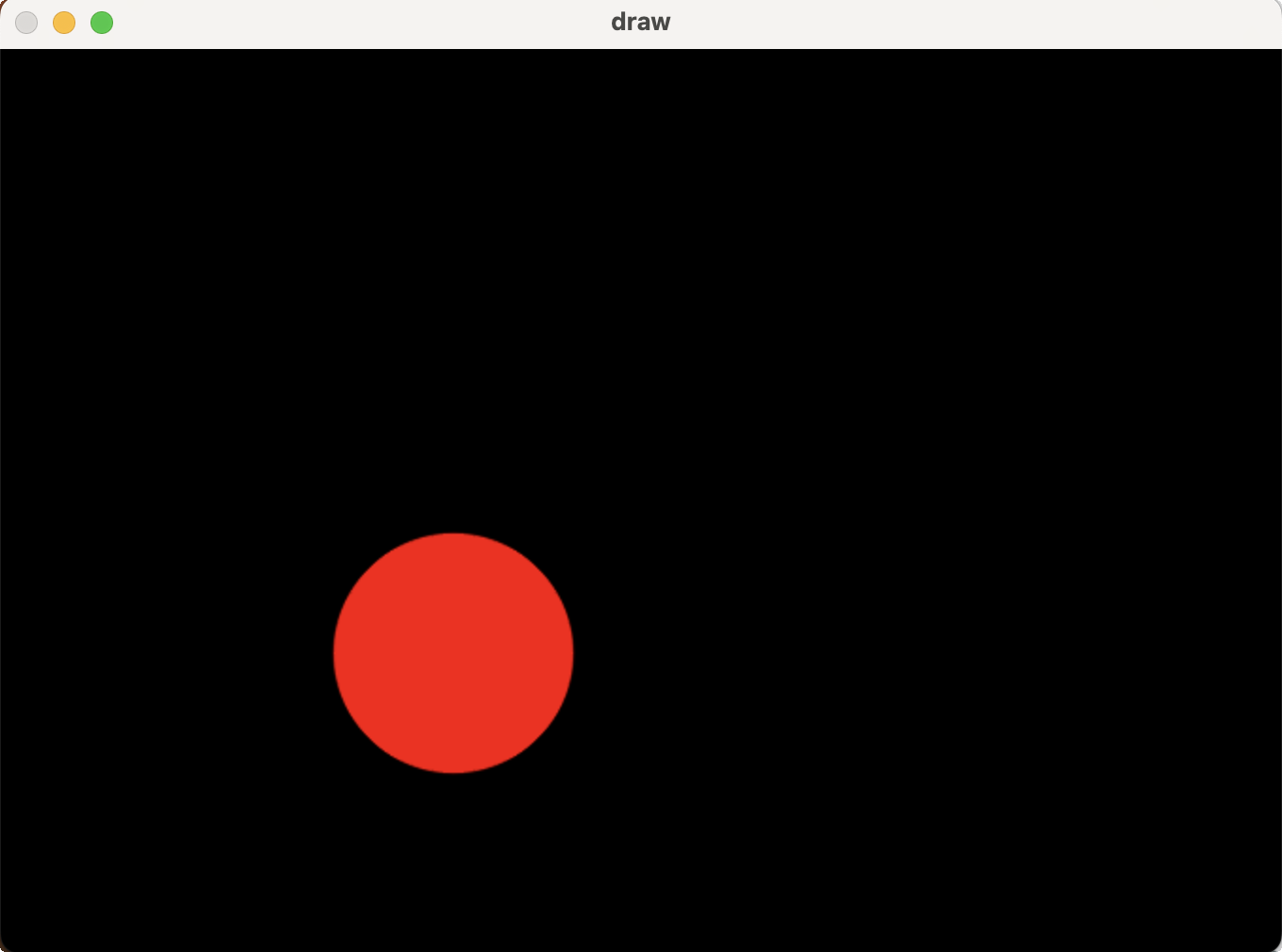
cv2.circle(img, (240, 320), 63, (0, 0, 255), -1, 16)- (240,320):圆心
- 63:半径
- (0, 0, 255):颜色
- -1:填充圆,大于0的话,则为圆圈线条粗细
- 16:线条锯齿,值越大越平滑
画椭圆
py
cv2.ellipse(img, (320, 240), (100, 50), 0, 0, 360, (0, 0, 255), 5, 16)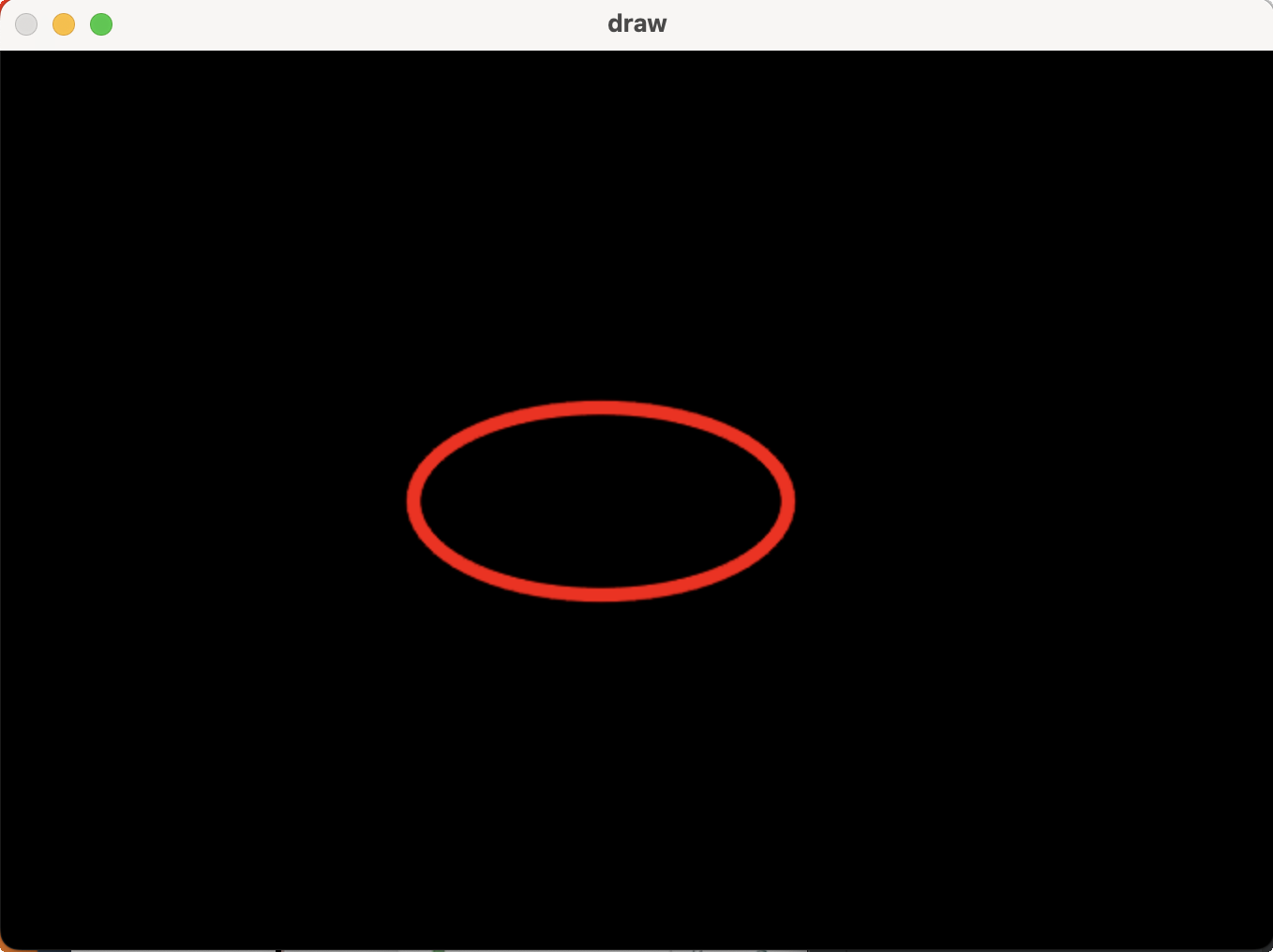
- img:图像
- (320, 240):中心点坐标
- (100, 50):(长轴长度,短轴长度)
- 0:图形的旋转角度
- 0, 360:长轴顺时针方向起始的角度和结束角度,这里是一整个圆
- (0, 0, 255):颜色
- 5:线宽
- 16:线条锯齿,值越大越平滑
比如这里把参数做调整,可以看到椭圆的形状发生了变化
py
cv2.ellipse(img, (320, 240), (100, 50), 15, 0, 180, (0, 0, 255), 5, 16)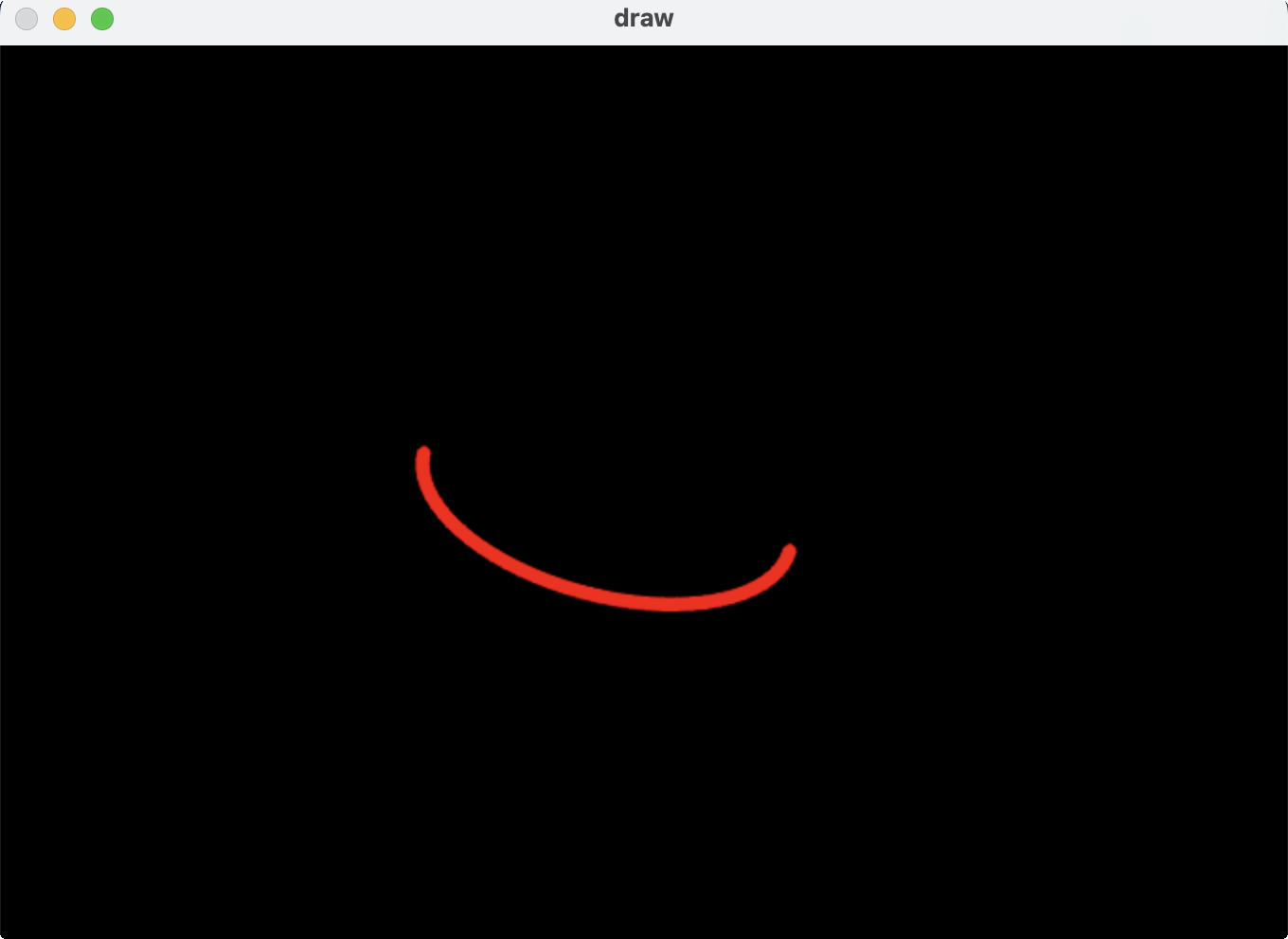
画多边形
py
pts = np.array([[10,5],[20,30],[70,20],[50,10]], np.int32)
pts = pts.reshape((-1,1,2))
img = cv2.polylines(img, [pts], True, (0, 255, 255), 3, 16)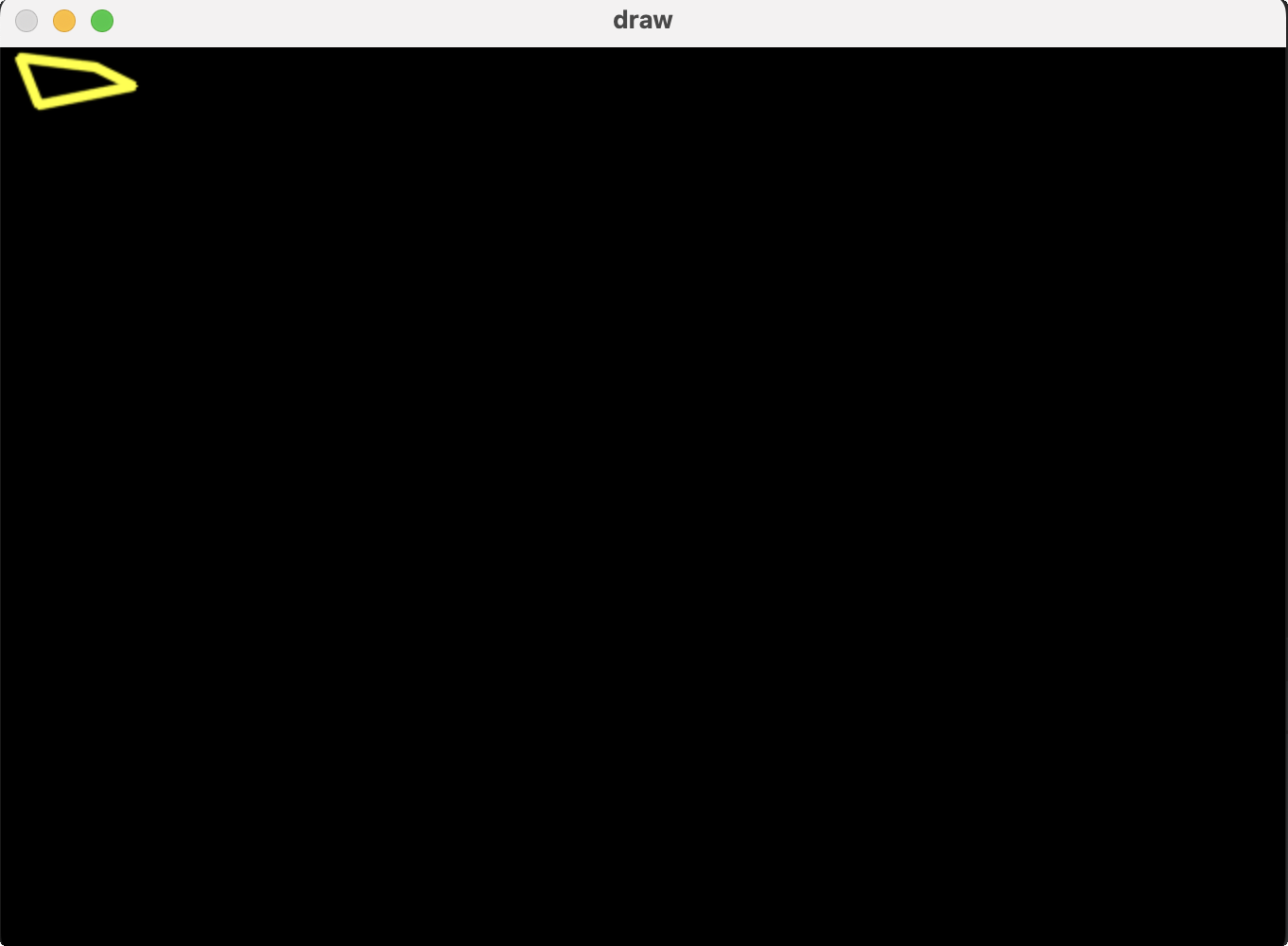
- img:图像
- [pts]:四个顶点的数组
- True:是否闭合
- (0,255,255):颜色
- 3:线宽
- 16:线条锯齿,值越大越平滑
填充多边形
py
img = cv2.fillPoly(img, [pts], (0, 255, 255))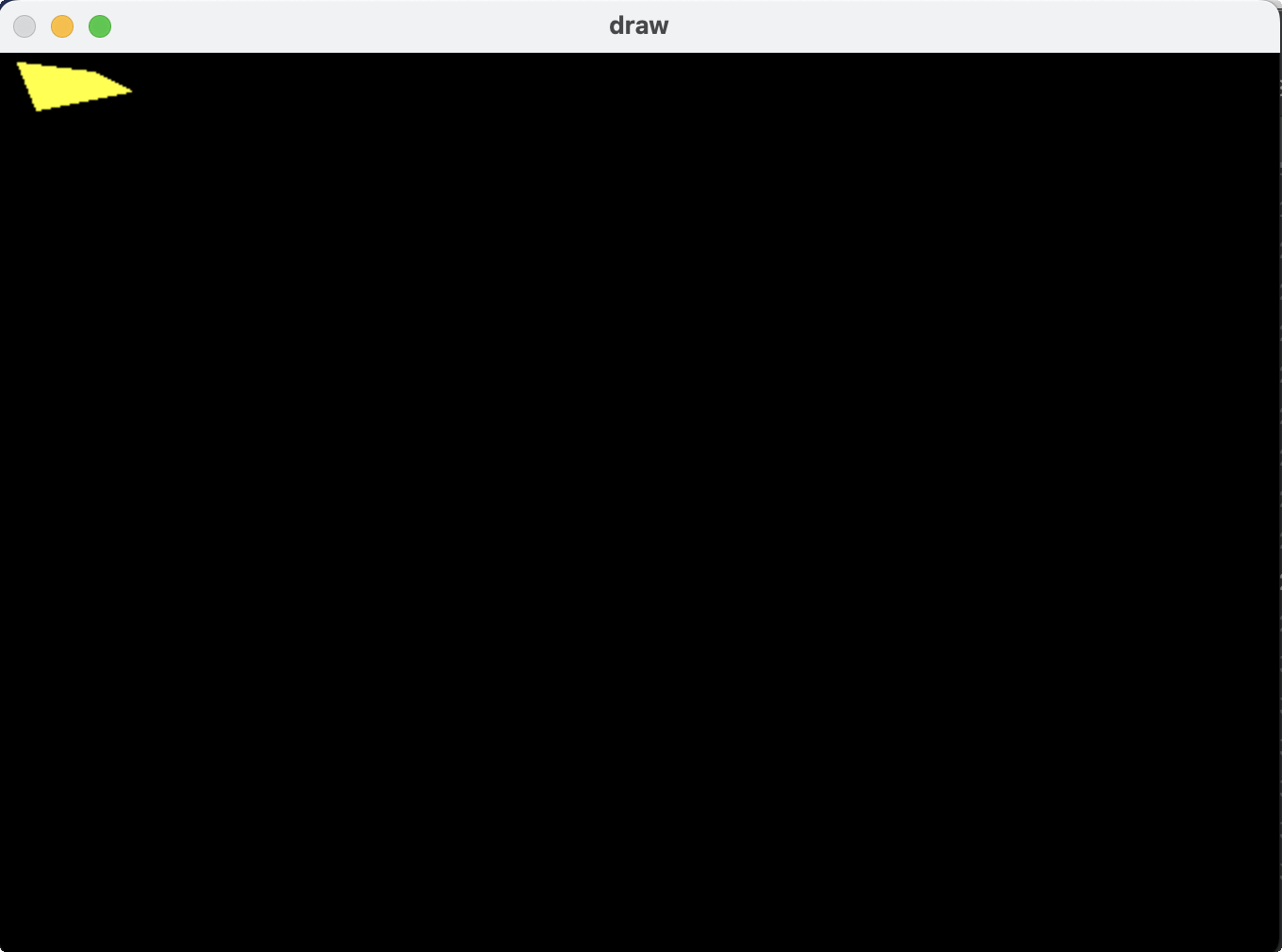
添加文字
py
font = cv2.FONT_HERSHEY_SIMPLEX
cv2.putText(img, "OpenCV", (10, 300), font, 4, (255, 255, 255), 2)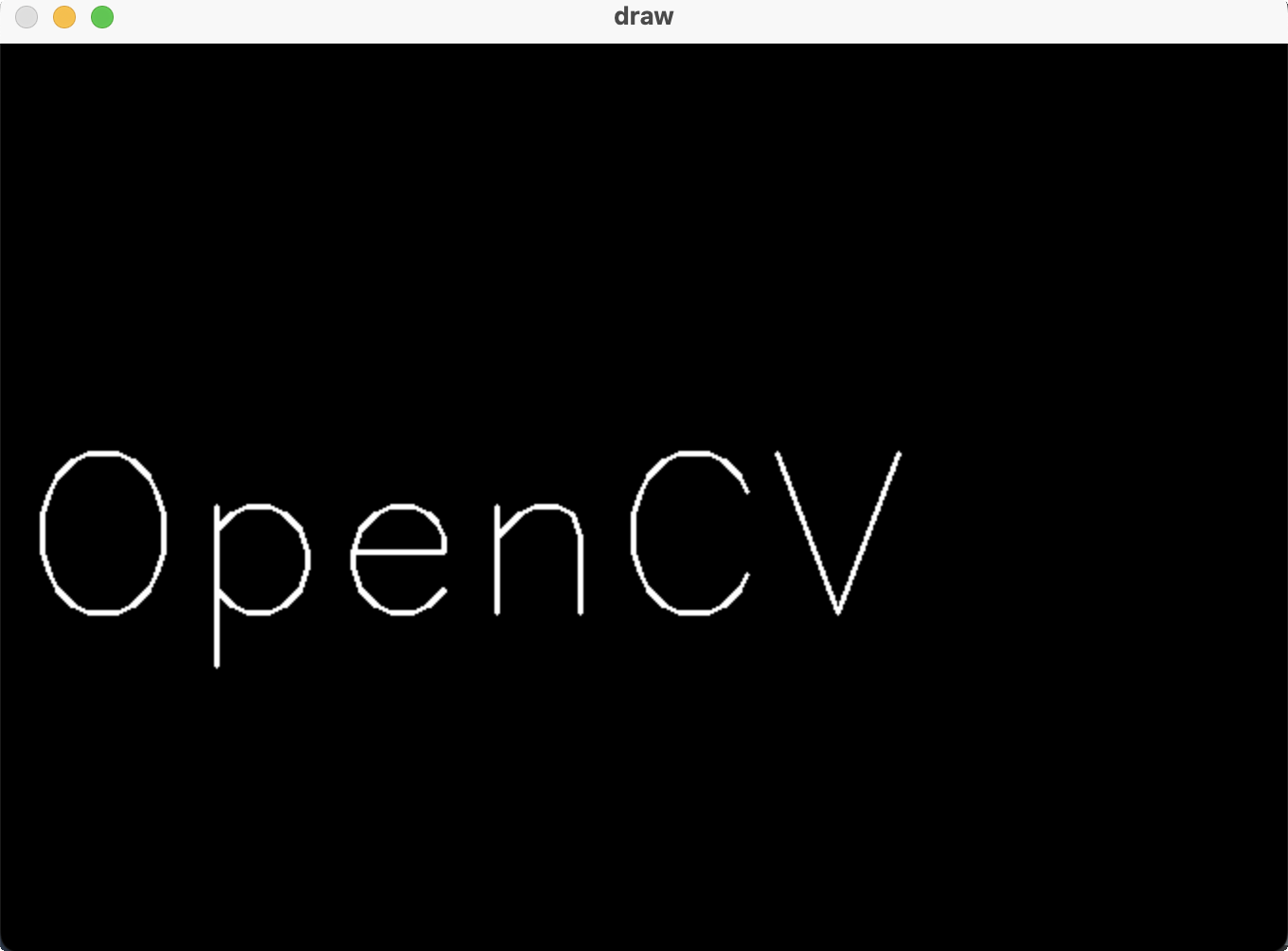
- "OpenCV":文本内容
- (10, 300):起始点(左下角下标)
- font:字体样式
- 4:文字大小
- (255, 255, 255):颜色
- 2:粗细
绘制中文
py
# 纯白
img = np.full((200, 300, 3), fill_value=255, dtype=np.uint8)

# 导入字体文件
# 创建一个pillow的图片
img_pil = Image.fromarray(img)

# 导入字体文件.
font_path = 'msyhbd.ttc'
font = ImageFont.truetype(font_path, 15)

draw = ImageDraw.Draw(img_pil)
# 利用draw去绘制中文
draw.text((10, 150), '你好啊~', font=font, fill=(0, 255, 0, 0))

# 重新变回ndarray
img = np.array(img_pil)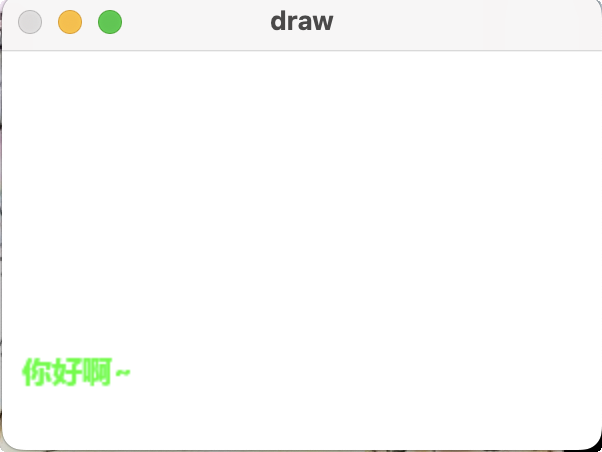
完整代码
py
import cv2
import numpy as np
from PIL import ImageFont, ImageDraw, Image

# 创建纯黑的背景图用来画图形
# img = np.zeros((480, 680, 3), np.uint8)

# 画线
# cv2.line(img, (10, 20), (300, 400), (0, 0, 255), 5, 4)

# 画矩形
# cv2.rectangle(img, (384, 50), (510, 256), (0, 255, 0), 3)

# 画圆
# cv2.circle(img, (240, 320), 63, (0, 0, 255), -1, 16)

# 画椭圆
# cv2.ellipse(img, (320, 240), (100, 50), 15, 0, 180, (0, 0, 255), 5, 16)

# 多边形
# pts多边形的点集,是三维的,必须为int32位
# pts = np.array([[10, 5], [20, 30], [70, 20], [50, 10]], np.int32)
# img = cv2.polylines(img, [pts], True, (0, 255, 255), 3, 16)

# 填充多边形
# img = cv2.fillPoly(img, [pts], (0, 255, 255))

# 添加文字
# font = cv2.FONT_HERSHEY_SIMPLEX
# cv2.putText(img, "OpenCV", (10, 300), font, 4, (255, 255, 255), 2)

# 使用opencv绘制中文,使用pillow包
# 纯白
img = np.full((200, 300, 3), fill_value=255, dtype=np.uint8)

# 导入字体文件
# 创建一个pillow的图片
img_pil = Image.fromarray(img)

# 导入字体文件.
font_path = 'msyhbd.ttc'
font = ImageFont.truetype(font_path, 15)

draw = ImageDraw.Draw(img_pil)
# 利用draw去绘制中文
draw.text((10, 150), '你好啊~', font=font, fill=(0, 255, 0, 0))

# 重新变回ndarray
img = np.array(img_pil)

cv2.imshow('draw', img)

cv2.waitKey(0)
cv2.destroyAllWindows()巩固
写一个程序,实现按l键之后拖动鼠标绘制直线,按r键之后拖动鼠标绘制矩形,按r键拖动鼠标绘制圆形
py
import cv2
import numpy as np

# 这是一个全局标志,判断要画什么类型的图
startpos = (0, 0)
curshape = 0

# 创建背景图
img = np.zeros((480, 680, 3), np.uint8)


# 要监听鼠标的行为,所以必须通过鼠标回调函数实现
def mouse_callback(event, x, y, flags, userdata):
    # 引入全局变量
    global startpos, curshape
    if event == cv2.EVENT_LBUTTONDOWN:
        # 记录起始位置
        startpos = (x, y)
    elif event == cv2.EVENT_LBUTTONUP:
        # 判断要画什么类型的图
        if curshape == 0:  # 画直线
            cv2.line(img, startpos, (x, y), (0, 0, 255), 3)
        elif curshape == 1:  # 画矩形
            cv2.rectangle(img, startpos, (x, y), (0, 0, 255), 3)
        elif curshape == 2:  # 画圆
            # 注意计算半径
            a = (x - startpos[0])
            b = (y - startpos[1])
            r = int((a ** 2 + b ** 2) ** 0.5)
            # 画圆的时候,半径必须为整数
            cv2.circle(img, startpos, r, (0, 0, 255), 3)
        else:  # 按其他的按键
            print("暂不支持~")


# 创建窗口
cv2.namedWindow('drawshape', cv2.WINDOW_NORMAL)
# 设置鼠标回调函数
cv2.setMouseCallback('drawshape', mouse_callback)

while True:
    cv2.imshow('drawshape', img)
    # 检测按键
    key = cv2.waitKey(1)
    if key == ord('q'):
        break
    elif key == ord('l'):
        curshape = 0
    elif key == ord('r'):
        curshape = 1
    elif key == ord('c'):
        curshape = 2

cv2.destroyAllWindows()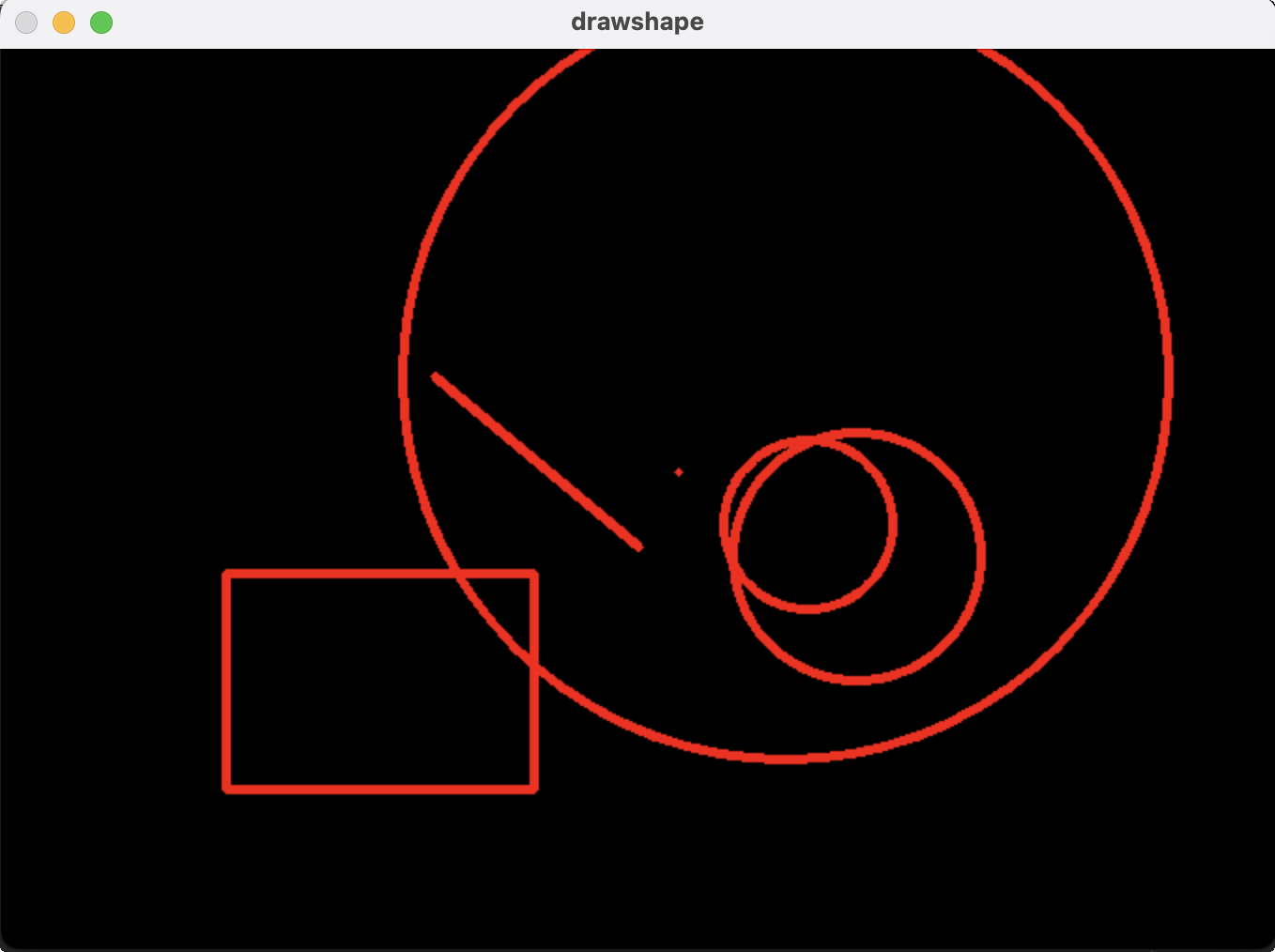
评论
0 条—
还没有评论,来说第一句