Mac m1 使用 Prometheus 监控 Docker 容器运行情况 -- cadvisor
AI 摘要鱼粮不足,AI 今天先歇着 · 正文在下面
简介
当 Docker 服务数量到一定程度,为了保证系统的稳定,我们就需要对 Docker 进行监控。一般情况下我们可以通过 docker status 命令来做简单的监控,但是无法交给 Prometheus 采集,因此谷歌的 cadvisor 诞生了。
cadvisor 不仅可以轻松收集到所有的容器状态,还对外提供 http 接口方便 Prometheus 数据抓取。
cadvisor 可以进行实时监控和服务器性能数据采集,包括CUP、内存、网络、容量等数据。但 cadvisor 不能保存数据只能实时展示,这时候就需要对接到 prometheus,由其内置的 tsdb 进行存储达到可以观看历史数据的目的。
安装教程
1、拉取镜像
sh
docker pull gcr.io/cadvisor/cadvisor:v0.47.12、运行容器
启动 Cadvisor,这个是适合 arm 系列的机子运行方式,具体可以参考下这个链接:https://github.com/google/cadvisor/issues/3187
sh
docker run -d --name cadvisor \
-v /var/run:/var/run:ro \
-v /sys:/sys:ro \
-v /var/lib/docker/:/var/lib/docker:ro \
-v /var/run/docker.sock:/var/run/docker.sock:ro \
-v /etc/machine-id:/etc/machine-id:ro \
-v /var/lib/dbus/machine-id:/var/lib/dbus/machine-id:ro \
-p 18080:8080 \
--platform linux/aarch64 \
gcr.io/cadvisor/cadvisor:v0.47.1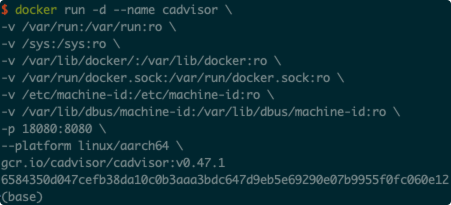
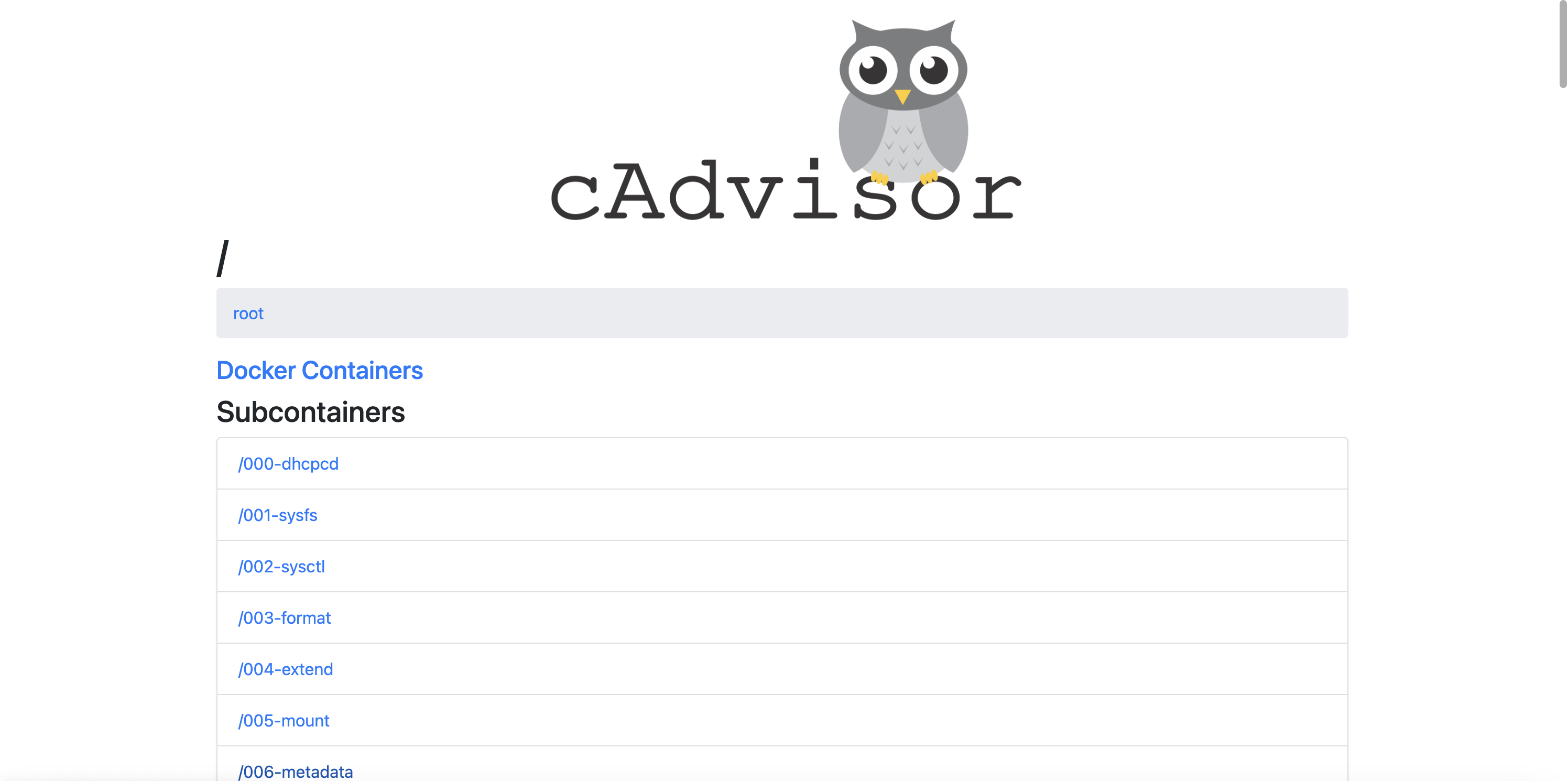
访问:http://127.0.0.1:18080,可以看到正常访问到。
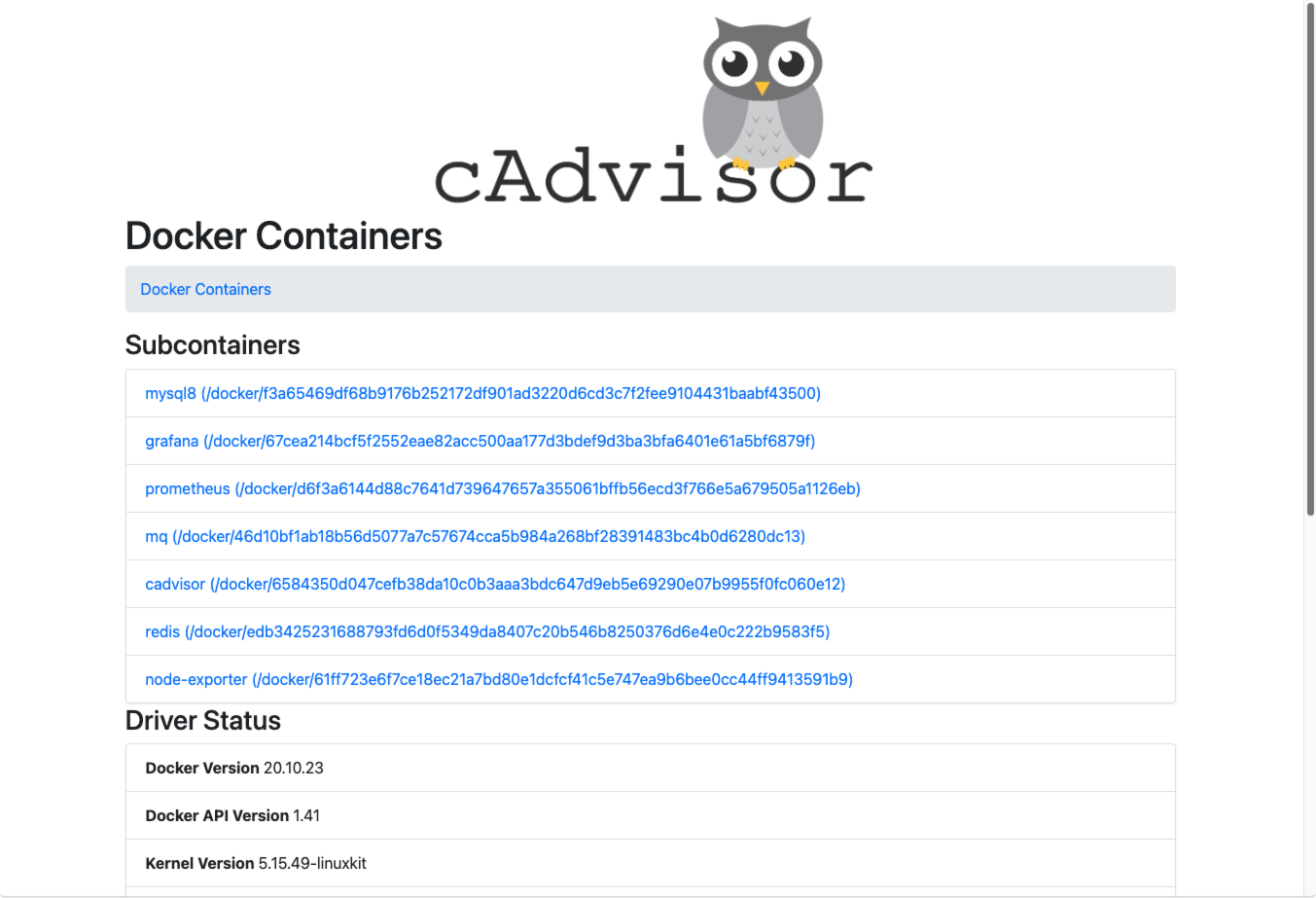
点击 Docker Containers,可以看到服务器目前运行的所有容器
对接 Prometheus
进入 Prometheus 挂载目录,这里我的路径是/opt/docker/prometheus
sh
cd /opt/docker/prometheus修改 prometheus.yml
yml
global:
  scrape_interval:     60s
  evaluation_interval: 60s

scrape_configs:
  - job_name: 'prometheus'
    static_configs:
      - targets: ['localhost:9090']
        labels:
          instance: prometheus
  # 收集主机的监控数据
  - job_name: 'MacBook Pro'
    static_configs:
      - targets: ['172.17.0.5:9100']
        labels:
          instance: localhost
  # 对接cadvisor
  - job_name: 'cadvisor'
    static_configs:
      - targets: ["172.17.0.8:8080"]
        labels:
instance: cAdvisor执行动态刷新API
sh
curl -XPOST 127.0.0.1:9090/-/reload访问 Prometheus,可以看到docker主机监控状态已经启动
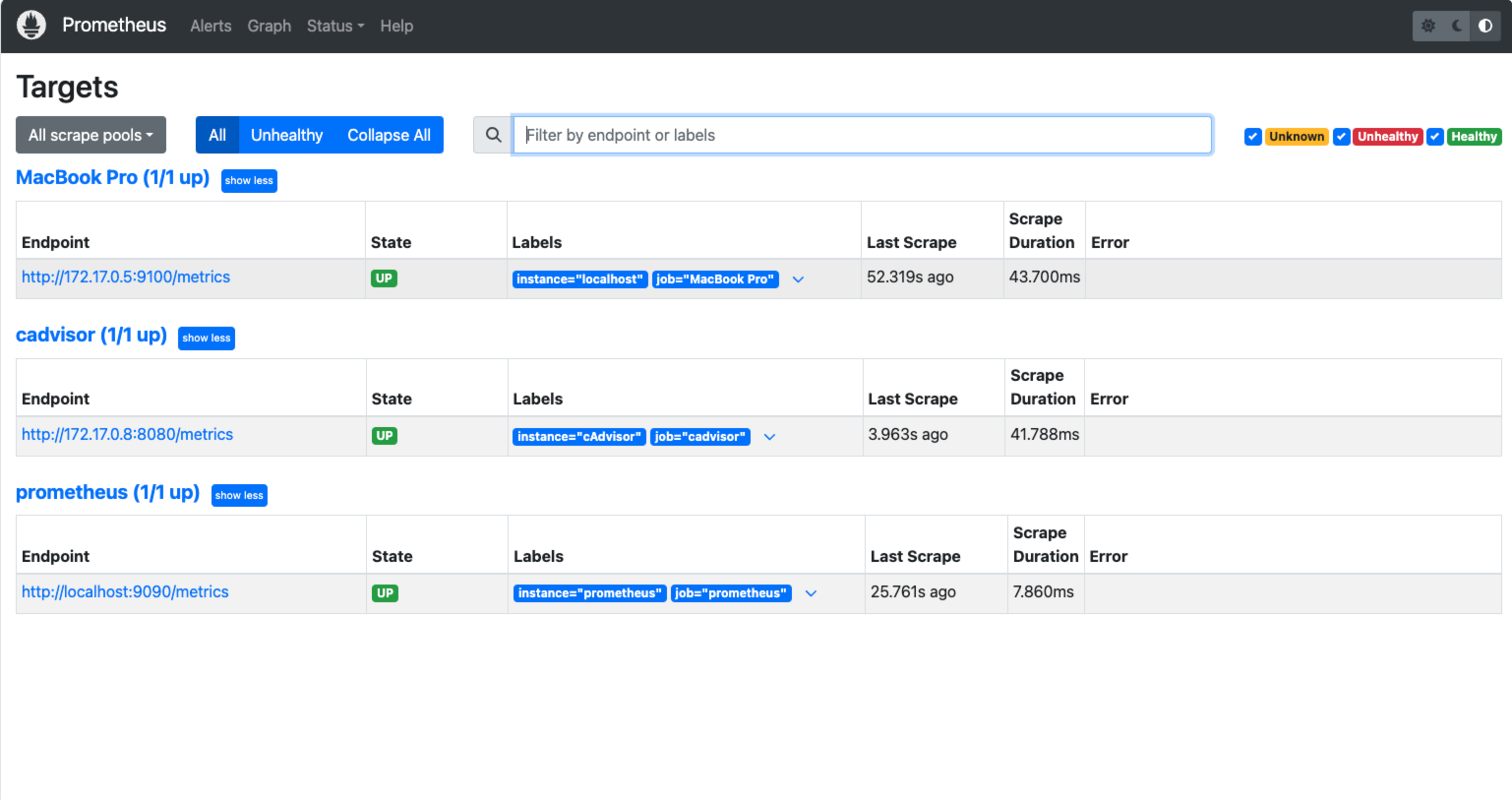
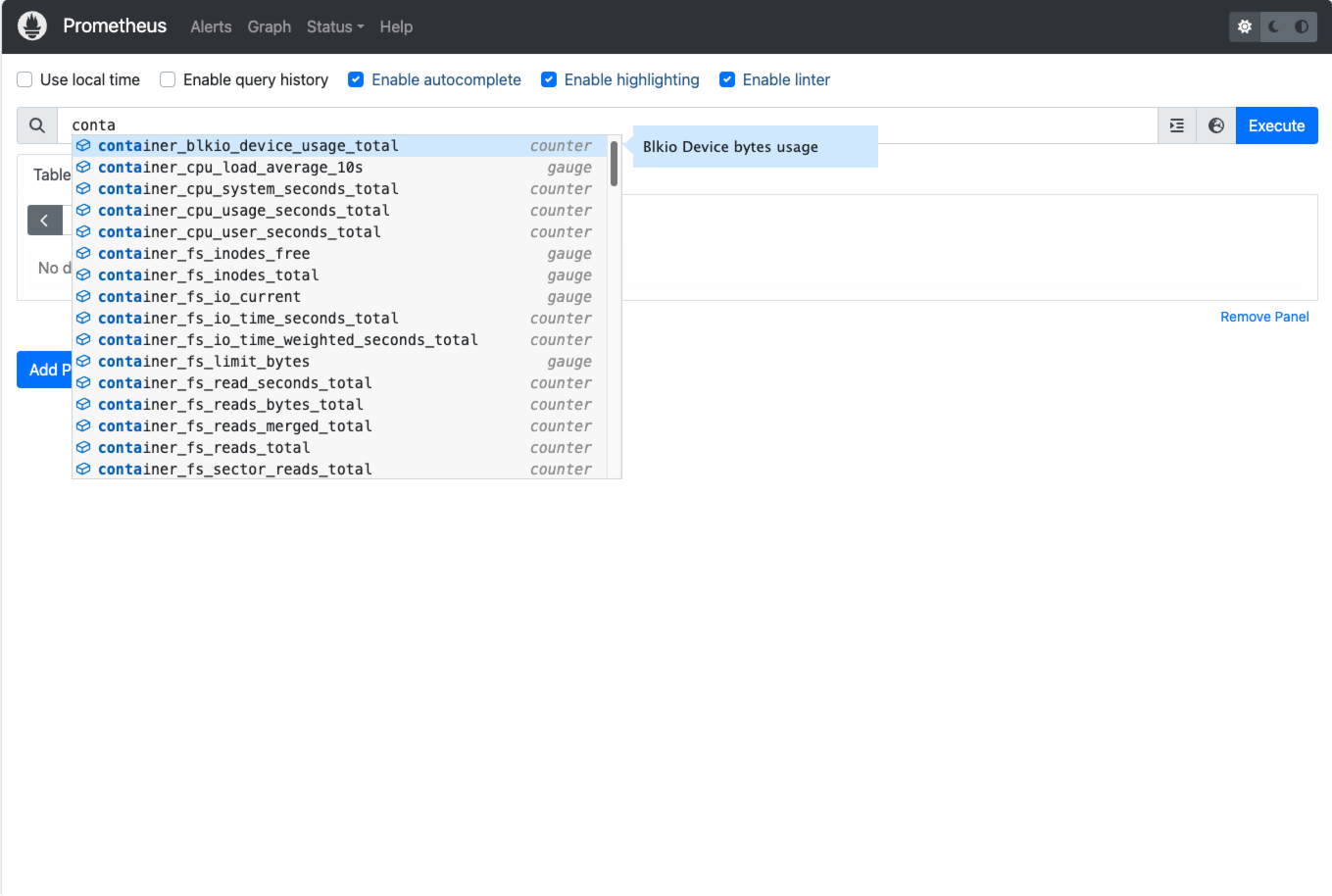
搜索 container,可以看到已经自动关联出相关匹配信息
评论
0 条—
还没有评论,来说第一句