在Mac M1 上安装Tomcat
AI 摘要鱼粮不足,AI 今天先歇着 · 正文在下面
前言
最近学校Java课教SSM体系,需要用到Tomcat,而我在Mac上还没用过Tomcat,也几年没用过了,索性做个记录。
安装Tomcat
1、官网下载Tomcat
1.1 下载
官网地址:https://tomcat.apache.org/download-80.cgi
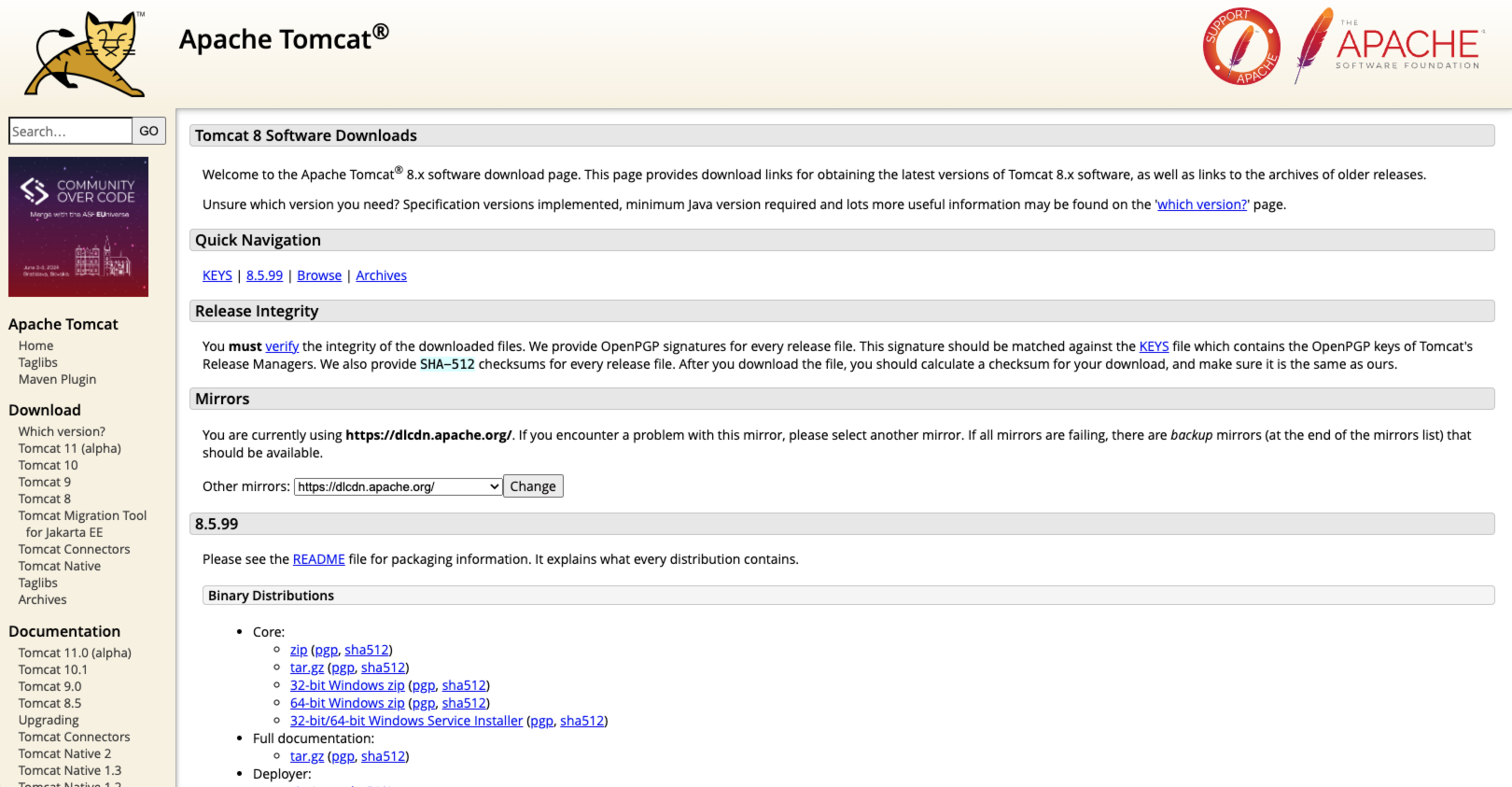
旁边选择自己需要的版本,这里由于学校教的是Tomcat8,所以我就以tomcat8为例
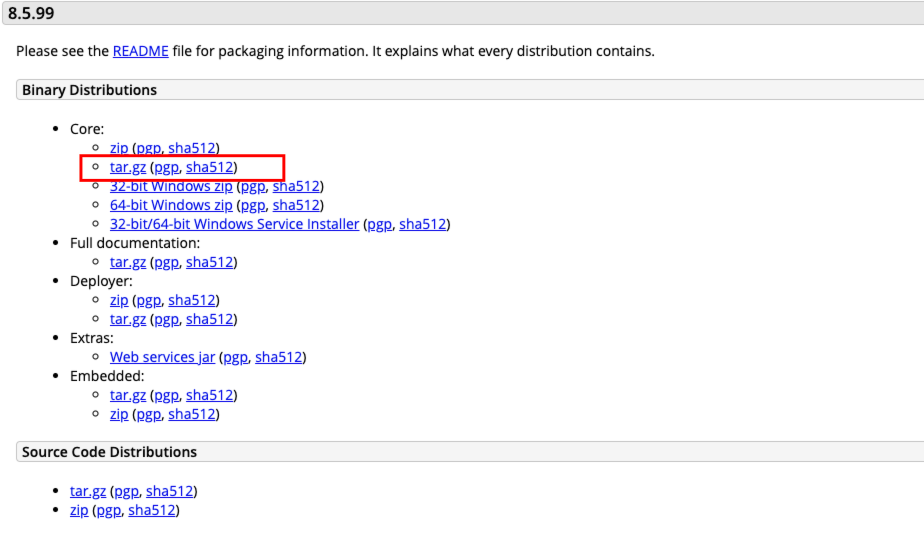
1.2 解压

1.3 命令行启动Tomcat
首先我们使用命令行进入bin目录,修改启动与终止命令权限
sh
chmod u+rwx *.sh接着输入以下命令启动
sh
sudo ./startup.sh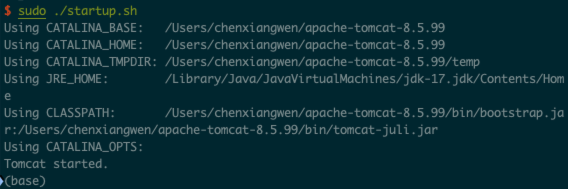
1.4 访问Tomcat
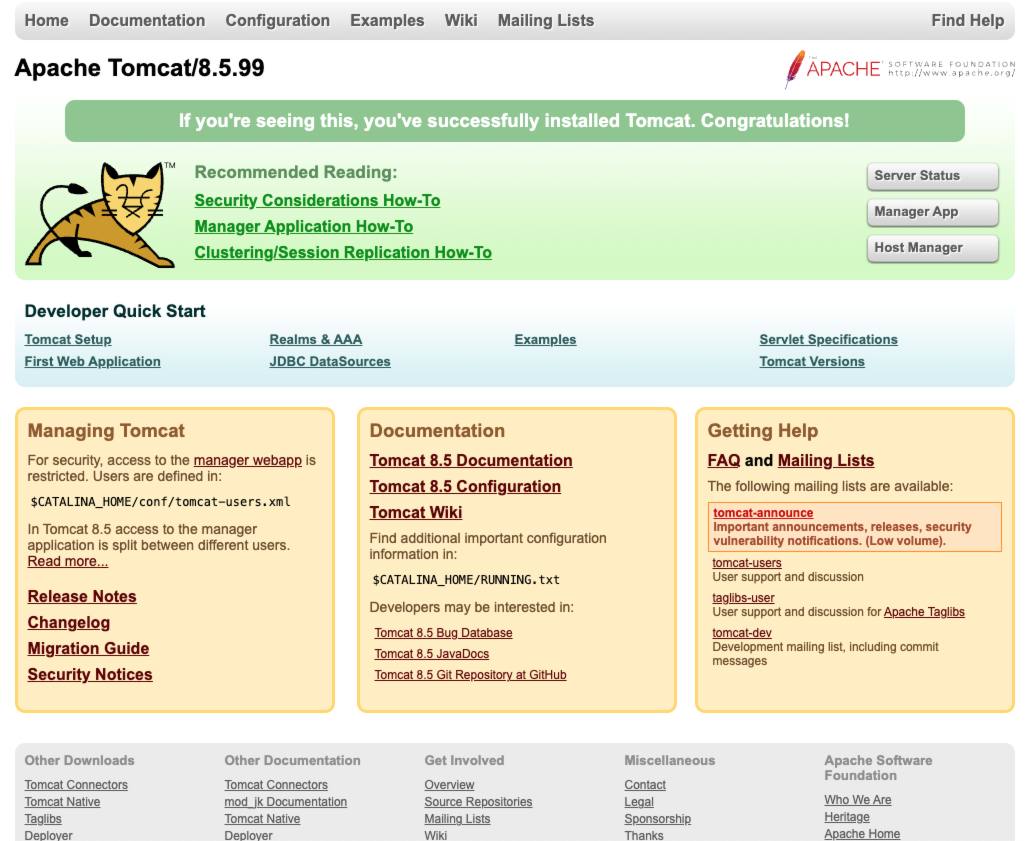
打开浏览器,访问http://localhost:8080/,可以看到这个页面,代表启动成功了
1.5 关闭Tomcat
输入以下命令关闭
sh
./shutdown.sh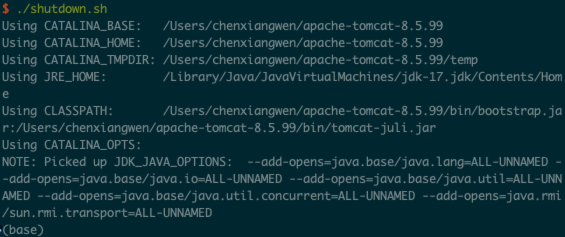
1.6 端口号冲突的问题
如果遇到端口号冲突,可以输入以下命令解决
sh
# 查找8080端口
lsof -i :8080
# 根据PID杀进程:(12232是8080端口对应的pid号)
kill -12232 pid
1.7 踩坑
第一遍启动没啥问题,关闭后重新启动,报错了
sh
/Users/chenxiangwen/apache-tomcat-8.5.99/bin/catalina.sh: line 504: /Users/chenxiangwen/apache-tomcat-8.5.99/logs/catalina.out: Permission denied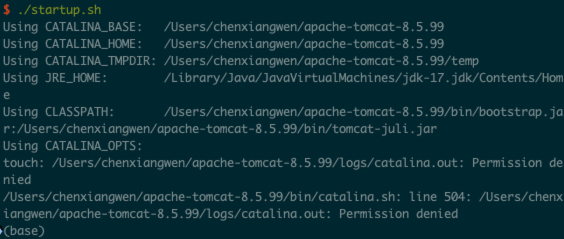
根据问题可以知道是权限问题,我们给权限即可
sh
sudo ./startup.sh2、Homebrew安装Tomcat
2.1 安装Tomcat
输入以下命令查询Tomcat版本
sh
brew search tomcat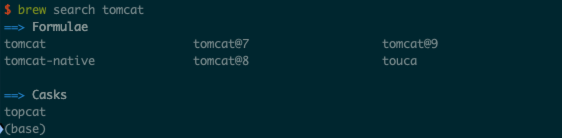
输入命令 : brew install tomcat@8 安装
2.2 启动、停止tomcat
sh
#启动
brew services start tomcat
#停止
brew services stop tomcat评论
0 条—
还没有评论,来说第一句