使用 IDEA 创建 JavaEE 项目并配置 Tomcat 与 lib
AI 摘要salmon-ai
本文详细解析了如何在 IDEA 中创建 JavaEE 项目、为 WEB-INF 配置 classes 和 lib 目录,并通过本地 Tomcat 完成运行环境设置与部署配置,重点说明了出现 “N
前言
最近学校教 JavaEE, 让我们使用 IDEA 配置 Tomcat 运行 JavaEE web 工程,这里我做下记录,太久没这样配置过了。
1、使用 IDEA 创建 JavaEE 项目
选择对应模板以及本地 Tomcat 版本
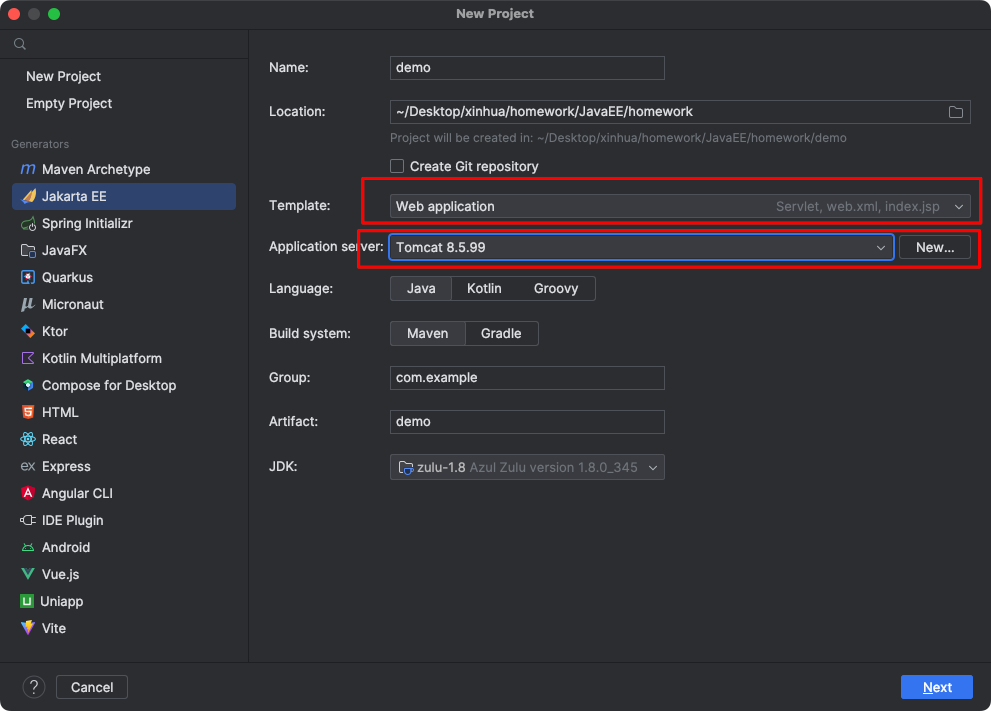
选择我们的 Java 版本
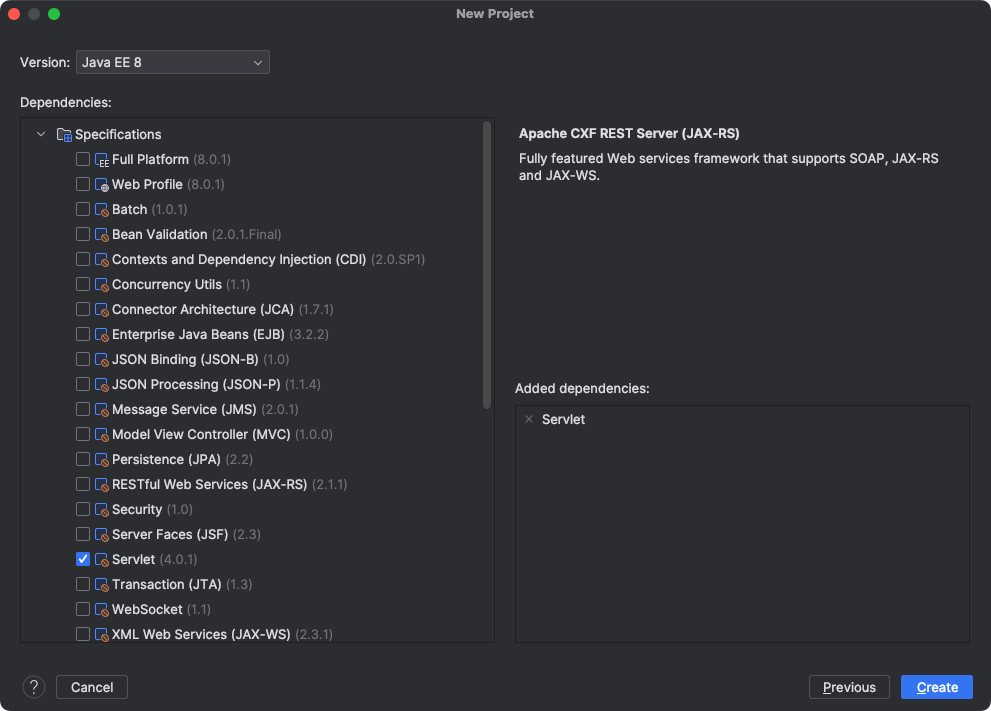
然后点击 Finish,就会生成模板啦。
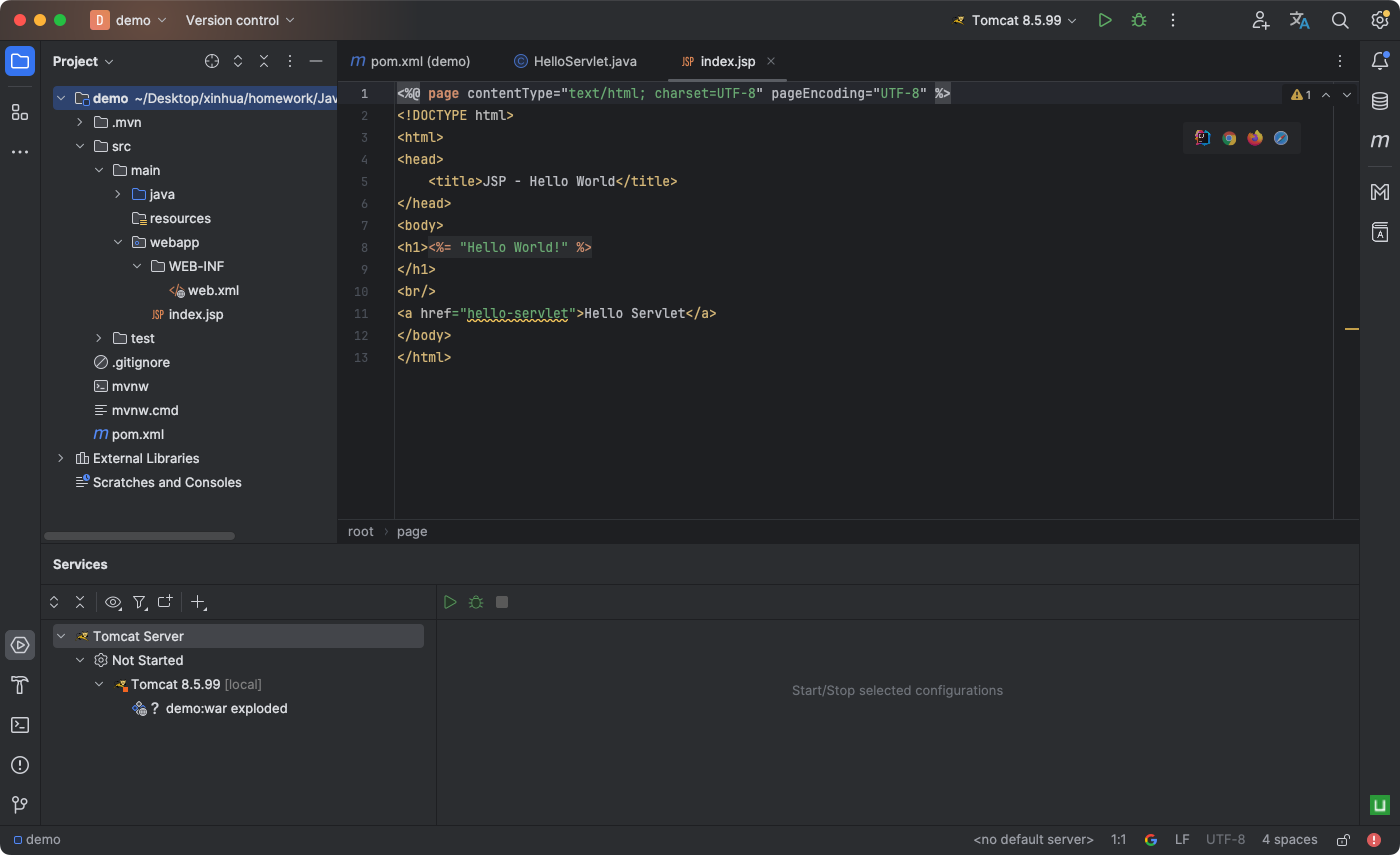
但是这个生成的目录还有点小问题,我们需要在 WEB-INF 目录创建两个目录:classes 和 lib。
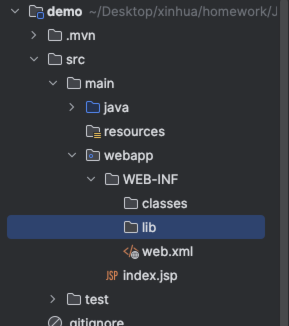
这样,就完成了一个 JavaEE 项目的创建了。
2、配置 Tomcat
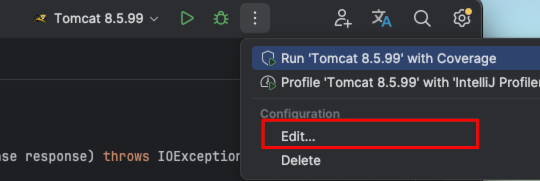
我们选择 Edit,在这之前记得先下载 Tomcat
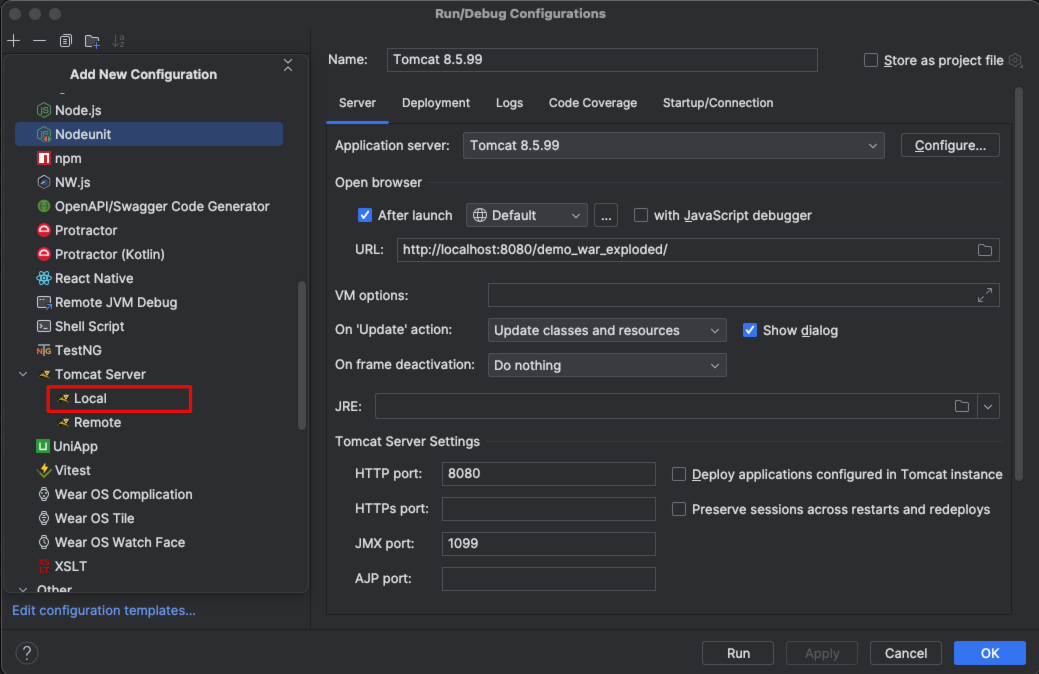
选择本地的配置方式
接着点击 Configure 配置 Tomcat,然后点击 “+”,选择你的 Tomcat 路径即可。
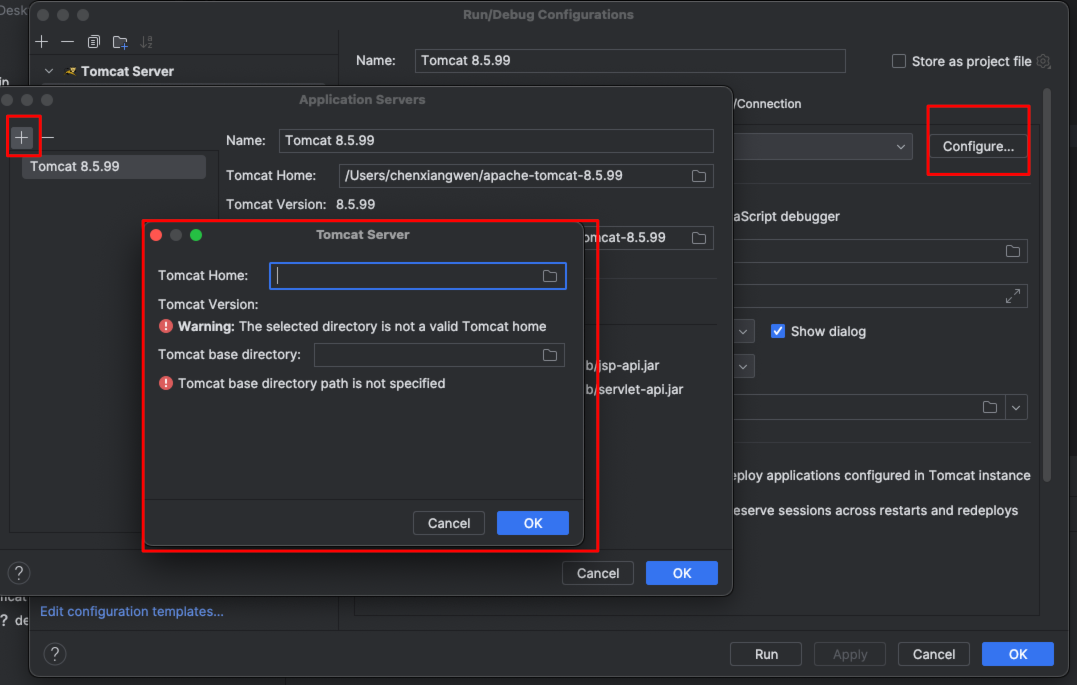
之后选择 Apply 就配置完成了。
如果有这个警告的话:Warning: No artifacts marked for deployment,我们前往 Deployment 配置 Artifact 即可
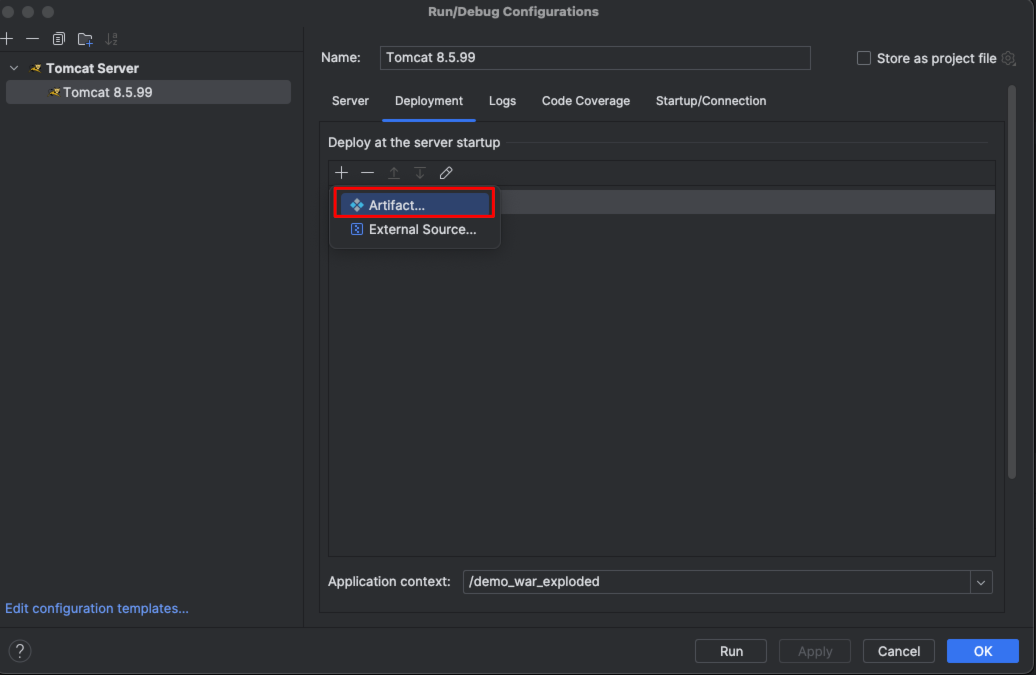
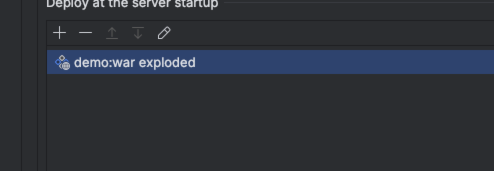
配置我们项目的访问 path

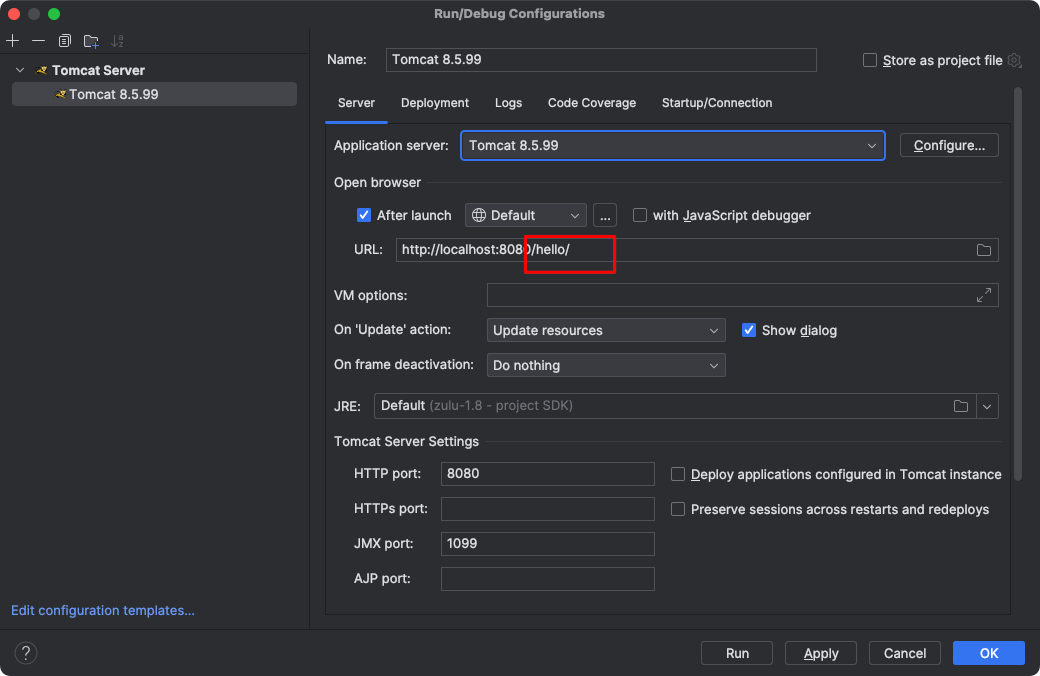
3、测试
点击运行
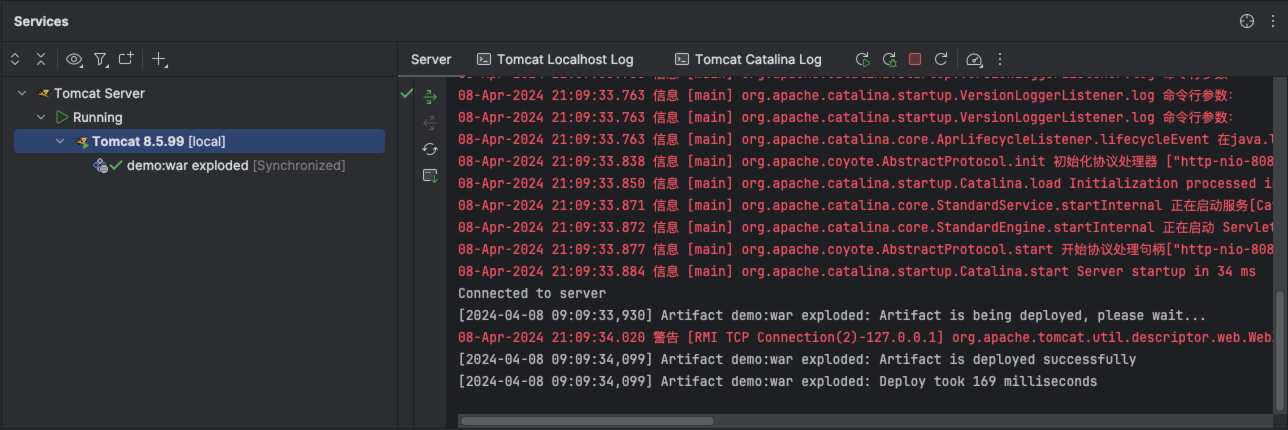
可以看到我们正常访问到了,这样我们的 Tomcat 就配置完成了

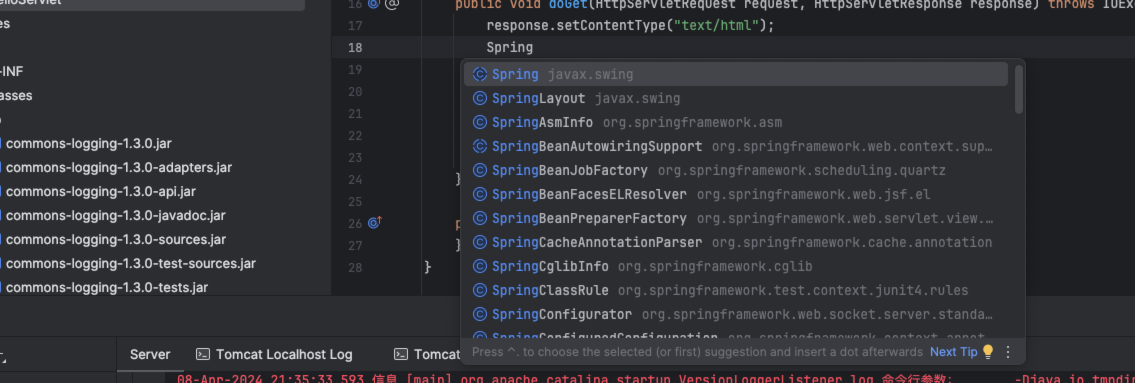
4、导入 Spring 与 log 相关 jar包
将需要导入的 jar 复制到 lib 目录,接着右键
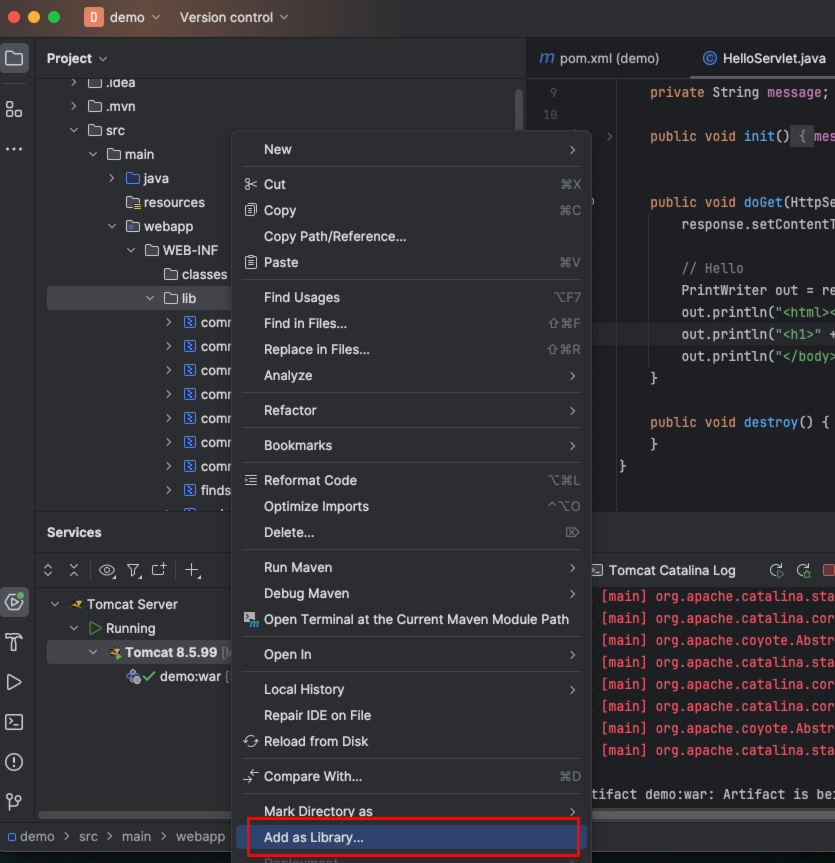
即可使所有 jar 加载到项目中
评论
0 条—
还没有评论,来说第一句