记录一下 electron 打包以及相关配置
AI 摘要salmon-ai
本文详细解析了 electron-builder 的安装、打包脚本配置以及 Mac、W
一、安装 electron-builder
electron-builder简单来说就是将我们的项目打包成一个静态的资源,我们可以进行安装使用的一个打包工具。
sh
npm install electron-builder -D安装成功之后我们的 package.json 文件中会出现安装好的工具。

二、打包
1、打包
配置脚本
js
"scripts": {
  "format": "prettier --write .",
  "lint": "eslint . --ext .js,.jsx,.cjs,.mjs,.ts,.tsx,.cts,.mts --fix",
  "start": "electron-vite preview",
  "dev": "electron-vite dev",
  "build": "electron-vite build",
  "postinstall": "electron-builder install-app-deps",
  "build:win": "npm run build && electron-builder --win --config",
  "build:mac": "npm run build && electron-builder --mac --config",
  "build:linux": "npm run build && electron-builder --linux --config",
  "electron:generate-icons": "electron-icon-builder --input=./resources/icon.png --output=build --flatten"
},
输入命令进行打包,这里我打包成 Mac APP
sh
npm run build:mac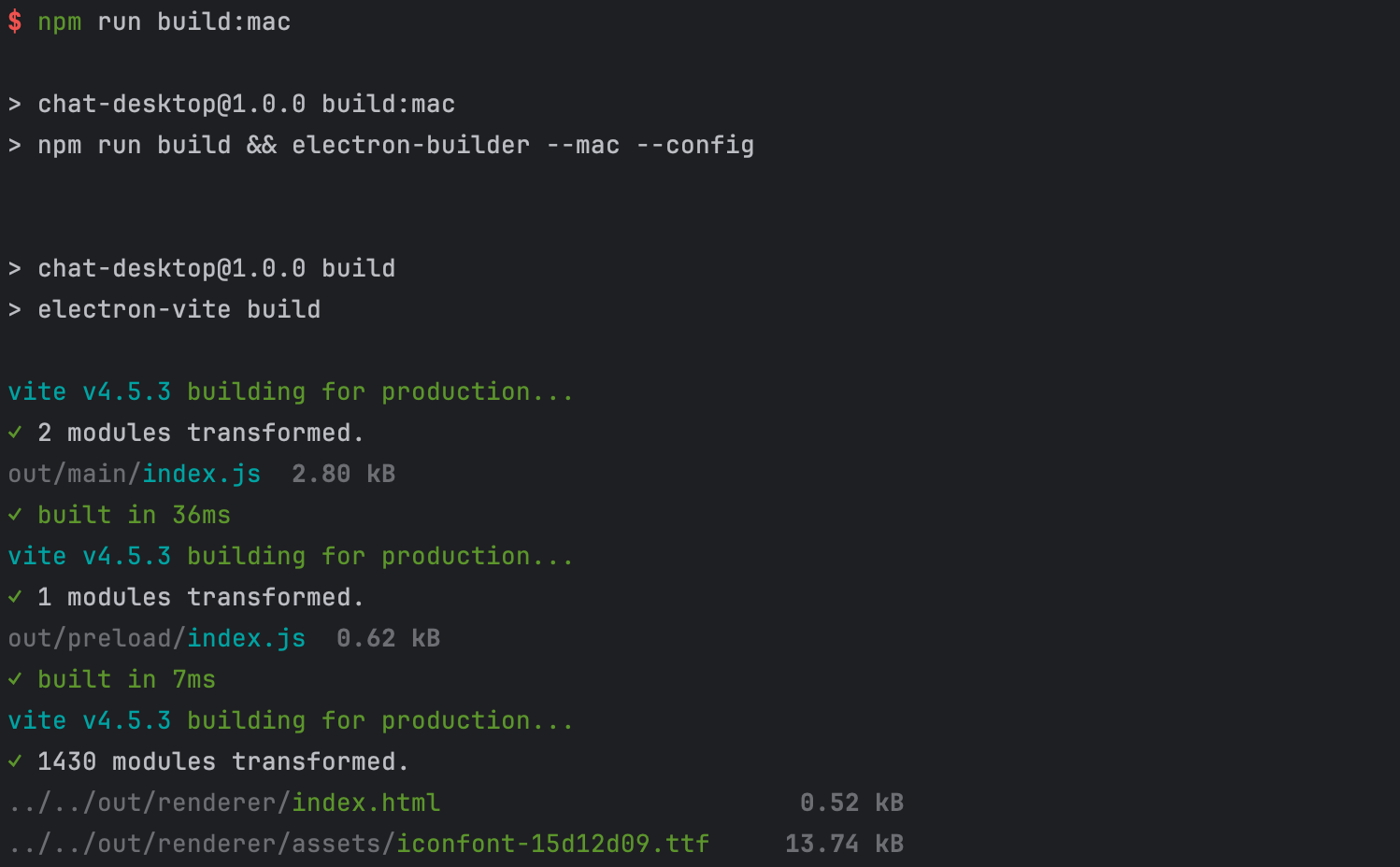
打包成功后就会看到一下文件
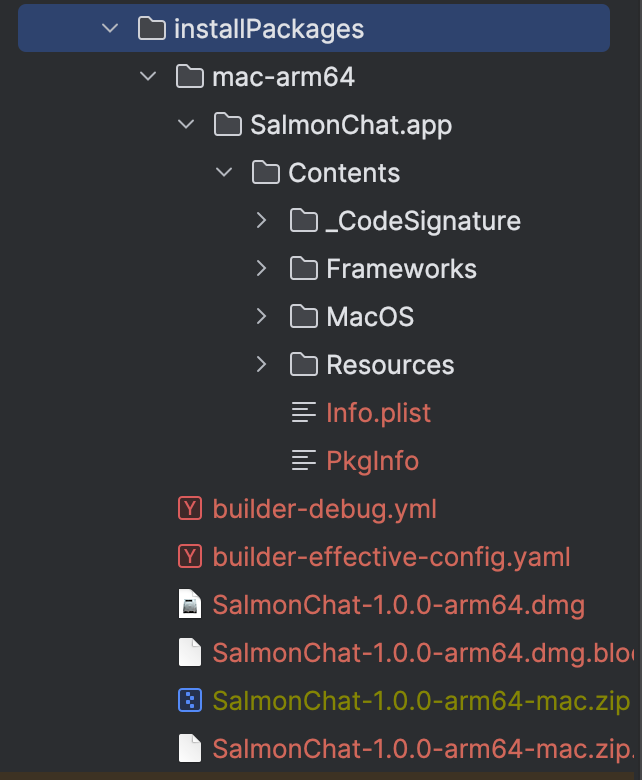
2、electron 打包的相关配置
js
"build": {
    "extraResources": [
      "./assets/**"
    ],
    "productName": "SalmonChat",
    "appId": "com.salmon.chat",
    "directories": {
      "output": "installPackages" // 输出文件路径
    },
    "nsis": {
      "oneClick": false,  // 是否一键安装
      "allowElevation": true, // 允许请求提升。 如果为false,则用户必须使用提升的权限重新启动安装程序
      "allowToChangeInstallationDirectory": true, // 允许修改安装目录
      "installerIcon": "./resources/icon.ico", // 安装图标
      "uninstallerIcon": "./resources/icon.ico", // 卸载图标
      "installerHeaderIcon": "./resources/icon.ico", // 安装时头部图标
      "createDesktopShortcut": true, // 创建桌面图标
      "createStartMenuShortcut": true,// 创建开始菜单图标
      "shortcutName": "SalmonChat" // 图标名称(项目名称)
    },
    "mac": {
      "icon": "build/icon.icns"
    },
    "win": {
      "artifactName": "${projectName}Setup.${version}.exe",
      "requestedExecutionLevel": "requireAdministrator", //获取管理员权限
      "icon": "build/icon.ico",
      "target": [
        "nsis"
      ]
    }
},评论
0 条—
还没有评论,来说第一句