Mac M1 安装 tensorflow 并使用 GPU 加速
AI 摘要salmon-ai
本文详细解析了在 Mac M1 上安装 TensorFlow 并启用 GPU
前言
众所周知,Mac 在与 Nvidia 决裂之后,已经不再支持 cuda,这让 Mac 用户苦不堪言。2021年苹果正式发布了 TensorFlow Mac 优化版的 Alpha 版,目前已经到 Alpha0.3,同时支持 M1 和 Intel。
Tensorflow Plugin 机制介绍:“随着机器学习生态系统中加速器(GPU、TPU)的数量激增,迫切需要将新的加速器与 TensorFlow 无缝集成。PluggableDevice 架构提供了一种插件机制,无需更改 TensorFlow 代码即可在 TensorFlow 中注册设备。”
任何新设备的集成都需要对TensorFlow 核心进行更改,这大大降低了TensorFlow的可拓展性。
苹果这边自然也是推出了自家的Tensorflow插件:tensorflow-metal
Tensorflow Plugin - Metal - Apple Developer
接下来下面的教程我以 Mac M1 Pro 为例。
教程
1、安装 miniforge
官方地址:https://github.com/conda-forge/miniforge
sh
brew install miniforge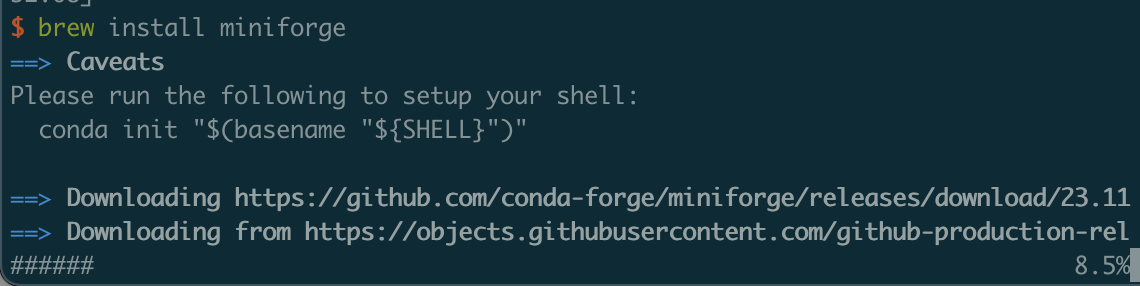
2、安装 tensorflow
接下来就是苹果官网中的第二步和第三步,详见文档:https://developer.apple.com/metal/tensorflow-plugin/
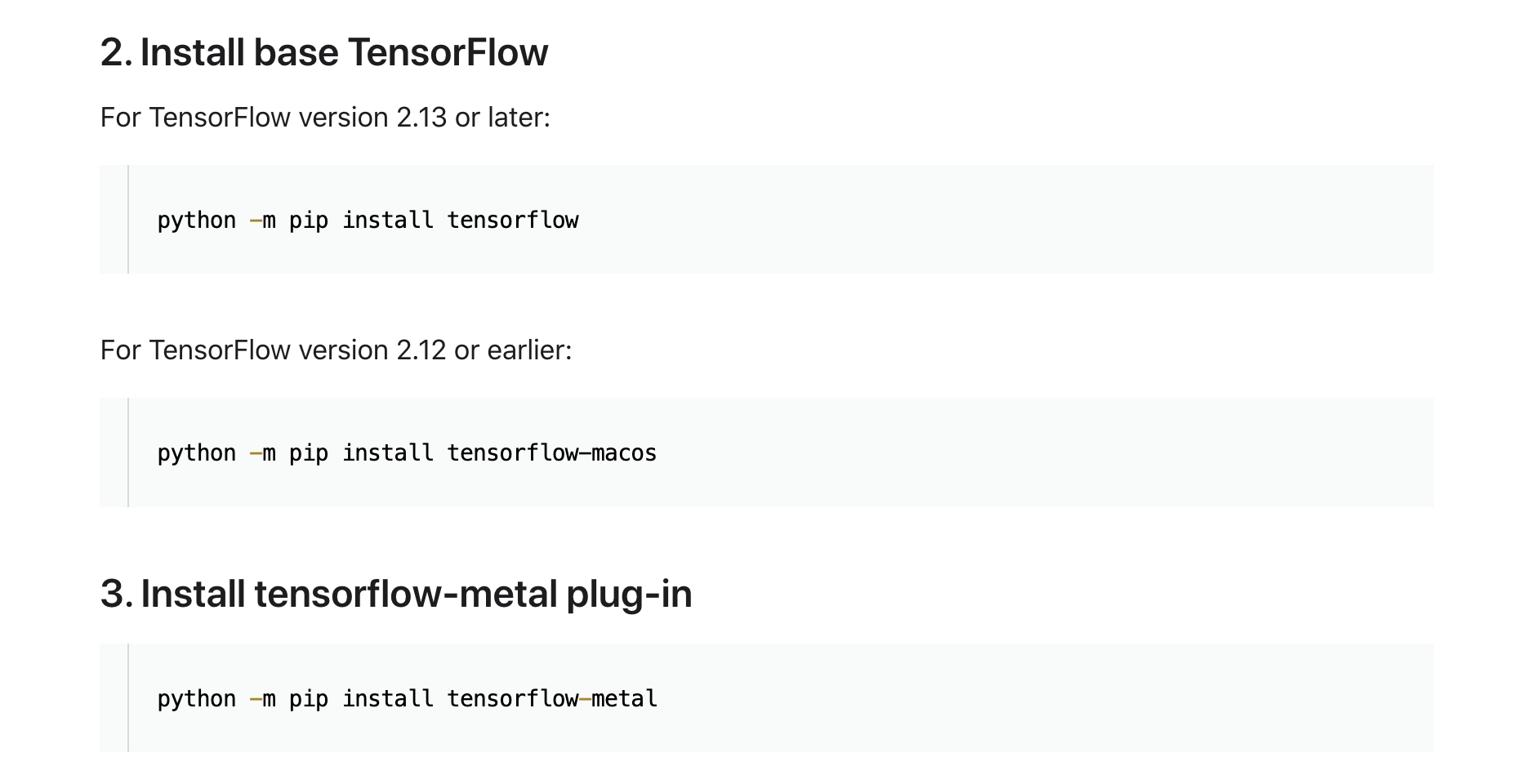
安装基础版 tensorflow
sh
python -m pip install tensorflow-macos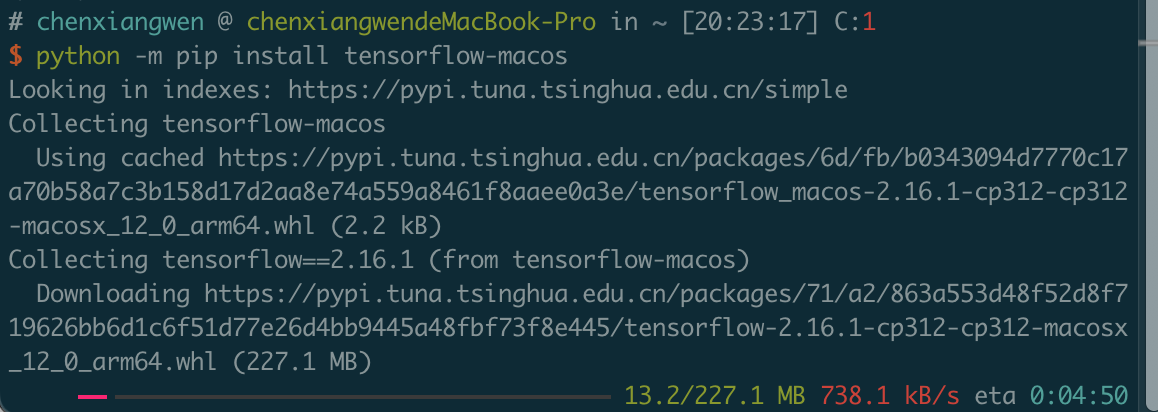
安装苹果推出的 tensorflow 插件。
sh
python -m pip install tensorflow-metal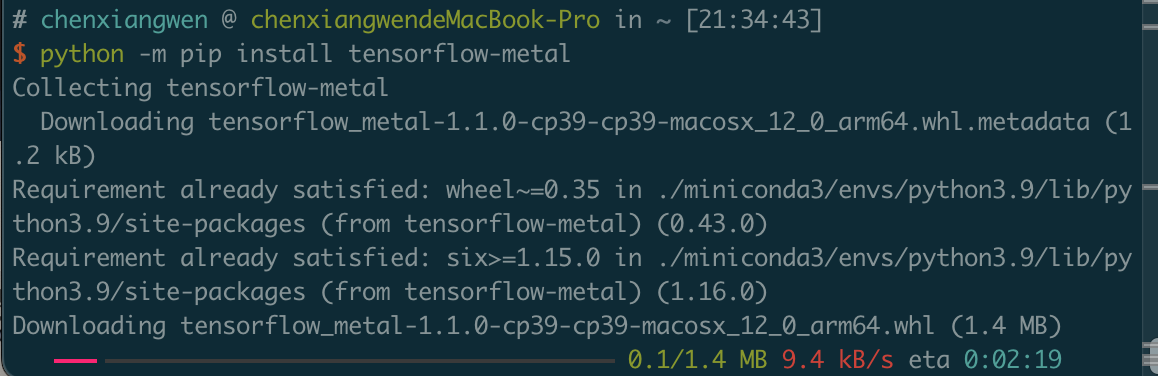
3、验证是否安装成功
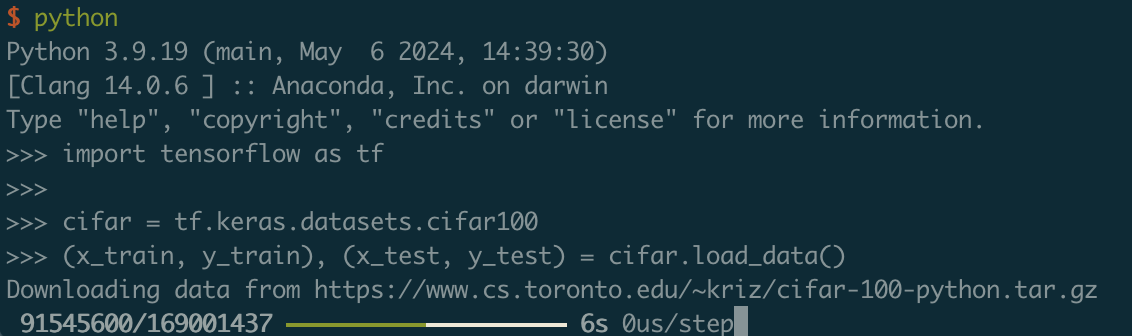
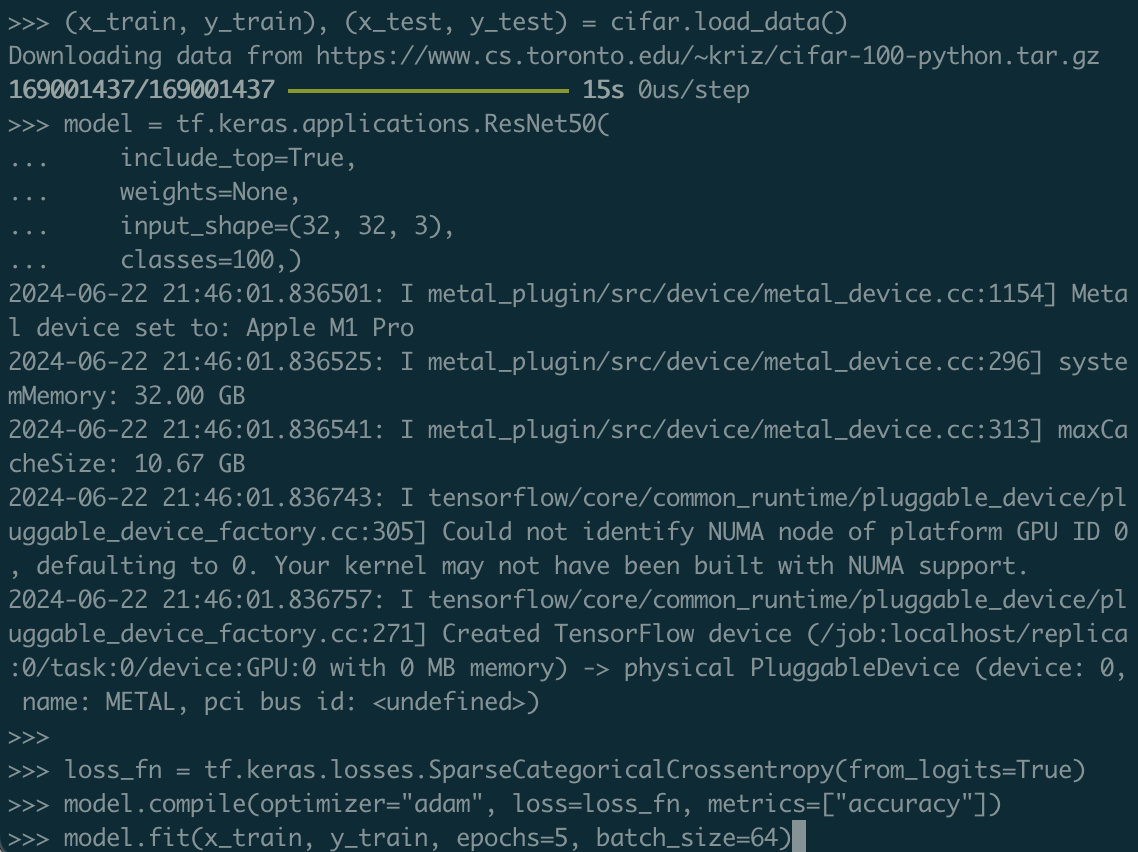
使用以下的 Python 代码来验证,打开终端 --> 进行 python 命令行界面 --> 粘贴以下全部代码
python
import tensorflow as tf

cifar = tf.keras.datasets.cifar100
(x_train, y_train), (x_test, y_test) = cifar.load_data()
model = tf.keras.applications.ResNet50(
    include_top=True,
    weights=None,
    input_shape=(32, 32, 3),
    classes=100,)

loss_fn = tf.keras.losses.SparseCategoricalCrossentropy(from_logits=True)
model.compile(optimizer="adam", loss=loss_fn, metrics=["accuracy"])
model.fit(x_train, y_train, epochs=5, batch_size=64)
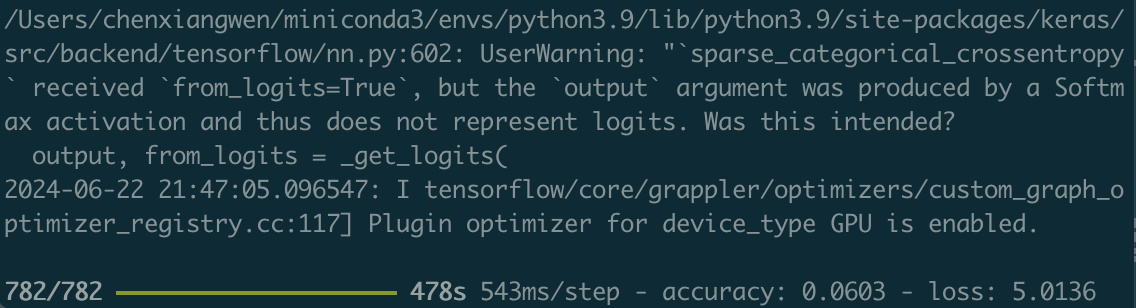
首次运行上面的代码时会自动下载数据,下载完成按回车即可,然后开始模型训练。
评论
0 条—
还没有评论,来说第一句