金蝶苍穹开发入门实战案例
本文详细解析了金蝶苍穹低代码平台的入门实战案例,围绕“物品管理应用”从环境准备、创建业务云与应用、搭建基础资料与单据模板开始,逐步完成物品分类、物品、购买申请单和购买订单的设计
前言
最近入职了家新公司,内部的erp项目是基于金蝶的低代码平台进行开发的。之前都没接触这块,但这次有这个机会,索性就被迫了解下这种低代码开发与传统的开发有何不同。
金蝶的低代码平台能够让企业在无需大量编写代码的情况下快速构建应用程序,提升开发效率。该平台通过图形化操作、拖拽式设计等方式,极大地降低了开发门槛,尤其适用于快速迭代和业务流程的数字化改造。公司官网:https://www.kingdee.com/
金蝶苍穹(Kingdee Cloud Cangqiong)作为金蝶的云服务解决方案,结合了低代码平台的强大能力,不仅提供了高度灵活的开发环境,还能实现跨平台、多终端的业务应用统一管理。通过这些工具,企业能够更快速地响应市场变化,缩短应用上线时间,并且降低了IT系统维护和开发的成本。
官方入门课程:https://vip.kingdee.com/school/studycamp/606437478945497344?productLineId=29&lang=zh-CN
官方社区:https://vip.kingdee.com/developer?productLineId=29&lang=zh-CN
1、环境准备
我这里有一个已经搭好的线上环境,所以就不在本地搭建了,可以参考官方文档搭建本地环境,注意磁盘空间要预留100GB左右。
2、创建云和应用
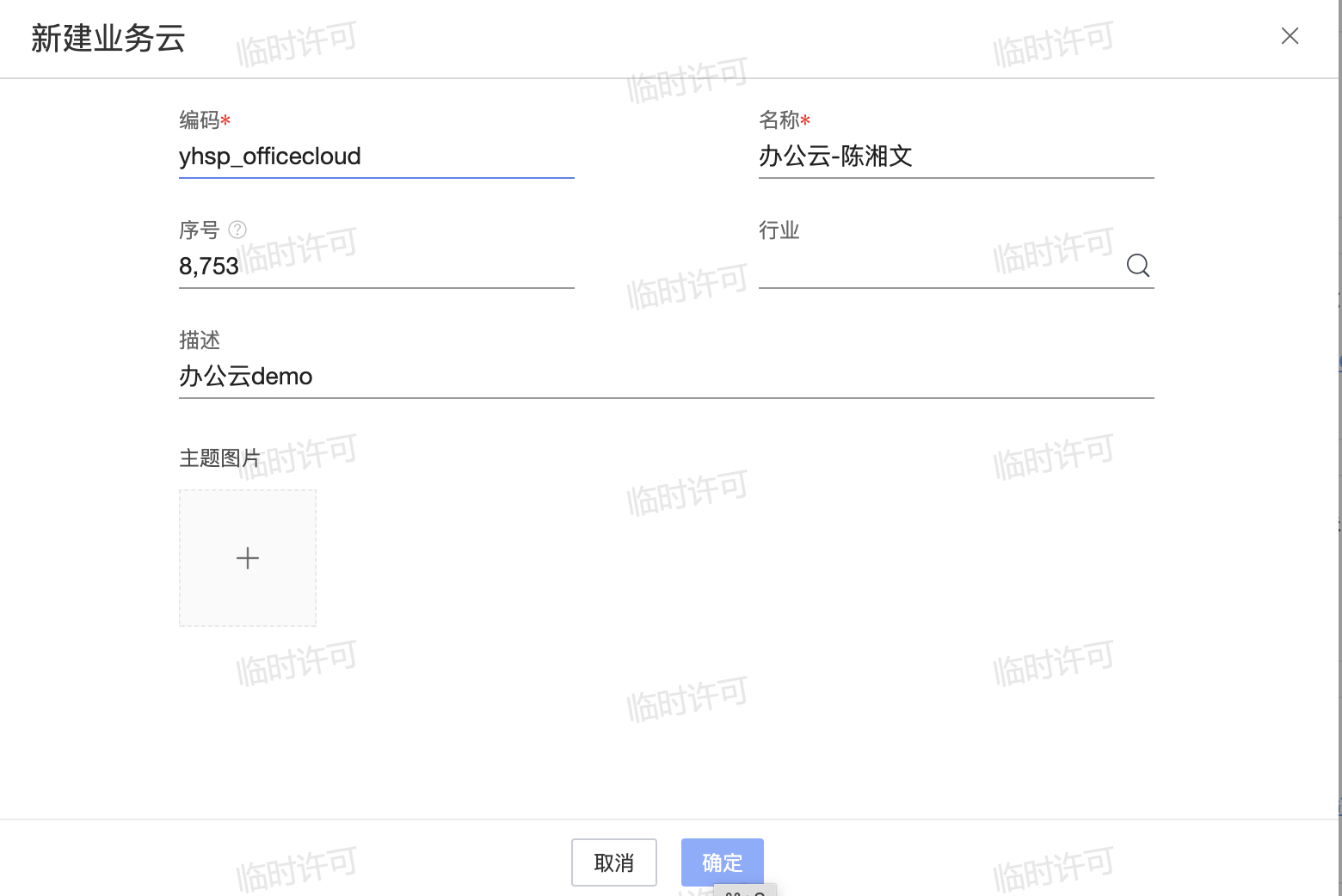
(1)打开【开发平台】-【新增业务云】,设置编码:officecloud,名称:办公云;
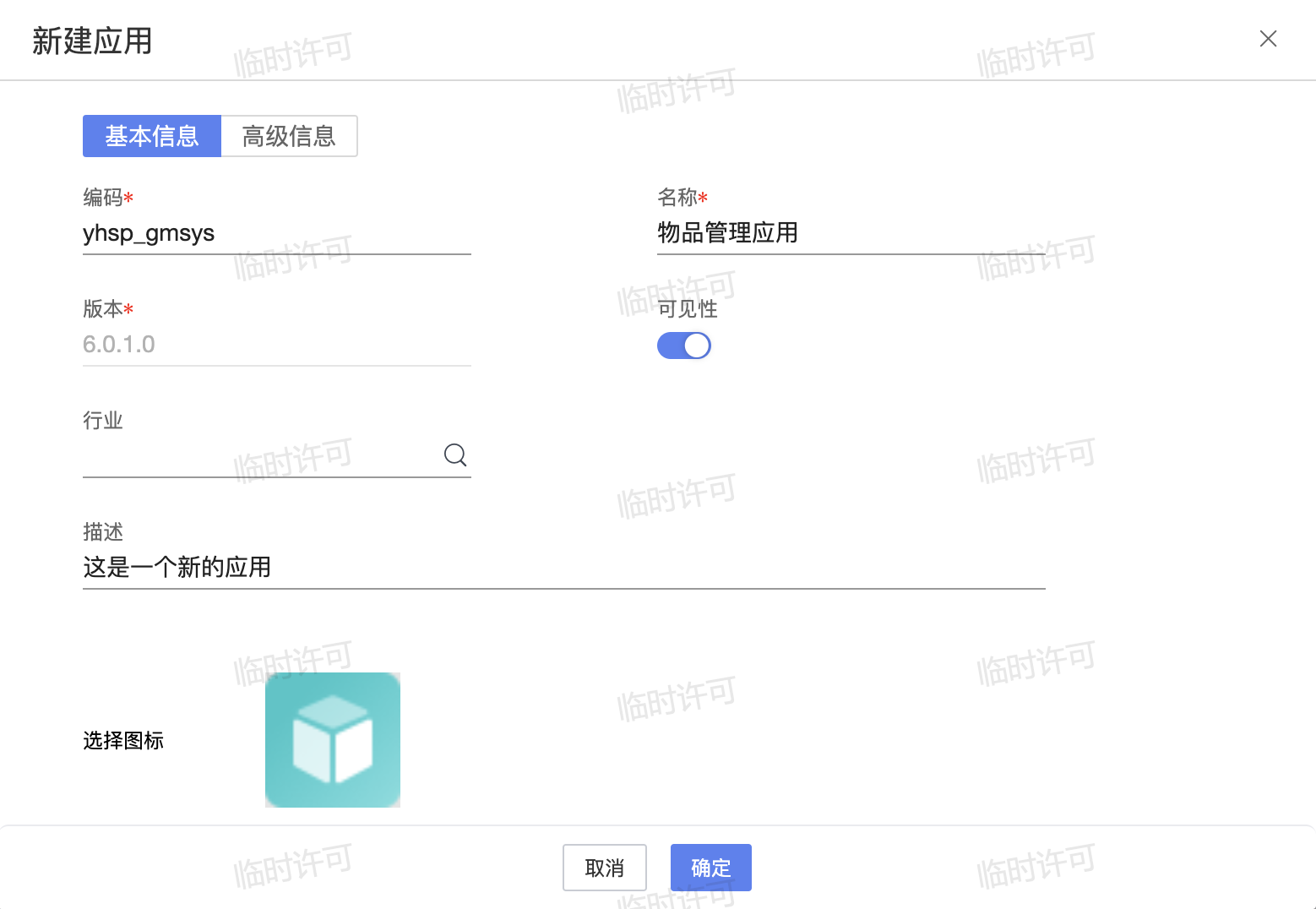
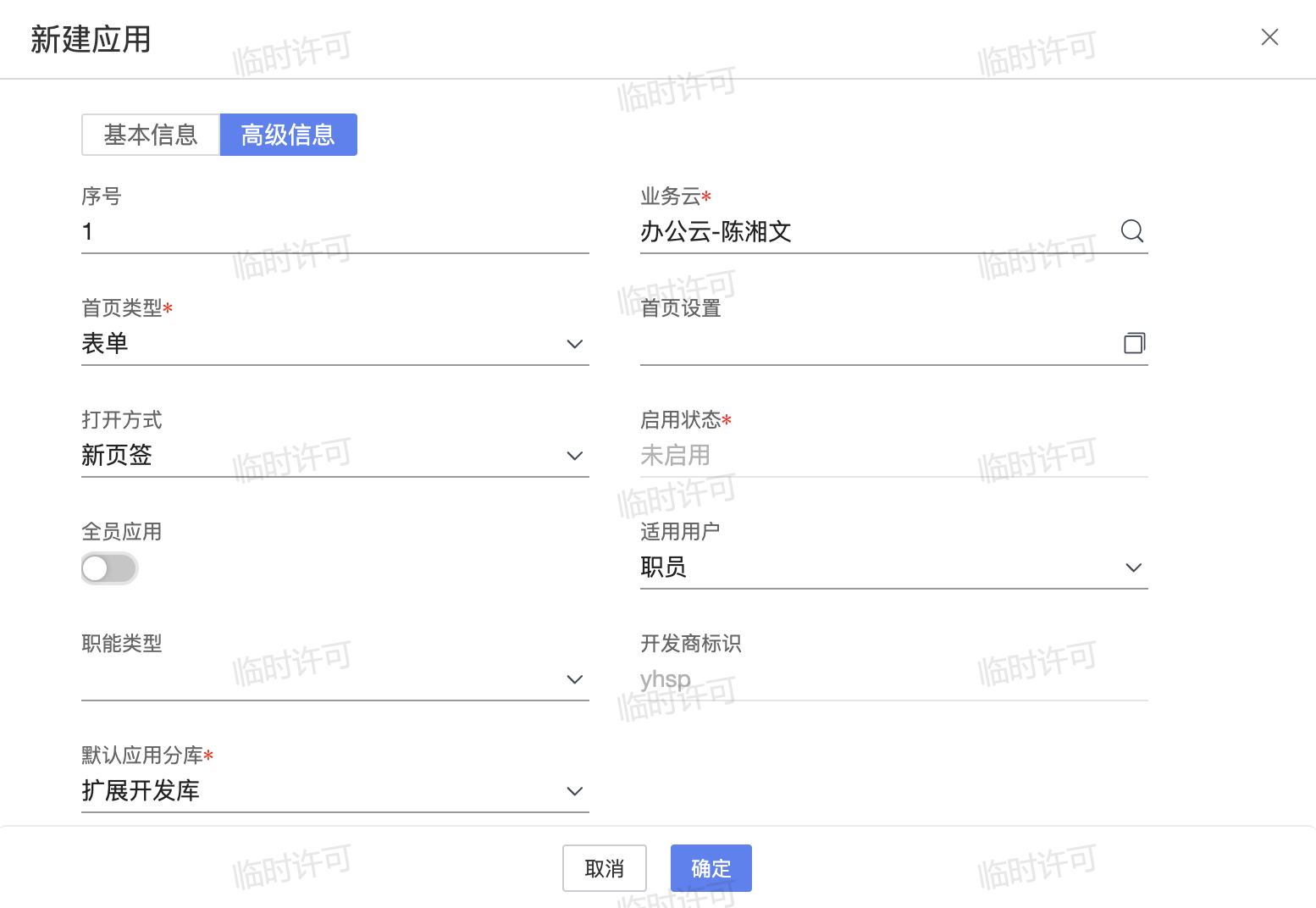
(2)办公云下面【新建应用】,设置编码:gmsys,名称:物品管理应用,勾选全员应用(避免一些权限问题);
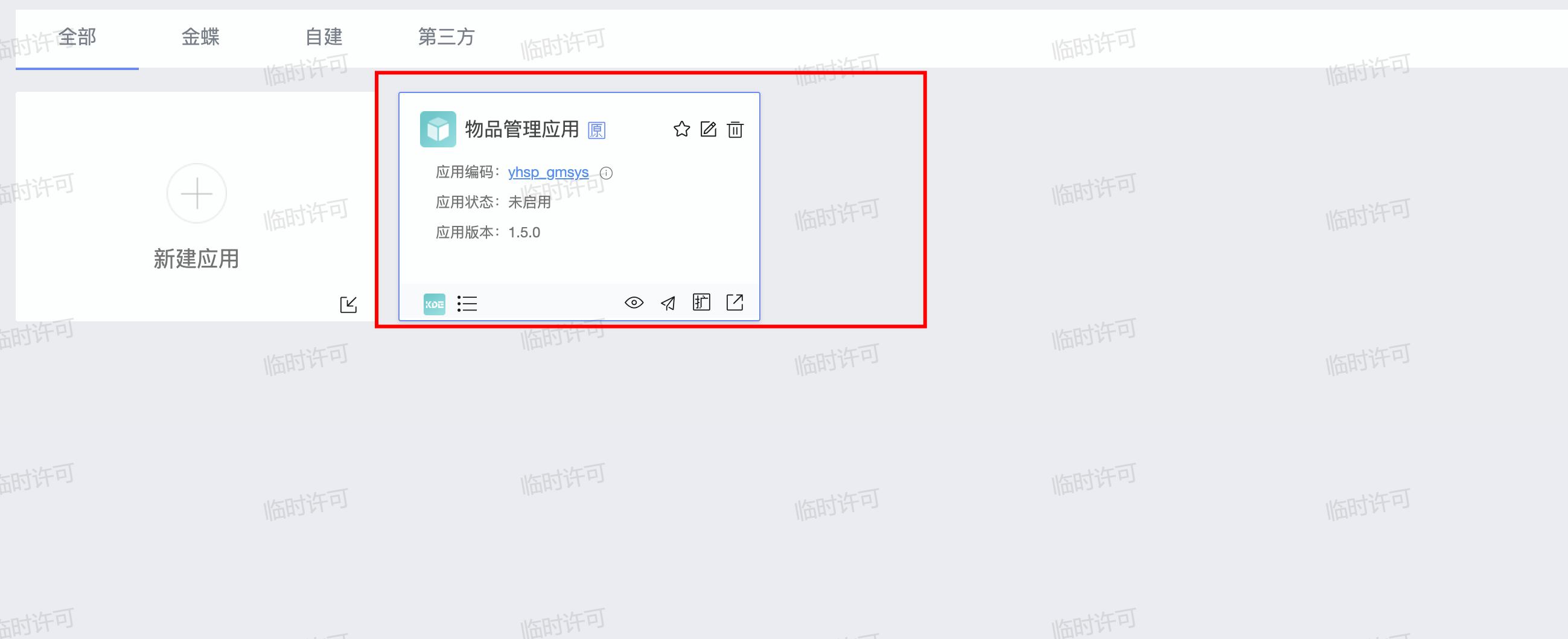
(3)在物品管理应用的功能分组列表中添加基础资料和单据分类。
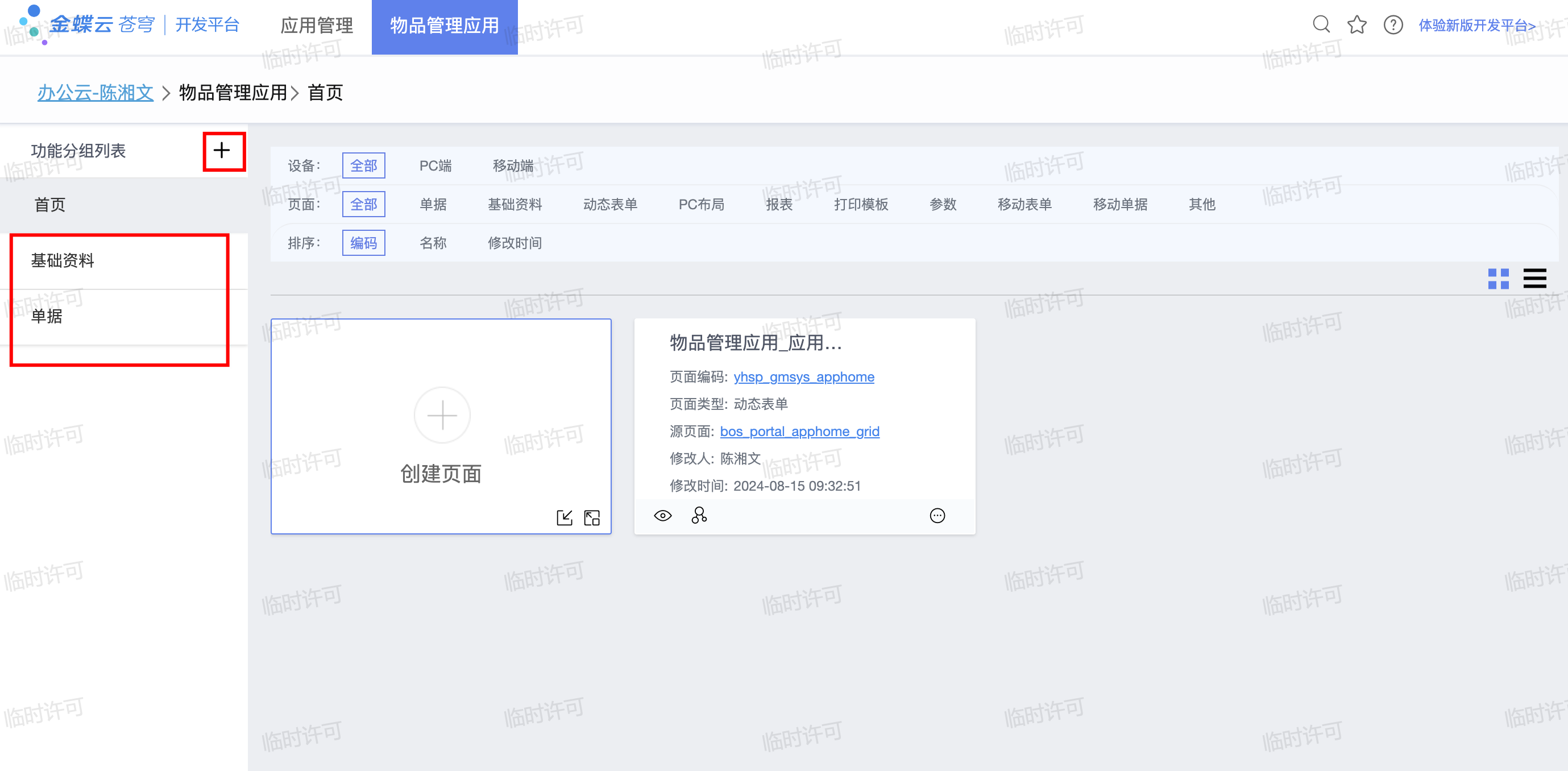
3、新建基础资料
3.1 新建物品分类
物品管理应用下的基础资料分组中选择【创建页面】-【创建向导】-【pc端】-【基础资料】-【通过模板创建】-【基础资料模板】创建基础资料,名称:物品分类,编码:goodstype
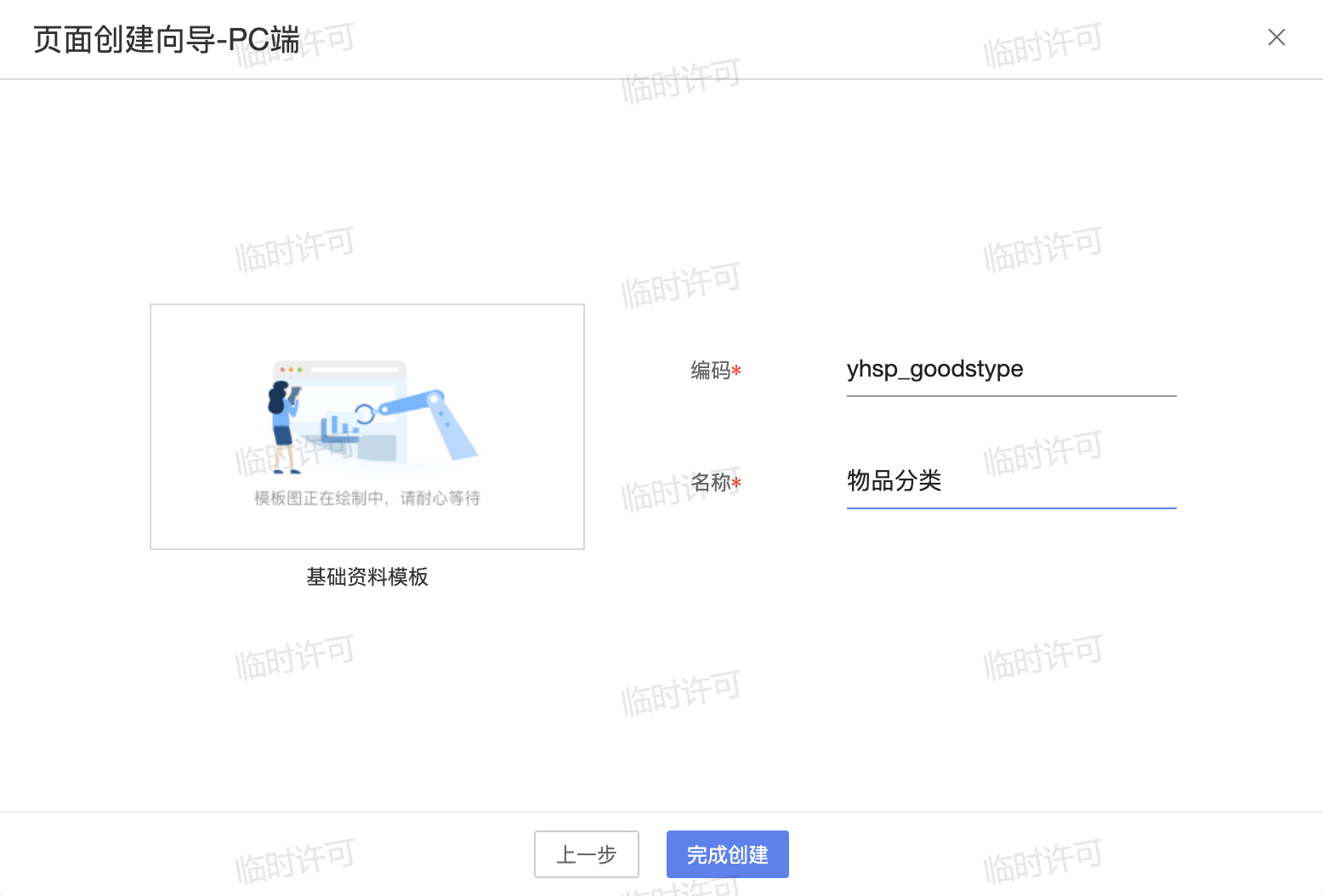
完成创建后就能看到如下页面
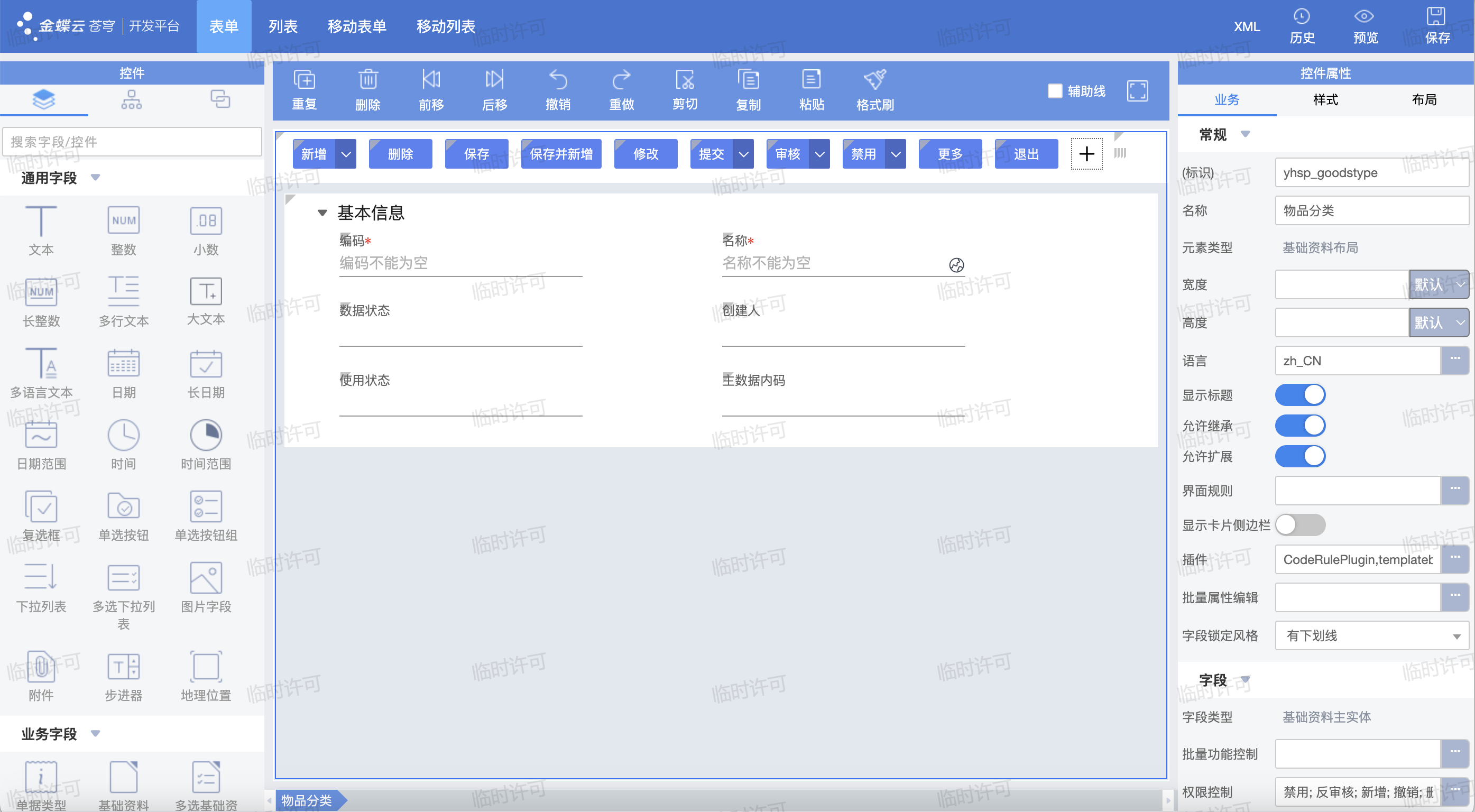
给单据设置表名,保存
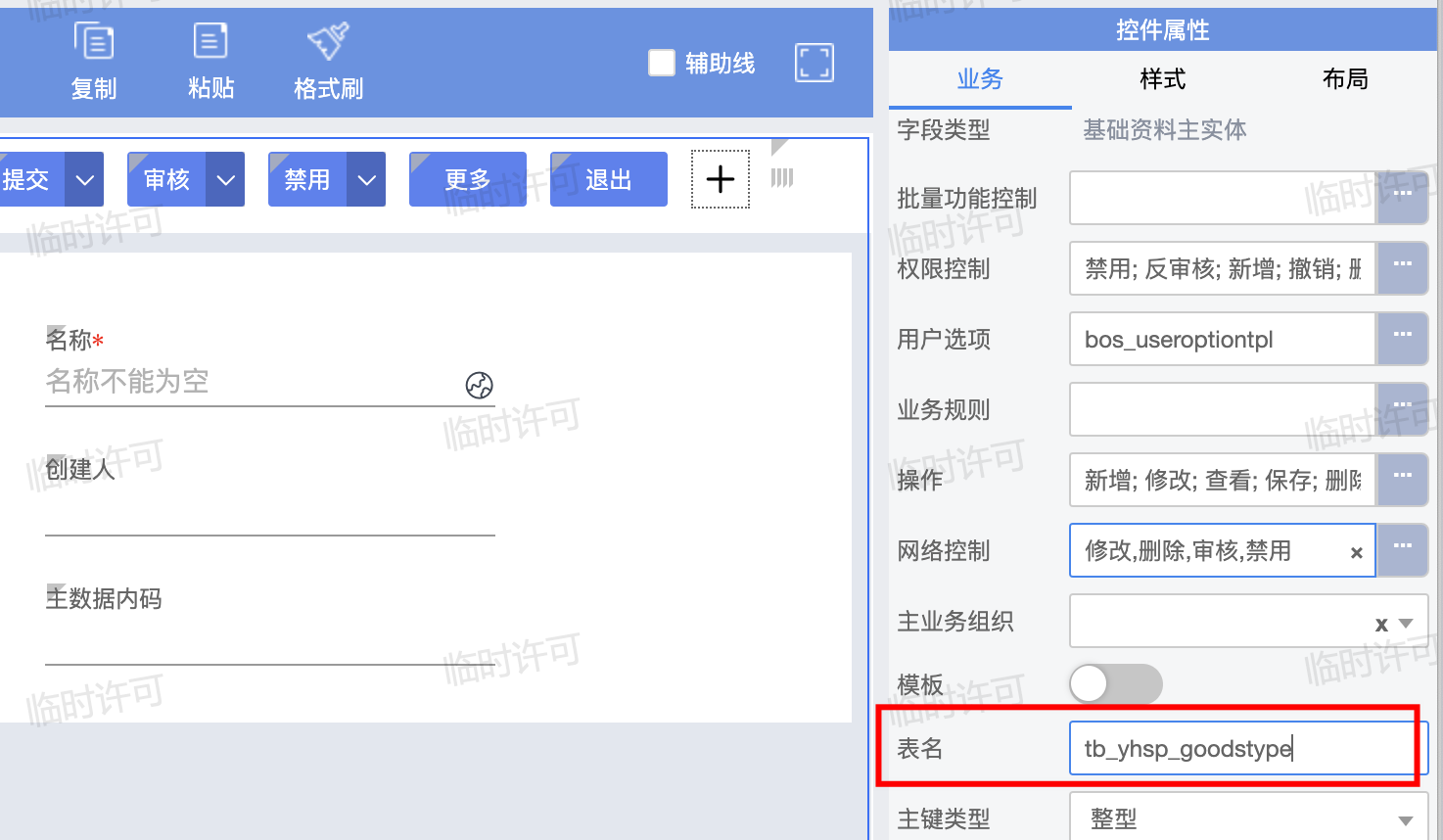
3.2 新建物品
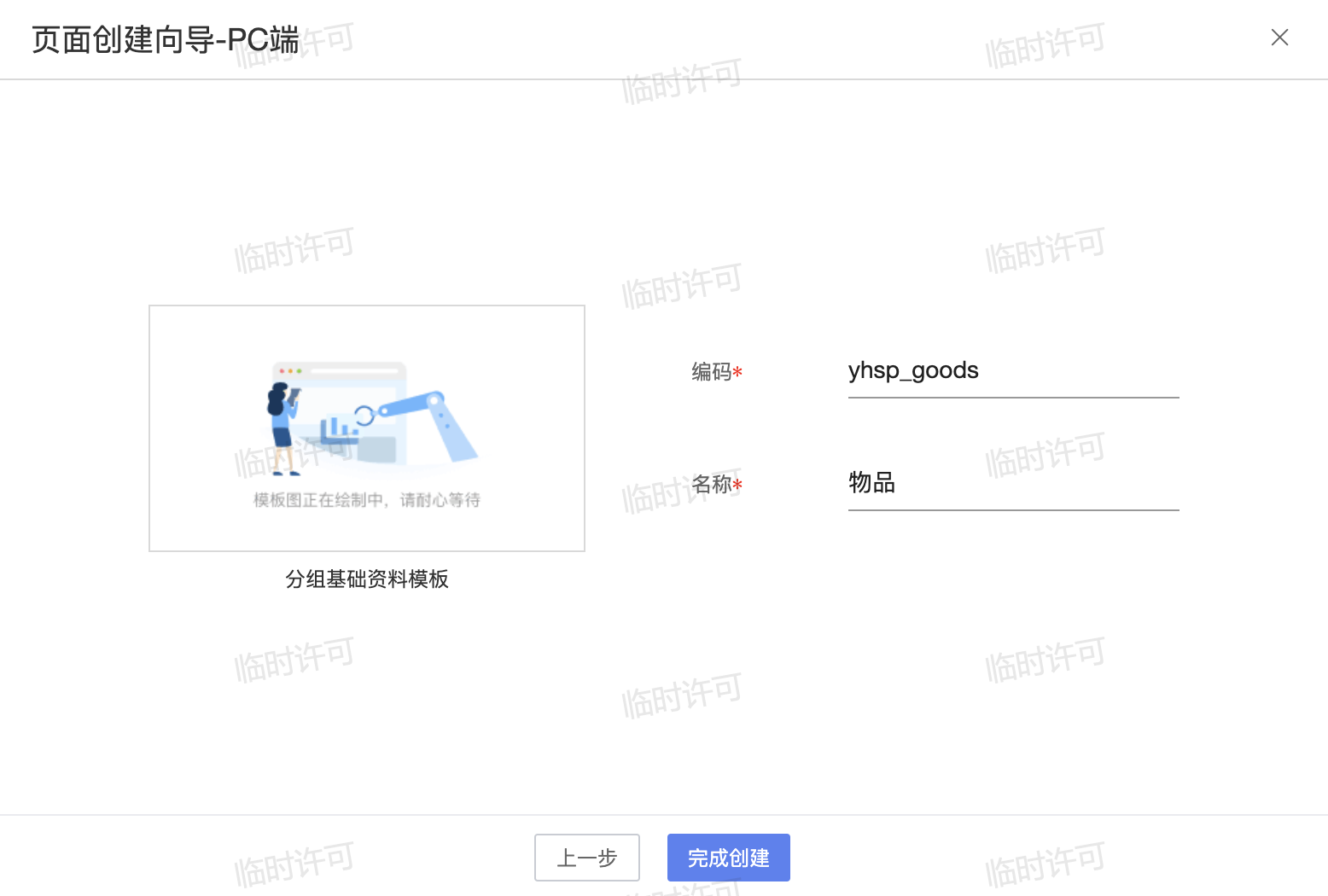
选择【创建页面】-【创建向导】-【pc端】-【基础资料】-【通过模板创建】-【分组基础资料模板】创建基础资料,名称:物品,编码:goods,分组字段维护基础资料分类为物品分类
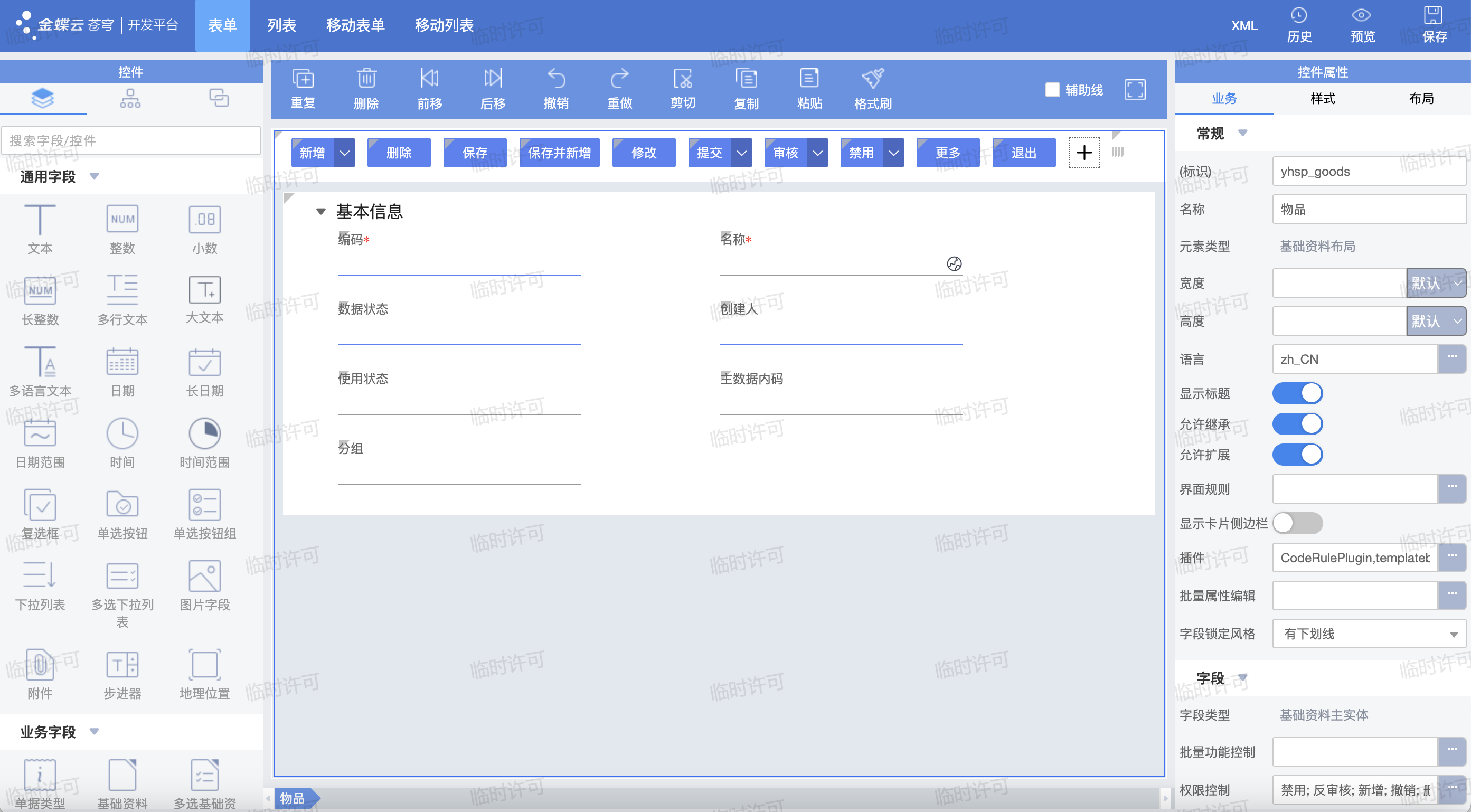
创建后会跳到如下页面
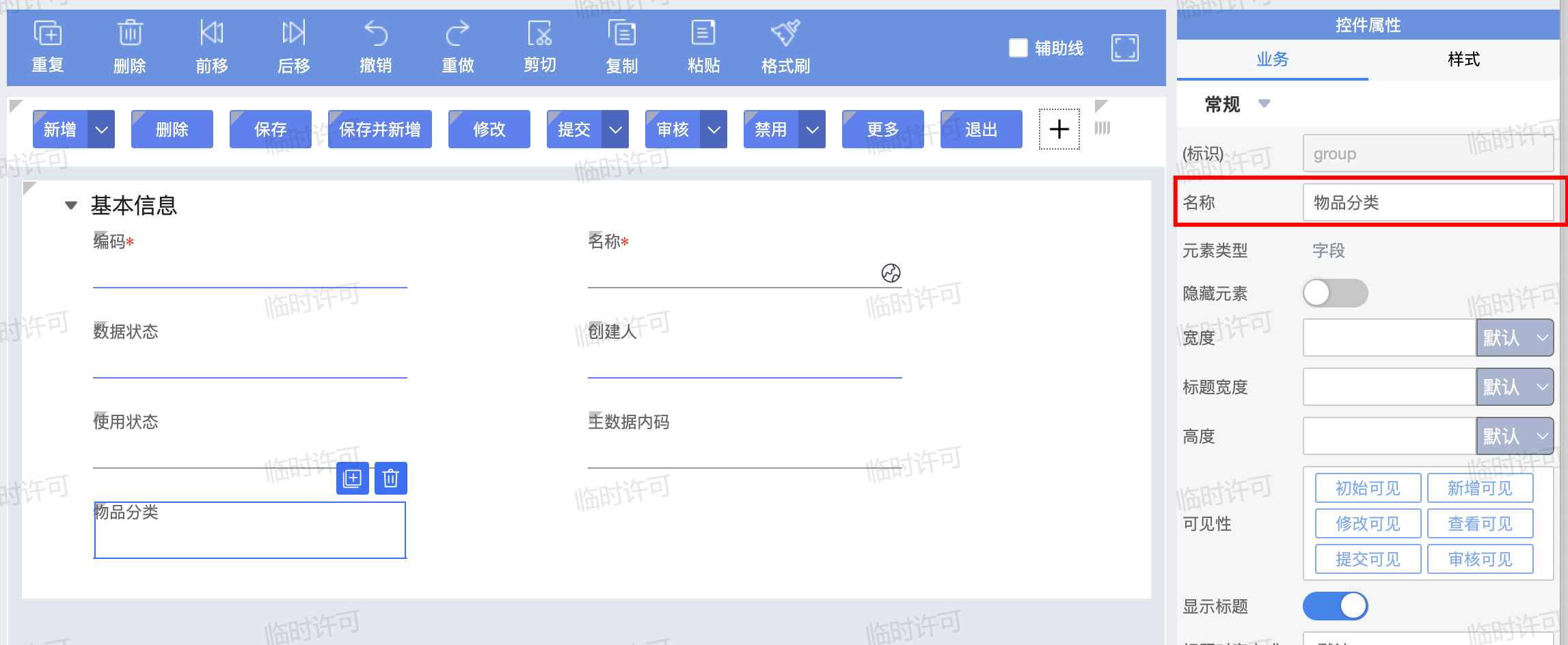
我们修改分组的名称为物品分类
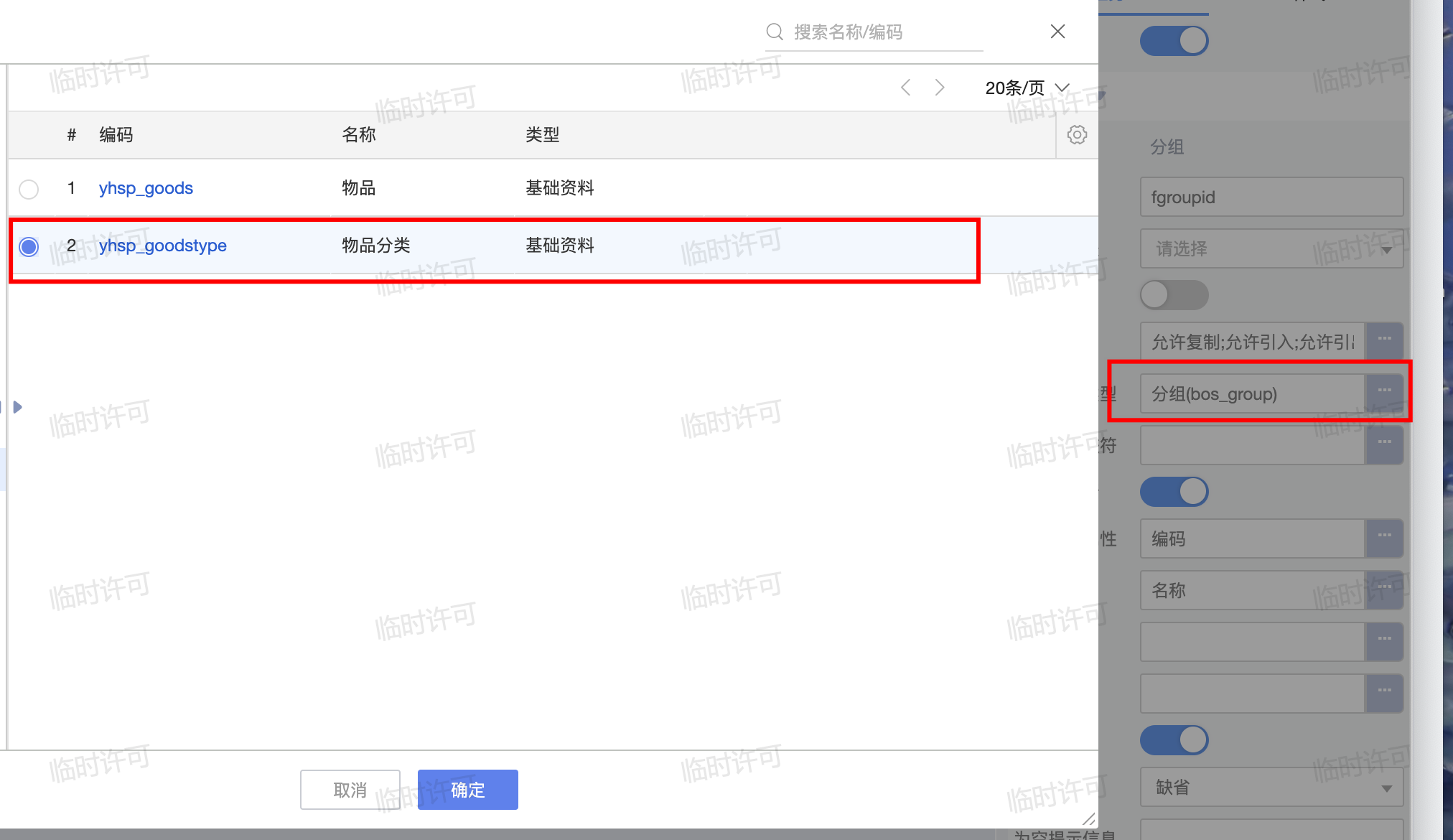
修改关联的分组为我们刚刚创建的物品分类
设置表名

这样两个基础资料已经创建完成
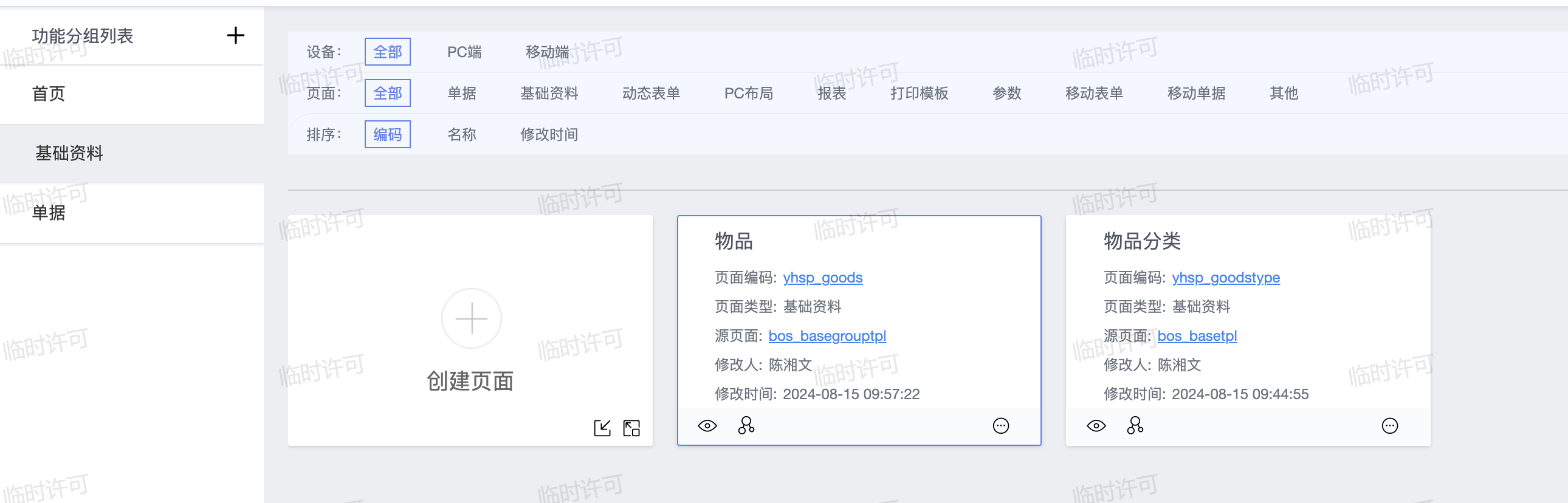
3.3 创建数据
为了方便后续的模拟,可以先创建一些数据

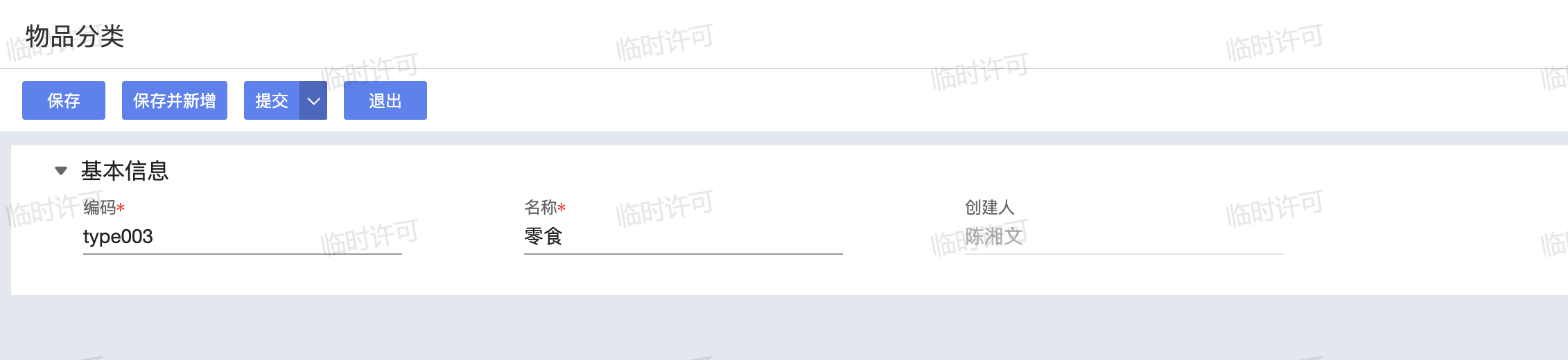
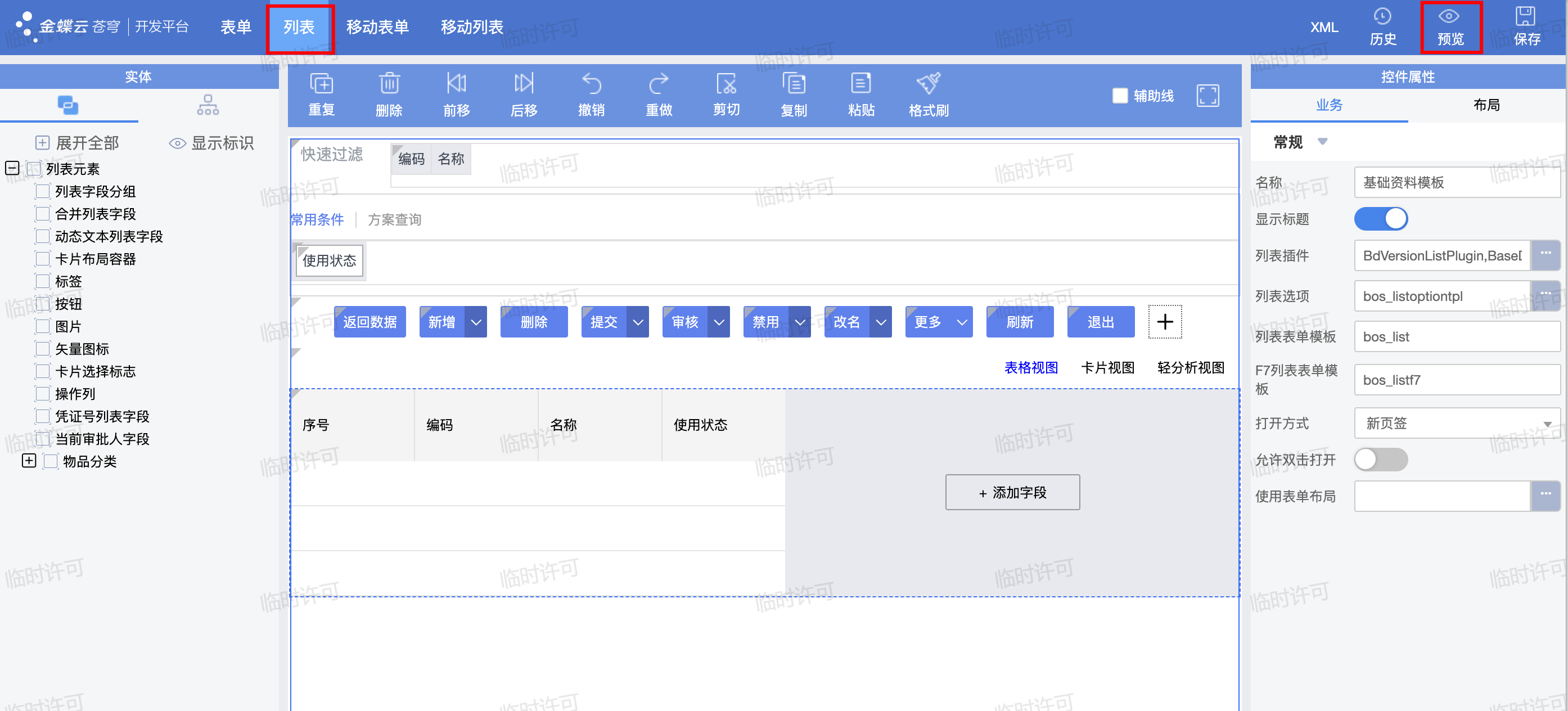
接着切换回列表,选择预览,之后进行审核,审核后的基础资料数据才能被其他基础资料的单据引用
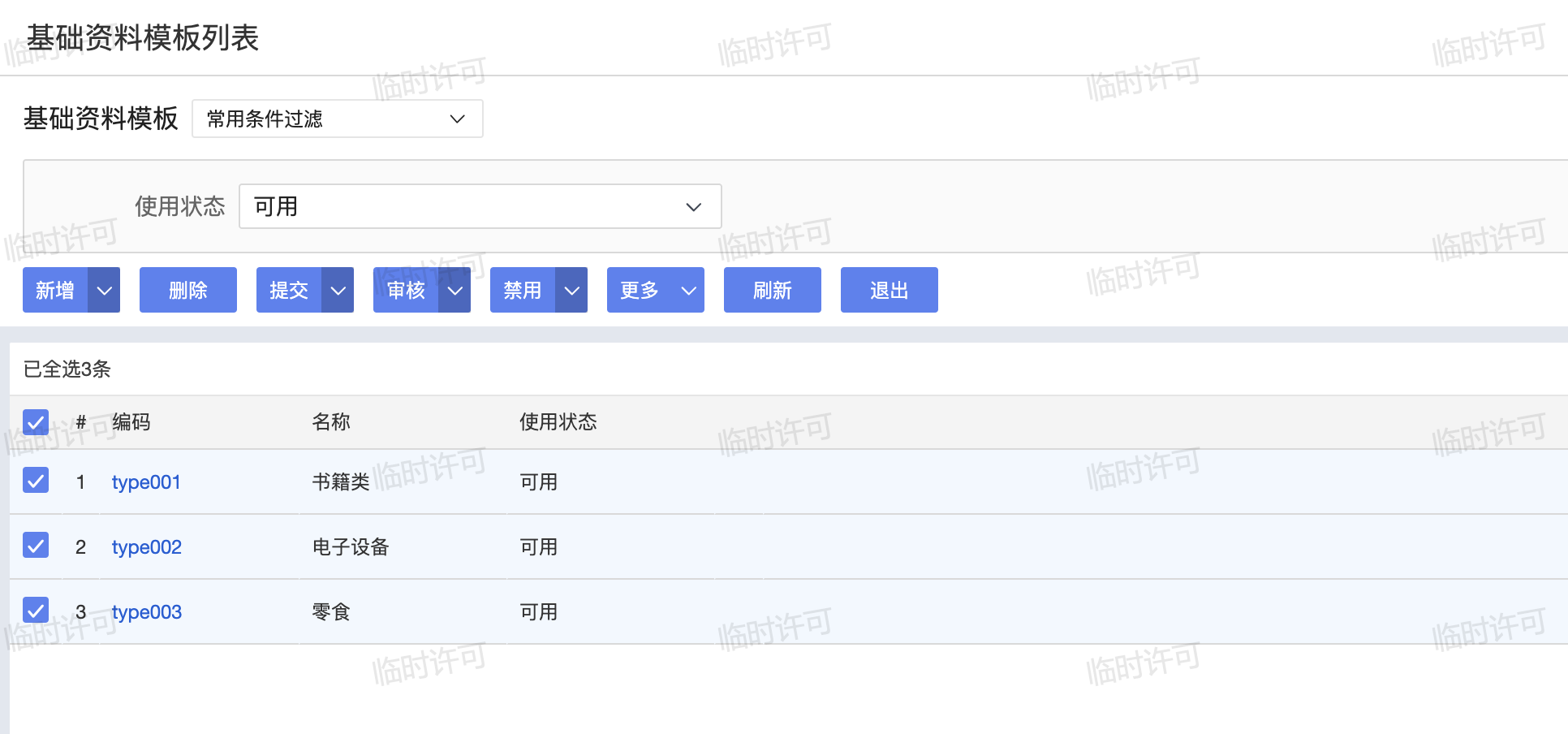
接着创建物品的数据
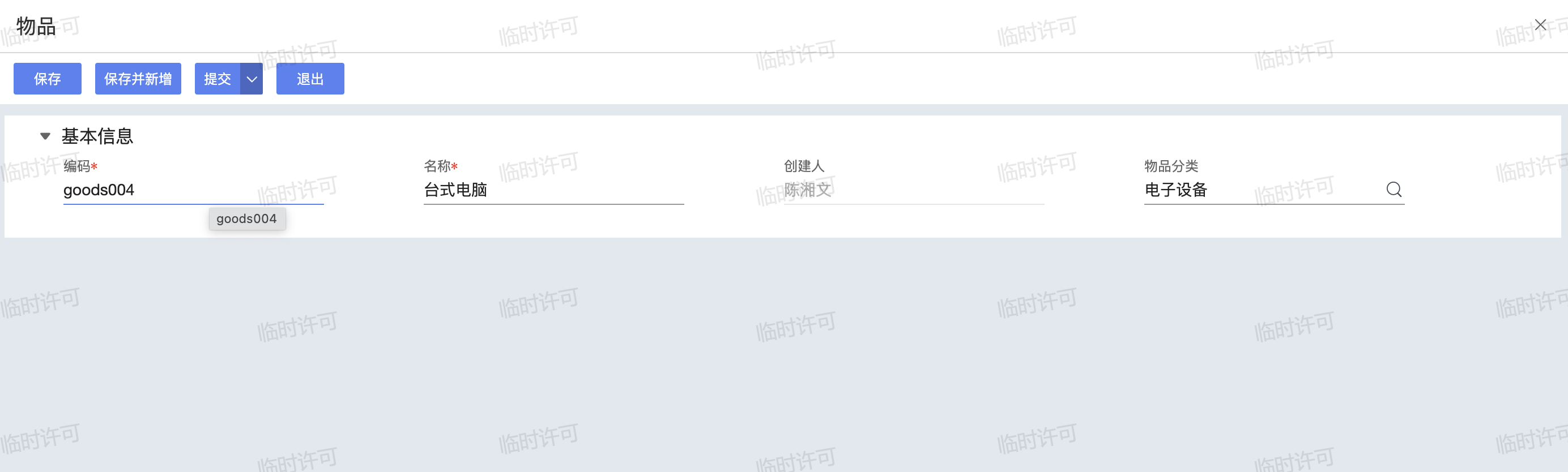
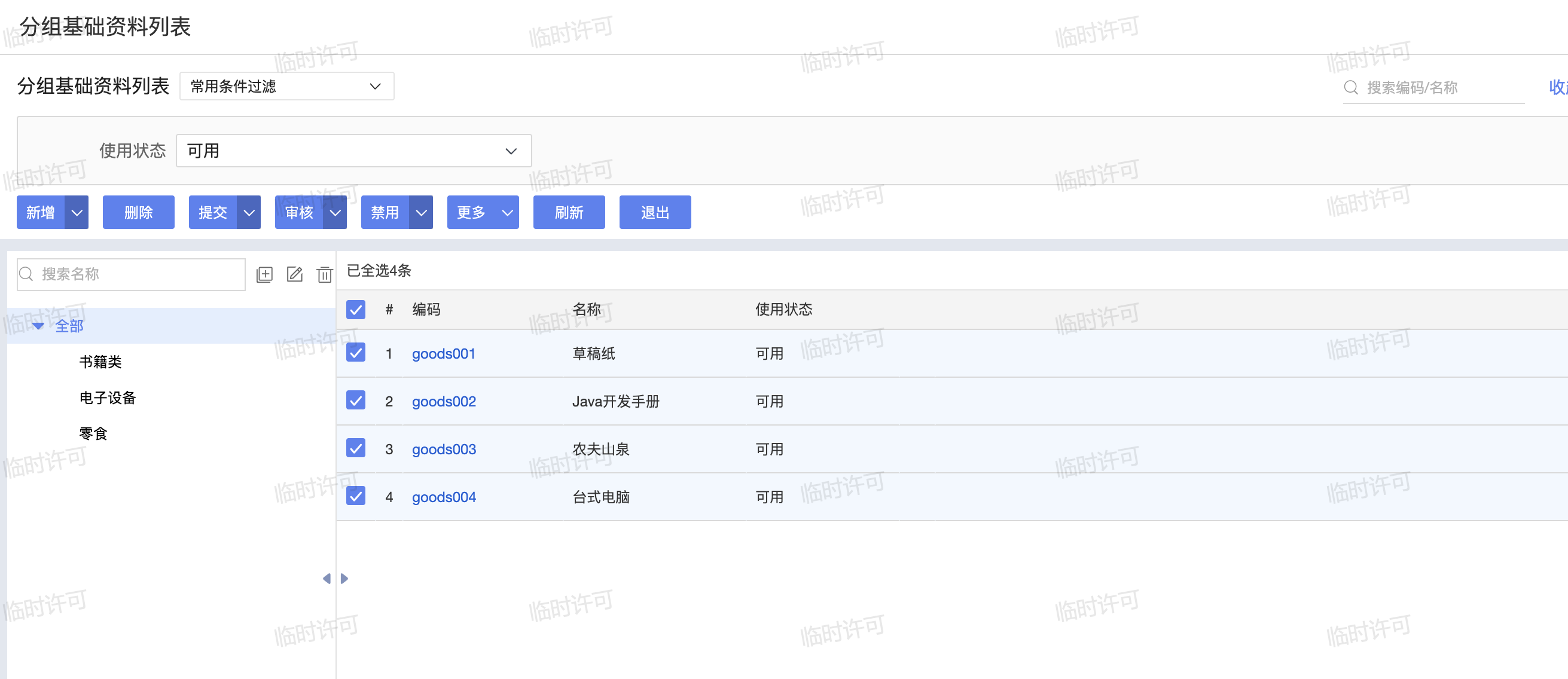
4、新建单据
由于接下来创建的单据的字段大致相同,所以我们可以先创建个模版,简化我们后续的开发。
4.1 新建单据模板
选择【创建页面】-【创建向导】-【pc端】-【单据】-【通过模板创建】-【单据模板】名称:物品购买单据模板,编码:goodsbilltemplate
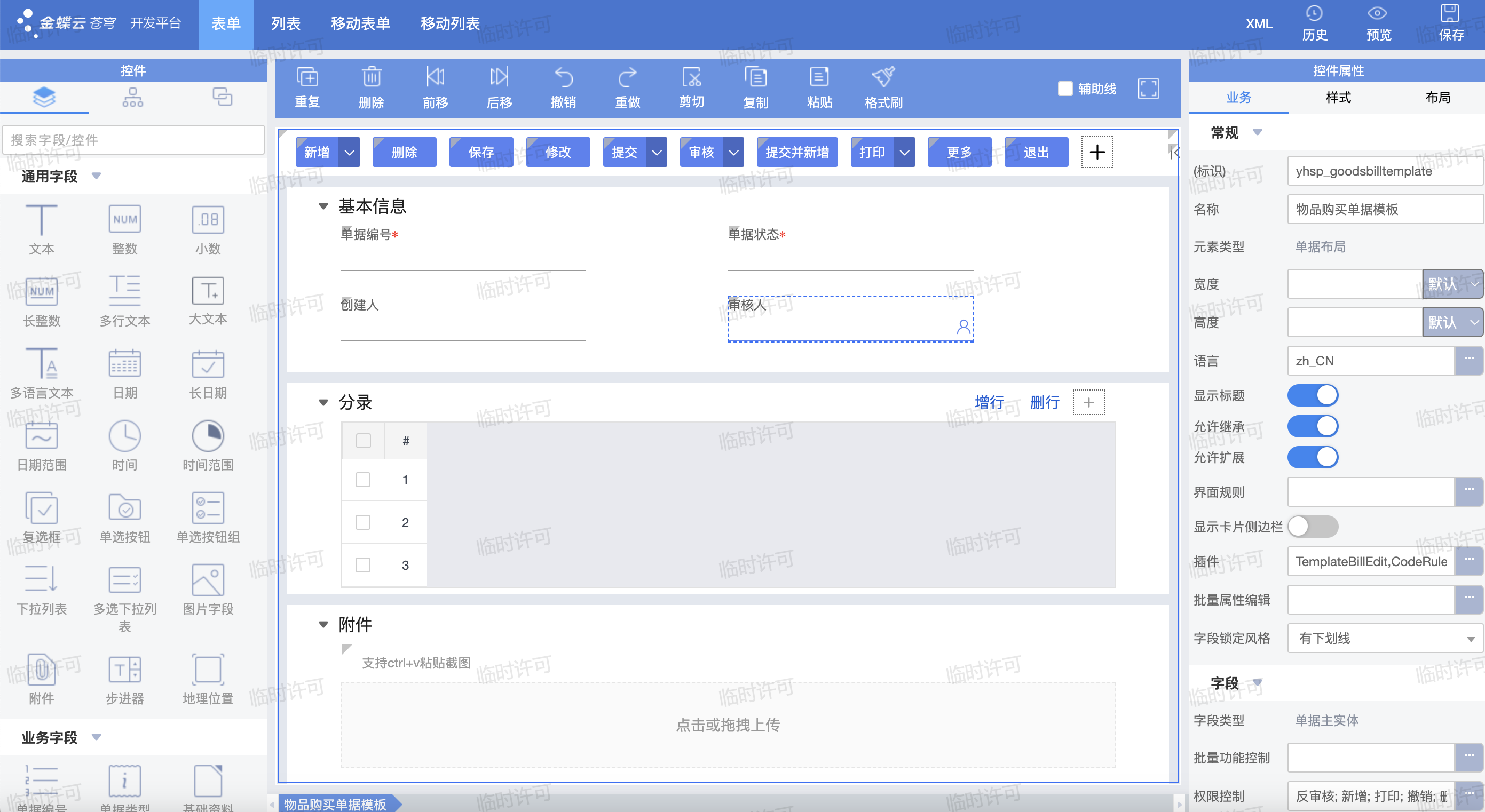
| 物品购买单据模板(goodsapply) | |||
|---|---|---|---|
| 字段名 | 字段标识 | 字段类型 | 业务含义 |
| 单据头 | |||
| 单据编号 | billno | 单据编号 | |
| 创建人 | creator | 创建人 | 创建人 |
| 创建日期 | createtime | 日期 | |
| 单据状态 | billstatus | 单据状态 | 有暂存、已提交、已审核 |
| 币别 | currency | 币别 | 必录,默认值:人民币 |
| 单据体 | |||
| 物品 | goods | 基础资料 | 必录,基础资料类型绑定物品 |
| 物品分类 | goodstype | 基础资料属性 | |
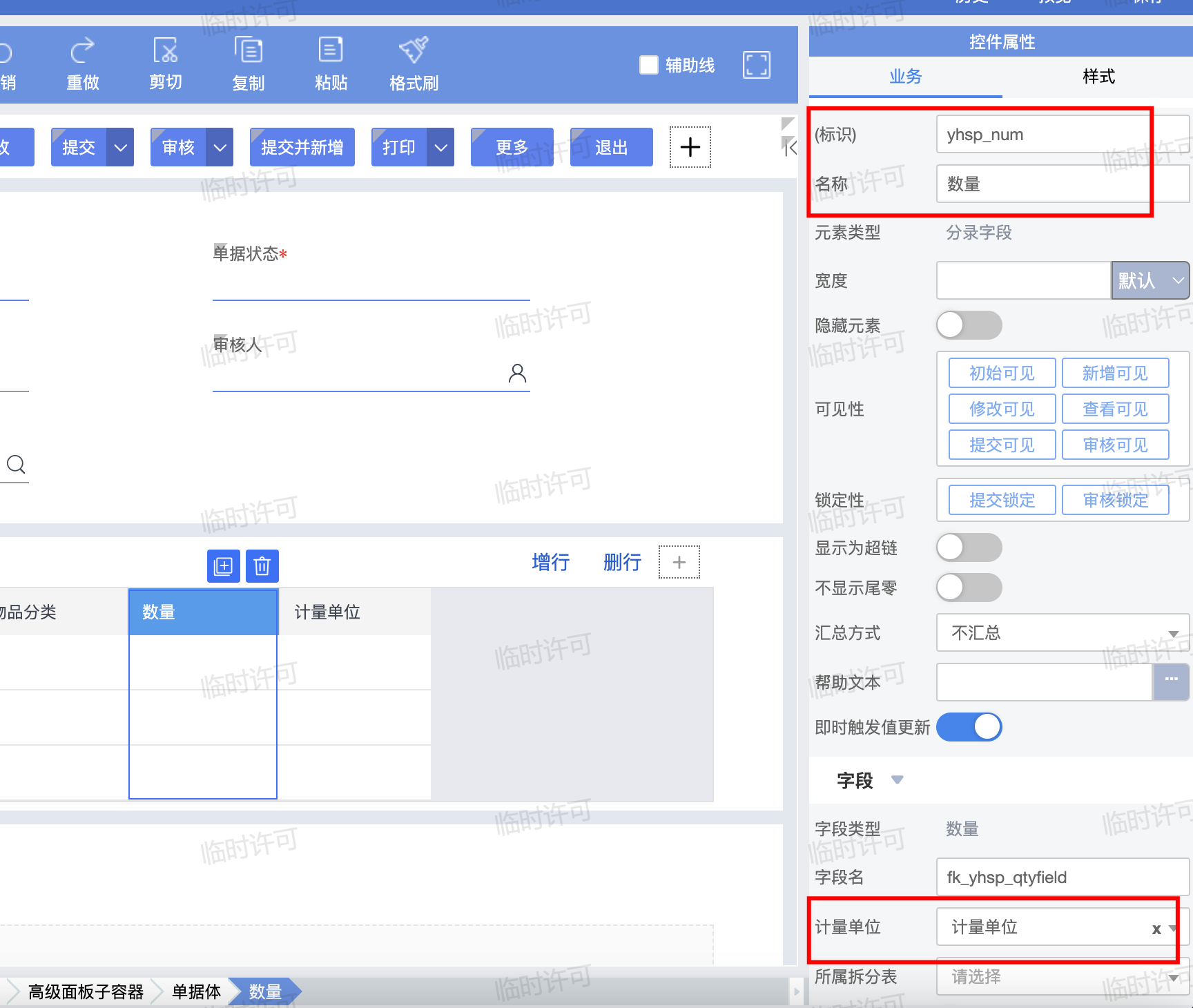
| 数量 | num | 数量 | 必录,计量单位属性绑定下面的计量单位字段 |
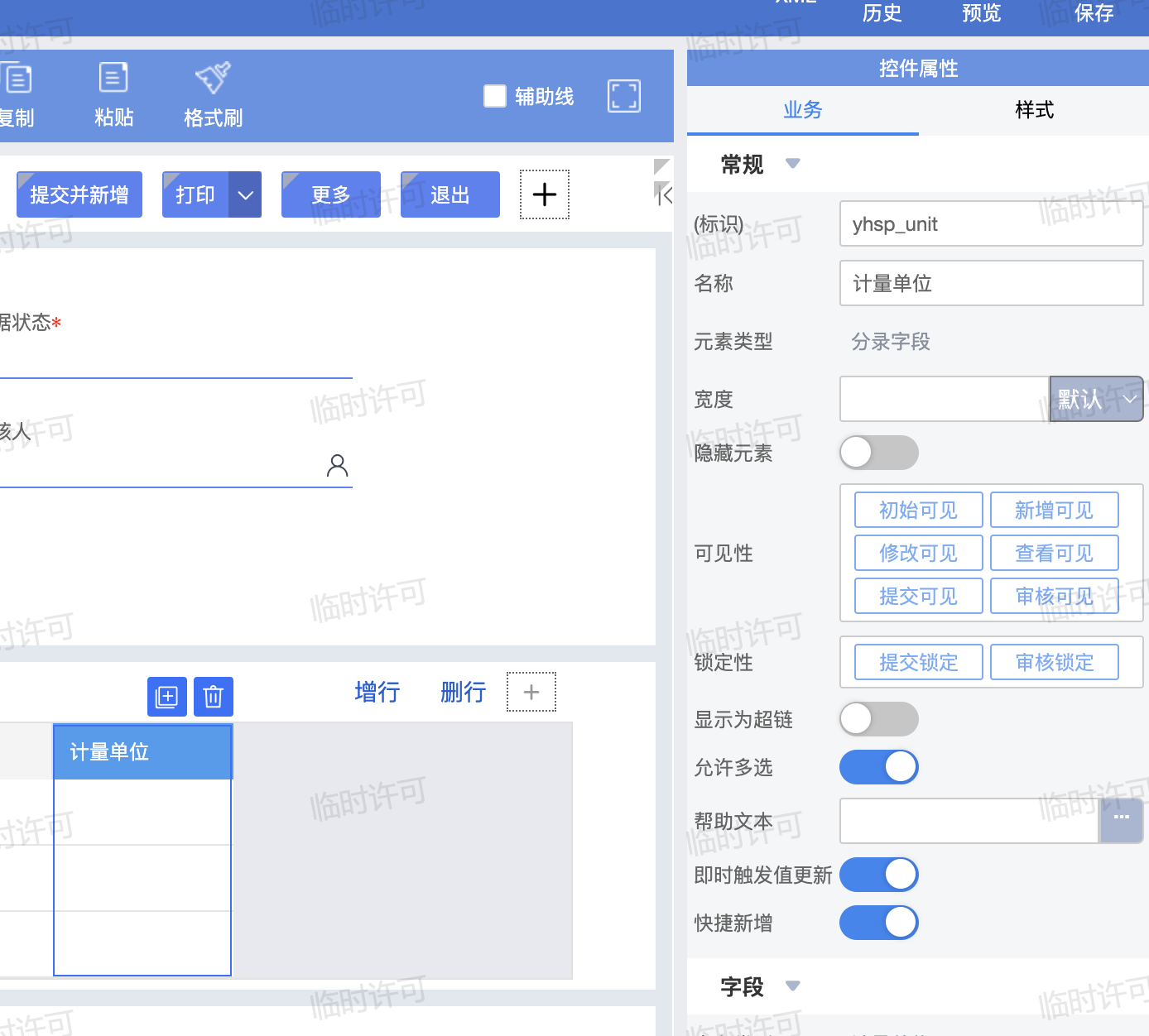
| 计量单位 | unit | 计量单位 | 计量单位 |
| 列表 | |||
| 列字段:单据编号、创建人、创建日期、物品、数量 | |||
- 模板不需要配置表名;
- 增加单据体并添加分录按钮-新增分录、删除分录。
- 增加红色标记的字段,配置必录性、默认值等等;
- 配置列表字段;
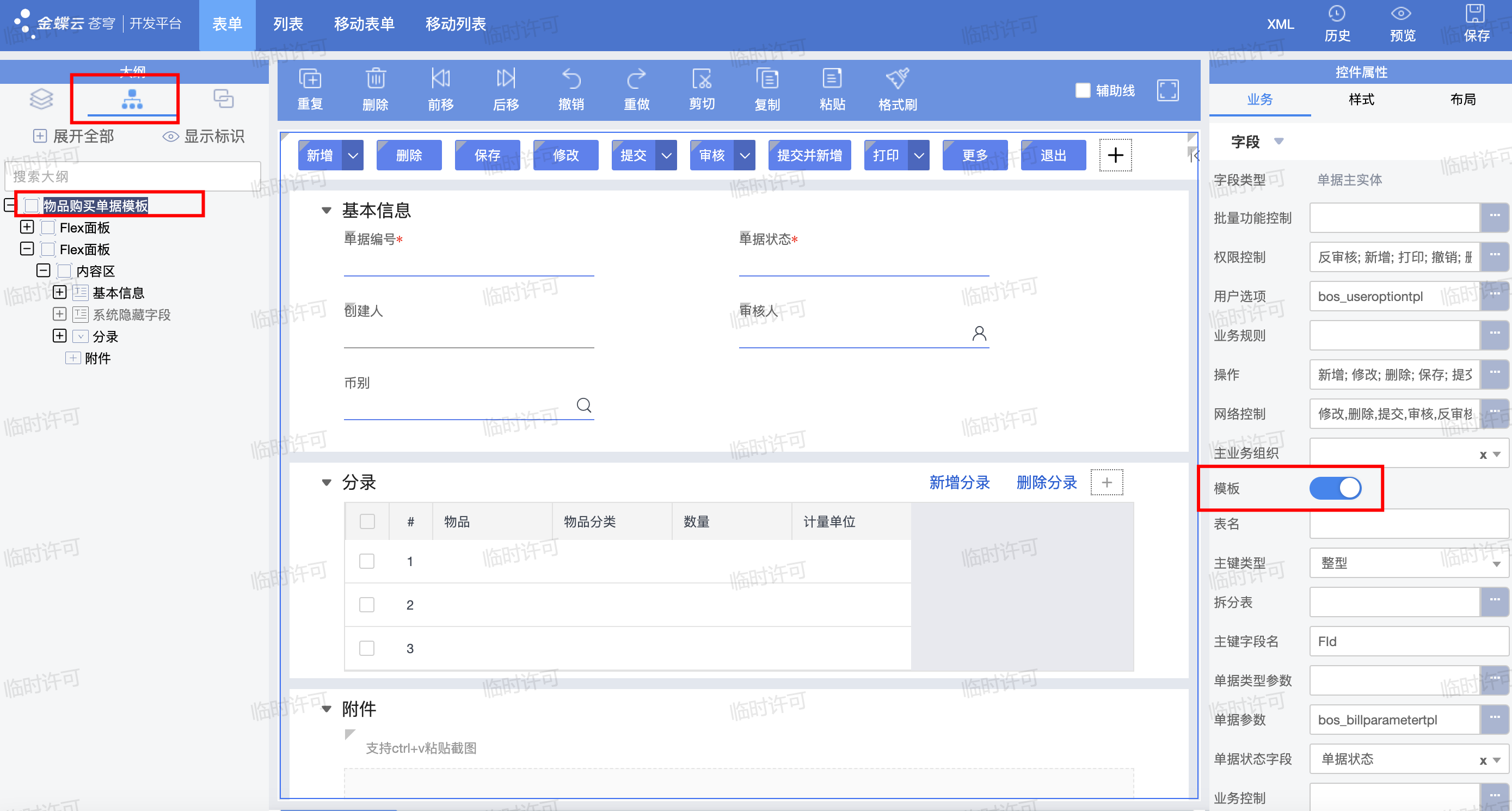
- 勾选模板属性,然后保存即可。
说明: 如标准的【单据模板】自带单据体则无需自己增加单据体,直接增加字段及分录按钮即可。
接下来增加红色的字段。
币别字段
搜索币别类型,设置缺省值为人民币
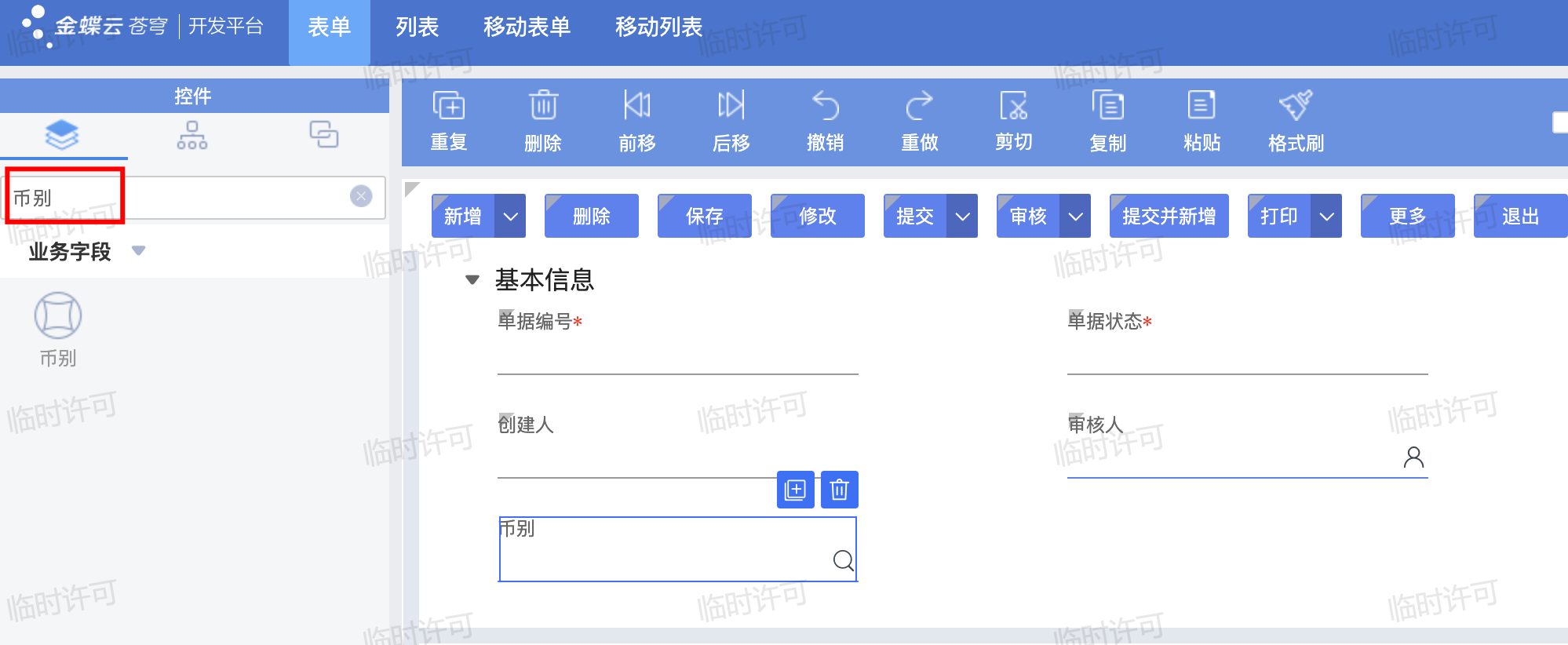
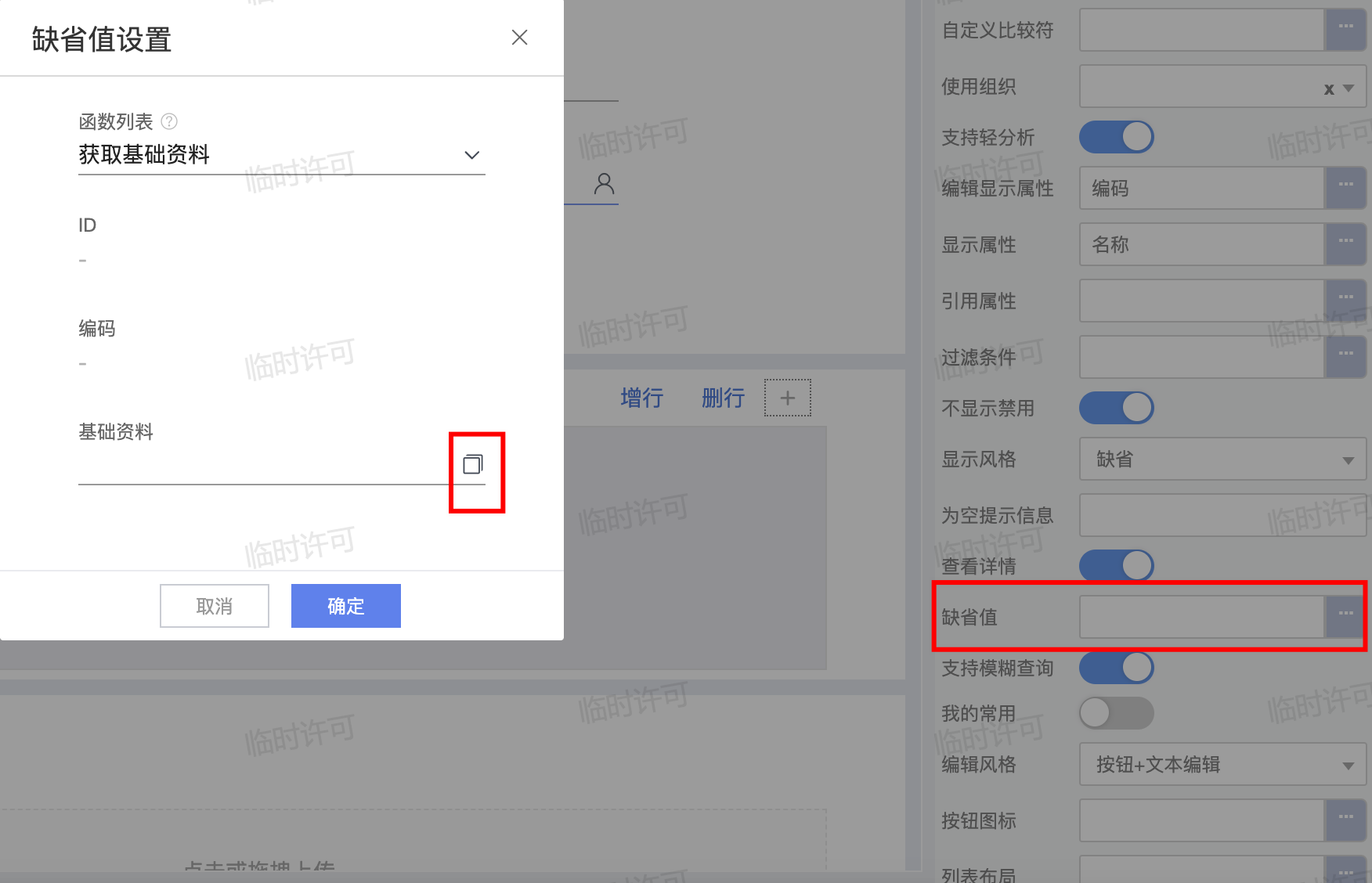
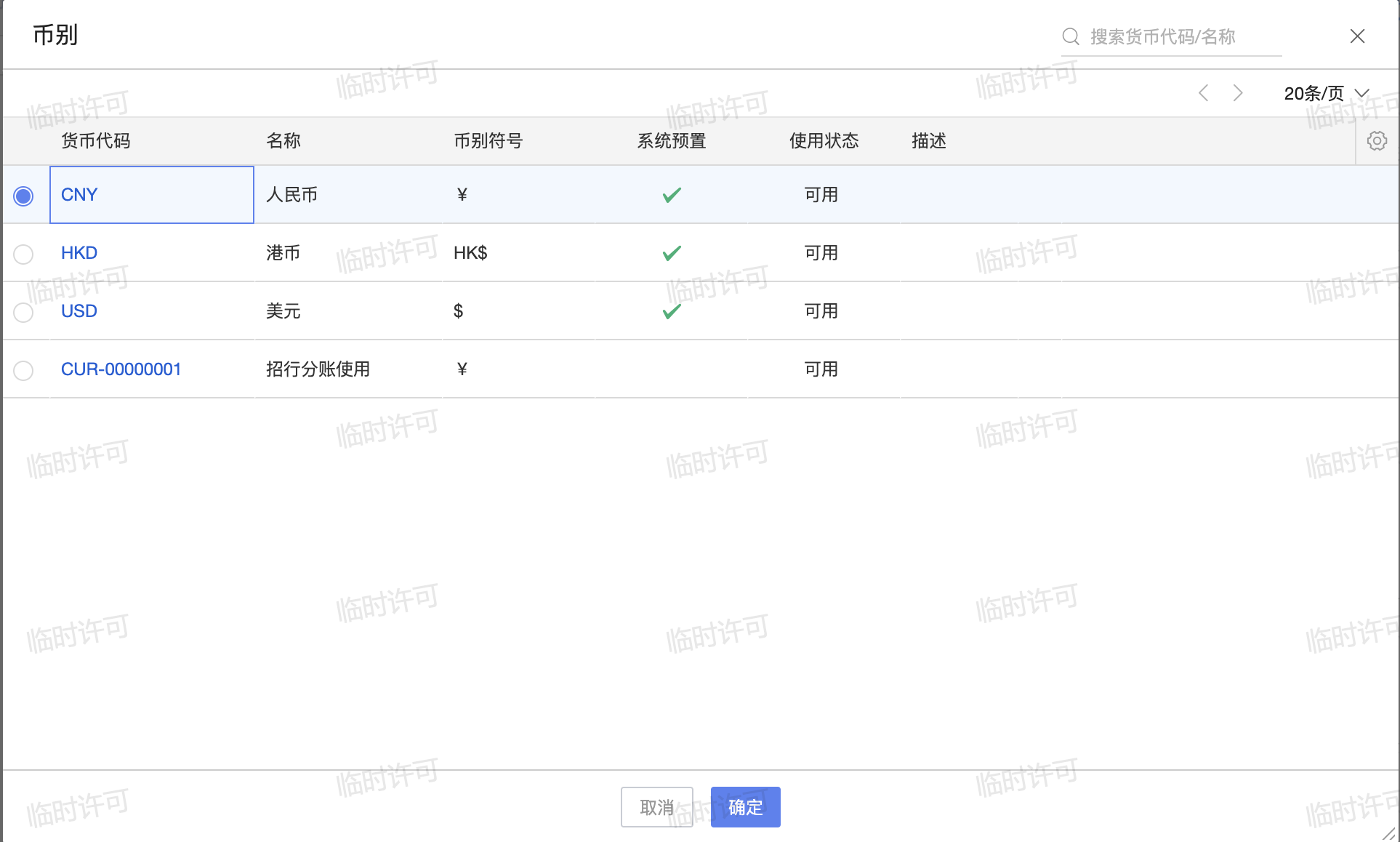
单据体
如果模板中没有自带单据体,可以参考如下方式创建
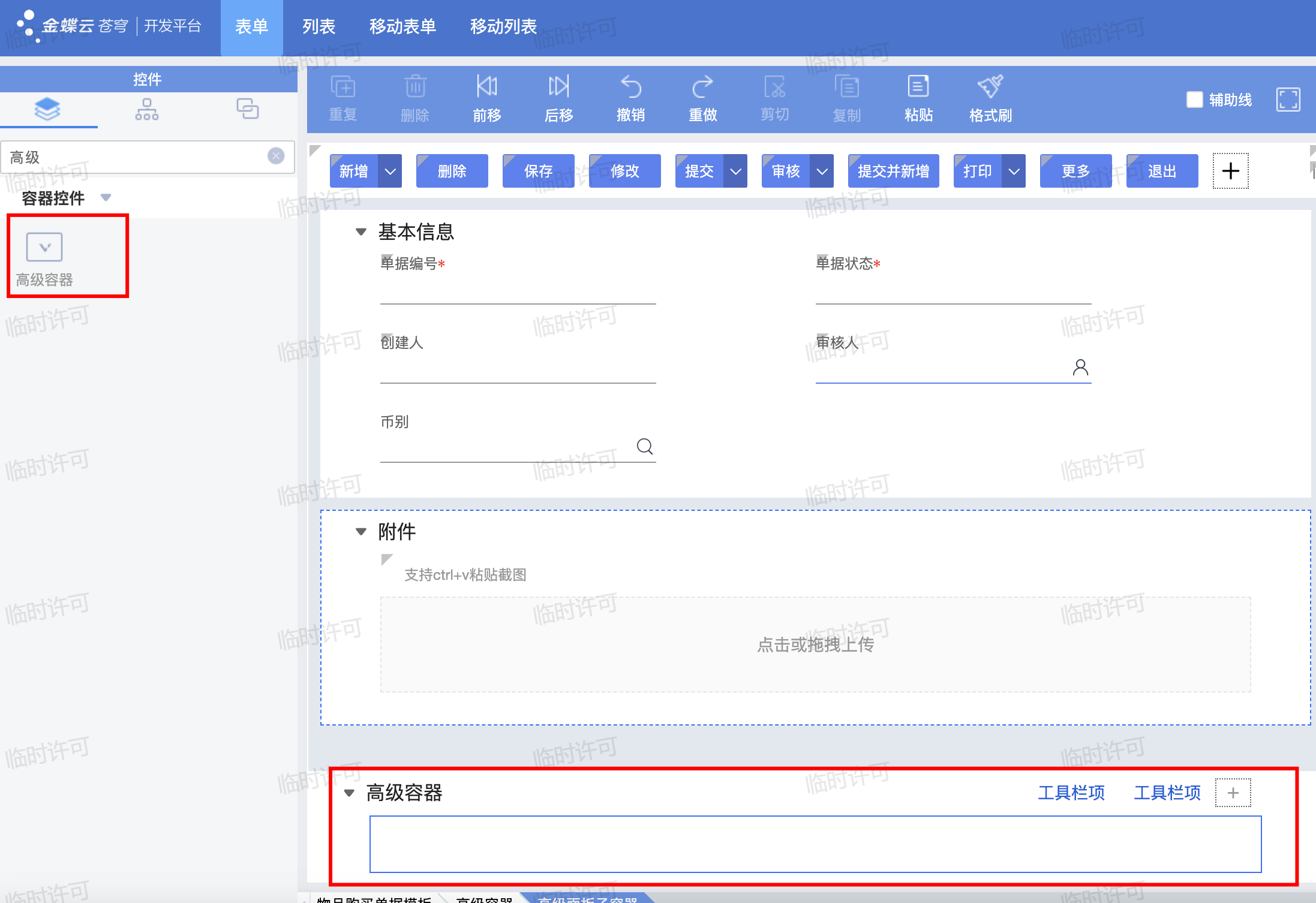
接下来在单据体中添加物品、物品分类、数量、计量单位
物品、物品分类
这两个属性都是基础资料,故选择基础资料
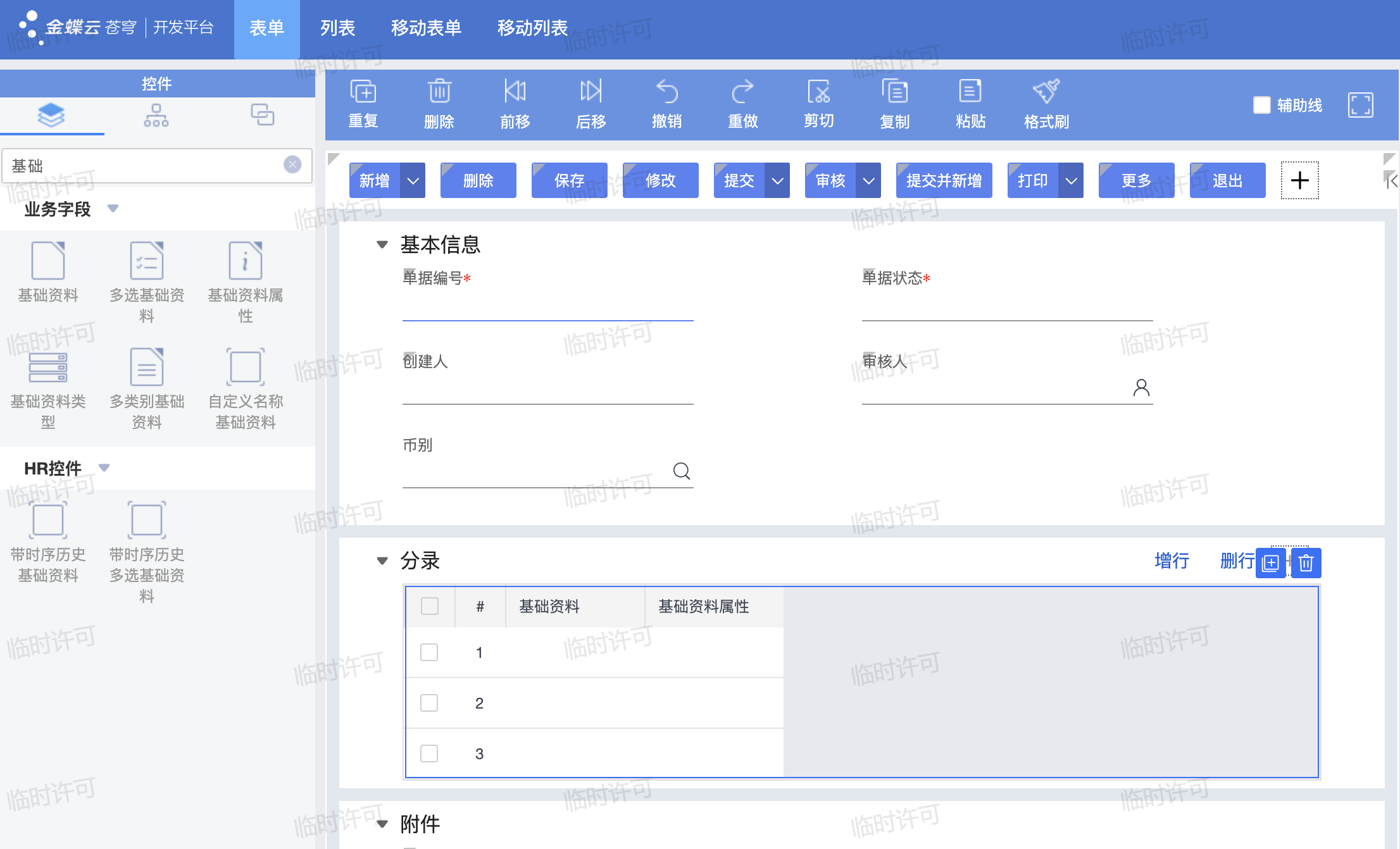
基础资料类型为物品
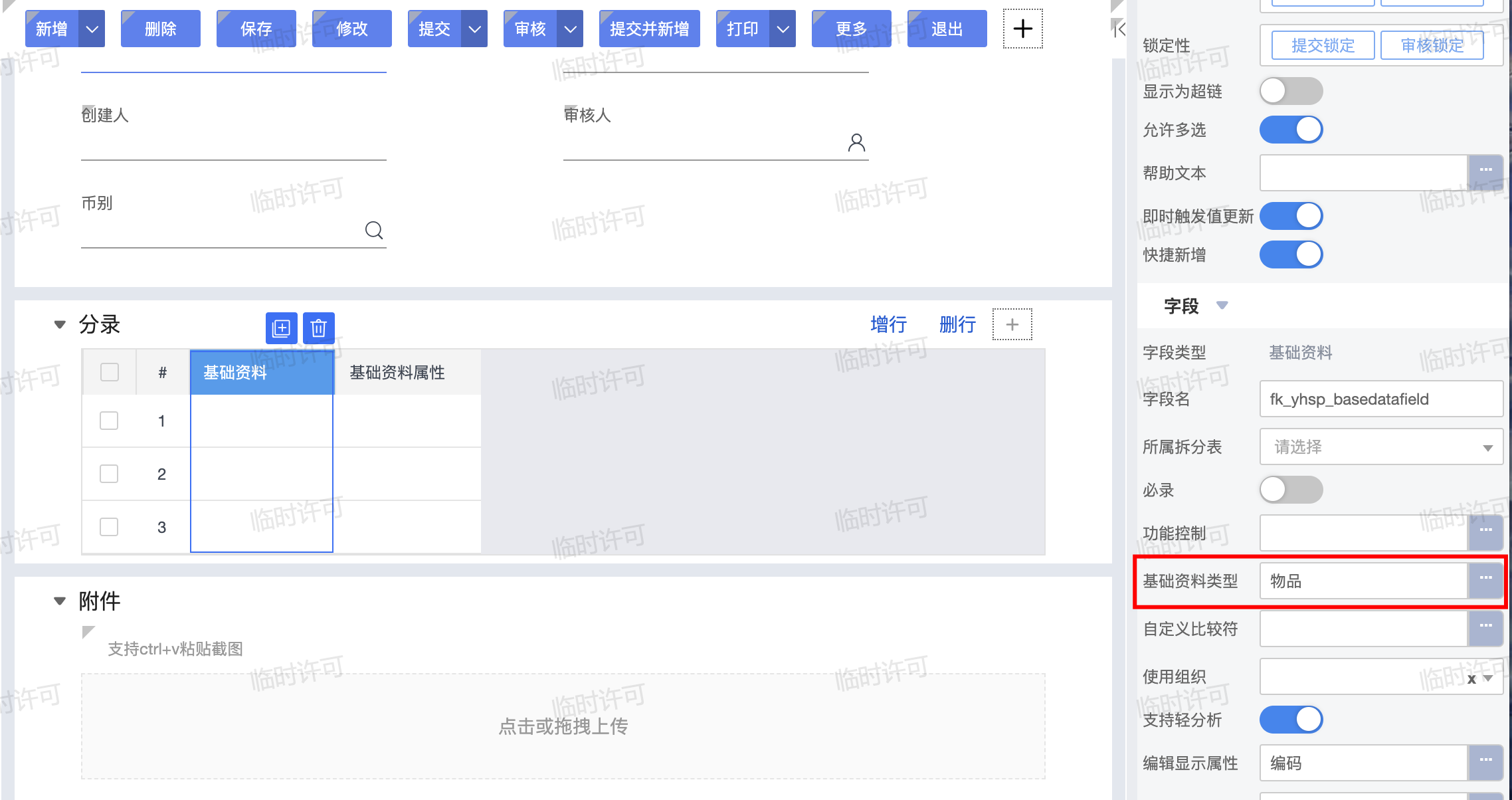
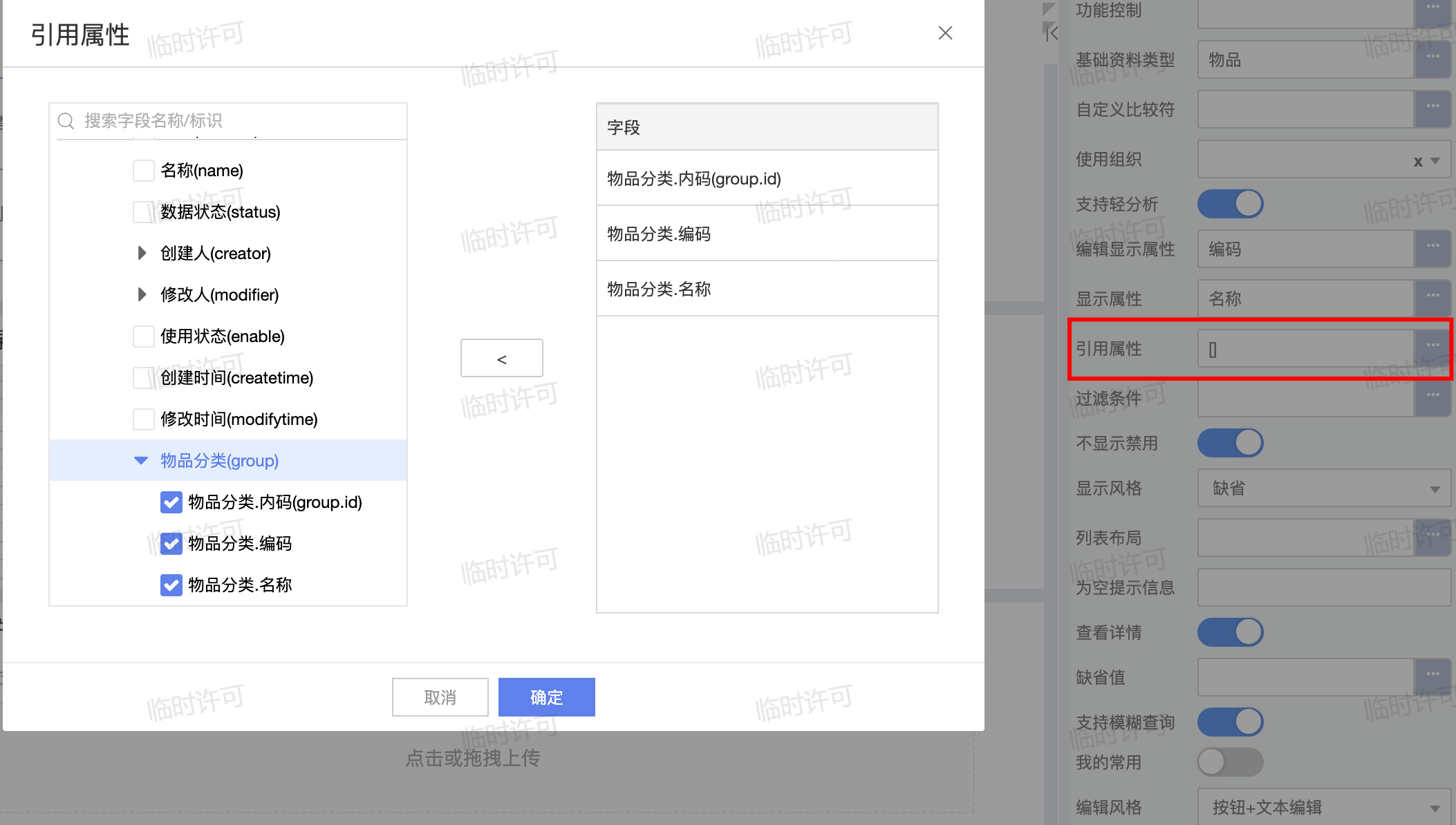
设置引用属性
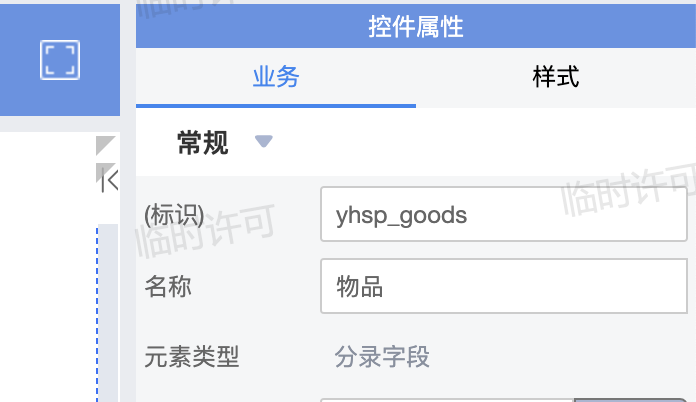
修改名称为物品,并设置标识
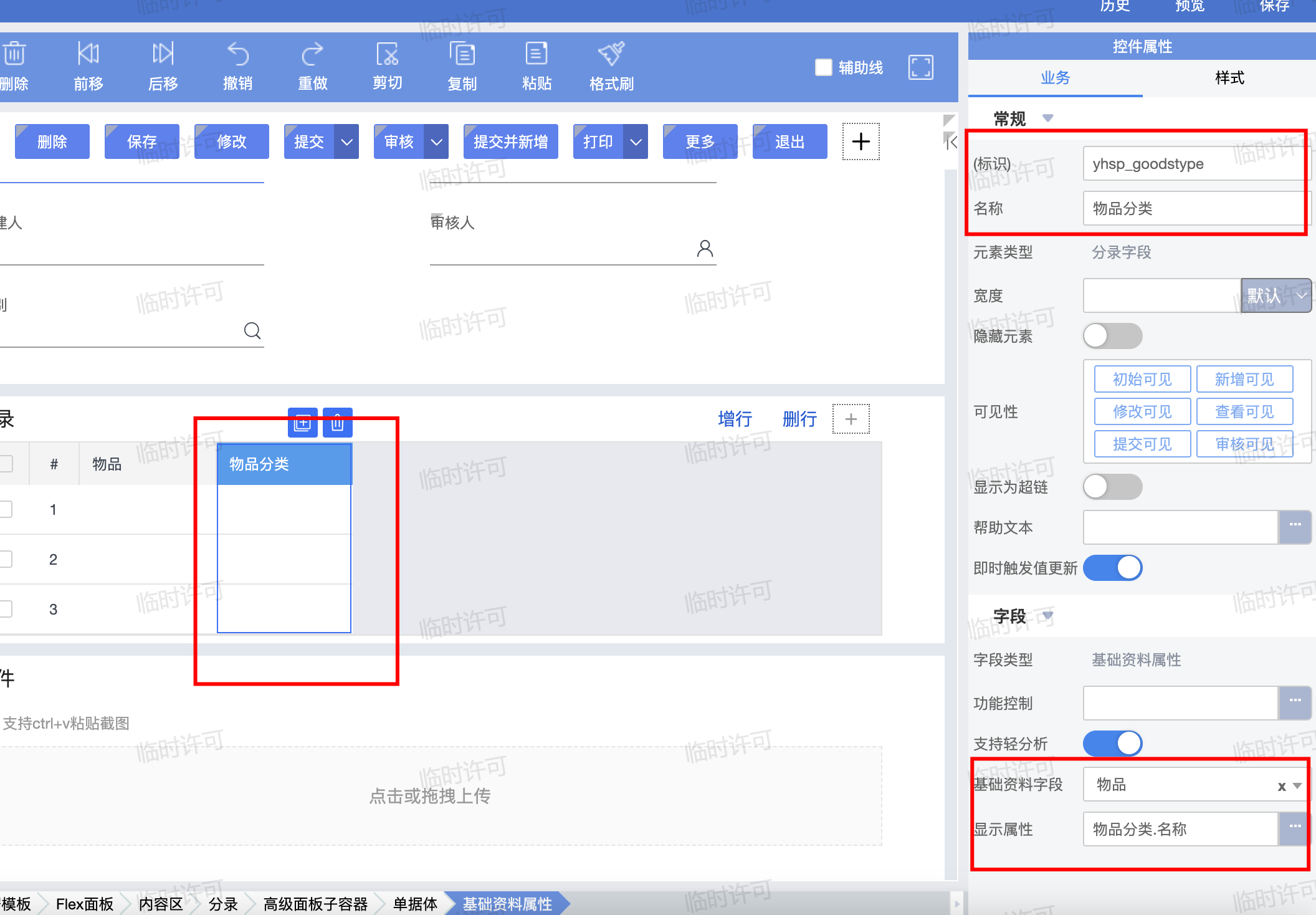
接下来设置物品分类,如下
数量、计量单位
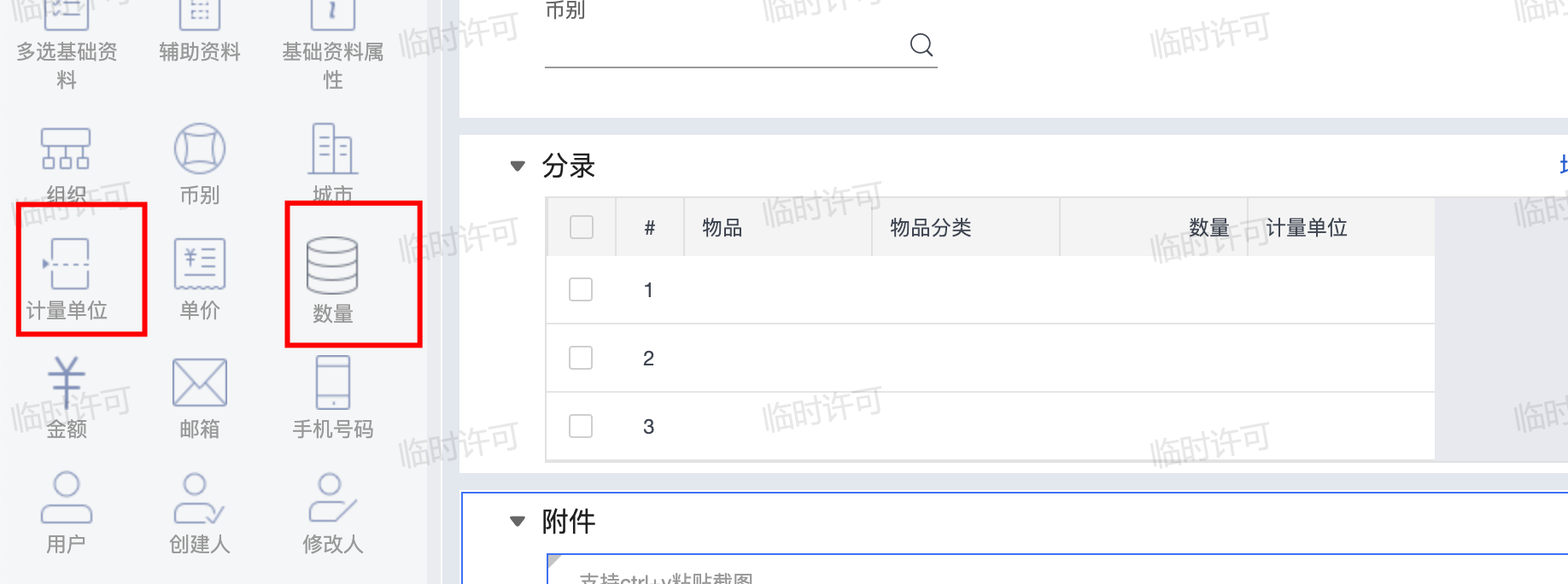
数量绑定计量单位
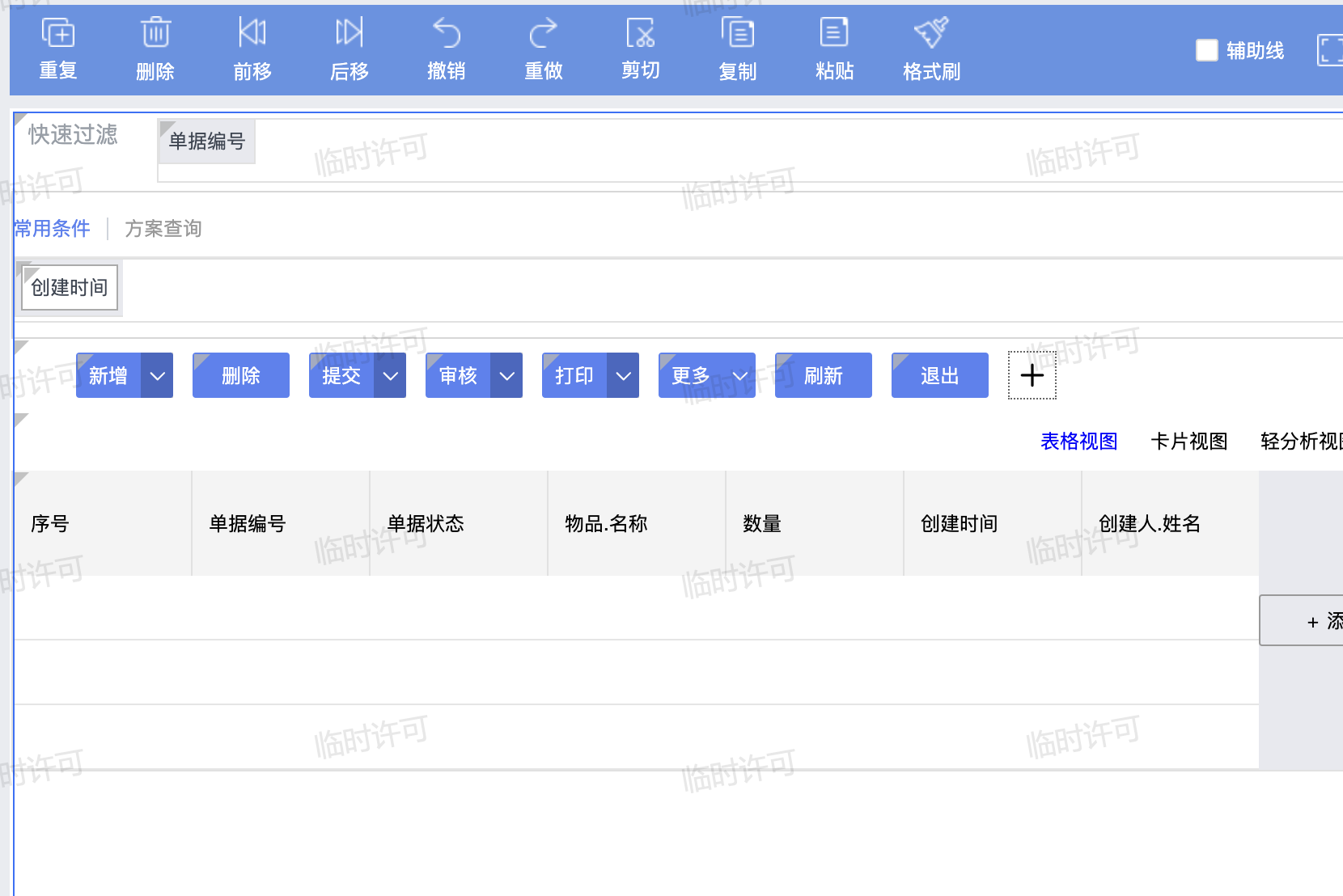
设置模板
添加字段
4.2 新建物品购买申请单
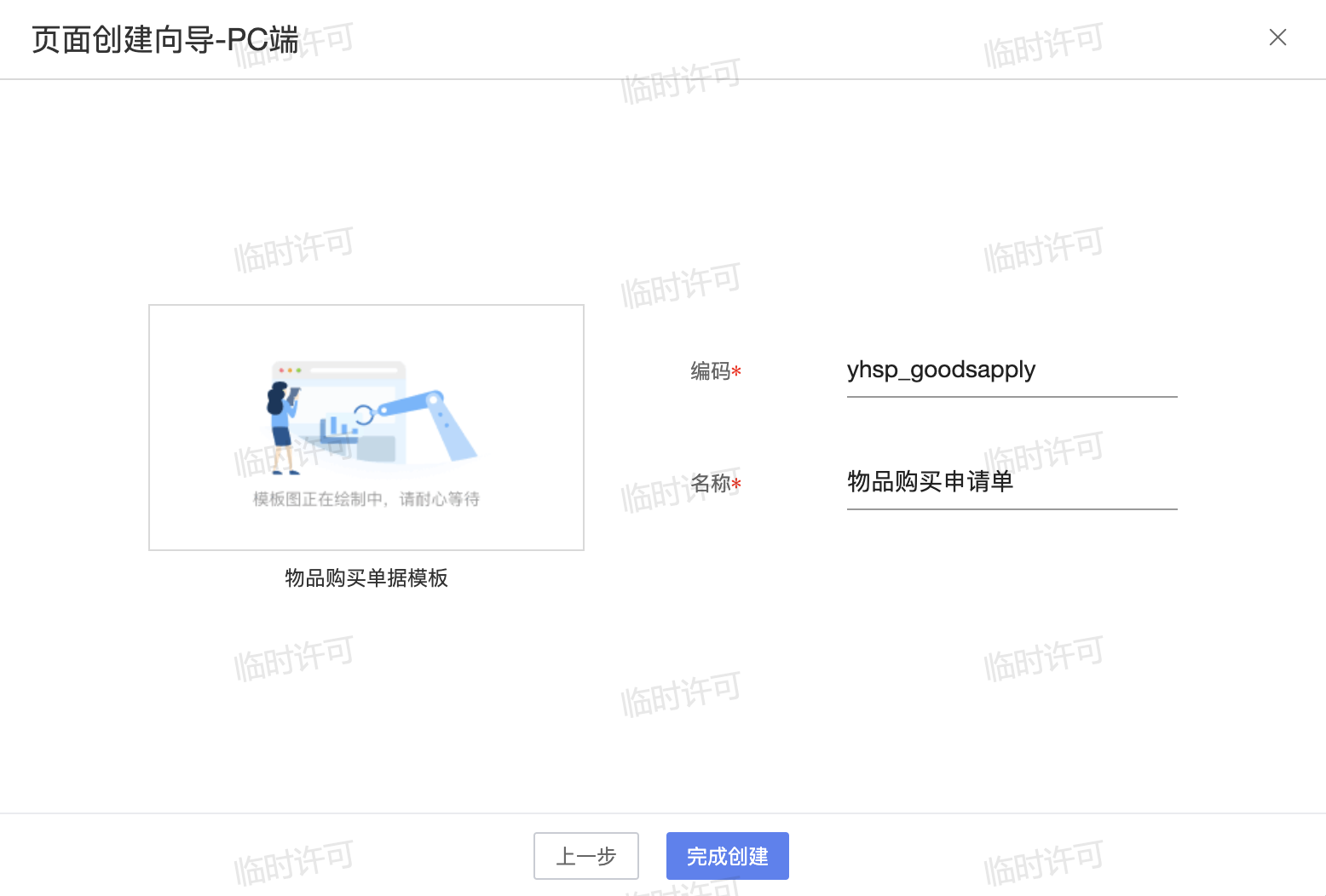
基于物品购买单据模板,创建物品购买申请单(goodsapply):
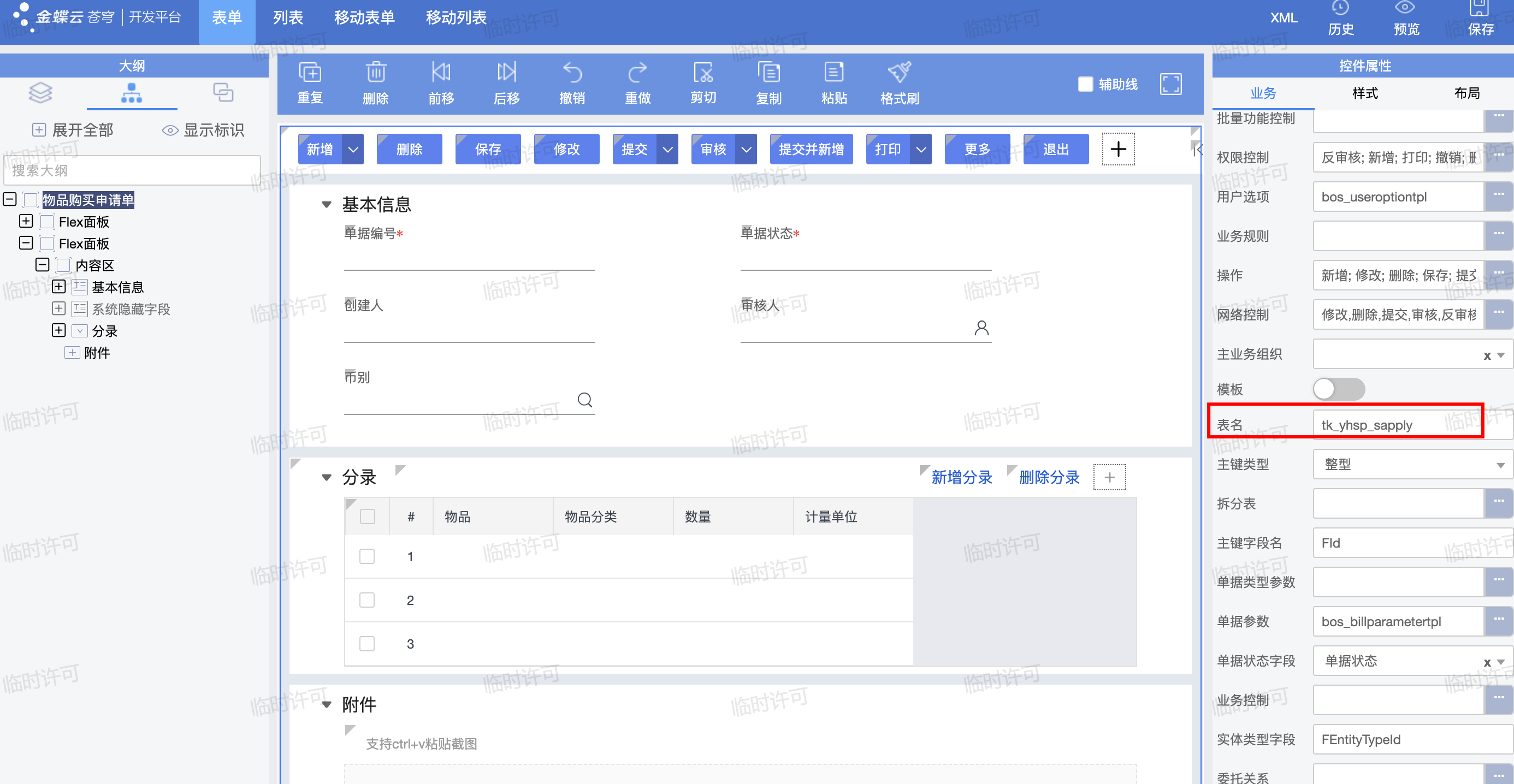
(1)设置表名:单据表名:tk_yhsp_sapply设置单据体表名:tk_yhsp_applyentity;

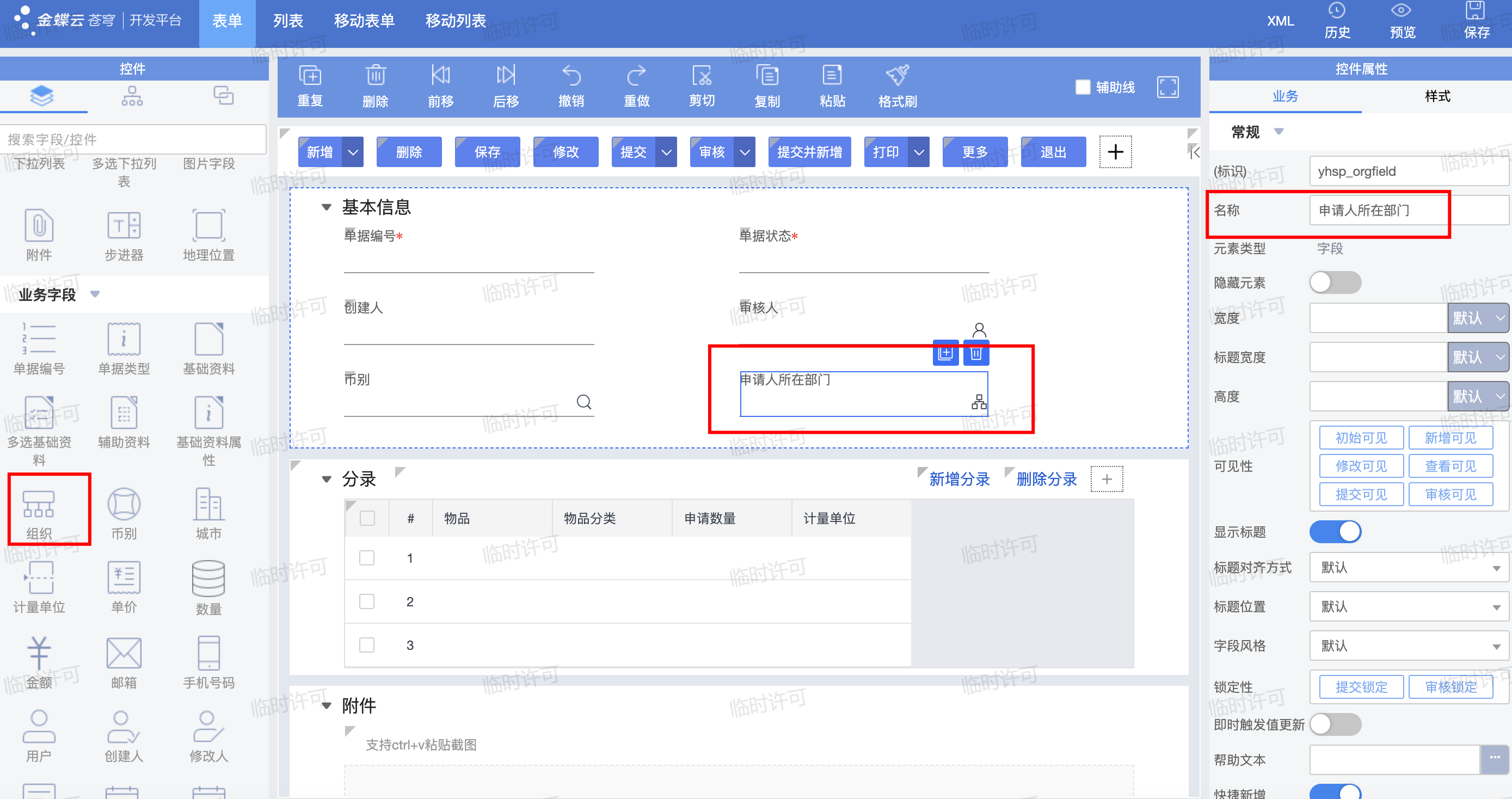
(2)字段跟模板差不多,数量名称改成申请数量,新增组织字段,名称改成所在部门;
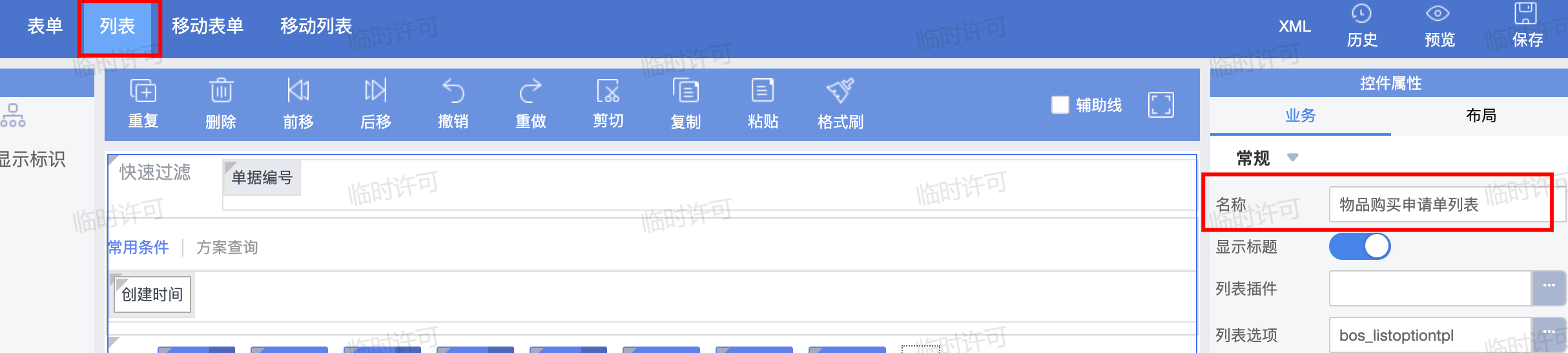
(3)修改列表名称,保存预览。
4.3 新建物品购买订单-2分钟
(1)基于物品购买单据模板,创建物品购买订单(yhsp_goodsorder);
(2)设置表名:设置单据表名:tk_yhsp_order设置单据体表名:tk_yhsp_orderentity;
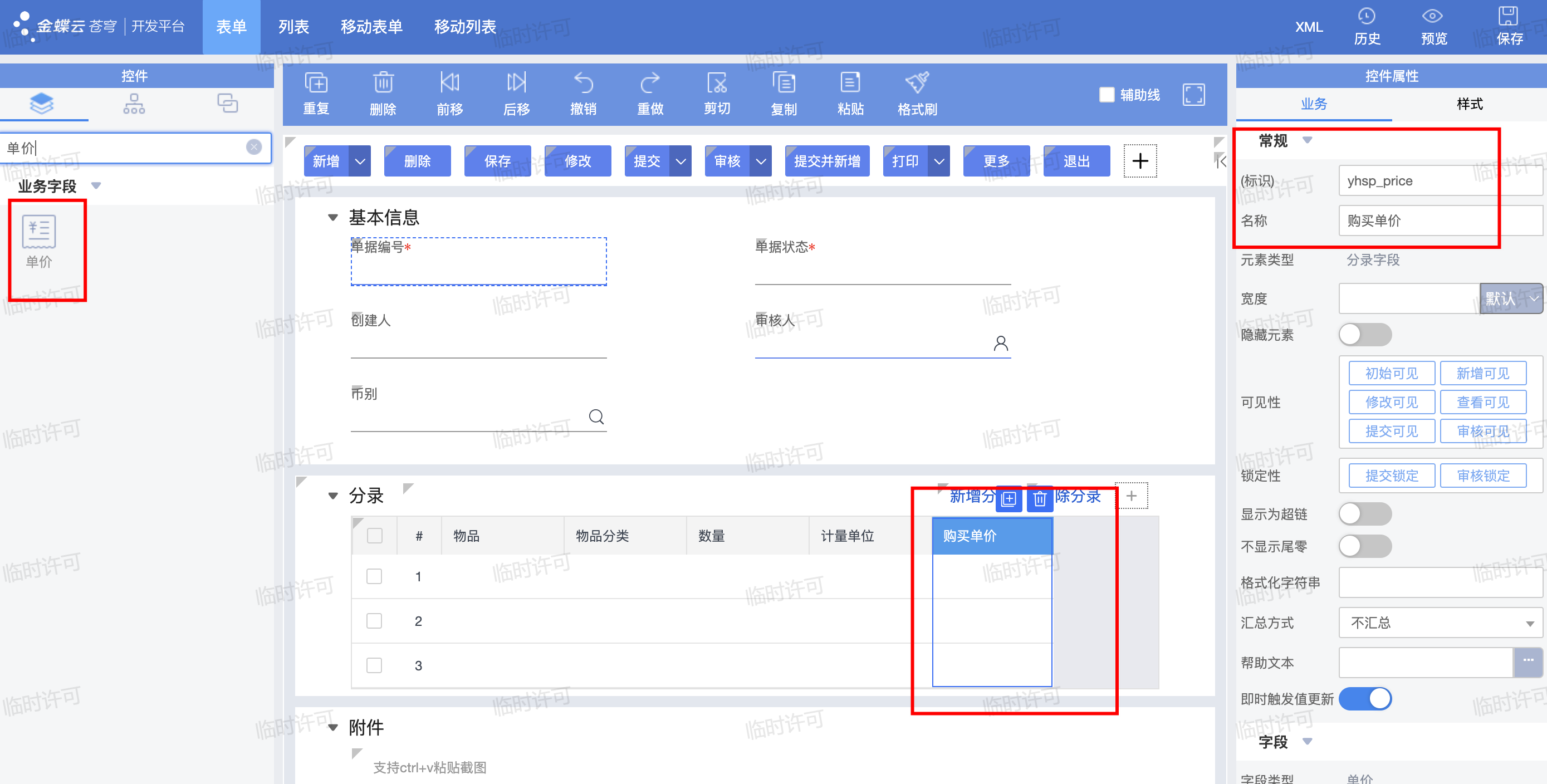
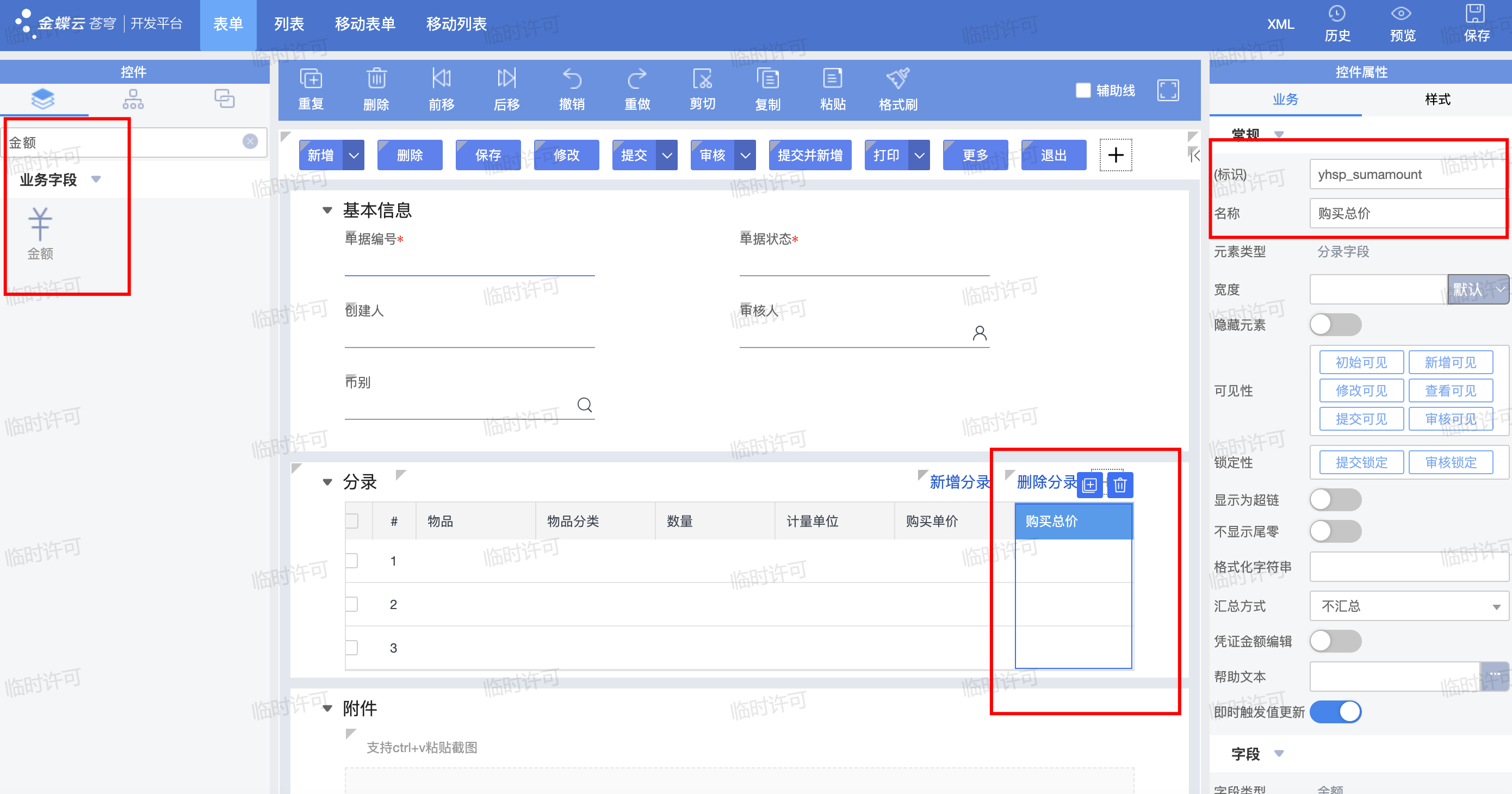
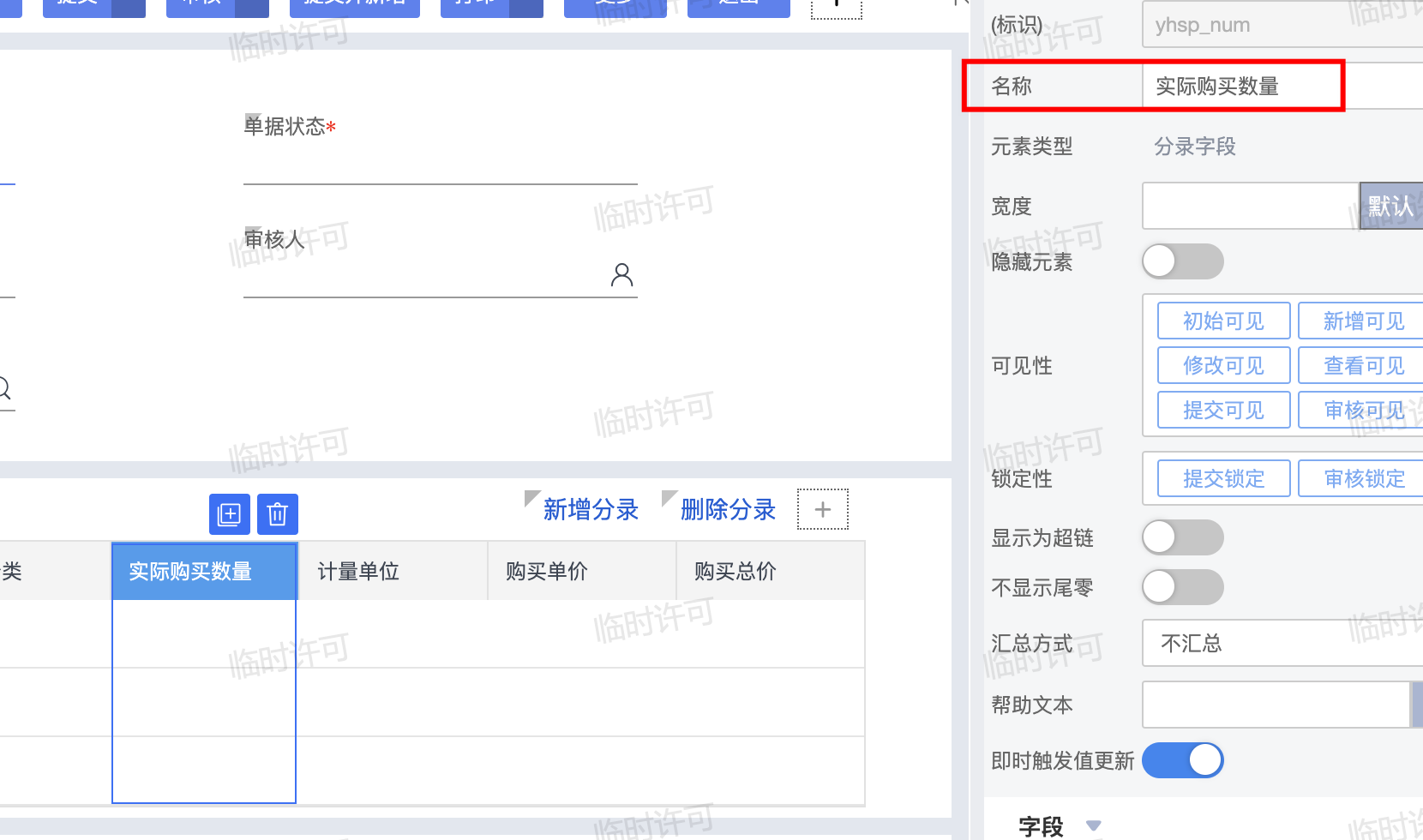
(3)单据体添加购买单价(price)、购买总价(sumamount)两个字段,数量名称改成实际购买数量;
(4)添加列表字段:购买单价、购买总价;
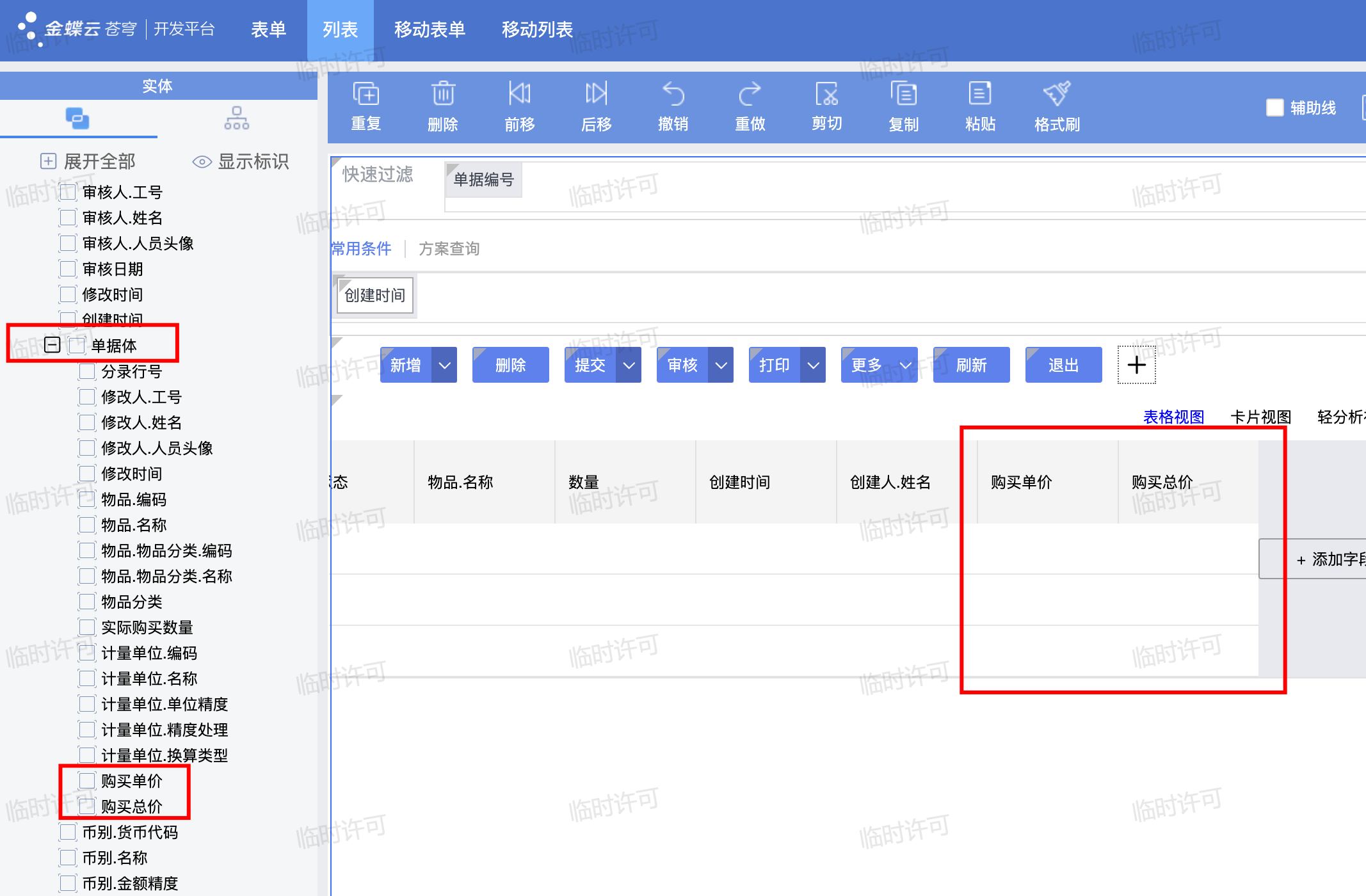
(5)修改列表名称,保存预览。
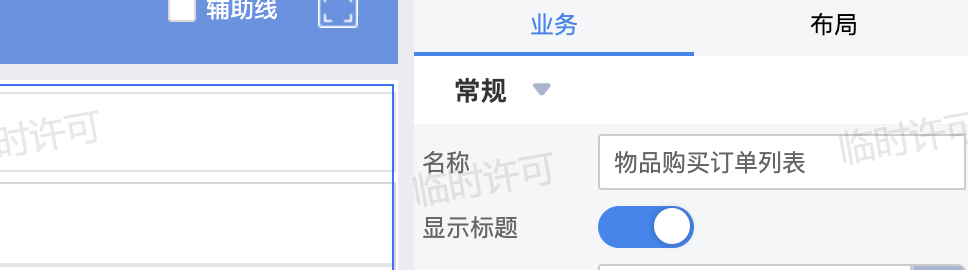
4.4 字段属性配置
可配置:可见性、锁定性、必录性、默认值,值范围等
设置物品购买订单:
不可编辑
物品、购买总价,物品是由购买申请单带下来的,所以不可编辑,购买总价是由 购买单价 * 数量 计算得来的,所以也不可以编辑
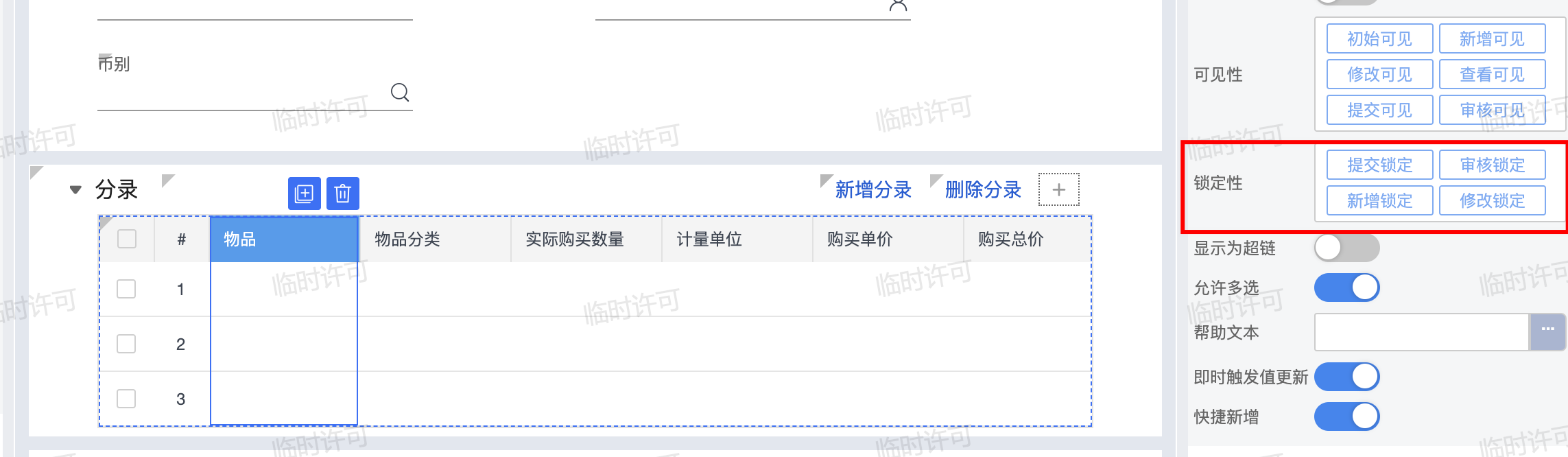
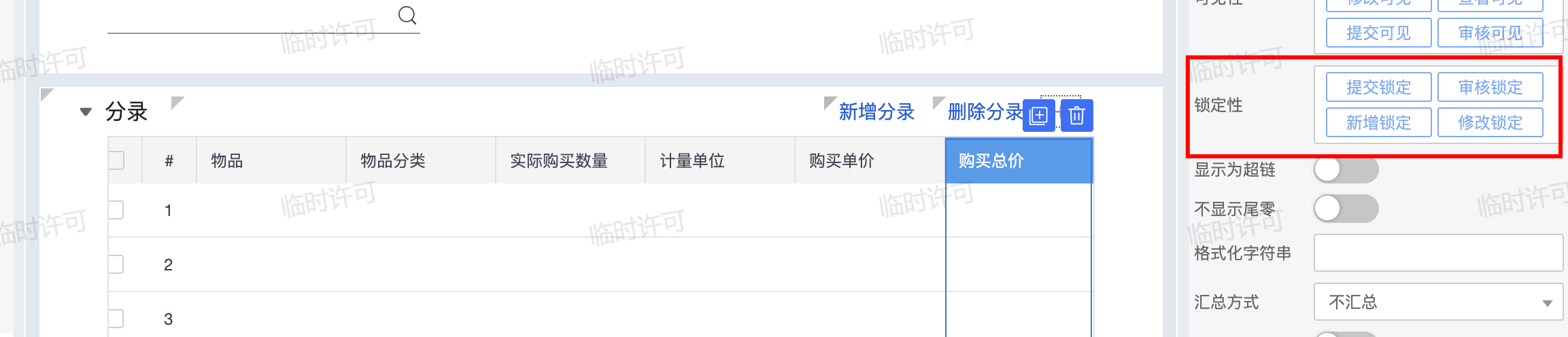
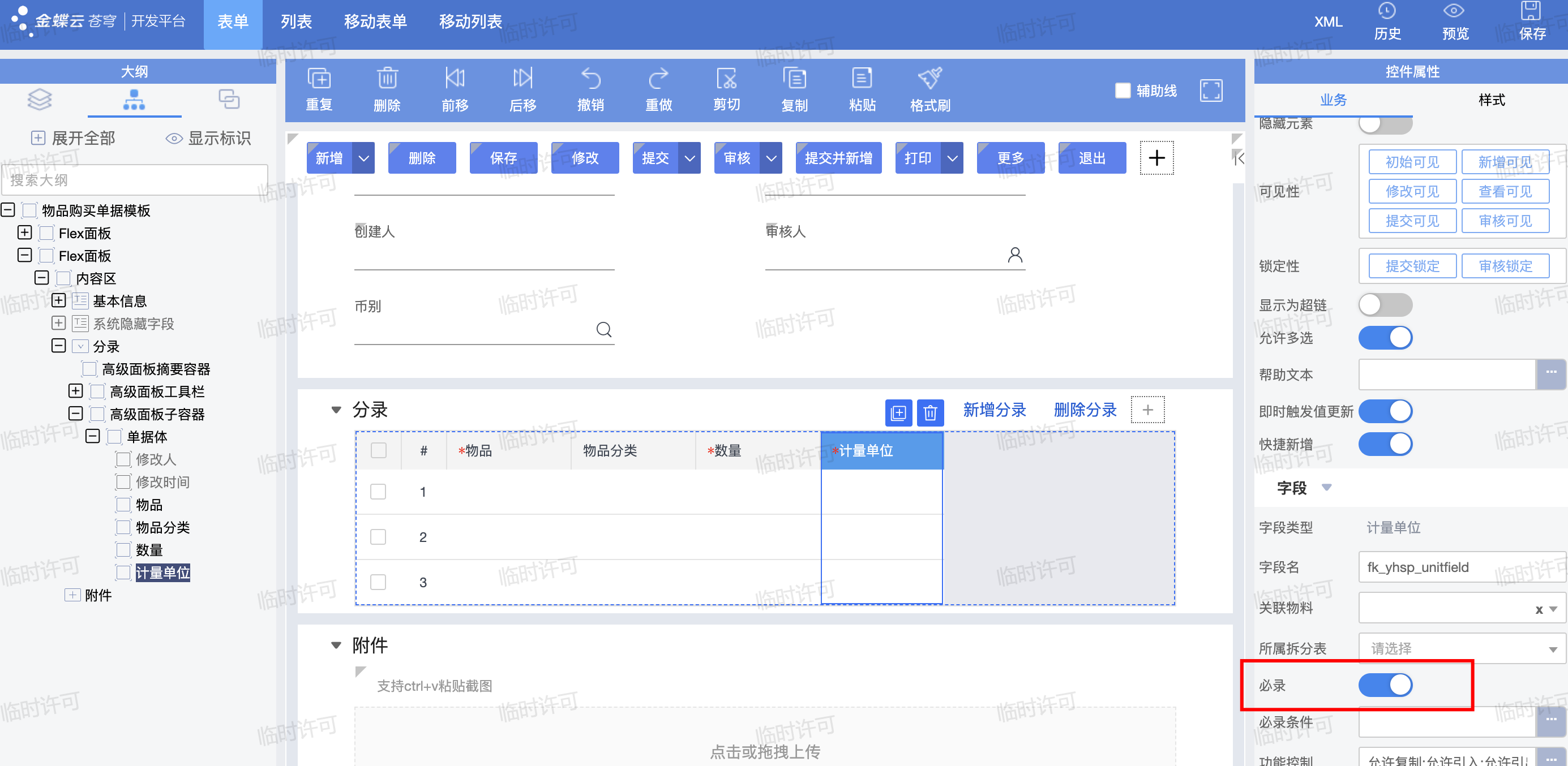
必录性
物品、购买数量。
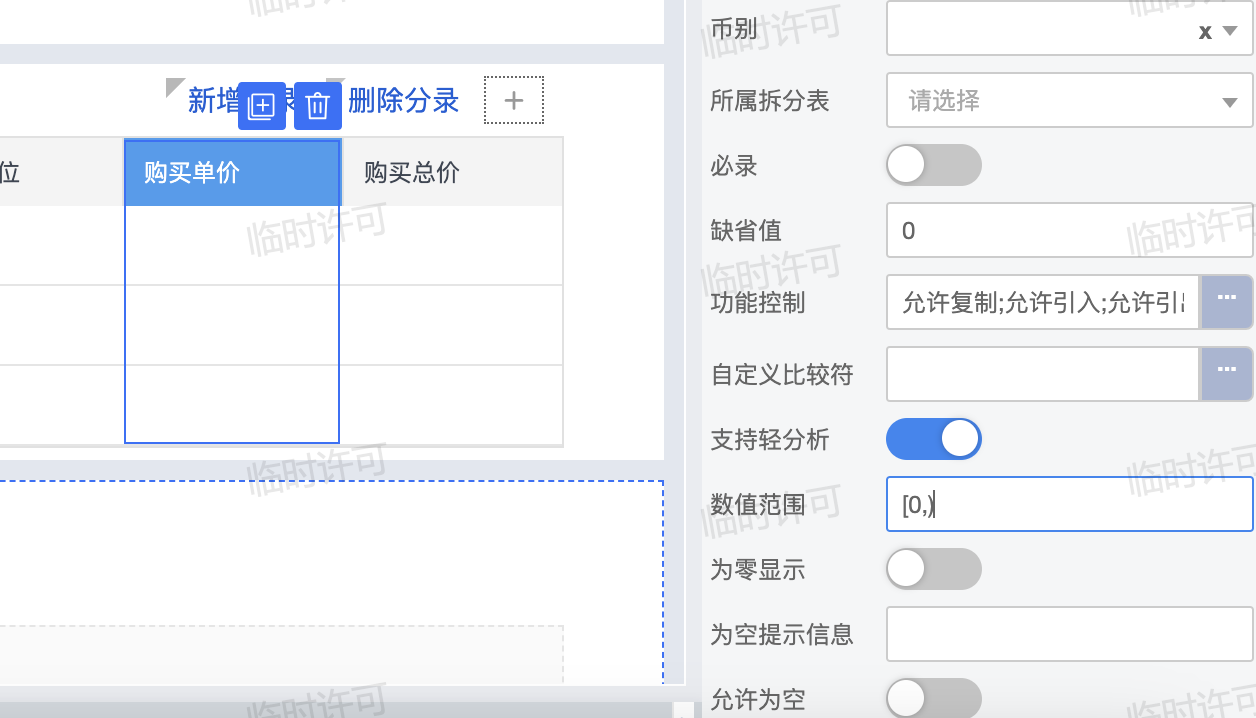
值范围
单价:[0,)
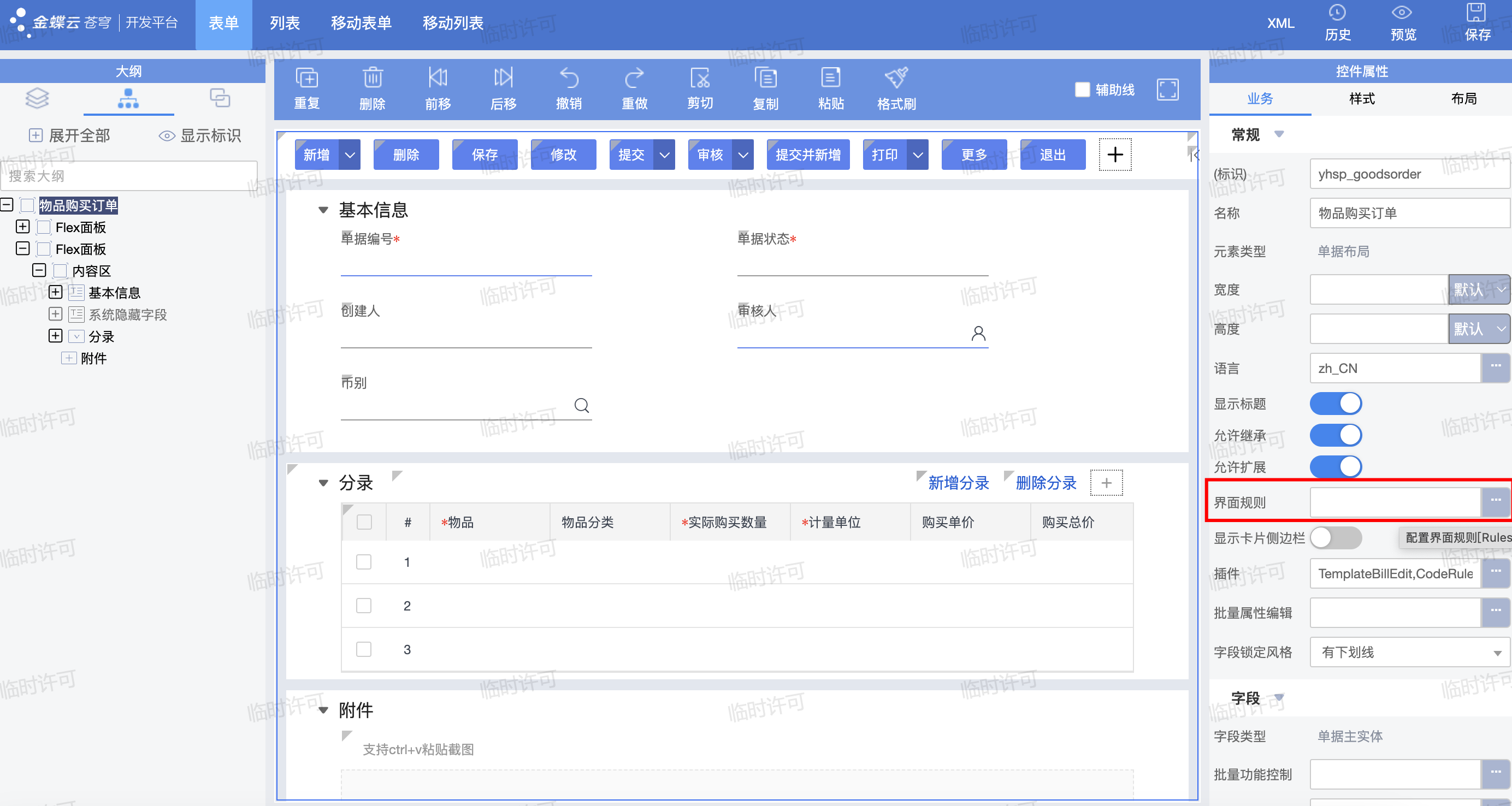
4.5 界面规则
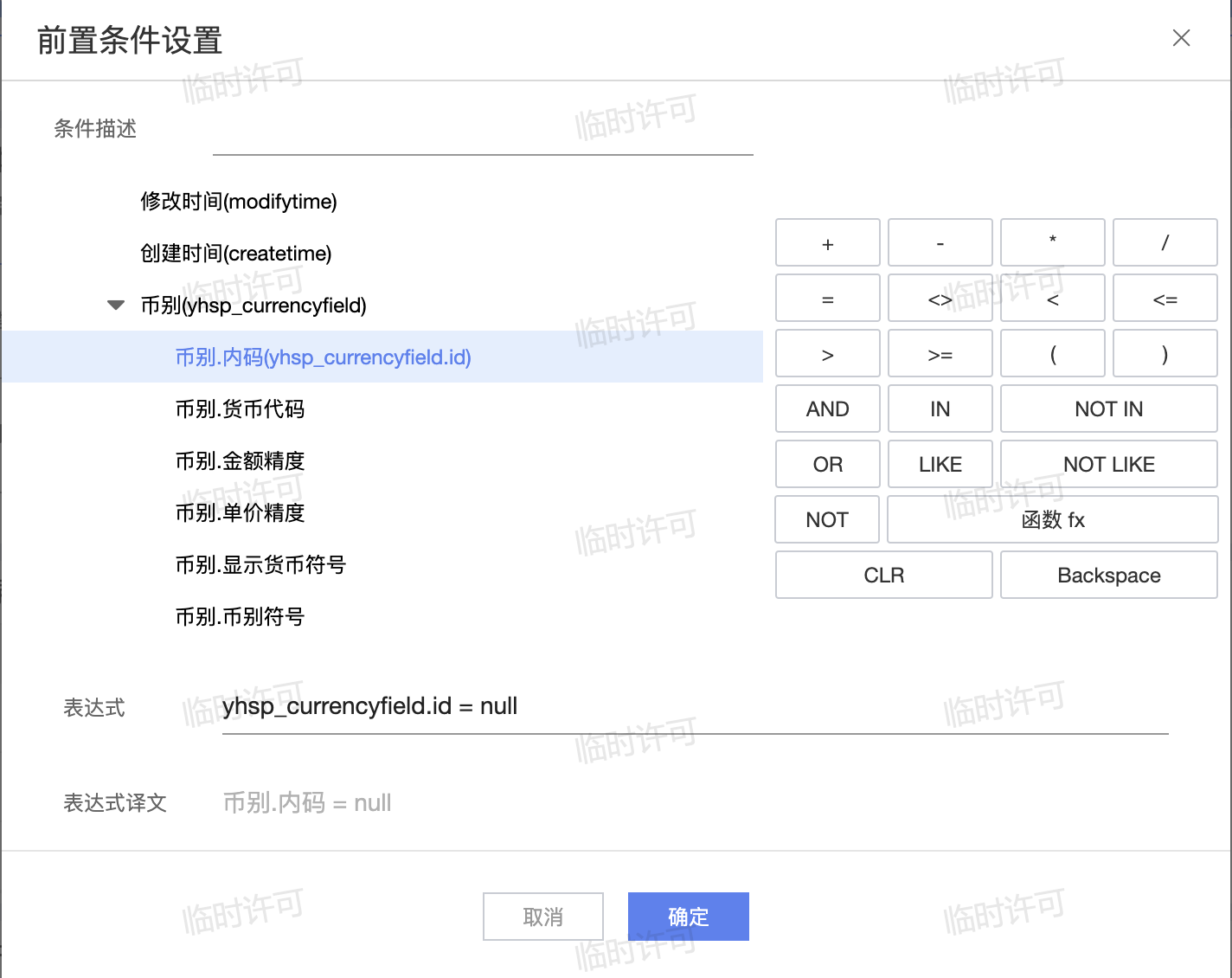
物品购买订单的单据体中新增一条界面规则:
前置规则条件:币别为空
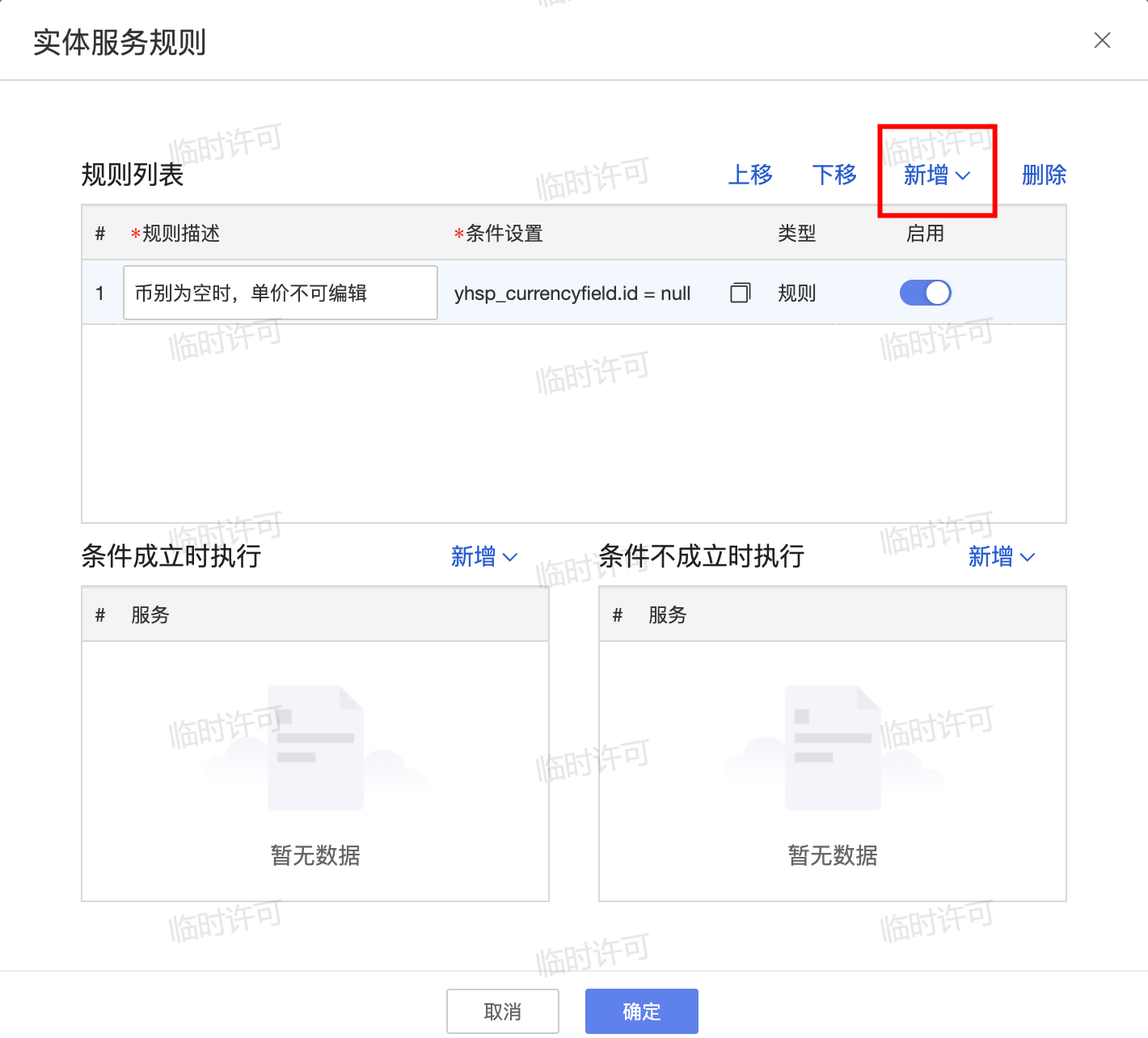
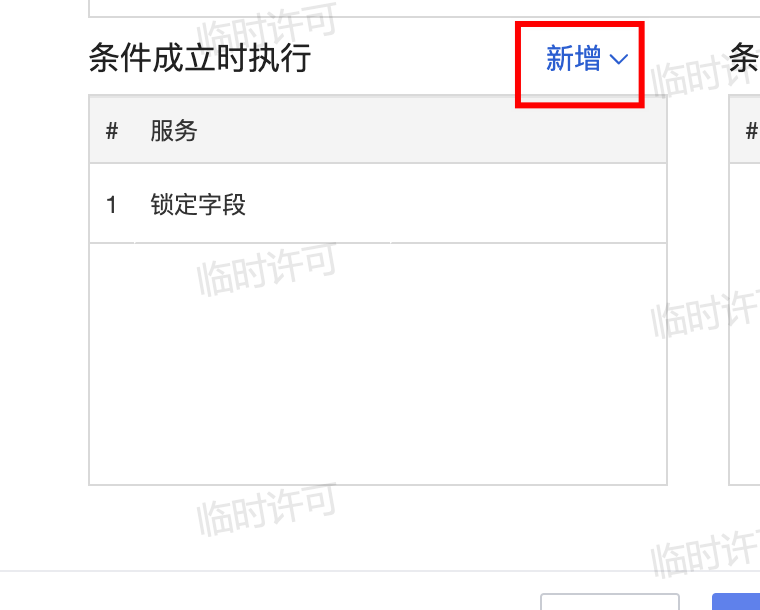
条件成立,单价不可编辑;
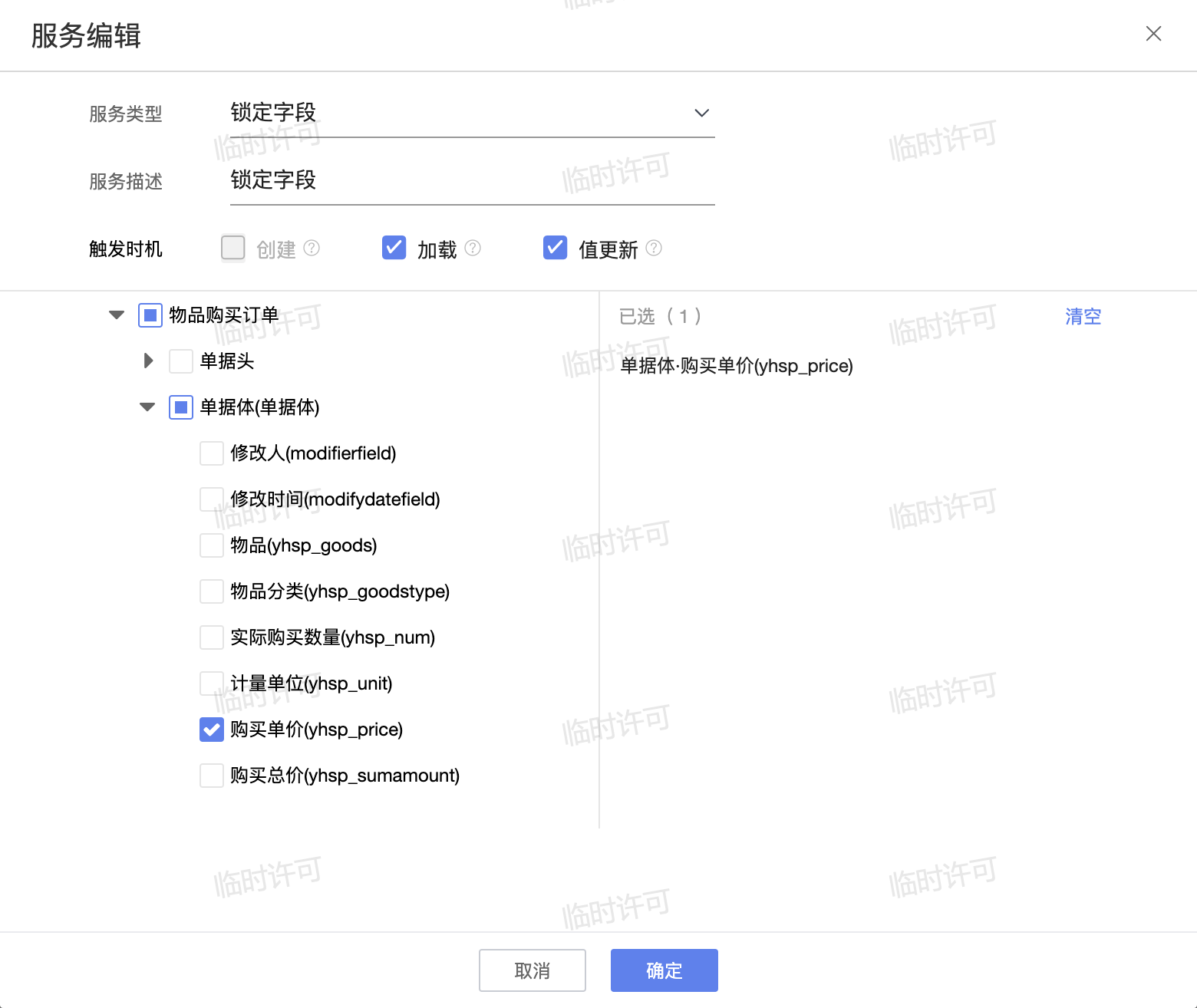
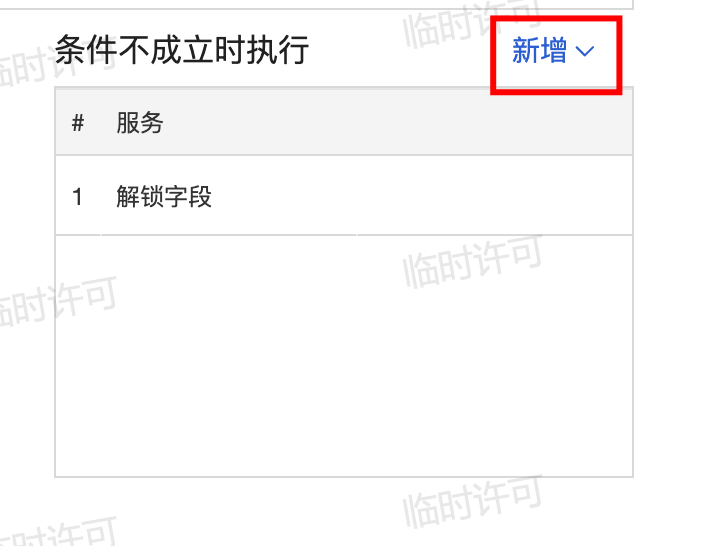
条件不成立,单价可编辑。
测试
4.6 业务规则
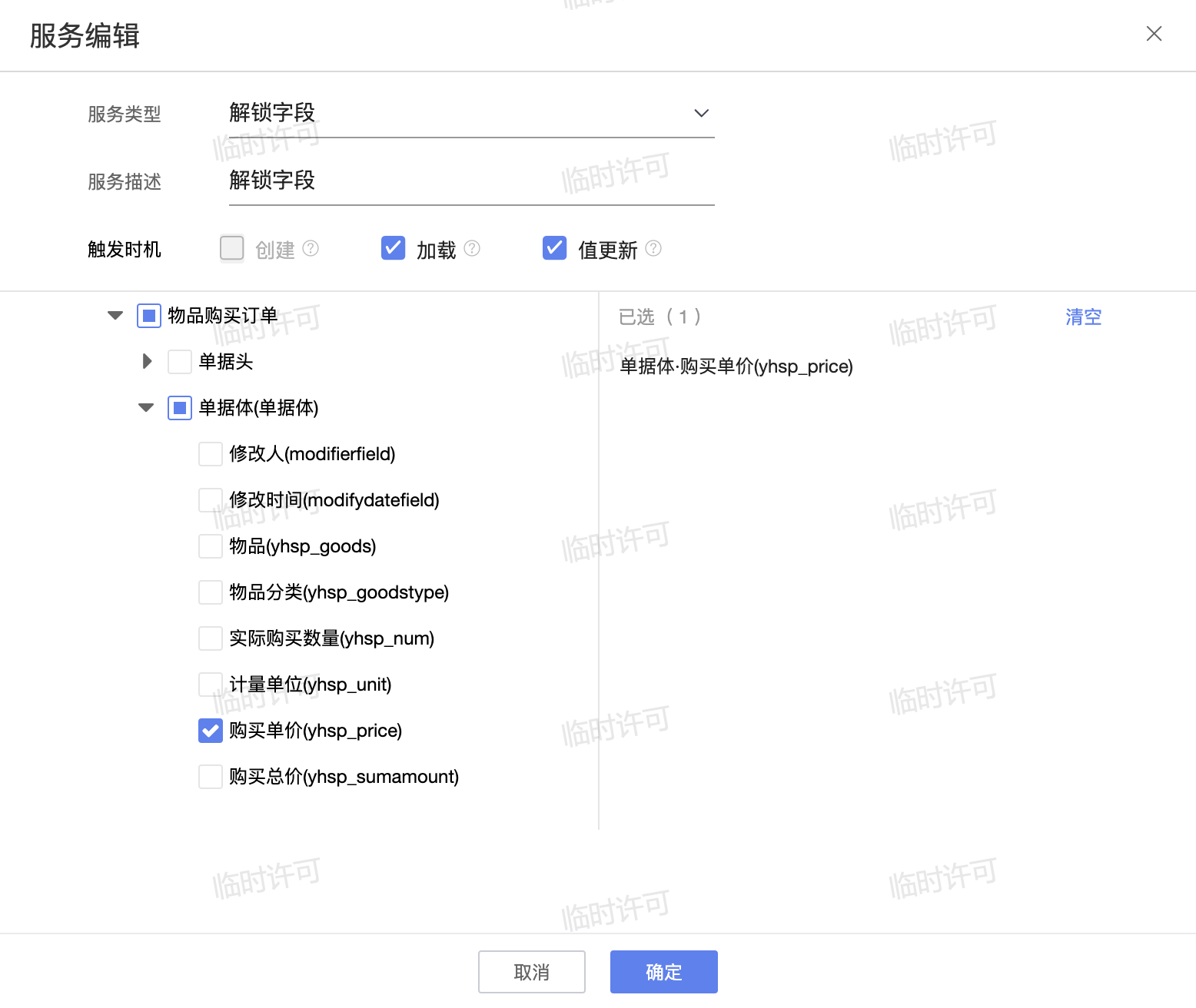
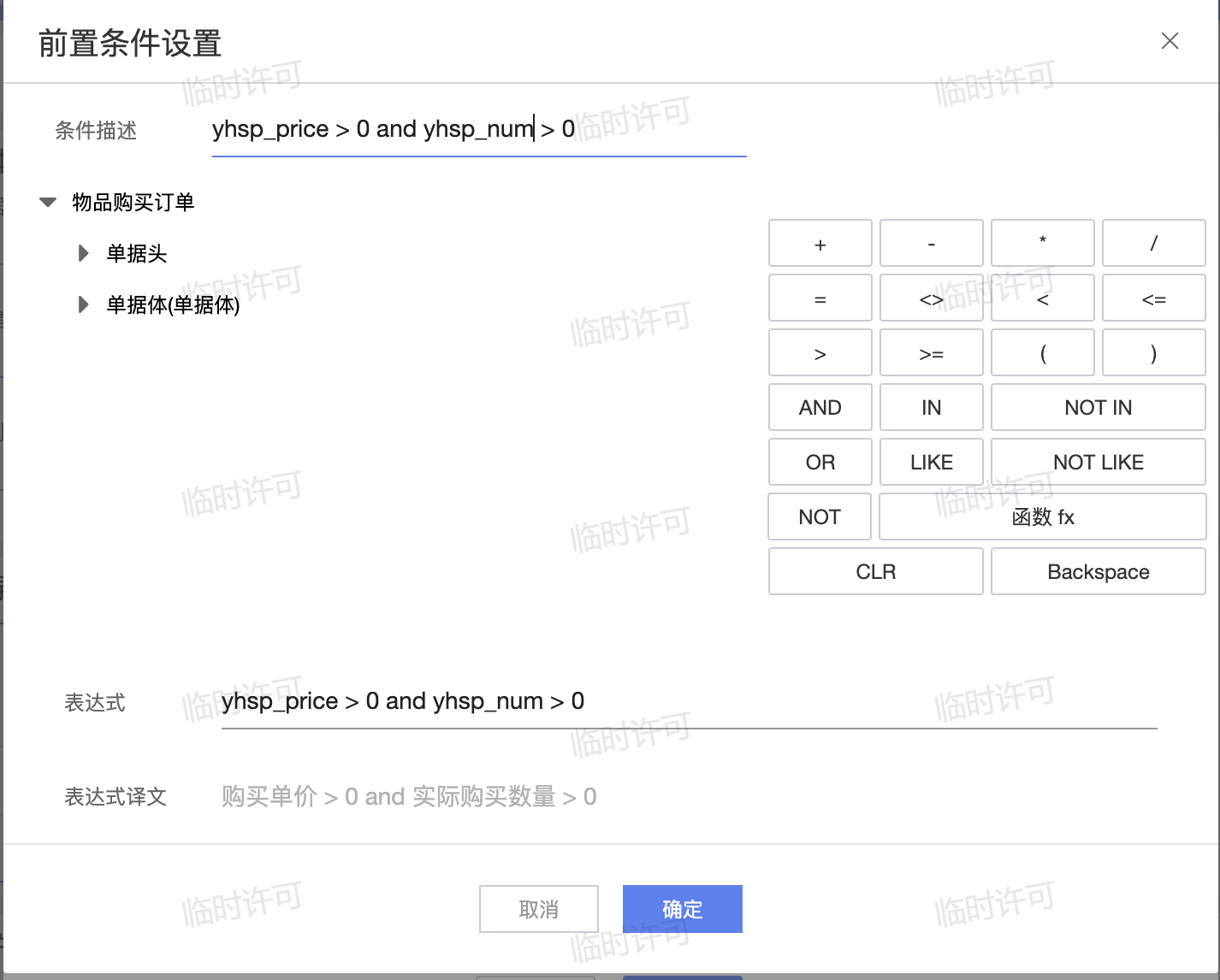
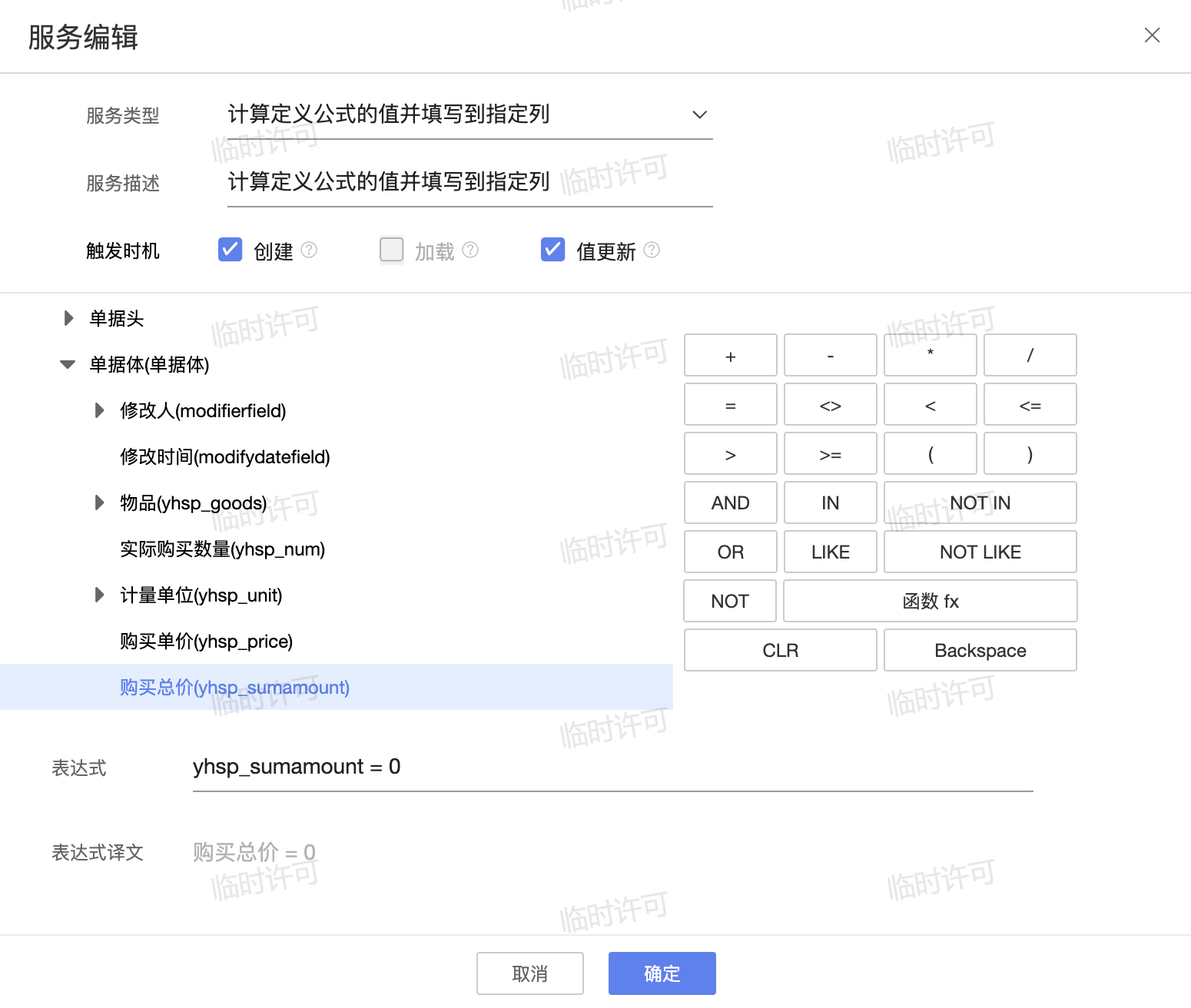
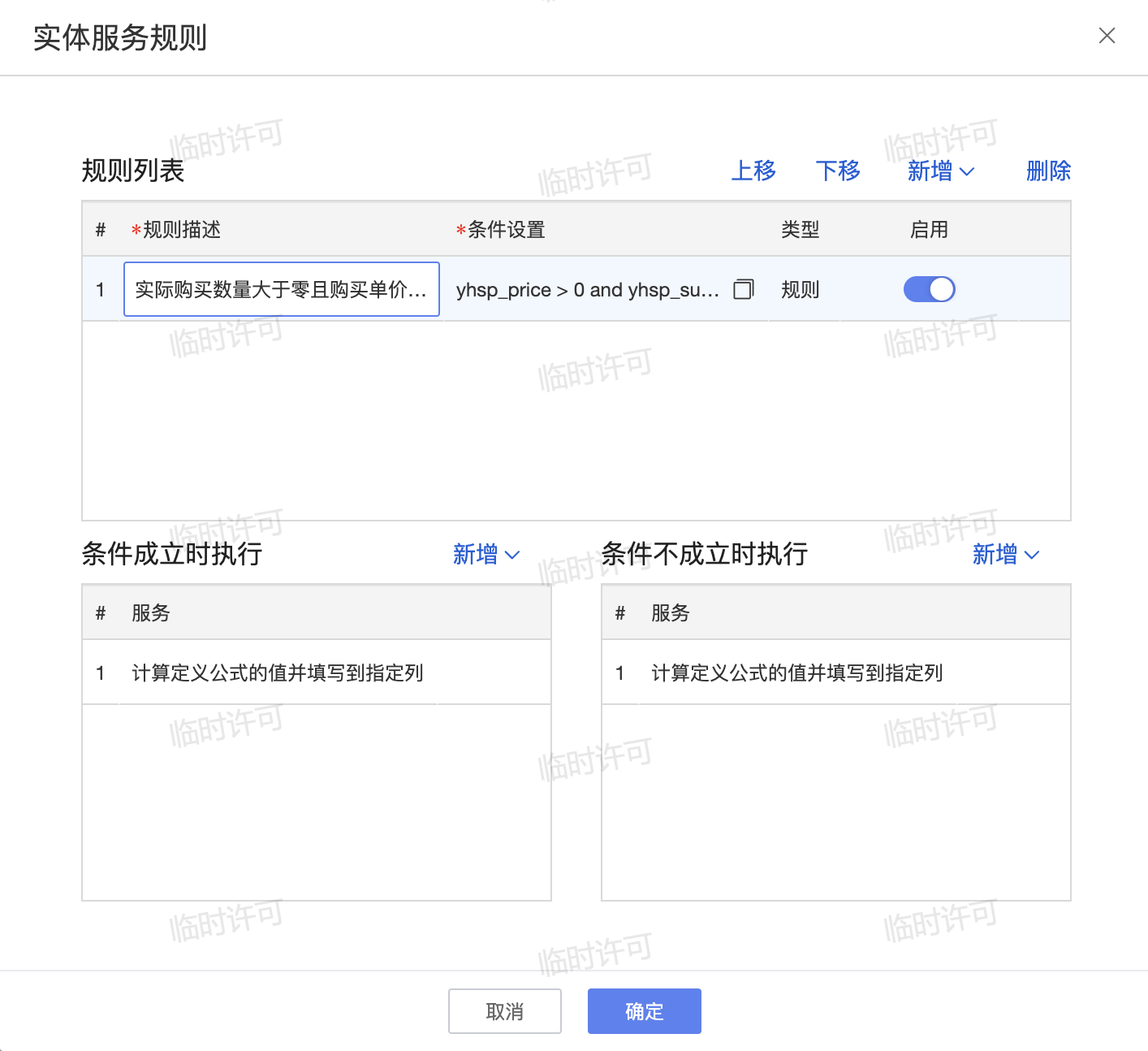
在物品购买订单的单据体中新增一条业务规则:
前置规则条件:实际购买数量大于零且购买单价大于零时
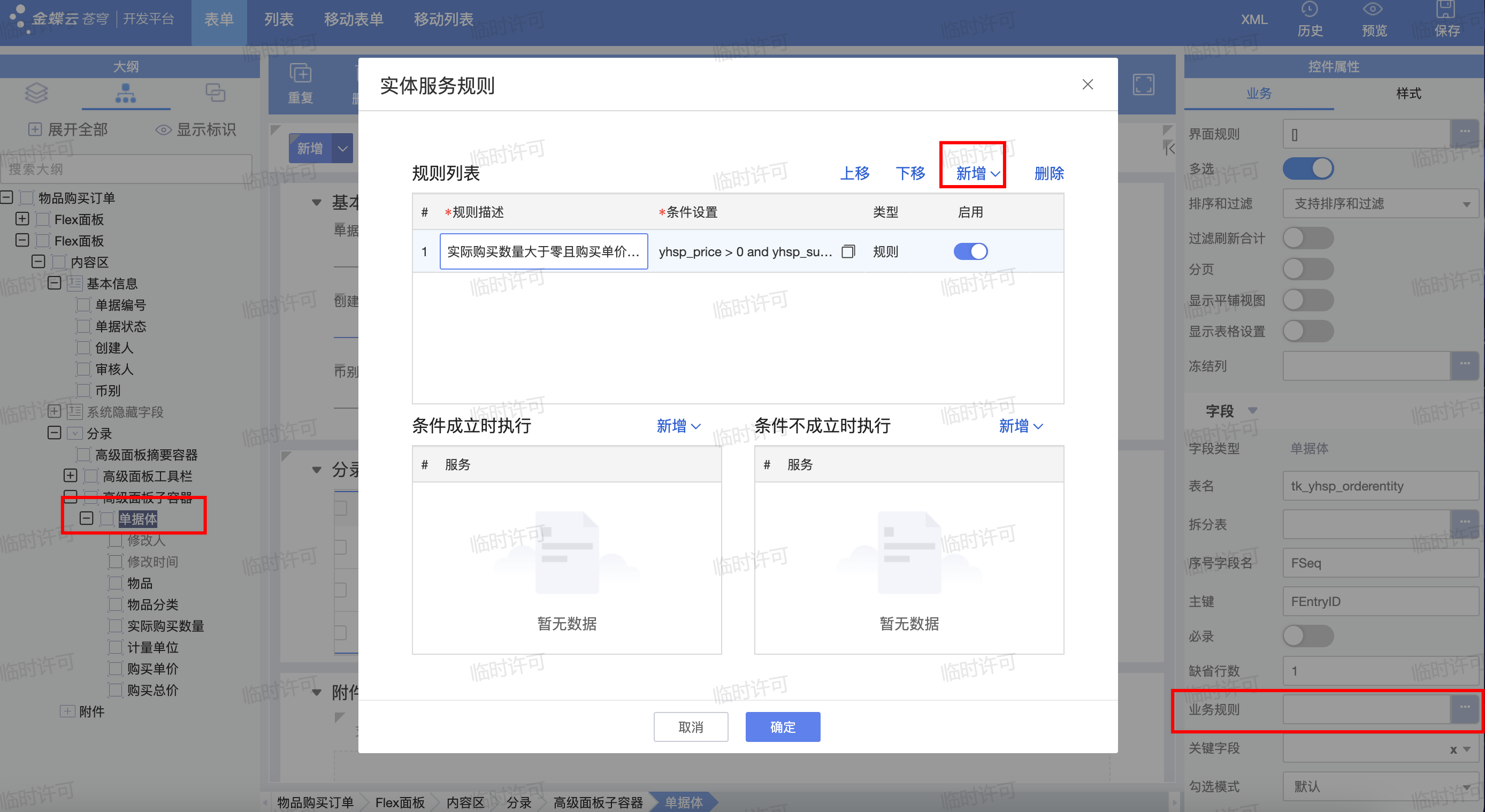
条件成立时:购买总价=实际购买数量*购买单价
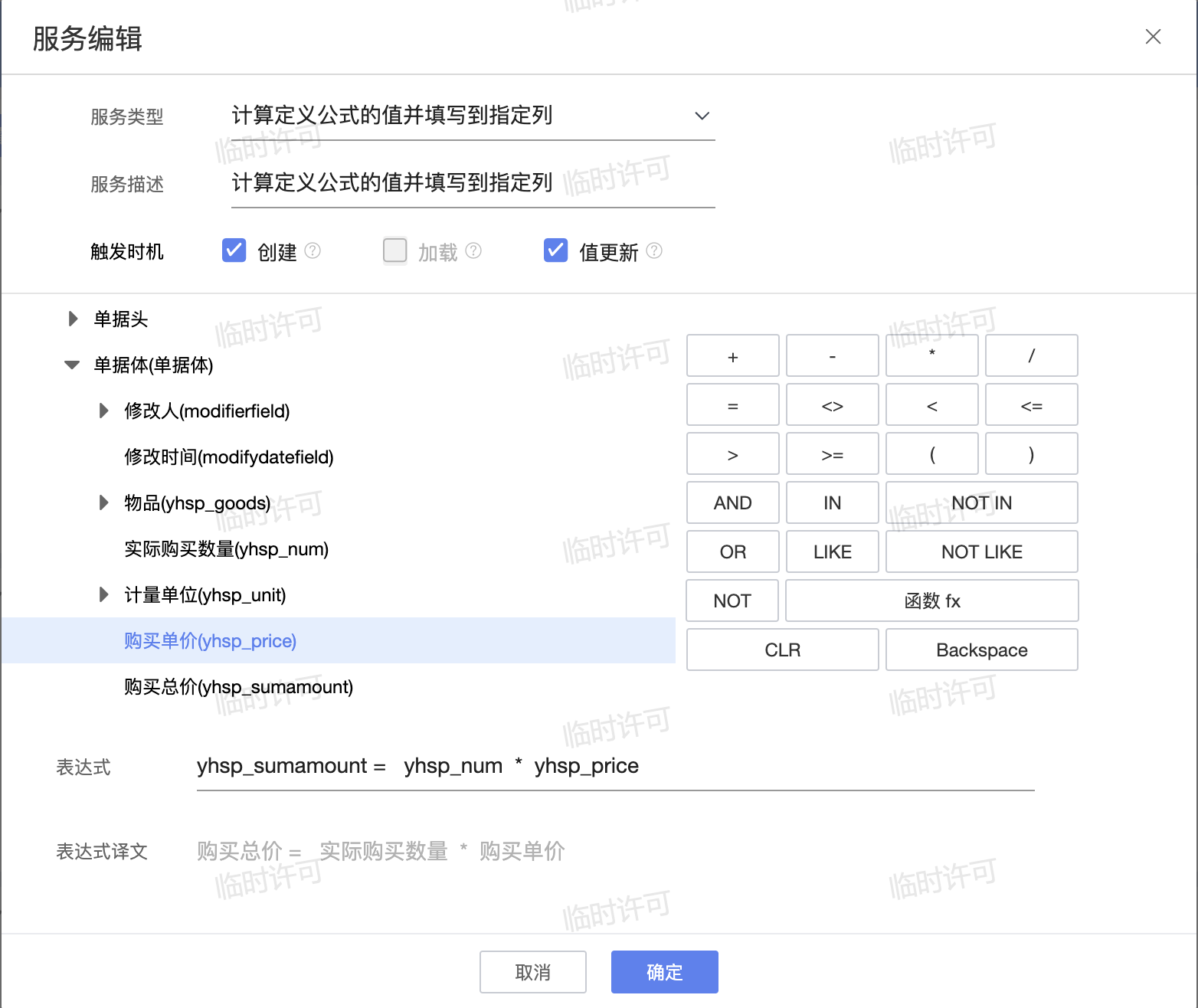
条件不成立时:购买总价=0
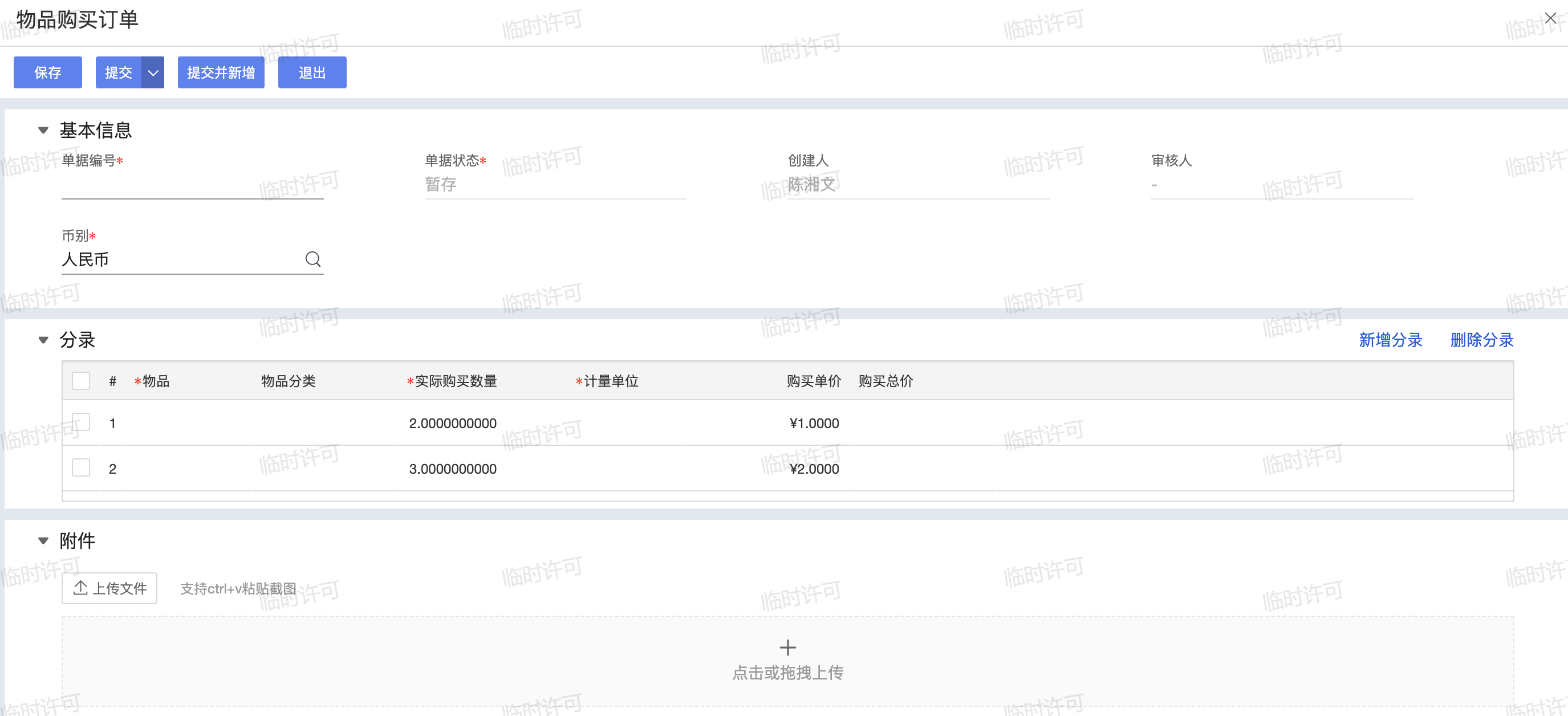
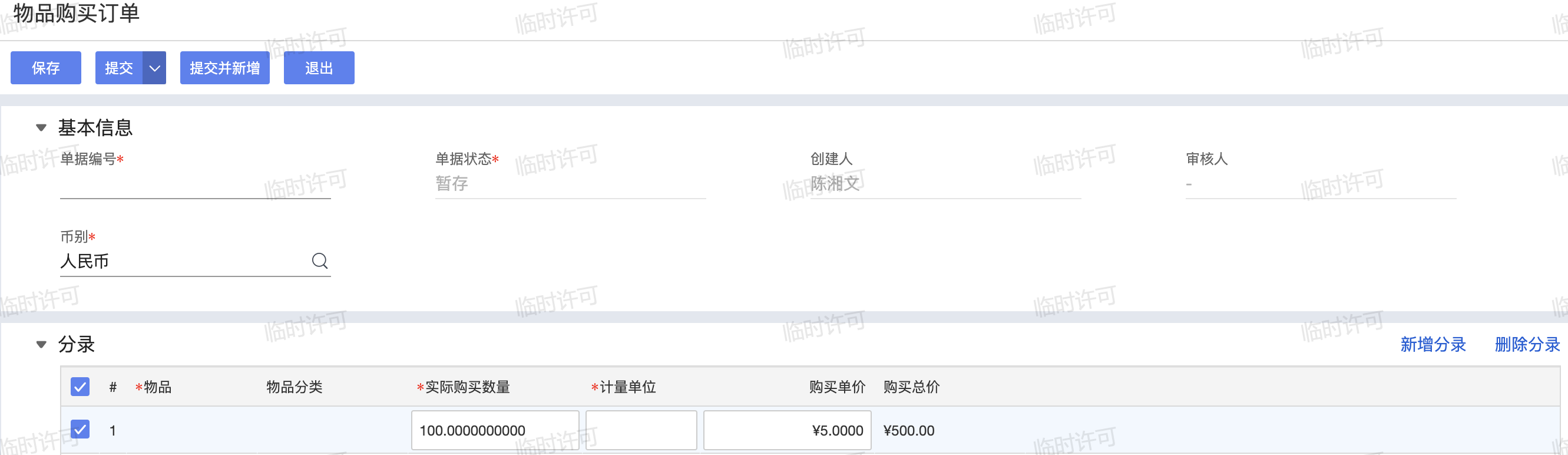
测试
4.7 操作及操作校验规则
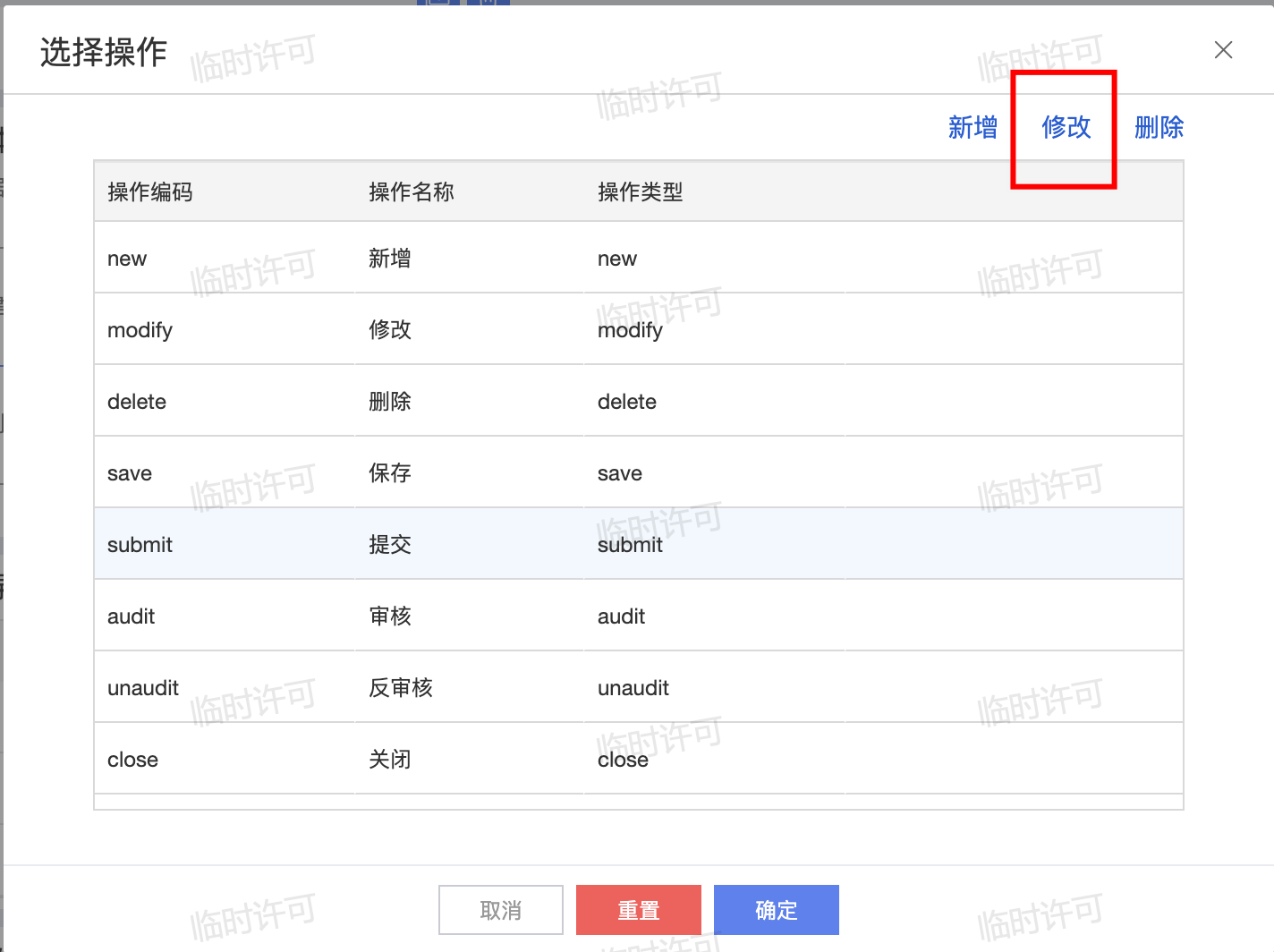
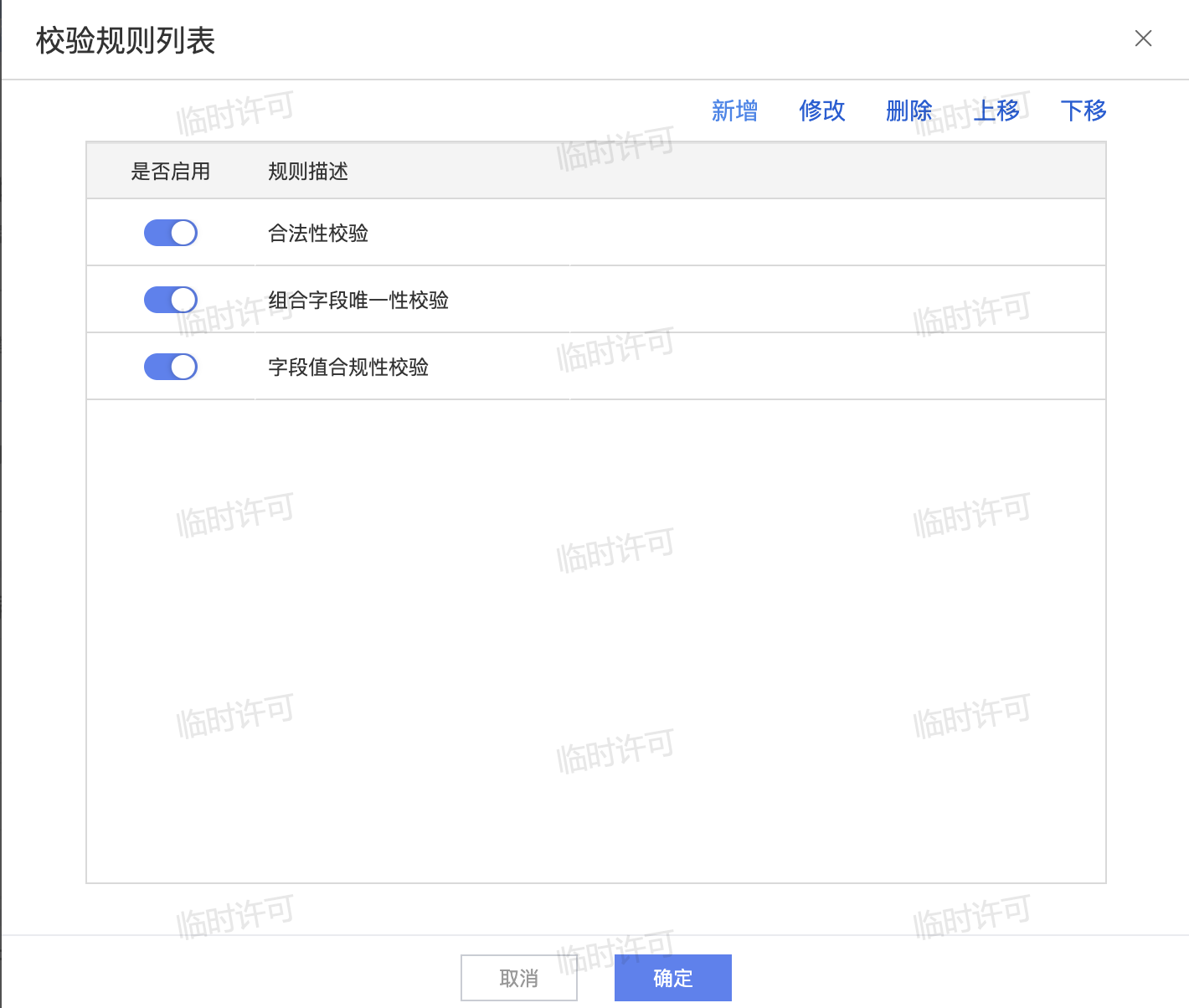
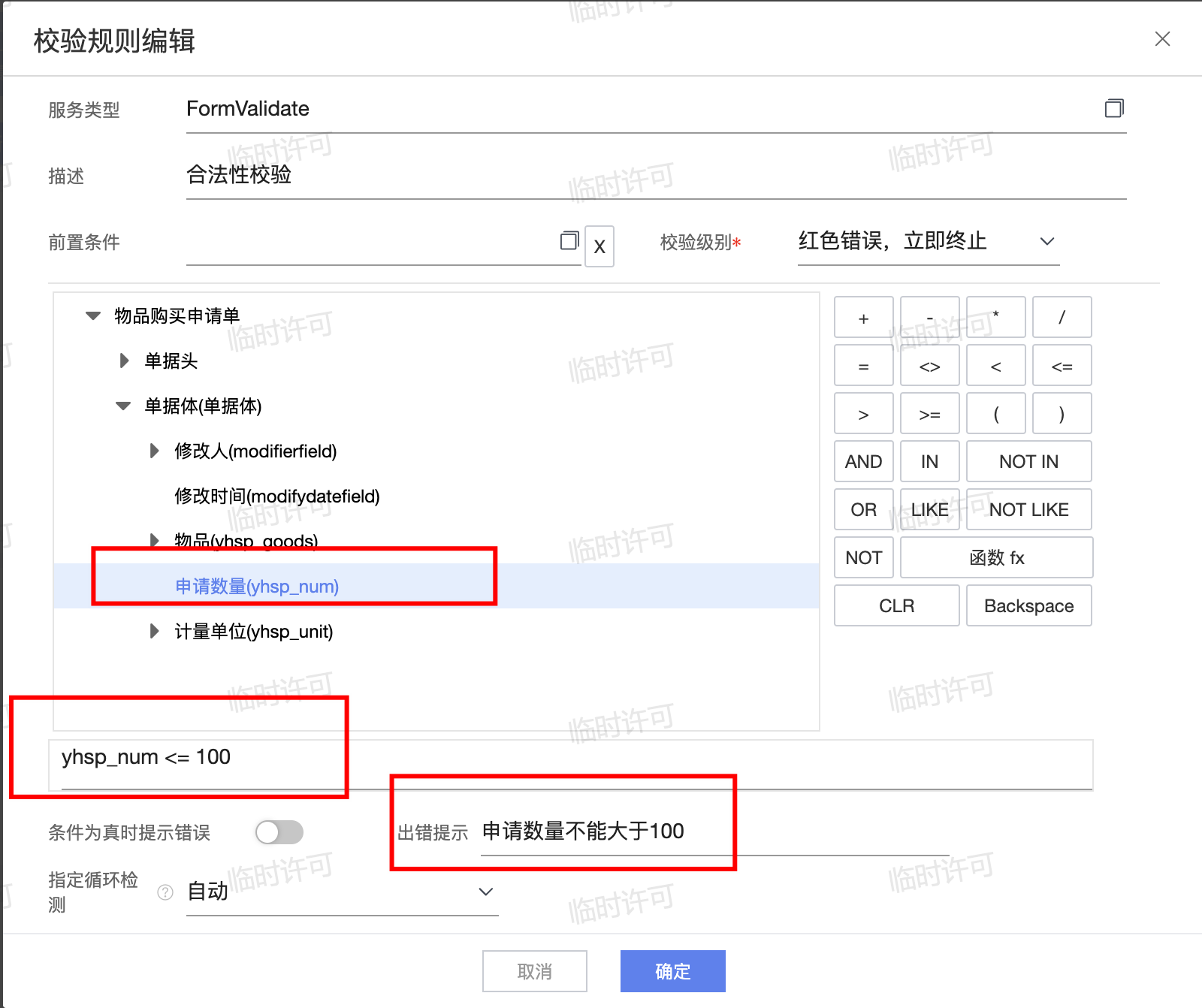
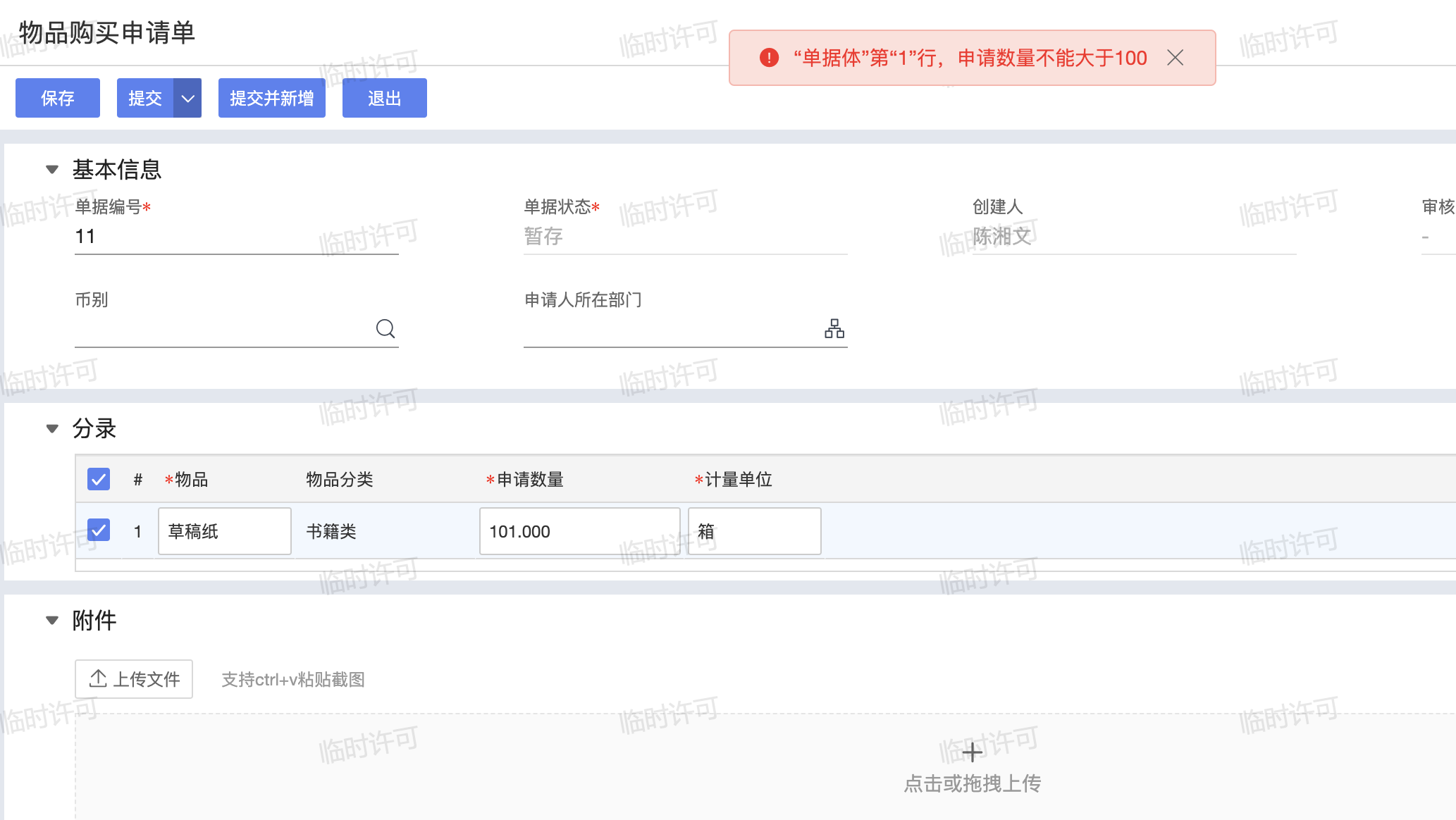
物品购买申请单的提交操作中设置校验规则:申请数量不能大于100
找到提交按钮的操作代码
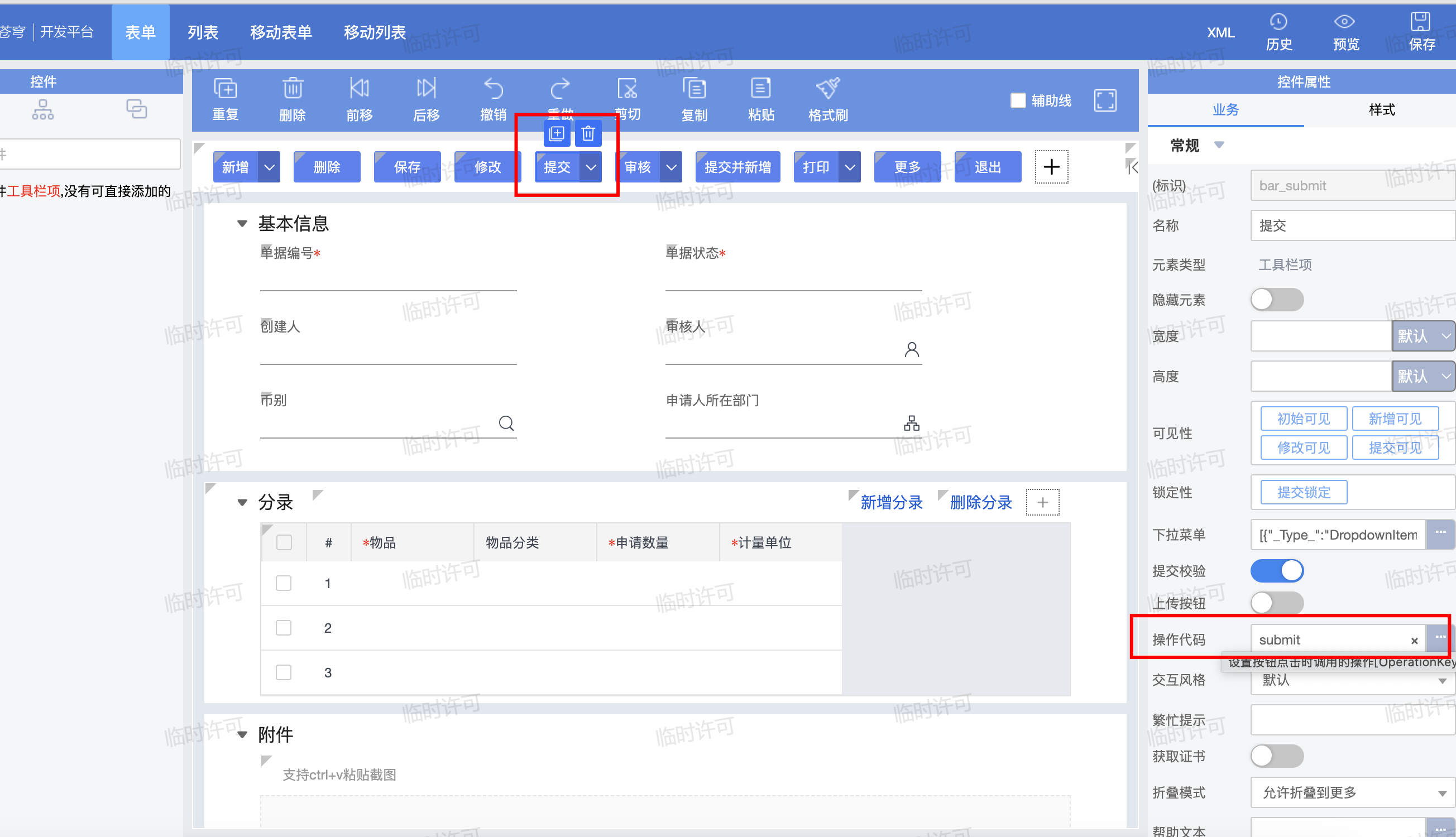
修改校验规则
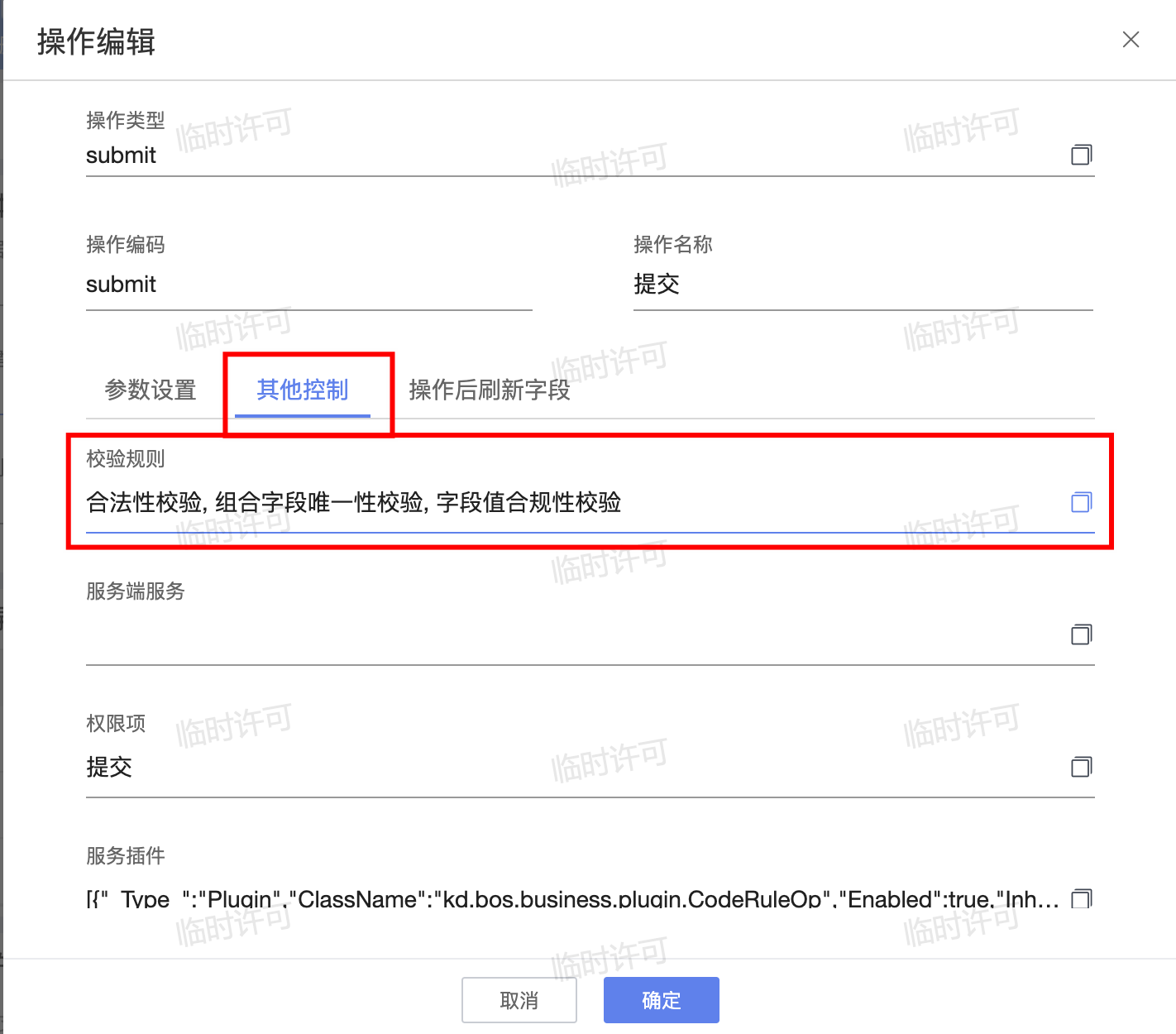
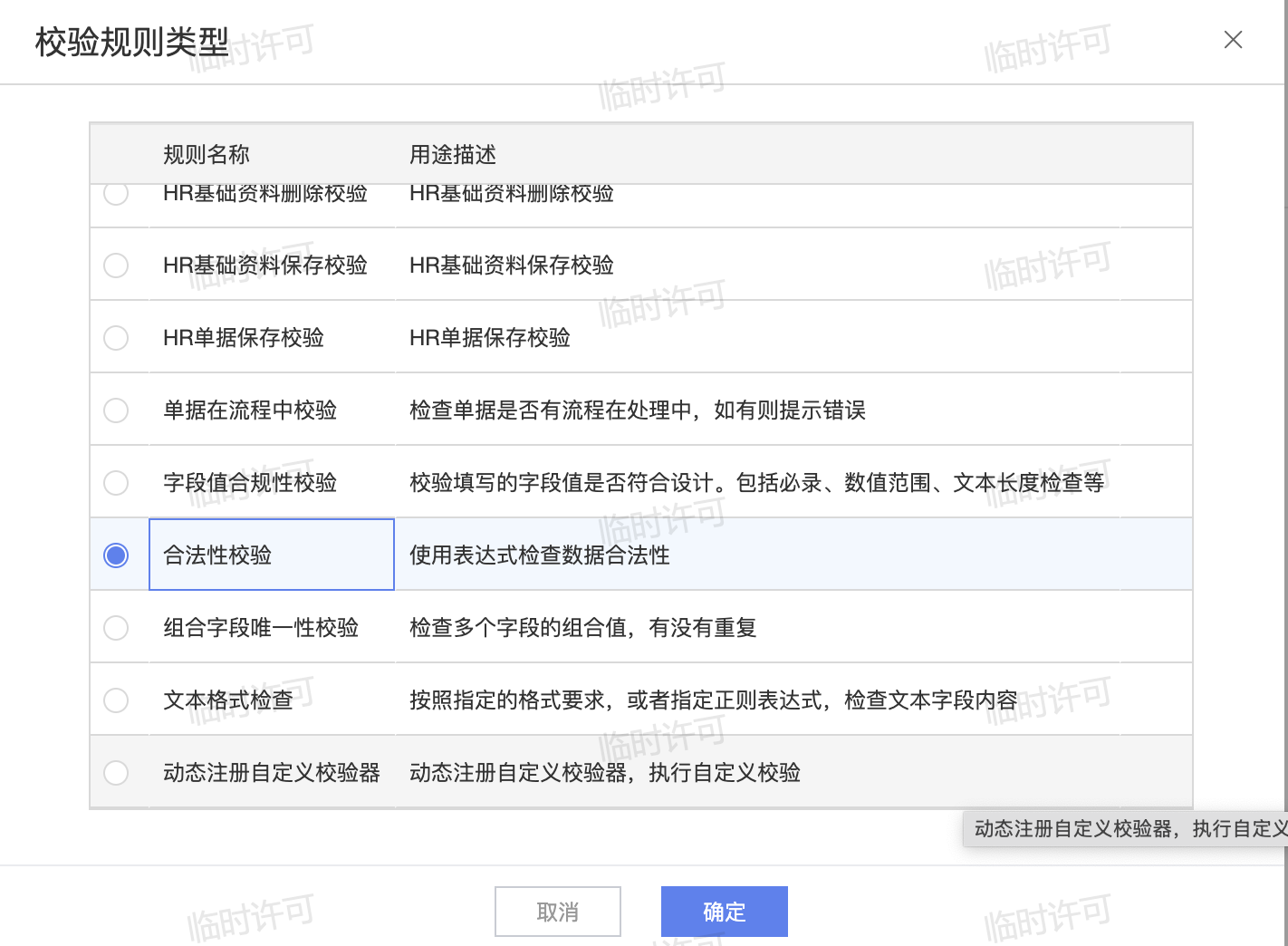
新增合法性校验
测试
4.8插件开发(可选)
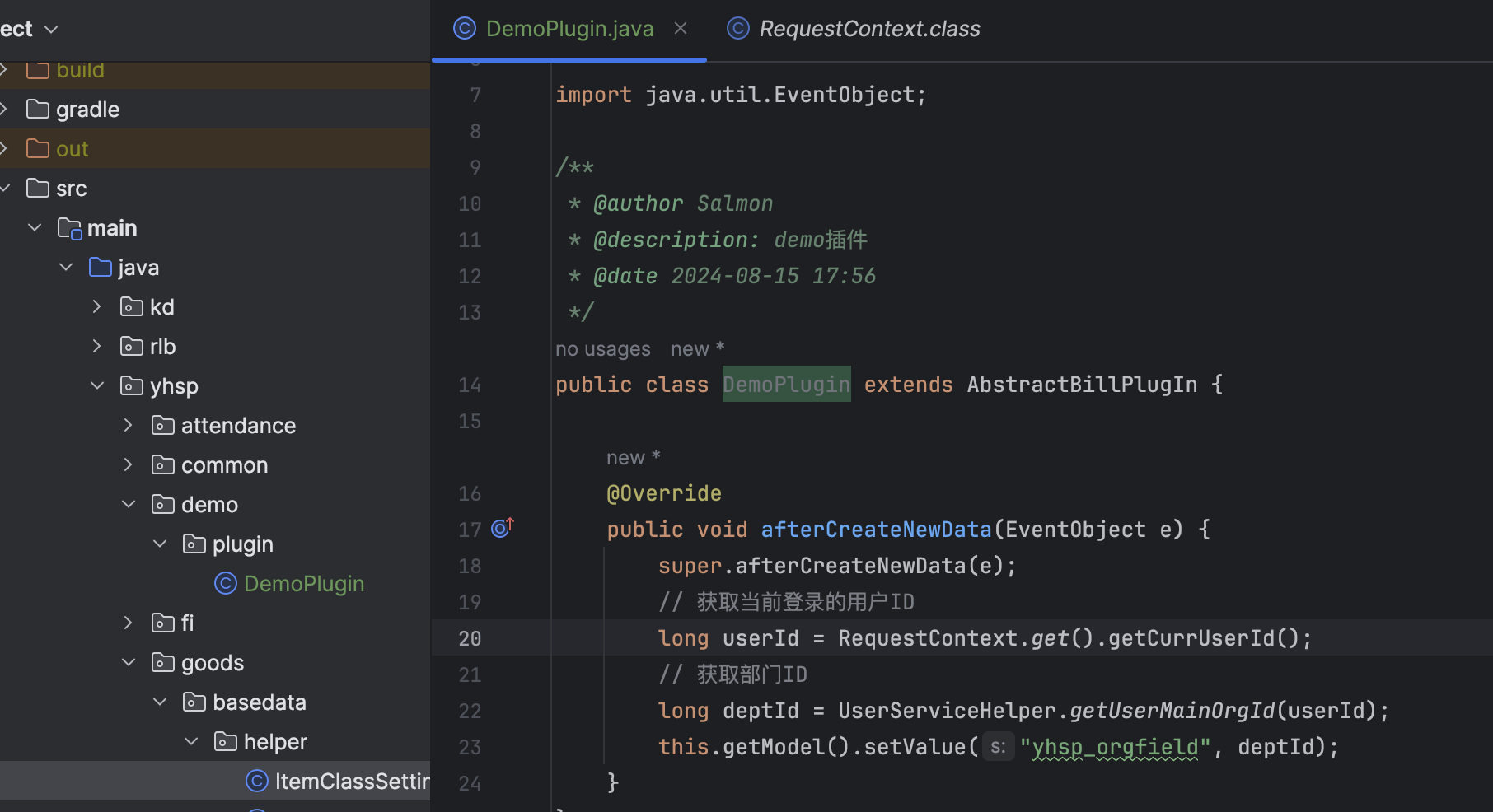
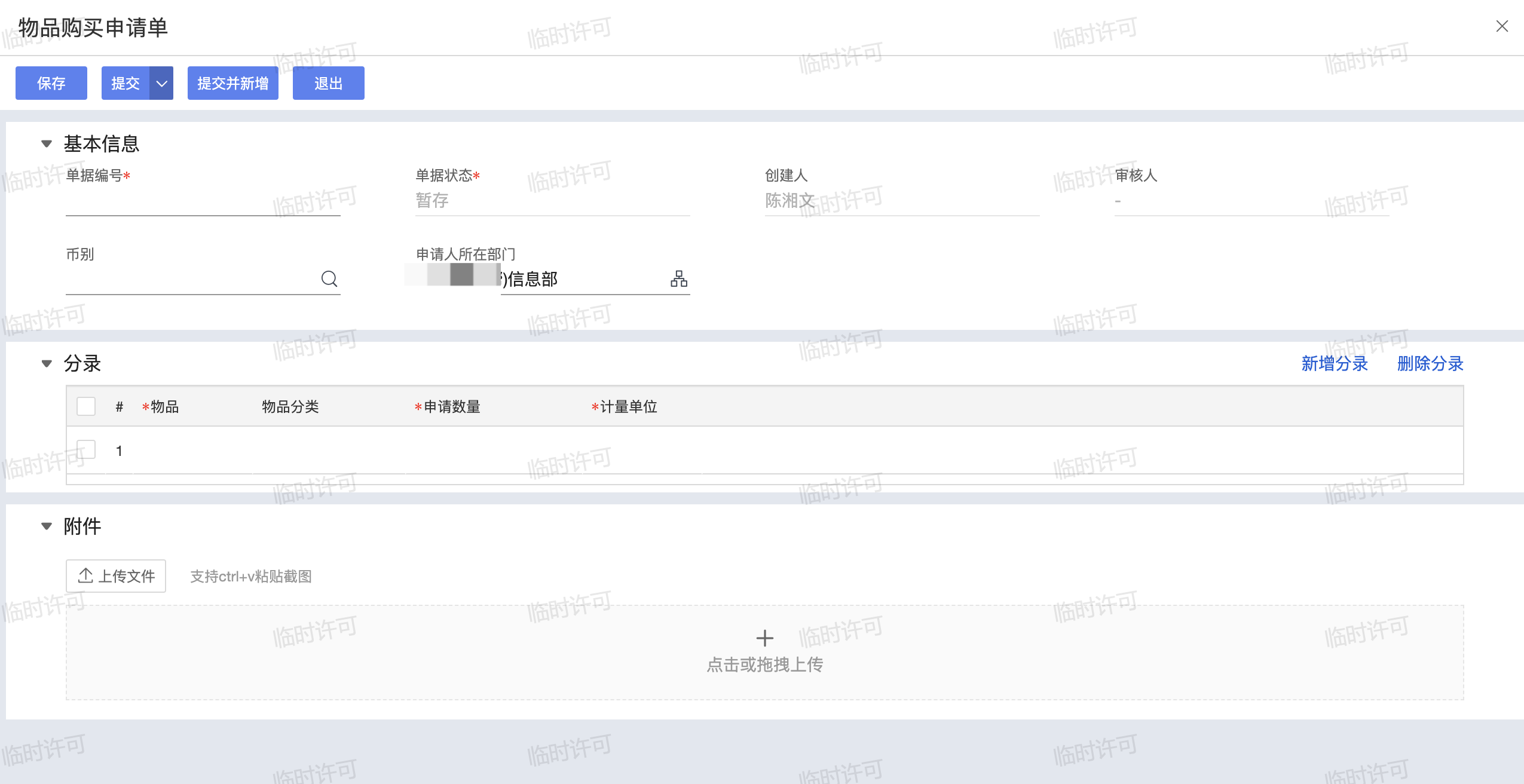
需求:使用于设置默认值:申请人部门:申请人所在的主职部门;
步骤:
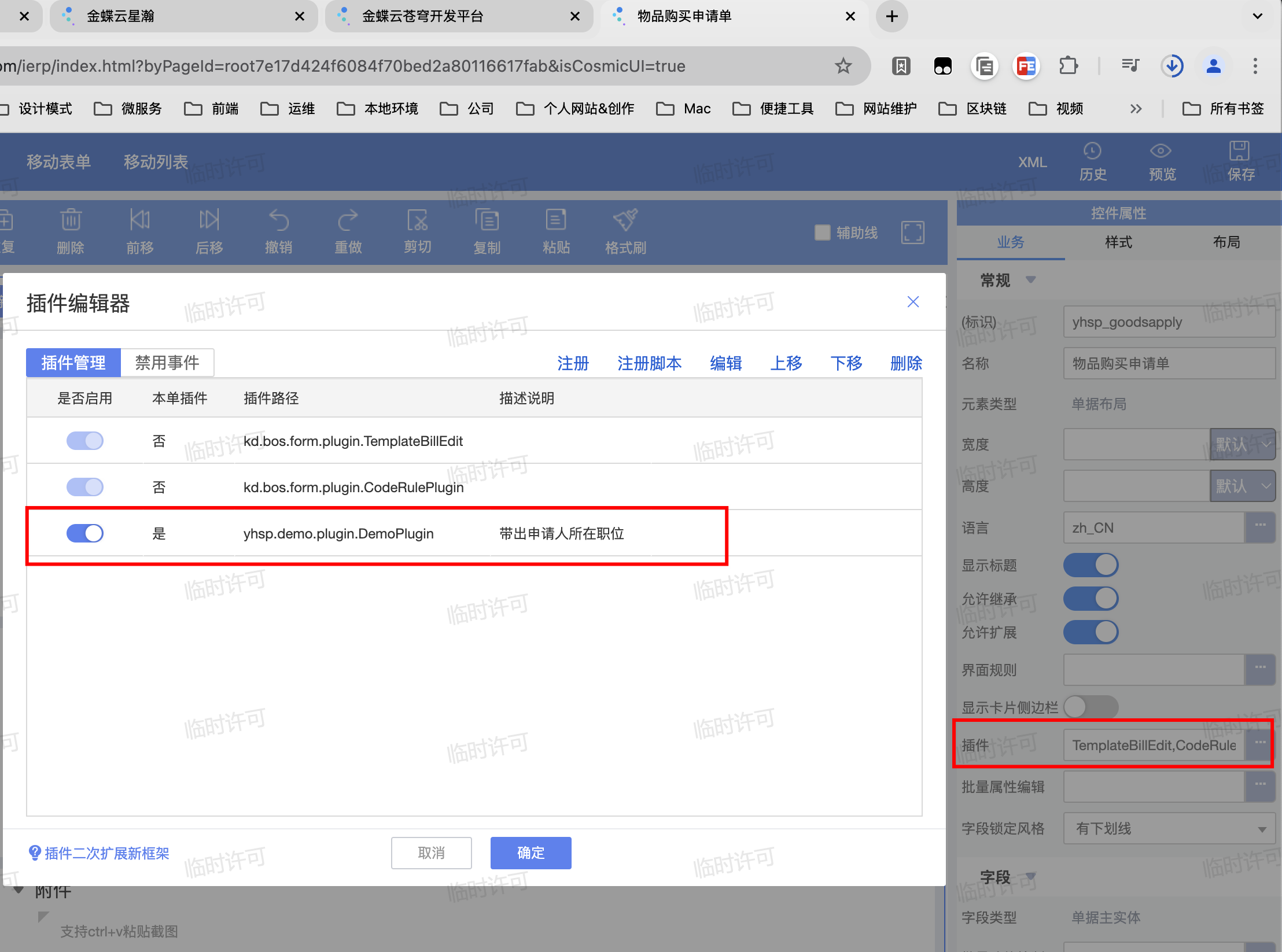
新建类-继承单据插件基类-选择重写afterCreatedNewdata事件-利用接口实现相关需求
java
package yhsp.demo.plugin;

import kd.bos.bill.AbstractBillPlugIn;
import kd.bos.context.RequestContext;
import kd.bos.servicehelper.user.UserServiceHelper;

import java.util.EventObject;

/**
 * @author Salmon
 * @description: demo插件
 * @date 2024-08-15 17:56
 */
public class DemoPlugin extends AbstractBillPlugIn {

    @Override
    public void afterCreateNewData(EventObject e) {
        super.afterCreateNewData(e);
        // 获取当前登录的用户ID
        long userId = RequestContext.get().getCurrUserId();
        // 获取部门ID
        long deptId = UserServiceHelper.getUserMainOrgId(userId);
        this.getModel().setValue("yhsp_orgfield", deptId);
    }
}
注册插件
测试
5、编码规则配置
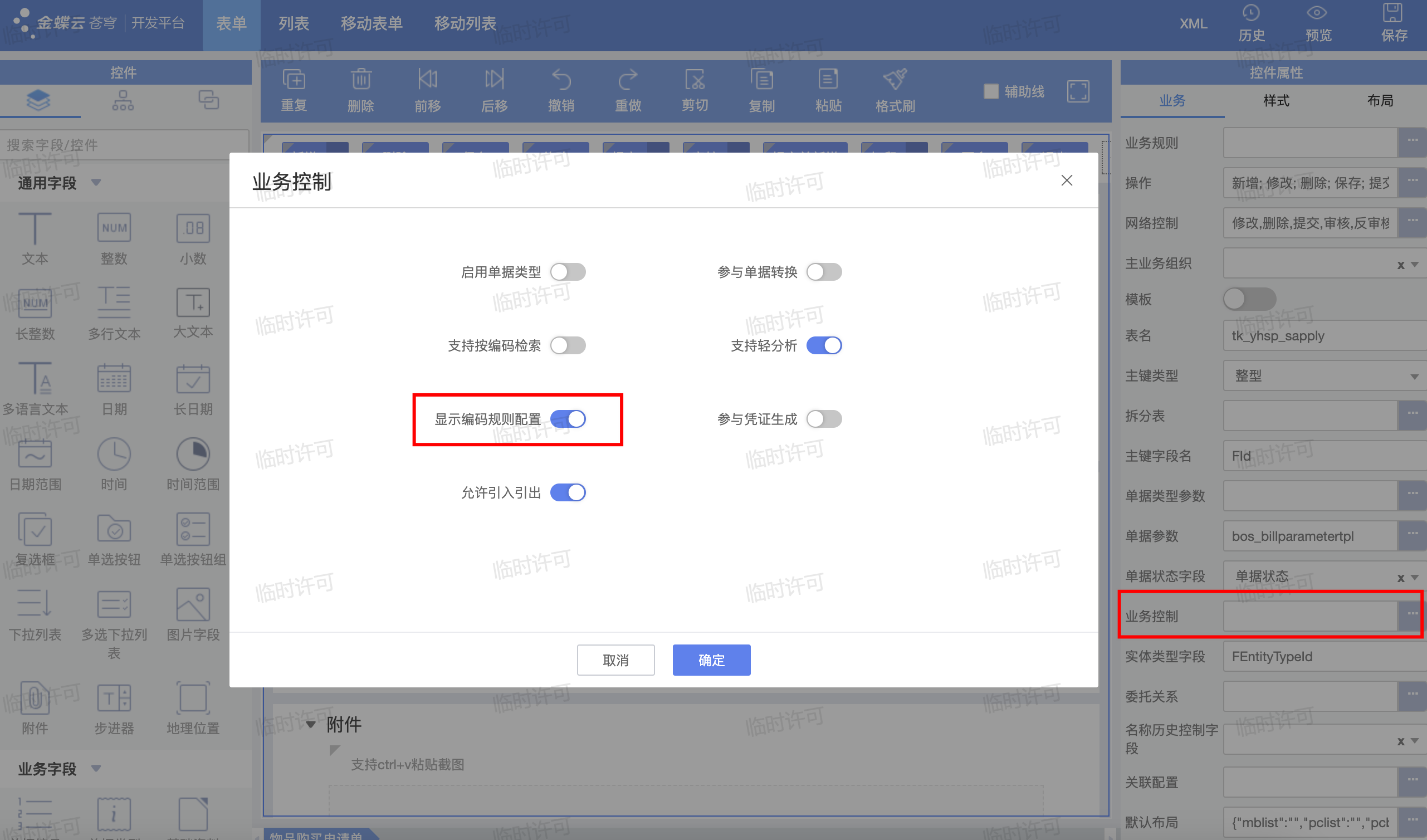
前提步骤:进入设计器-单据-业务控制,勾选【显示编码规则配置】,然后保存,另外启用应用。
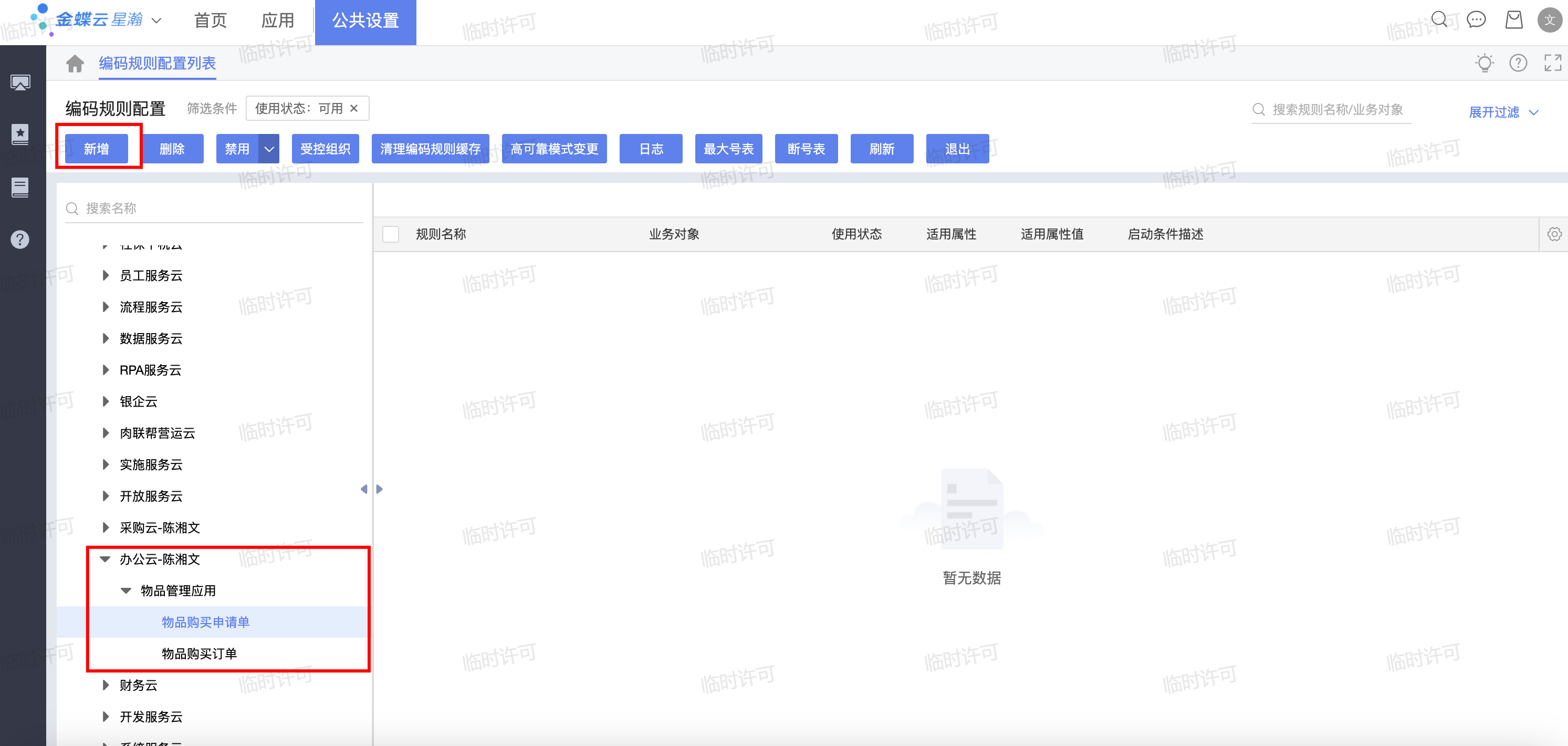
配置步骤:打开【系统服务云】-【配置工具】-【编码规则配置】给物品购买申请单和物品购买订单,新增编码规则
编码设置格式如下:常量-系统日期-四位流水号。生成的编码如下:
| 业务对象 | 编码规则参考 |
|---|---|
| 物品购买申请单 | APPLY-20220101-0001 |
| 物品购买订单 | ORDER-20220101-0001 |
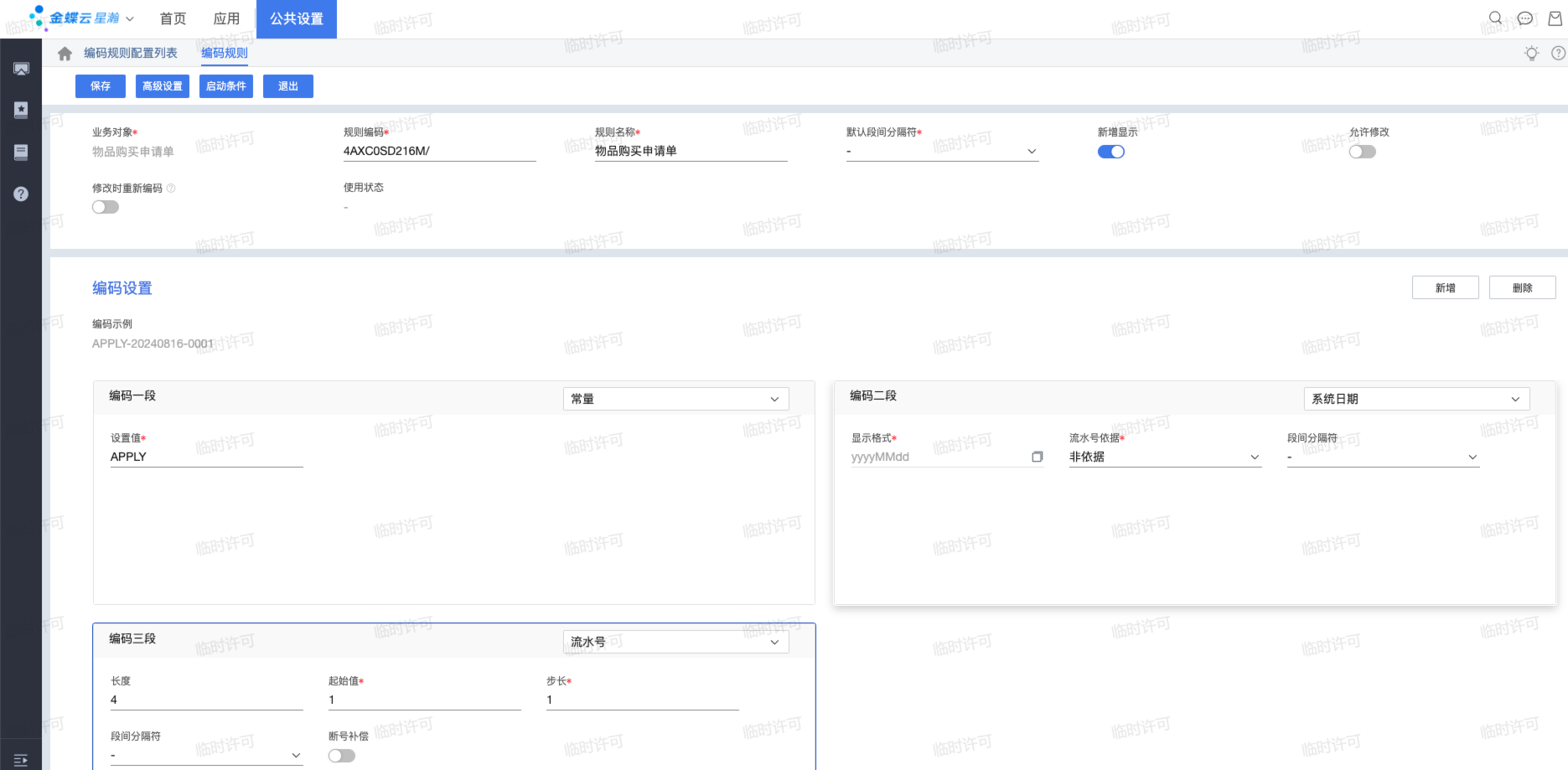
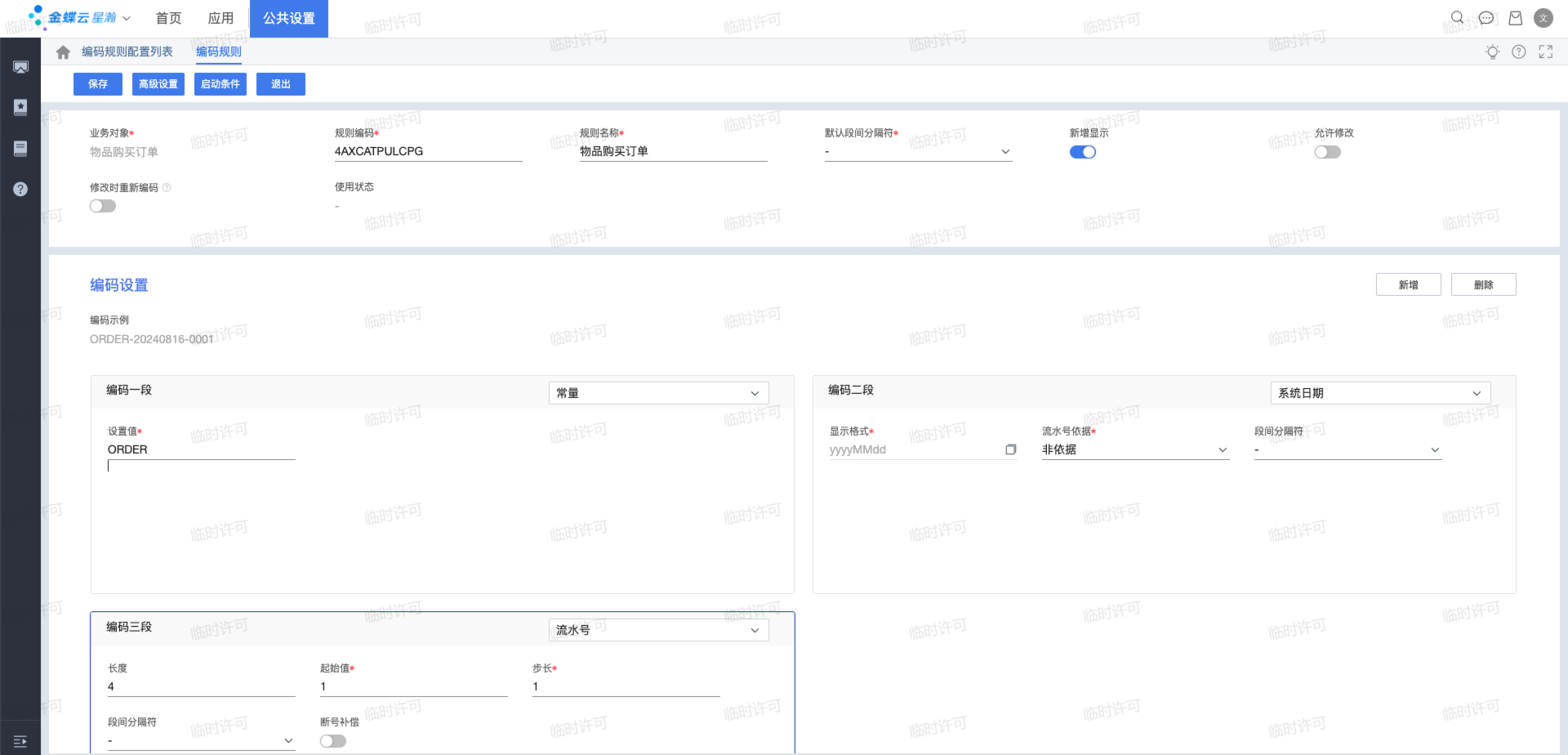
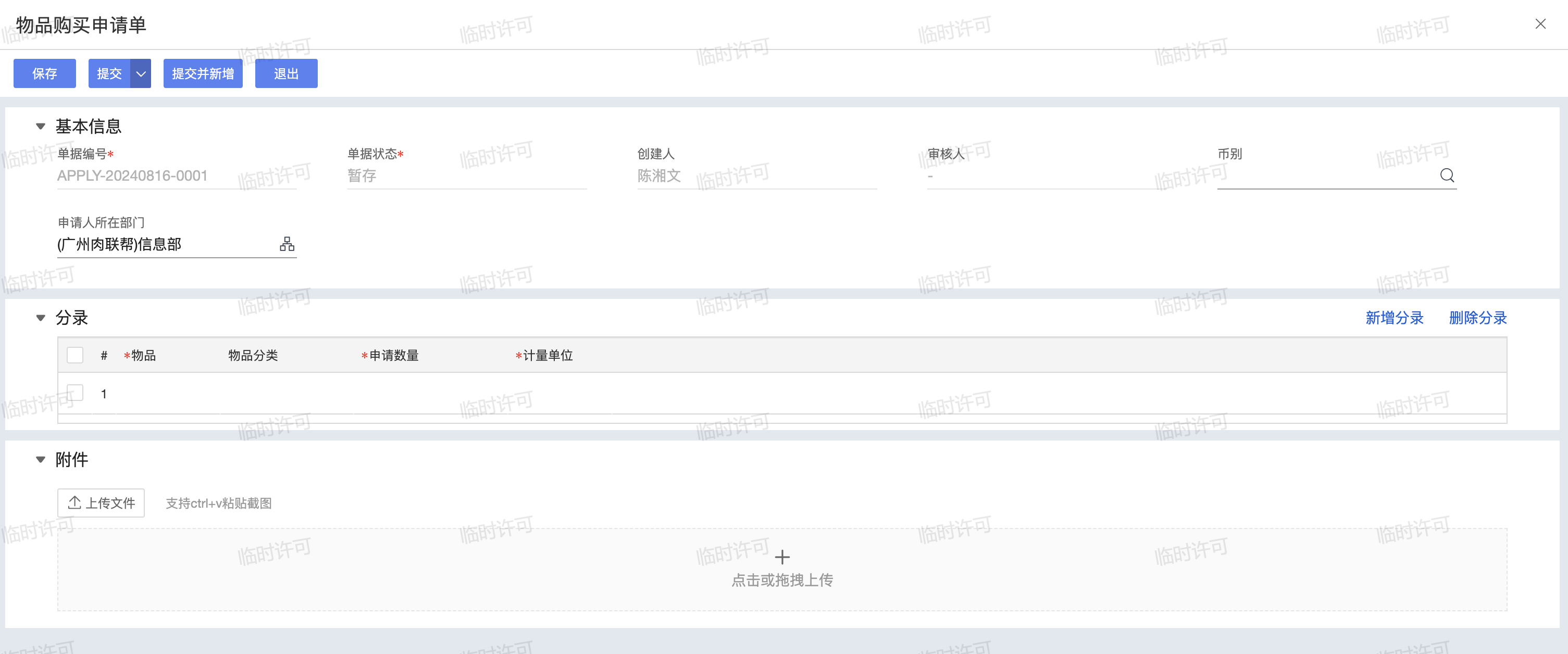
测试,可以看到编号自动按照编码规则生成了
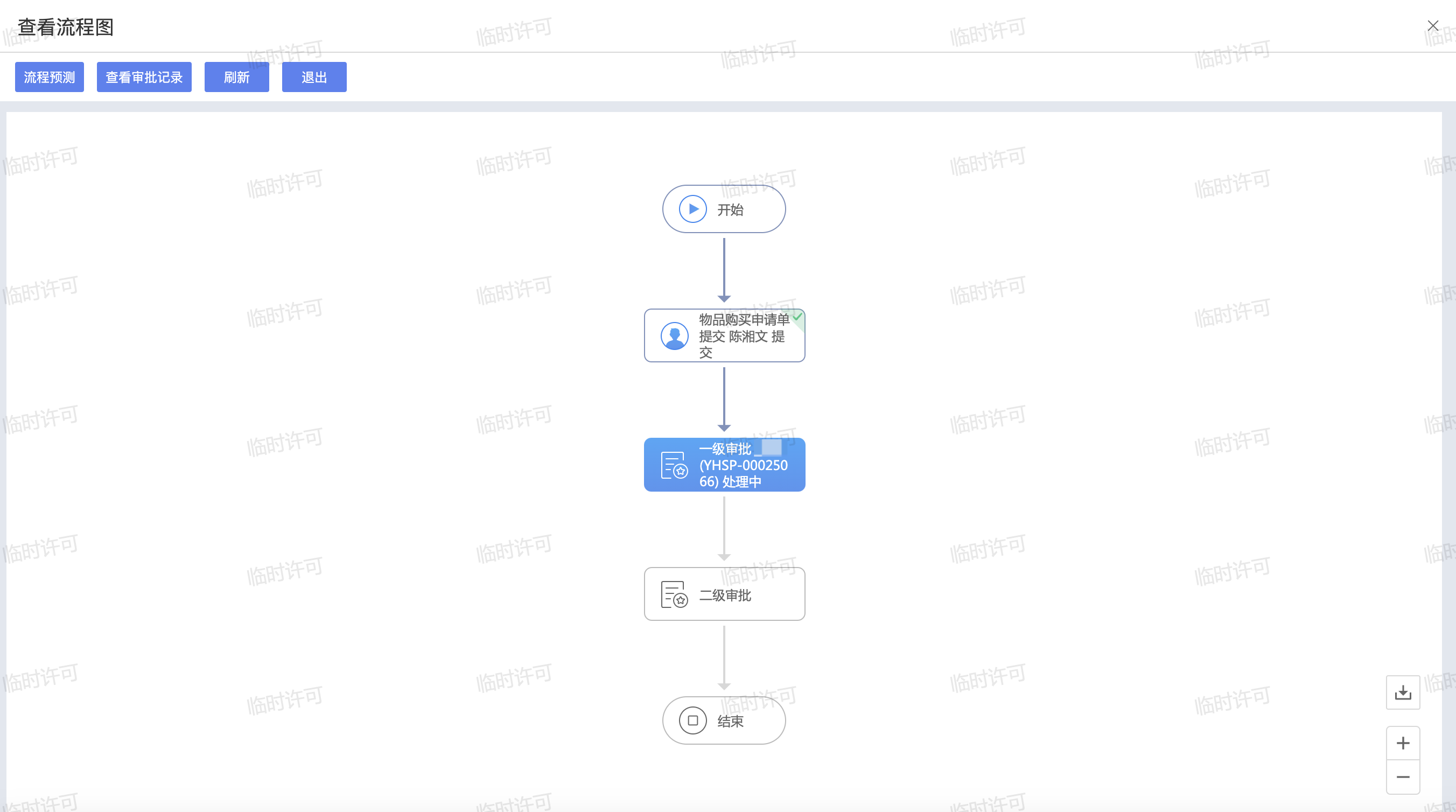
6、流程配置
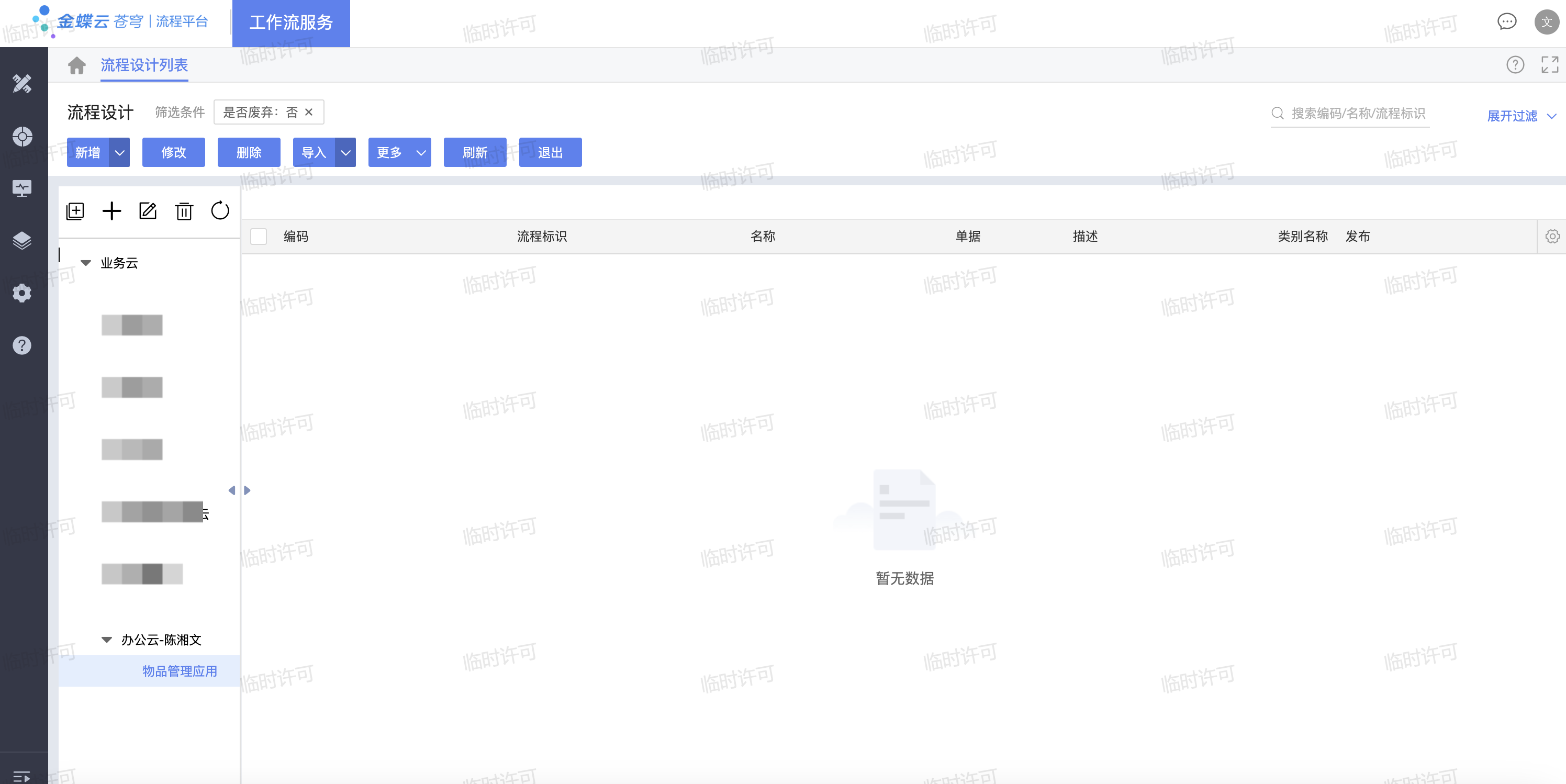
(1)进入流程设计中心,导入云、导入应用、新增分类;
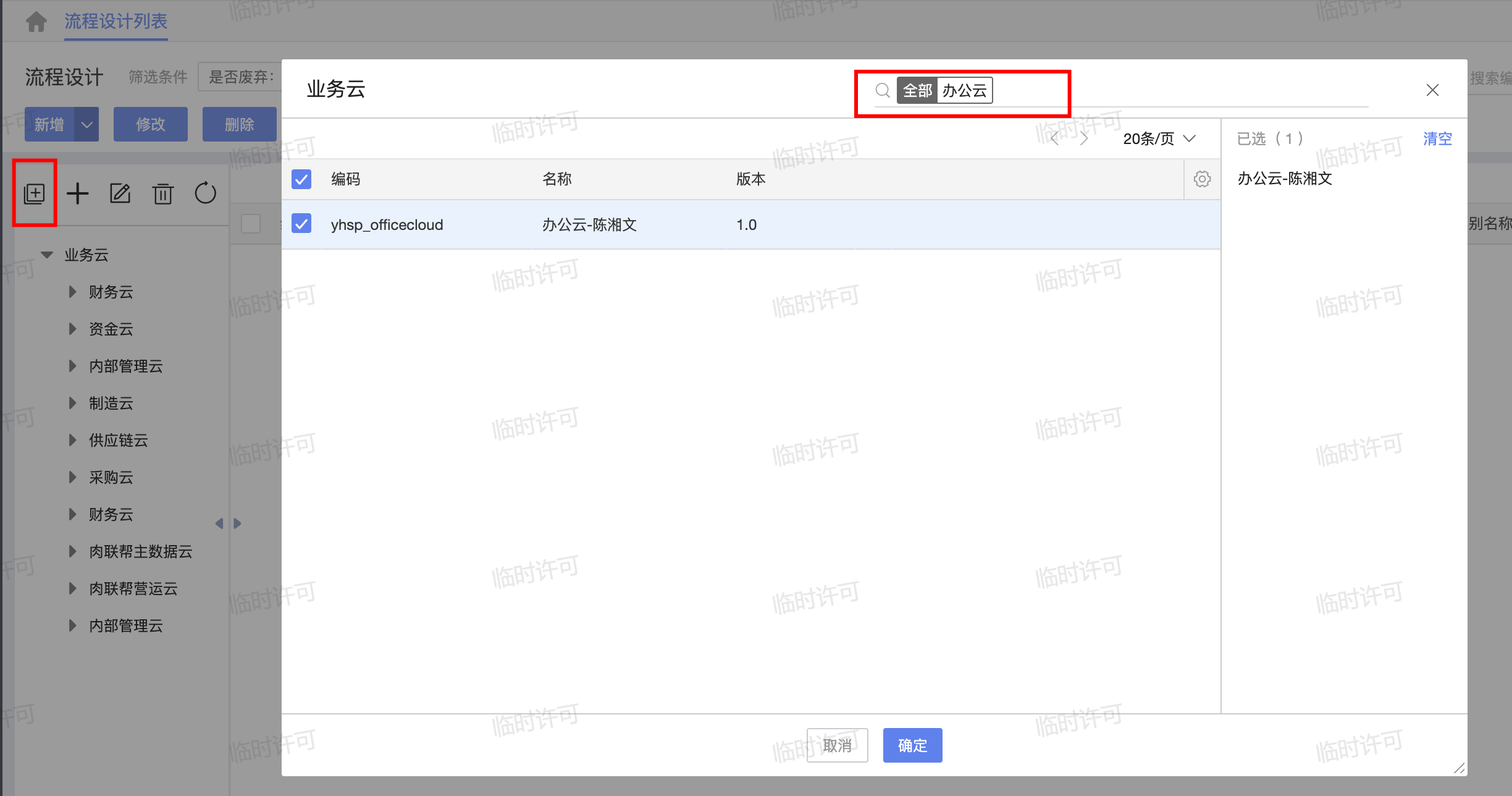
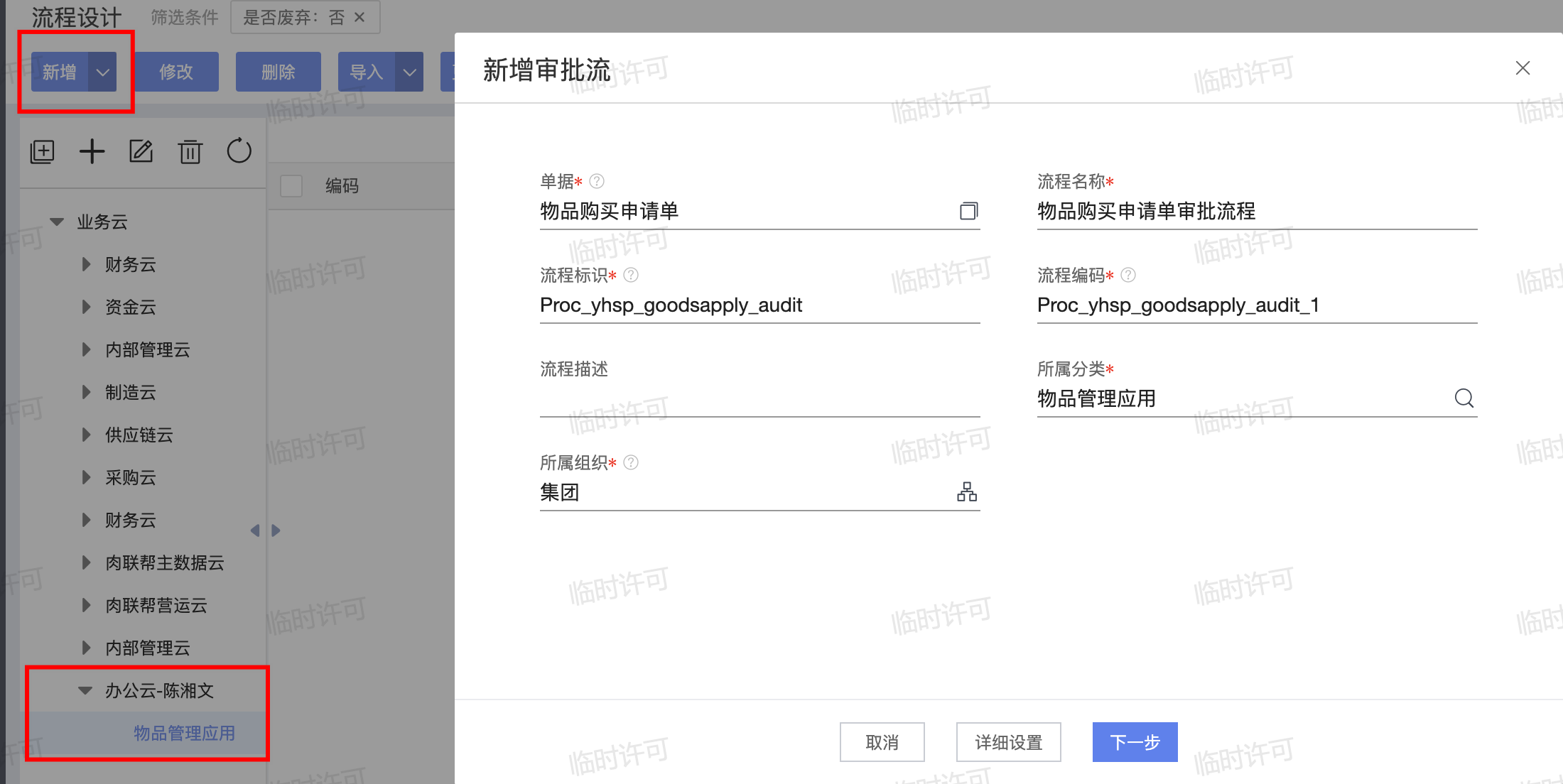
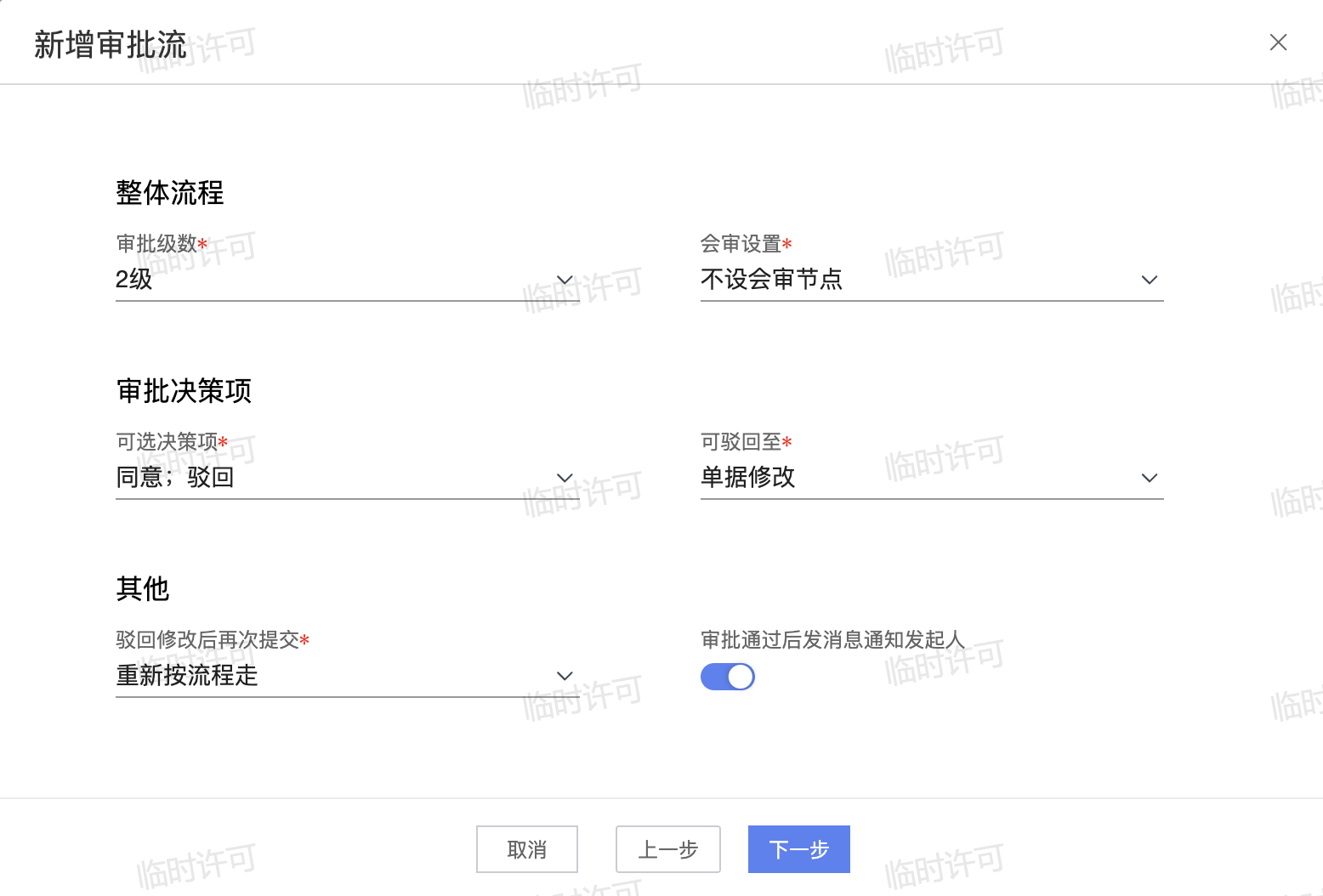
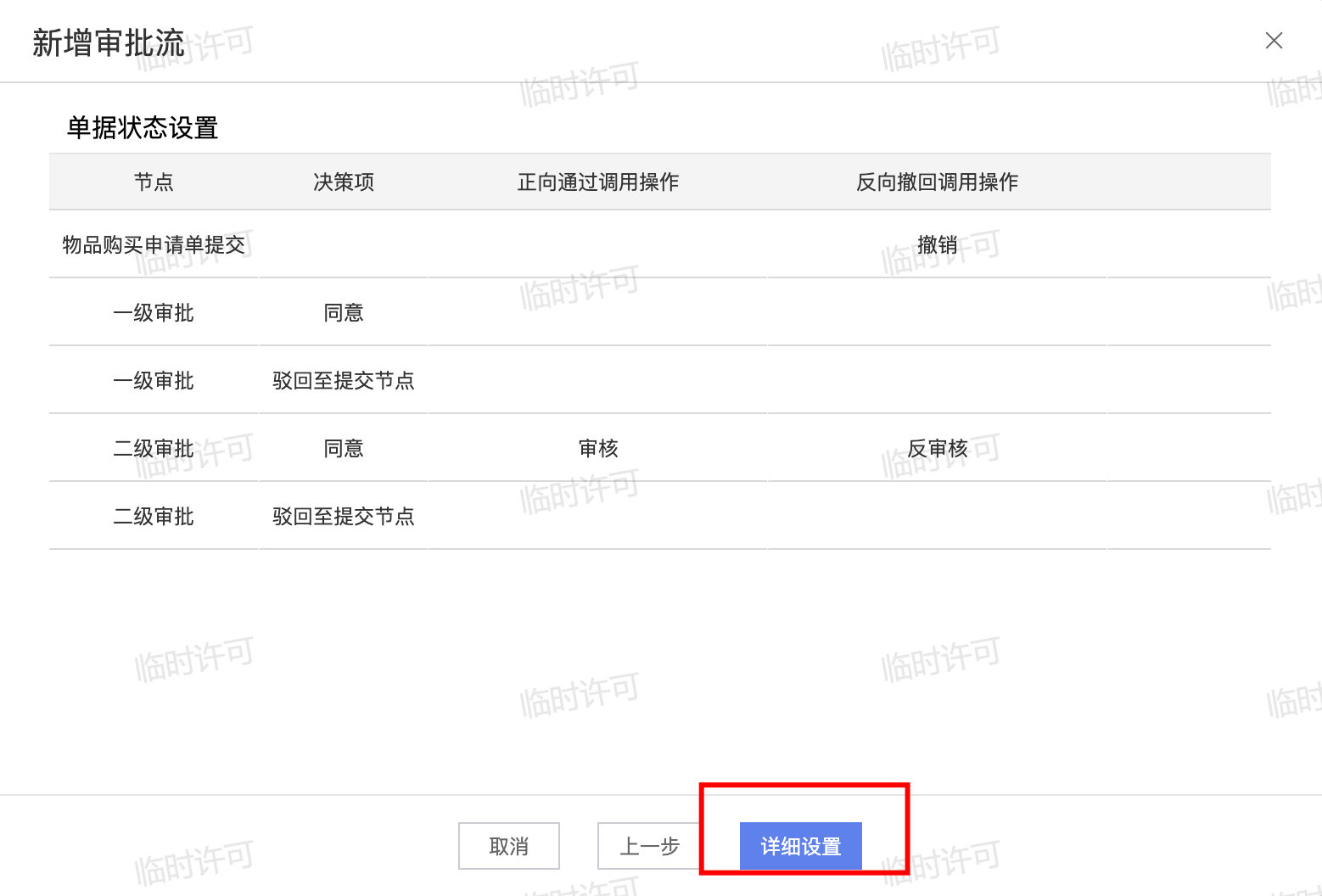
(2)新增流程,选择对应的单据,按照向导完成创建;
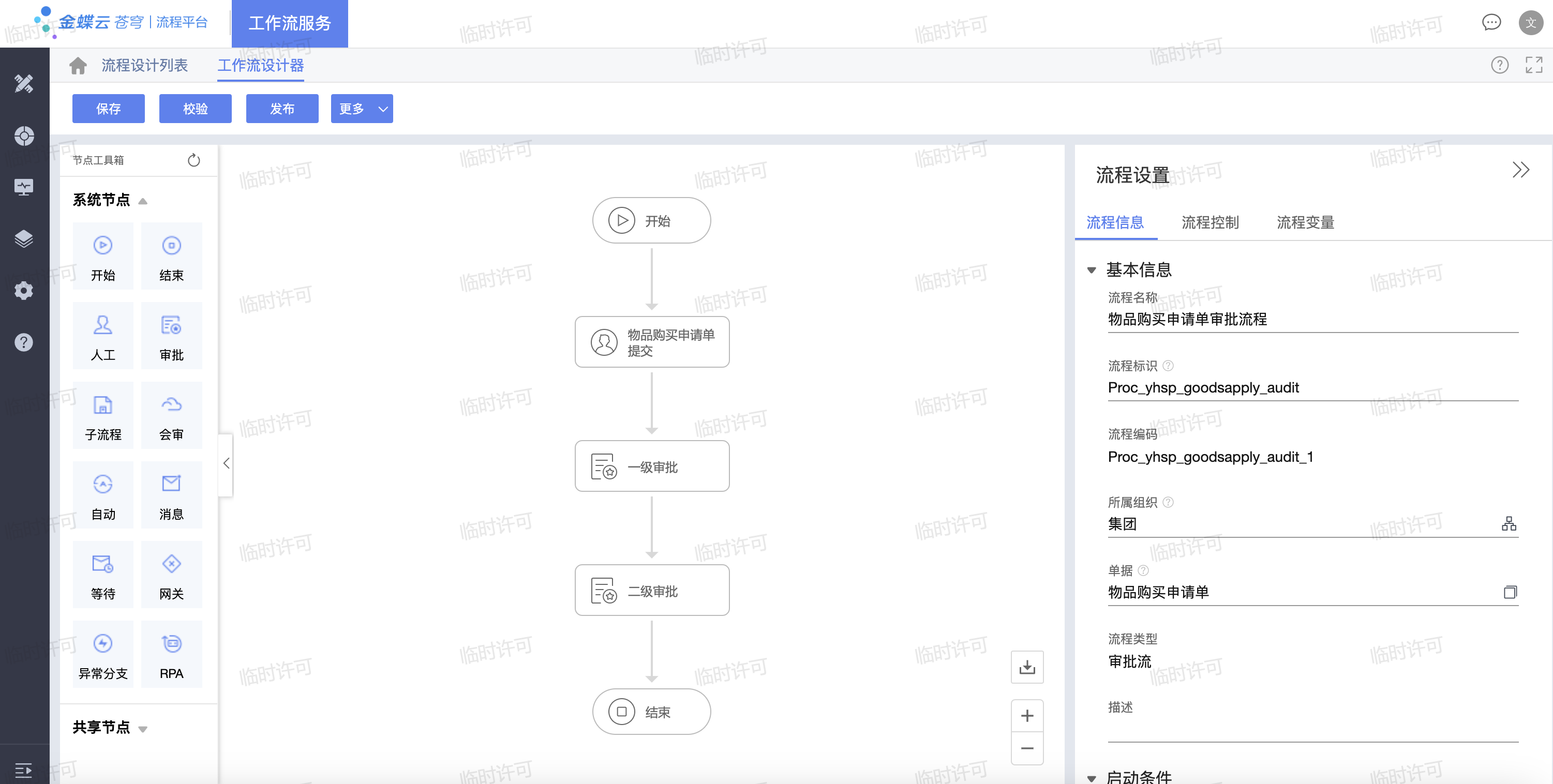
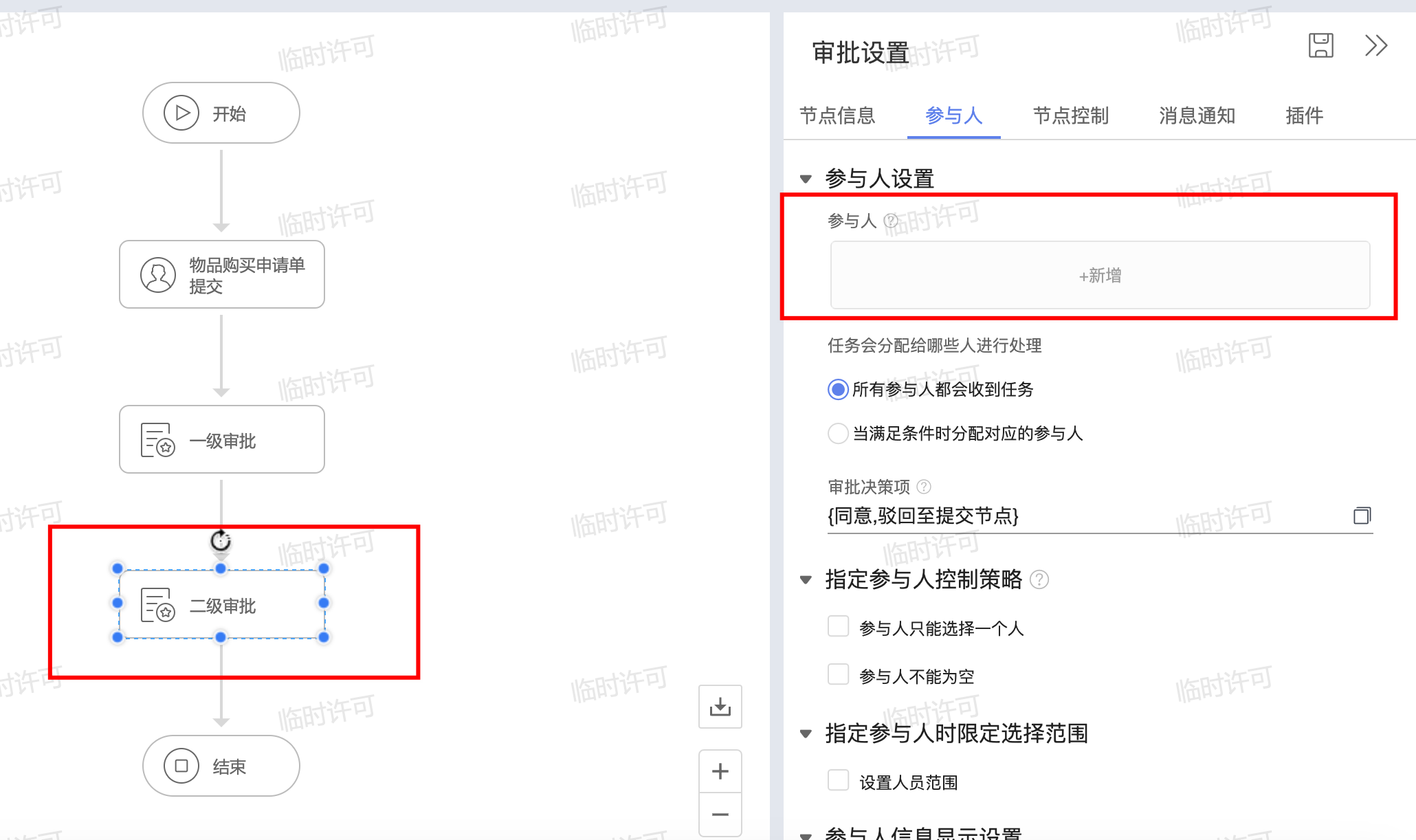
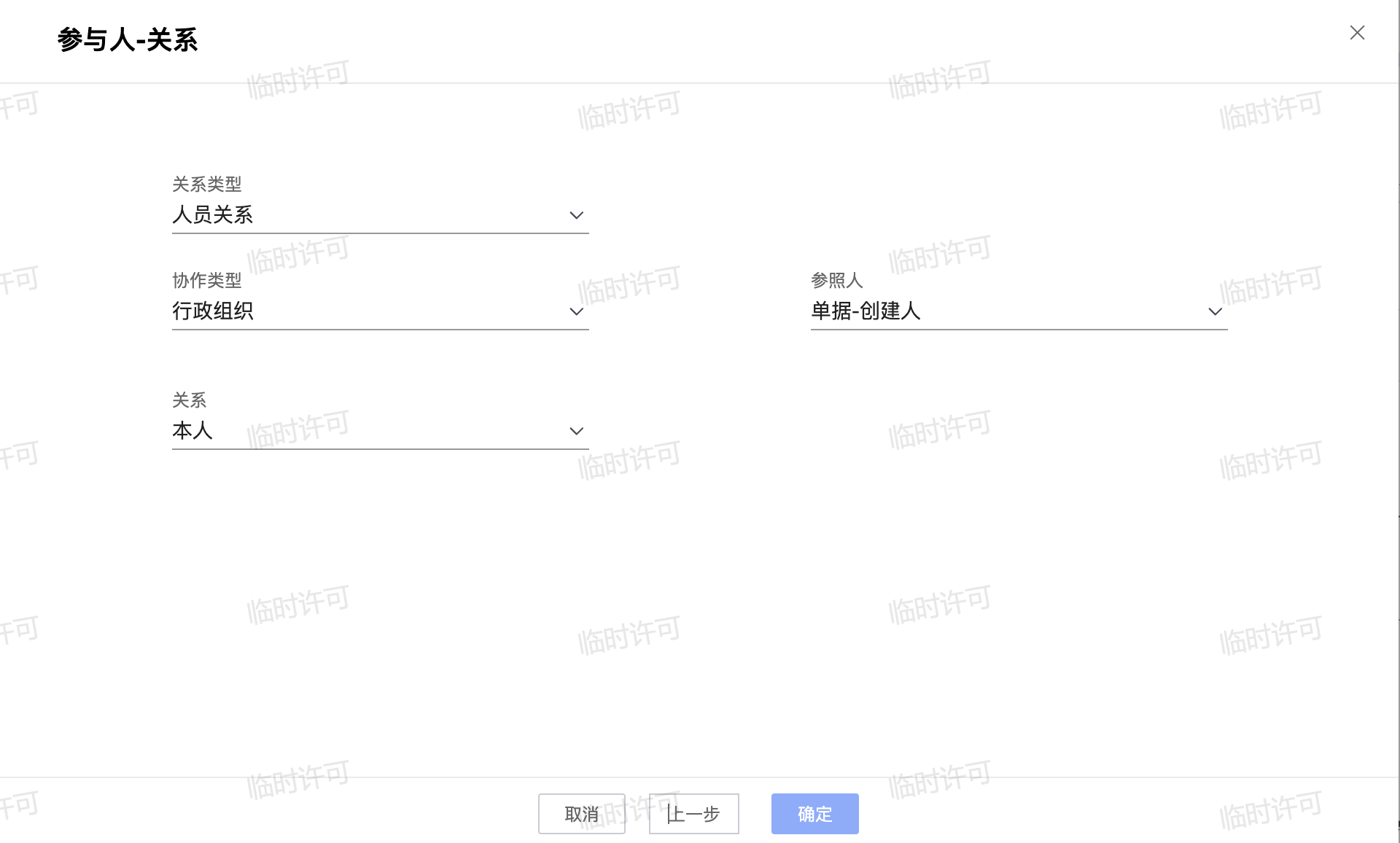
(3)参与人设置,一级节点为提交人上级
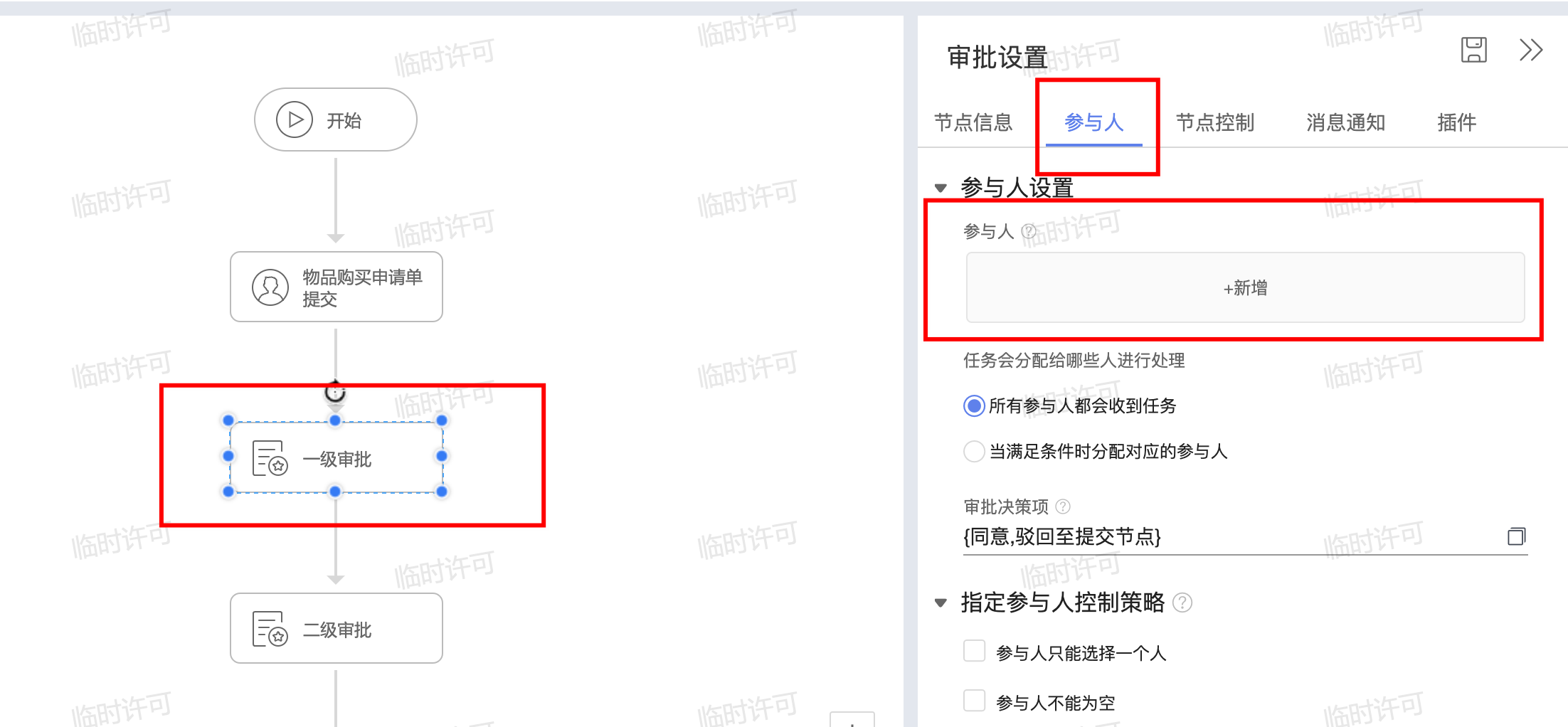
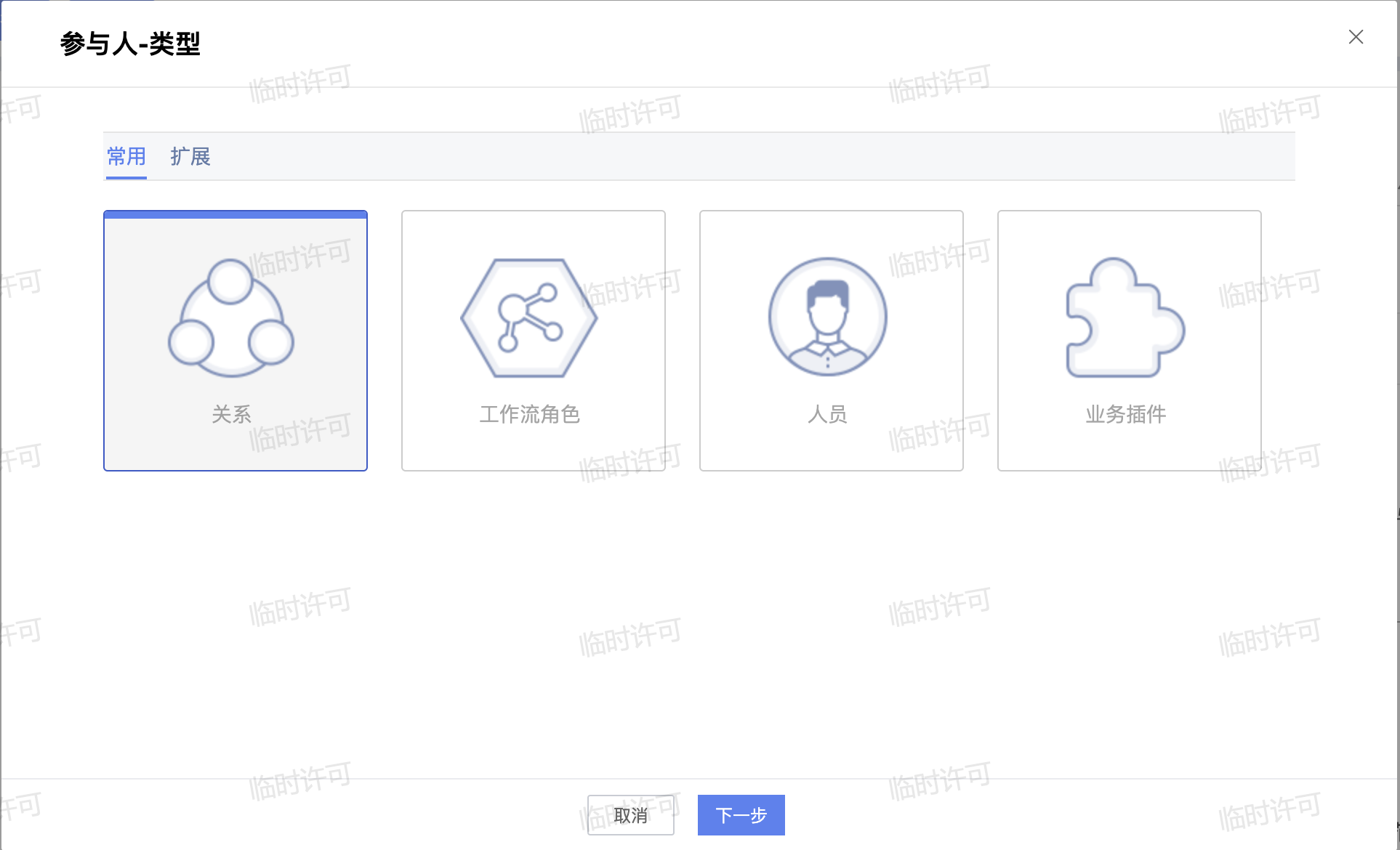
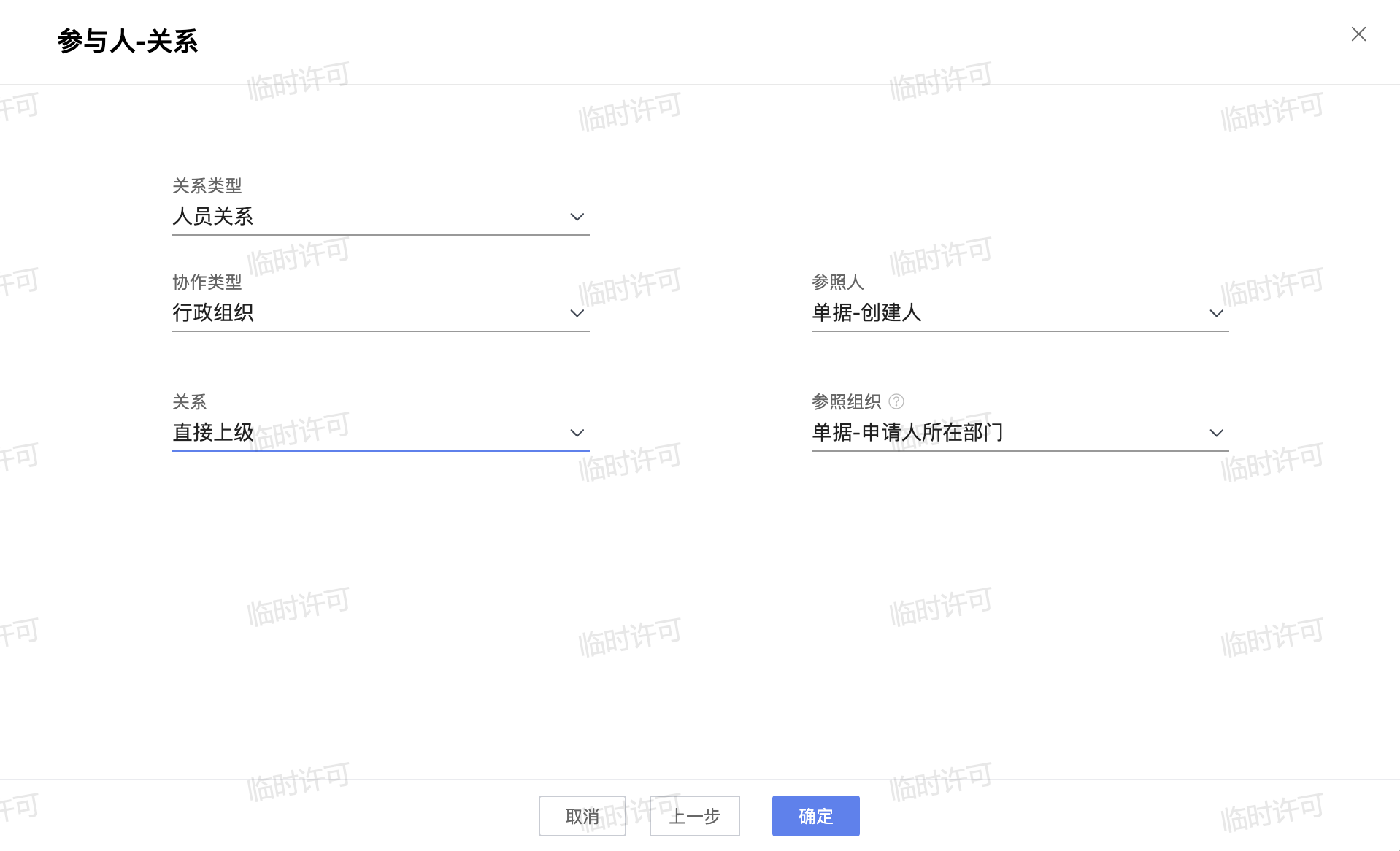
二级节点为采购员本人
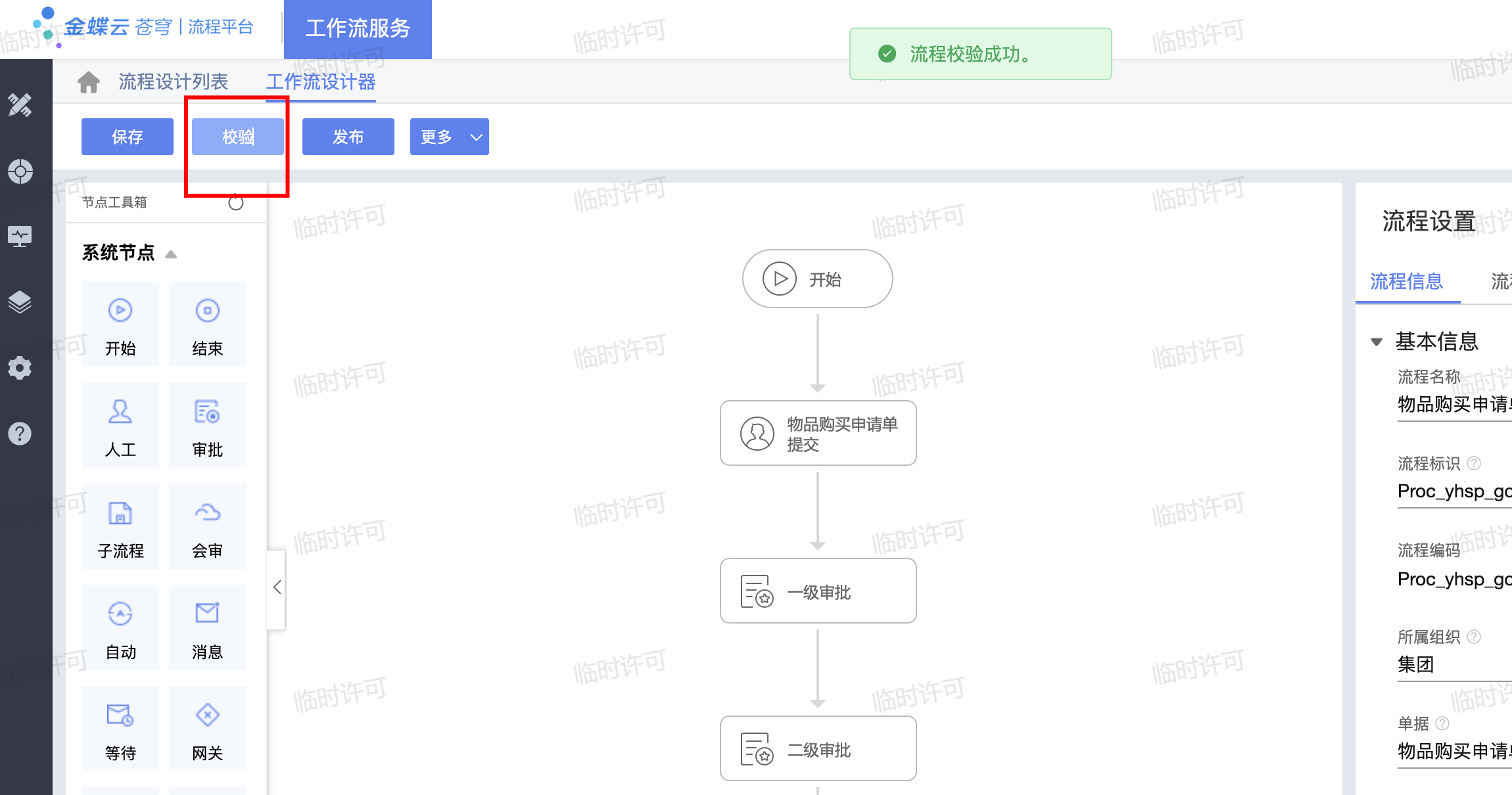
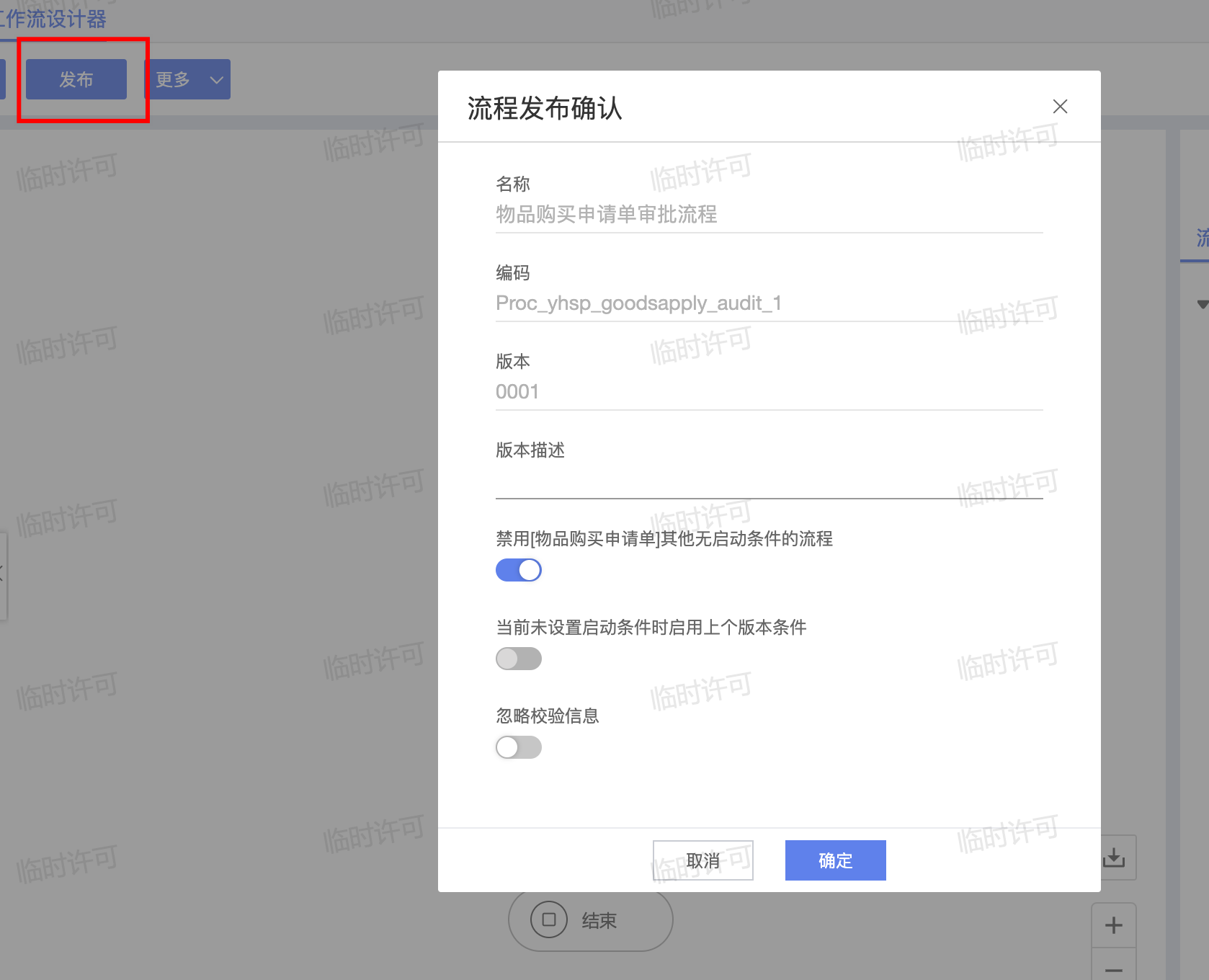
(4)发布流程
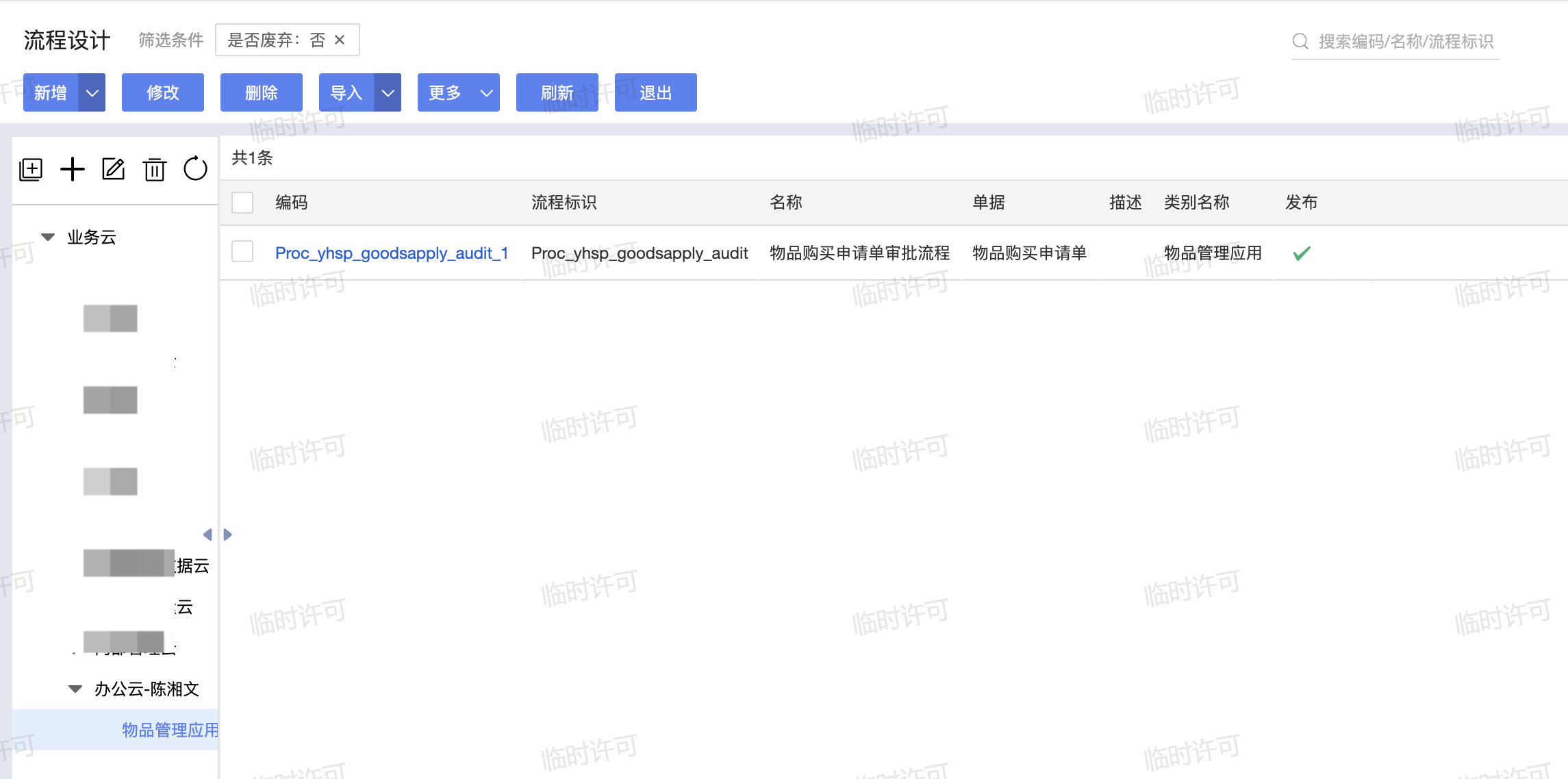
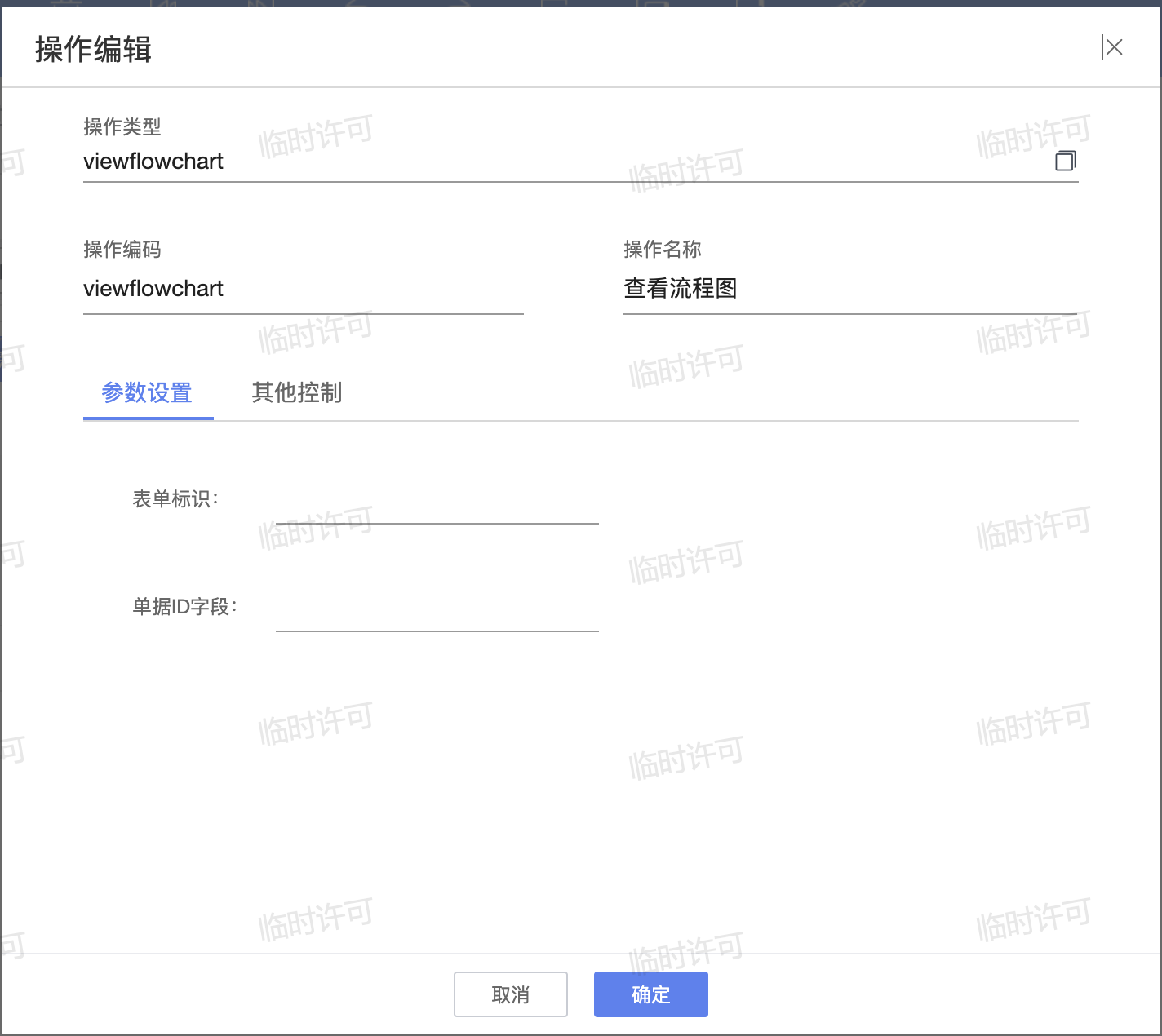
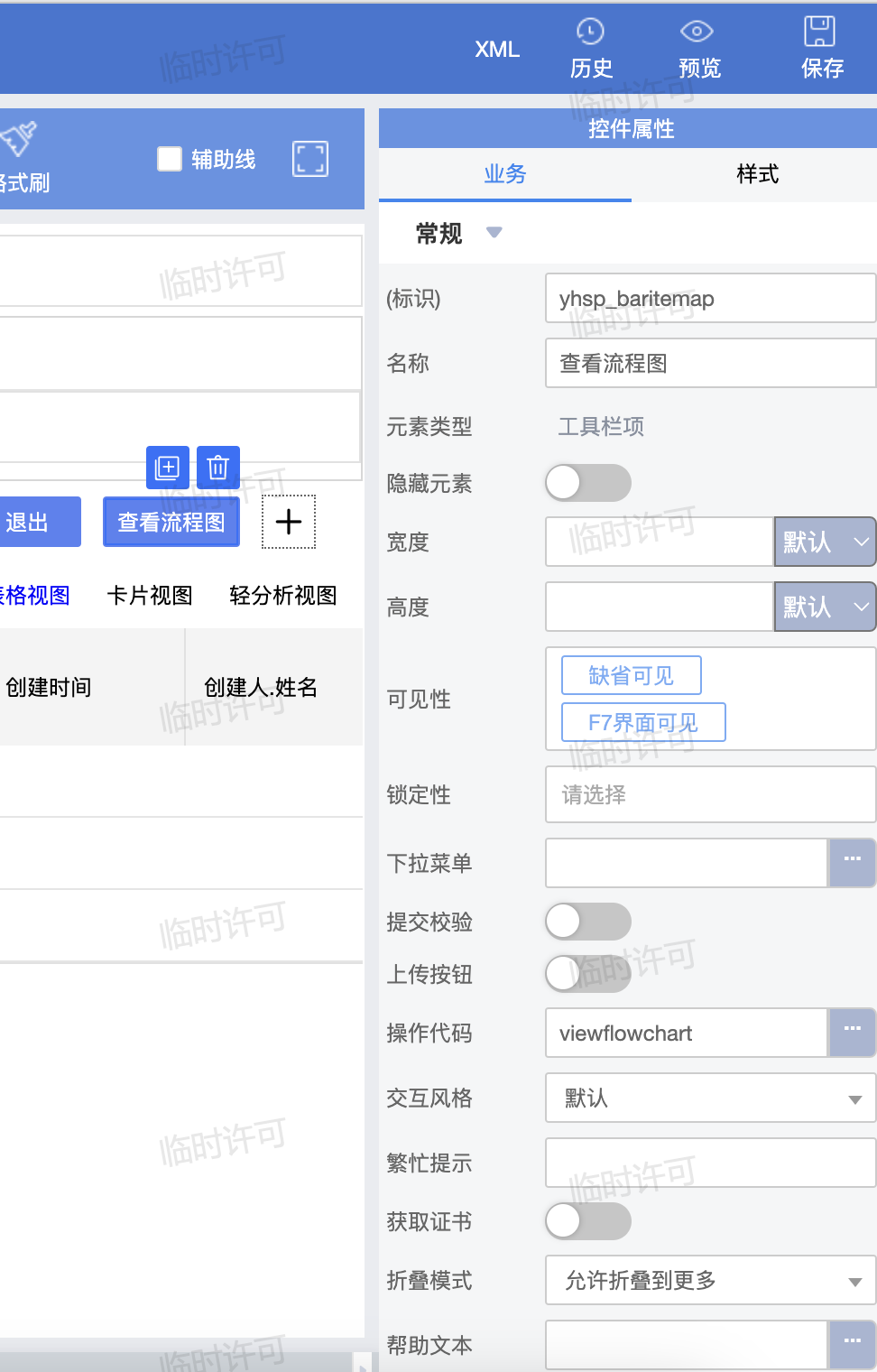
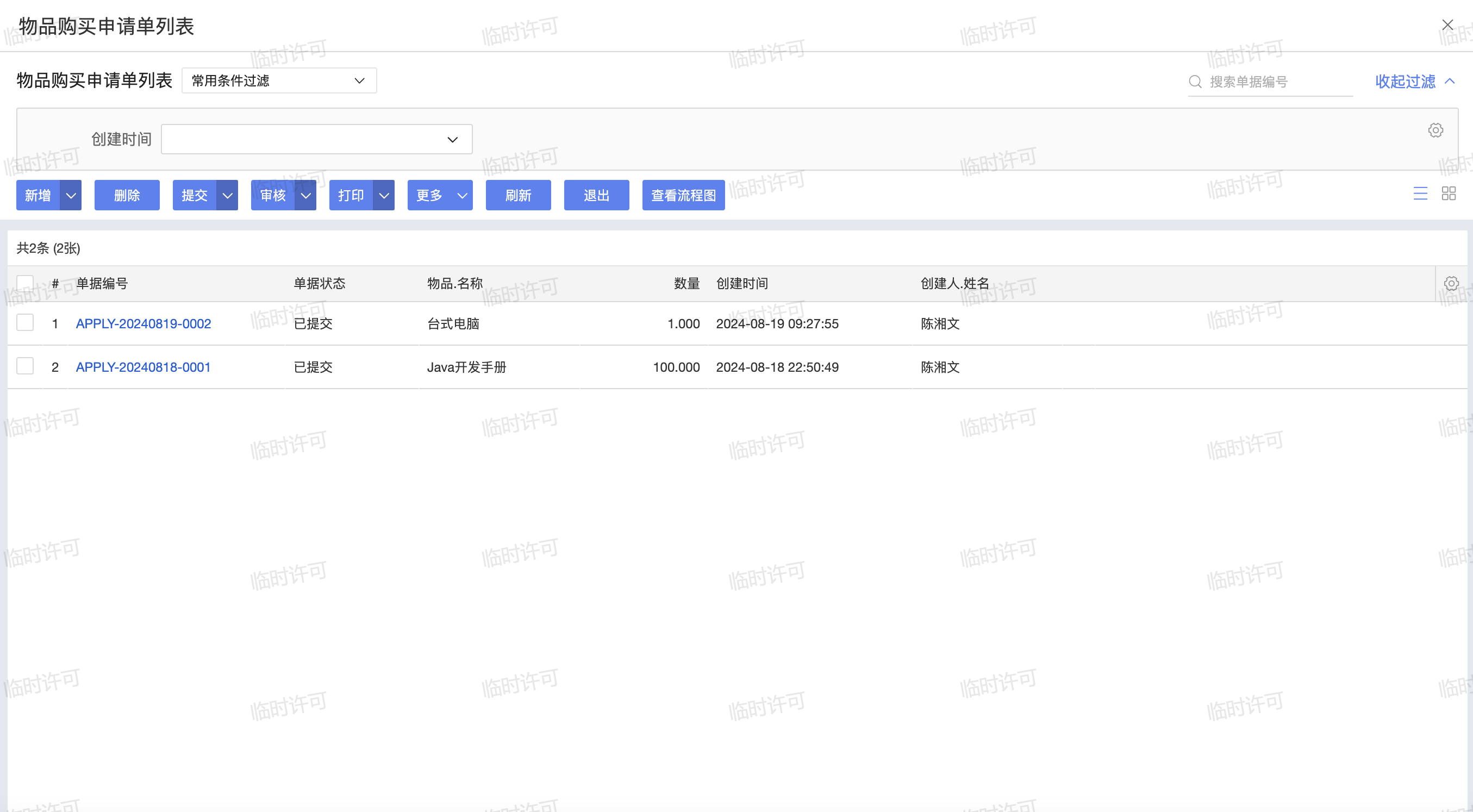
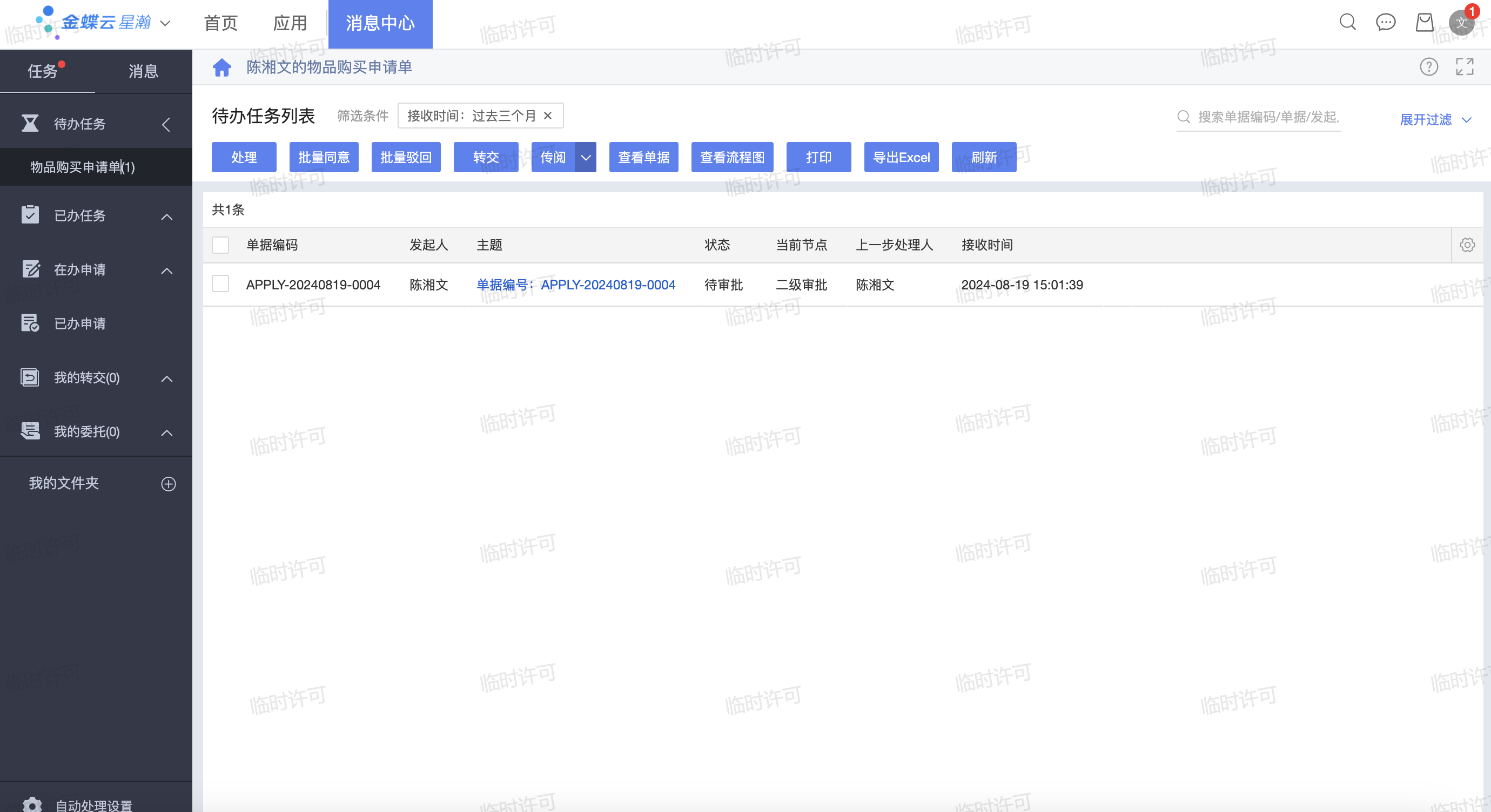
(5)在购买申请单列表增加查看流程图按钮,然后新增单据执行流程审批过程。
7、单据转换规则配置
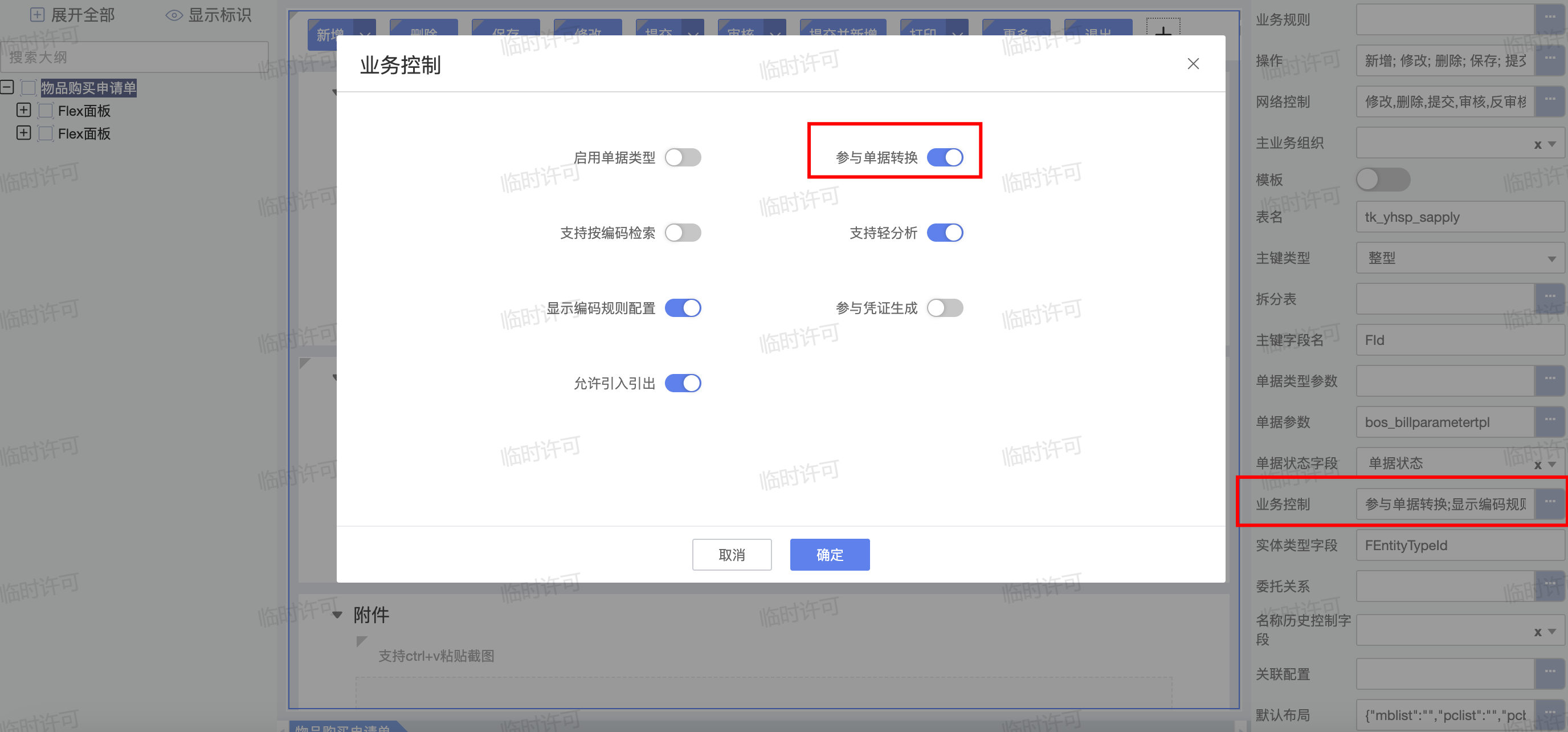
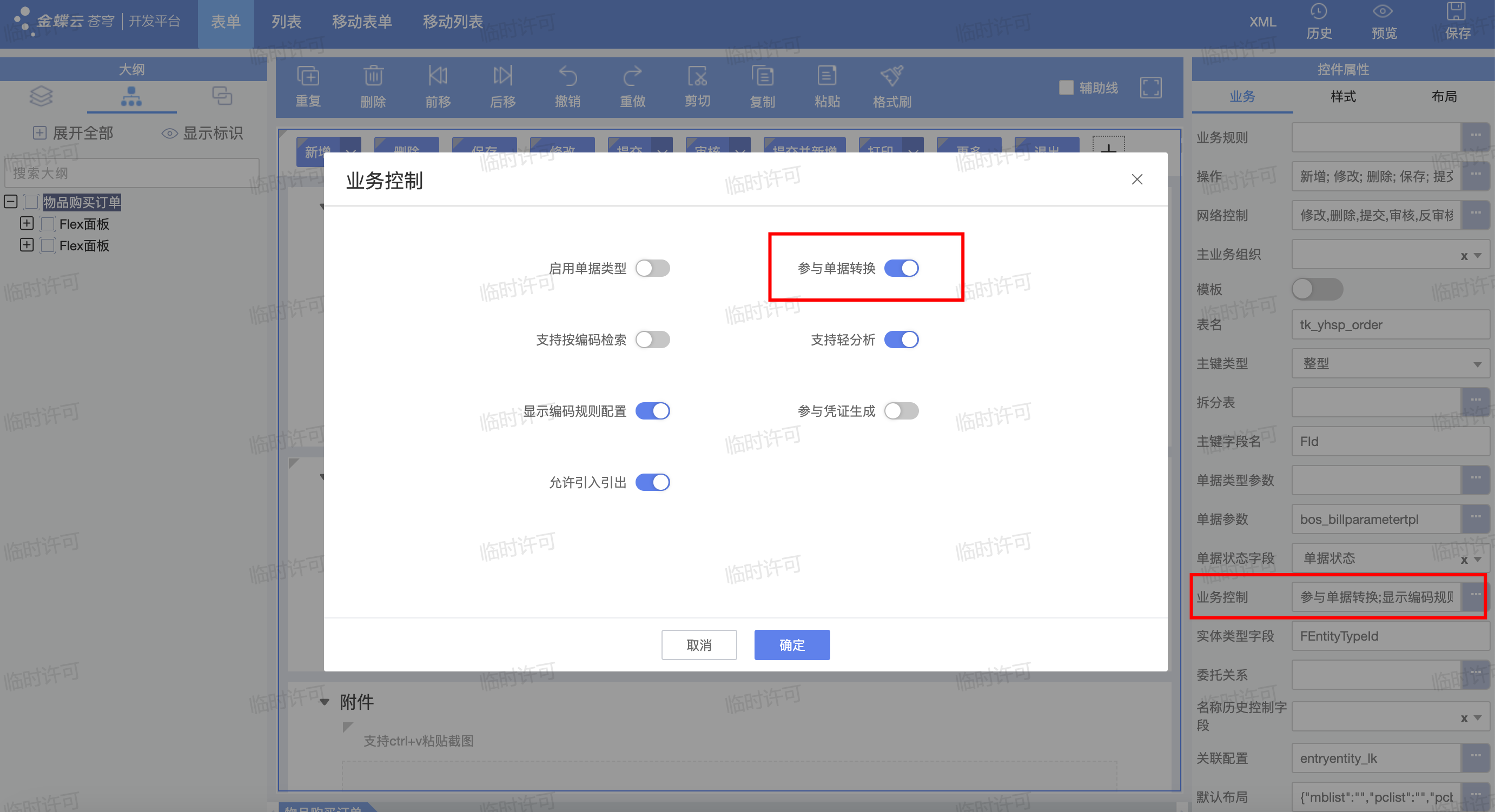
前提步骤:进入设计器-单据-业务控制,勾选【参与单据转换】,两个单据都要勾选;目标单据的关联配置将关联子表都选上。
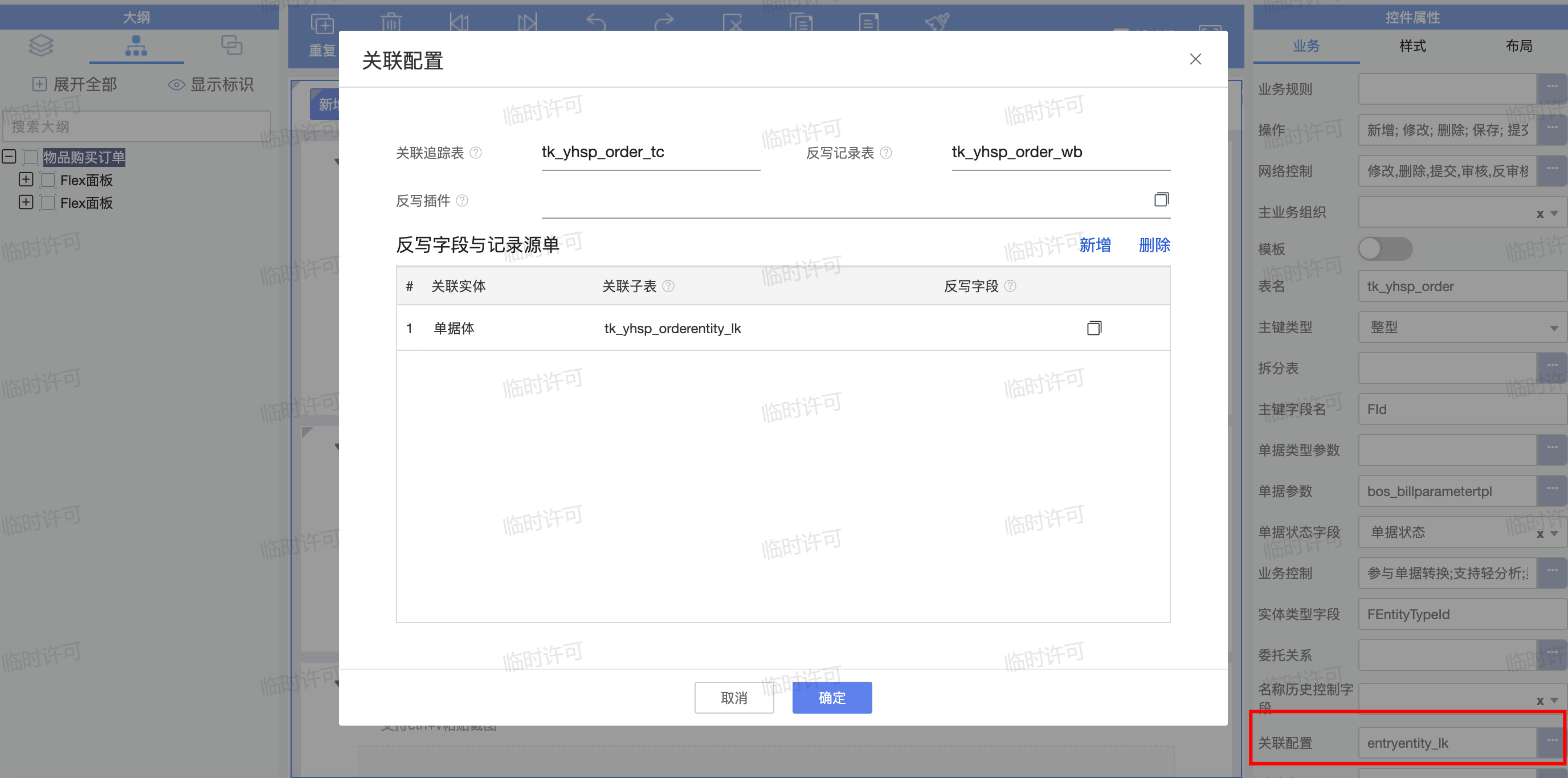
配置步骤:
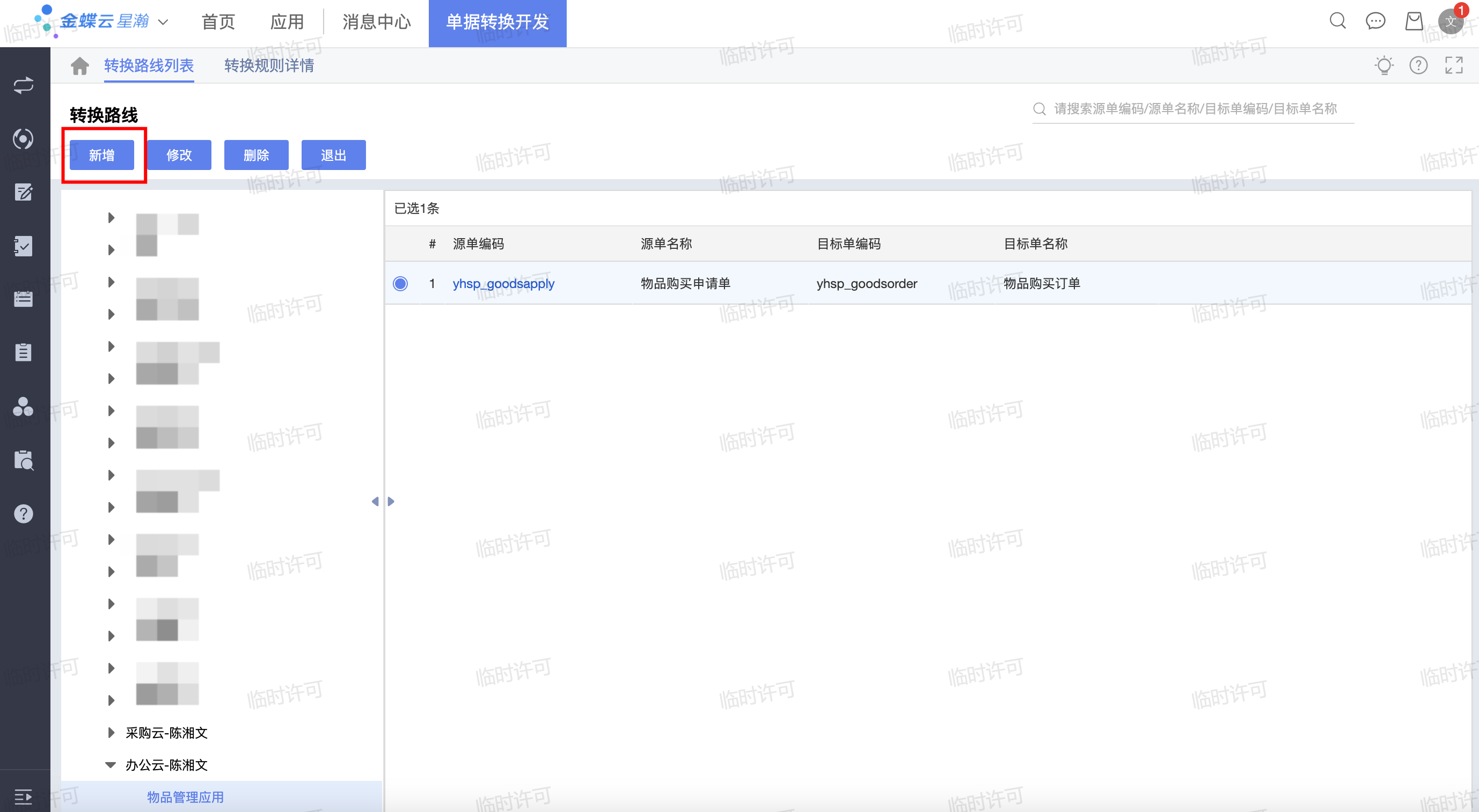
(1)打开【流程服务云】-【业务流服务】-【单据转换】-【转换路线】,选择办公云下面的物品管理应用,新增一个转换规则;
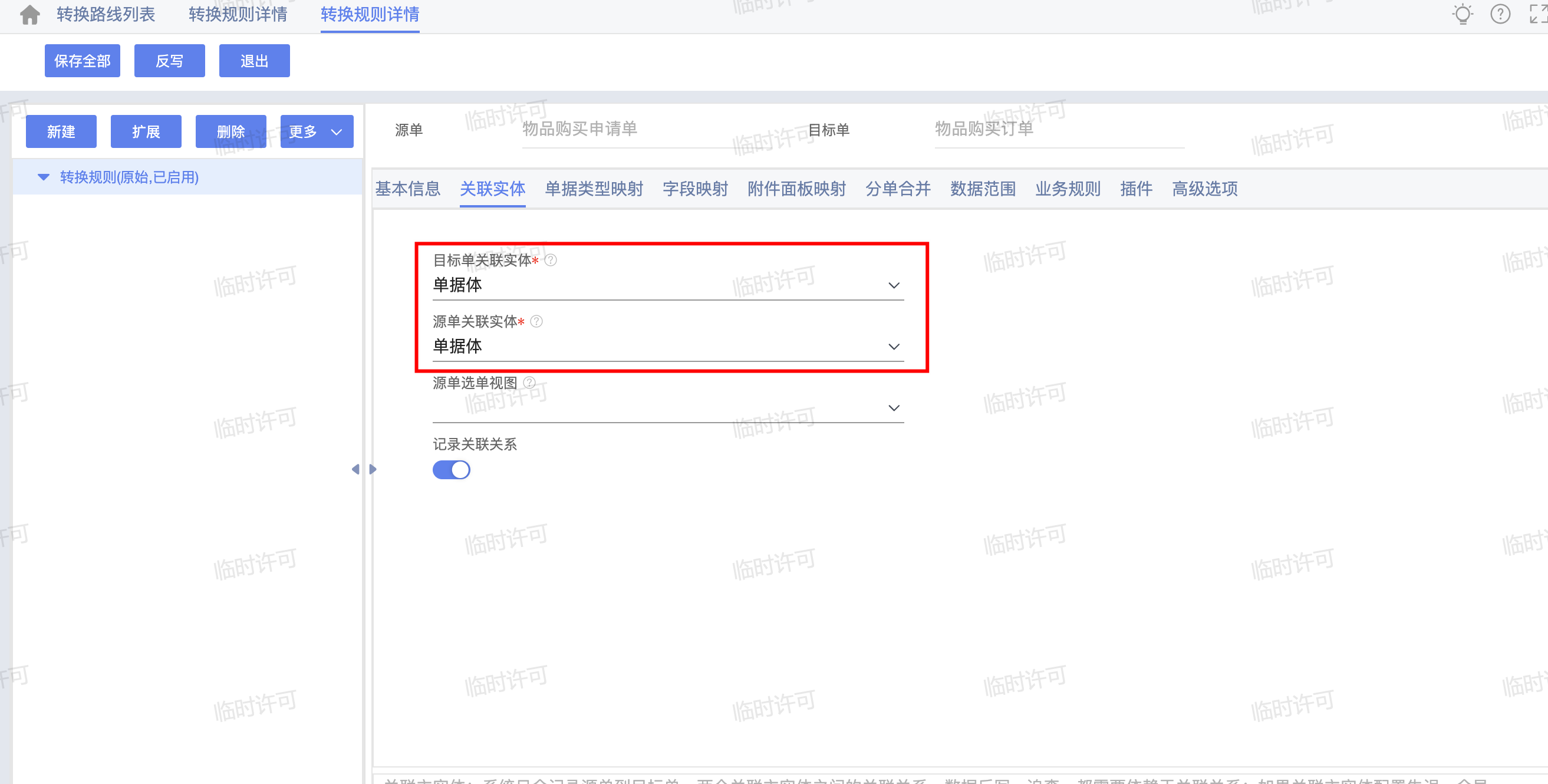
(2)关联实体都选择单据体;
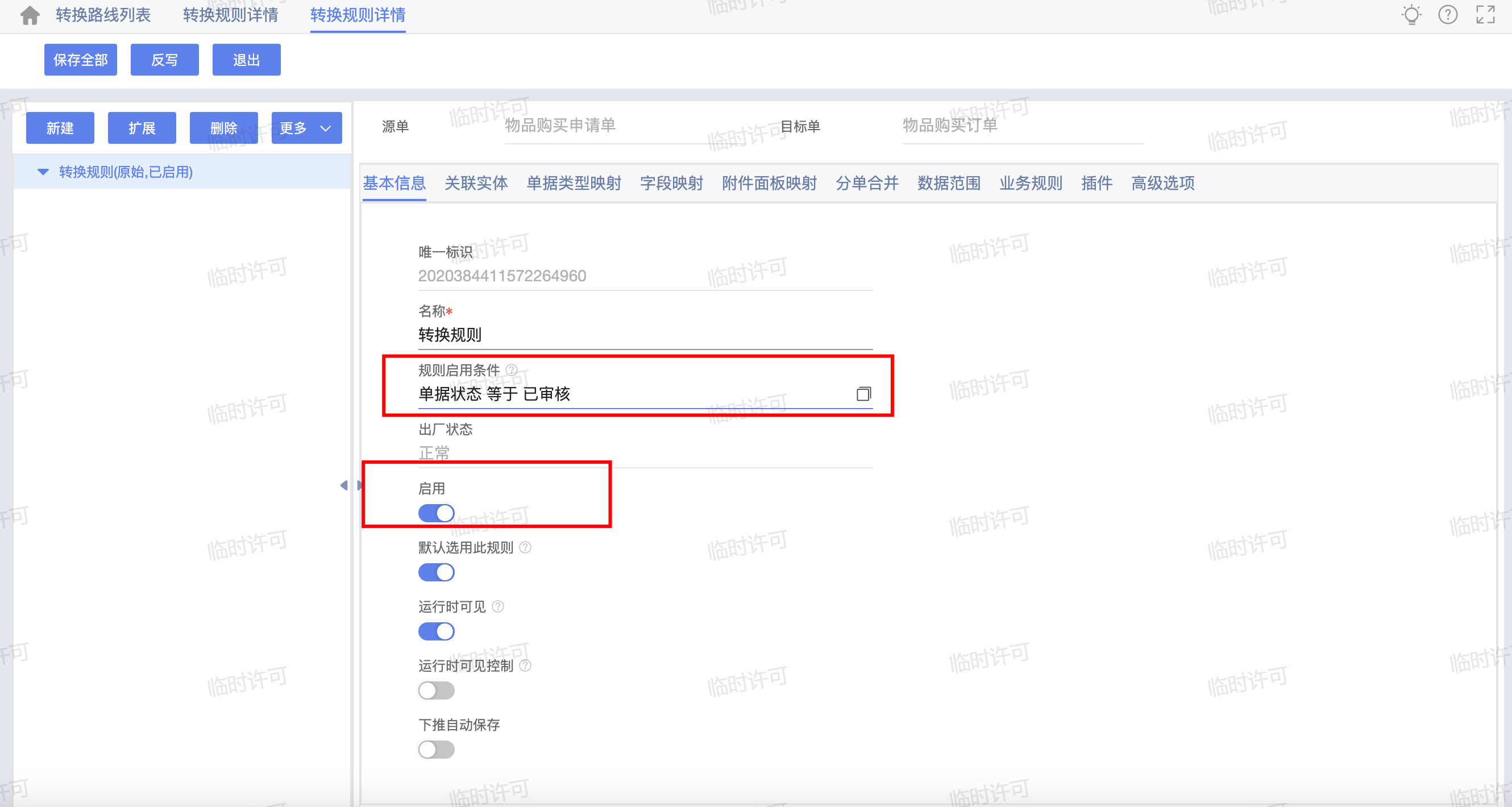
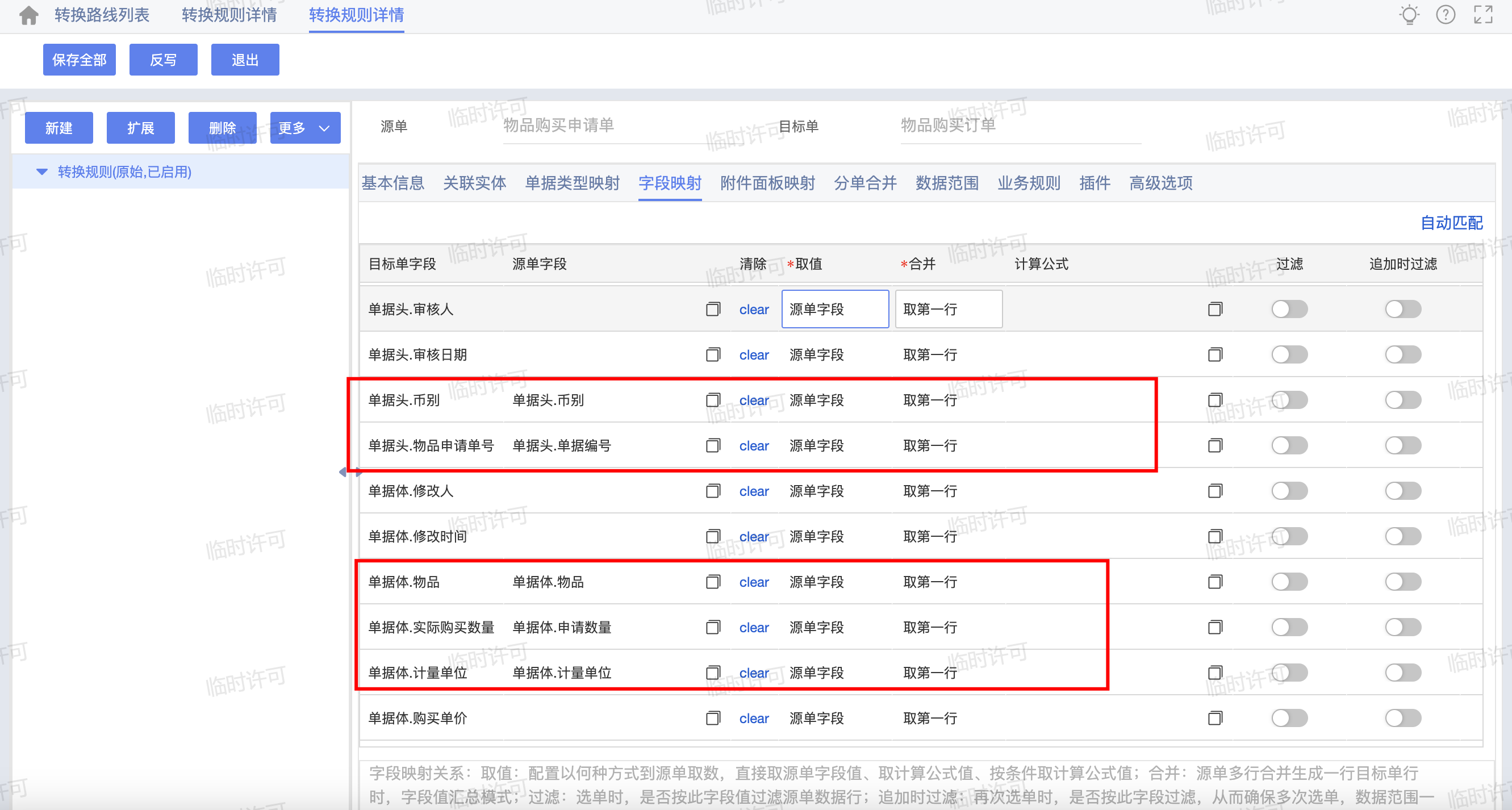
(3)启动条件:只有审核的购买申请单才能参与转换。字段映射按照以下映射关系配置;
| 物品购买订单 | 字段映射方式 | 物品购买申请单 |
|---|---|---|
| 单据头.申请单号 | 来源于 | 单据头.单据编号 |
| 单据头.币别 | 来源于 | 单据头.币别 |
| 单据体.物品 | 来源于 | 单据体.物品 |
| 单据体.实际购买数量 | 来源于 | 单据体.申请购买数量 |
| 单据体.计量单位 | 来源于 | 单据体.计量单位 |
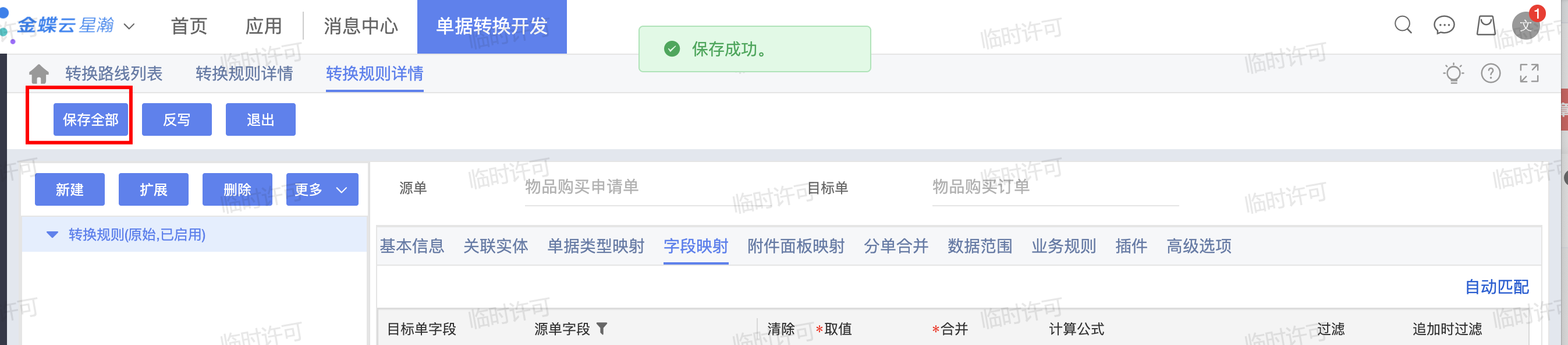
(4)保存转换路线;
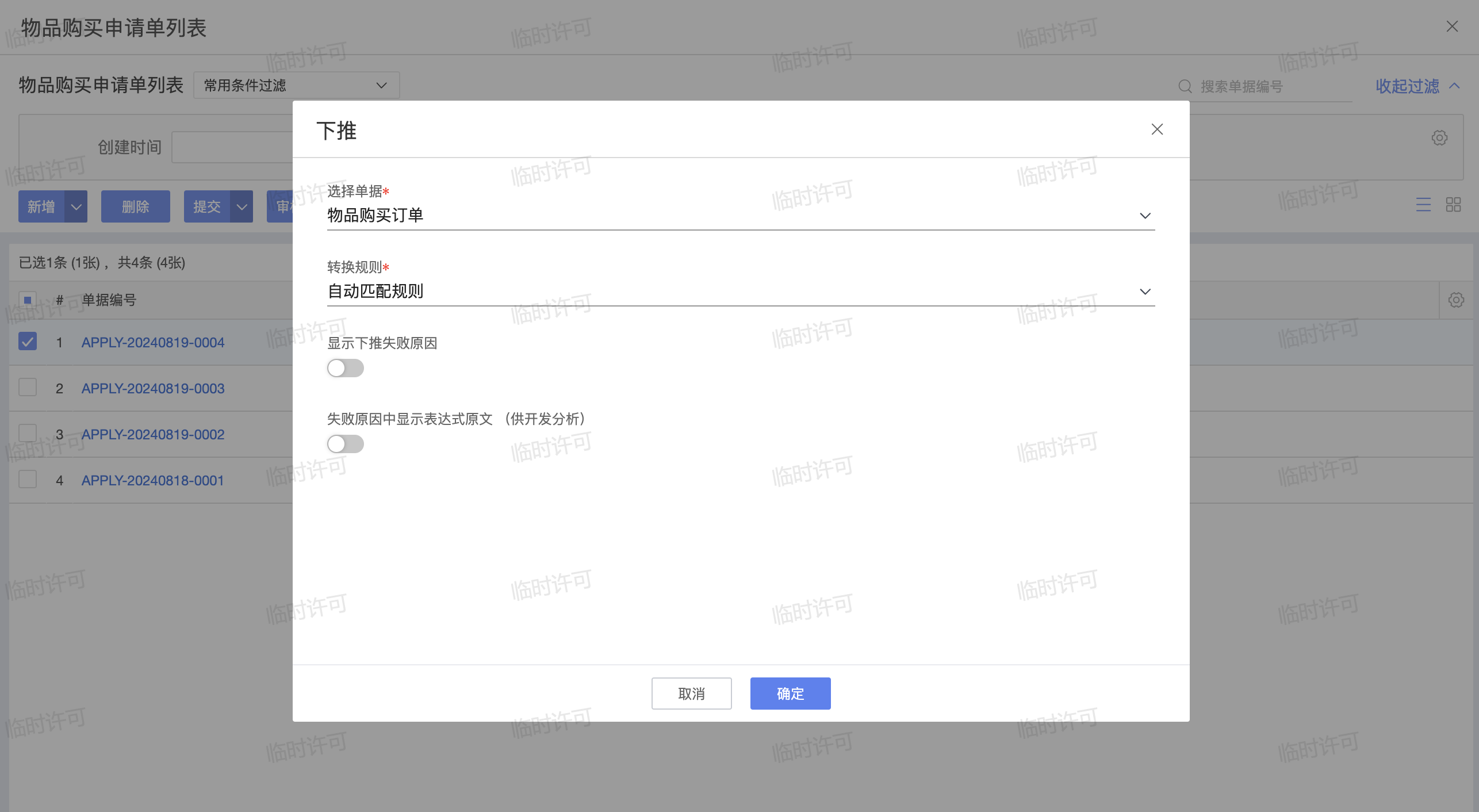
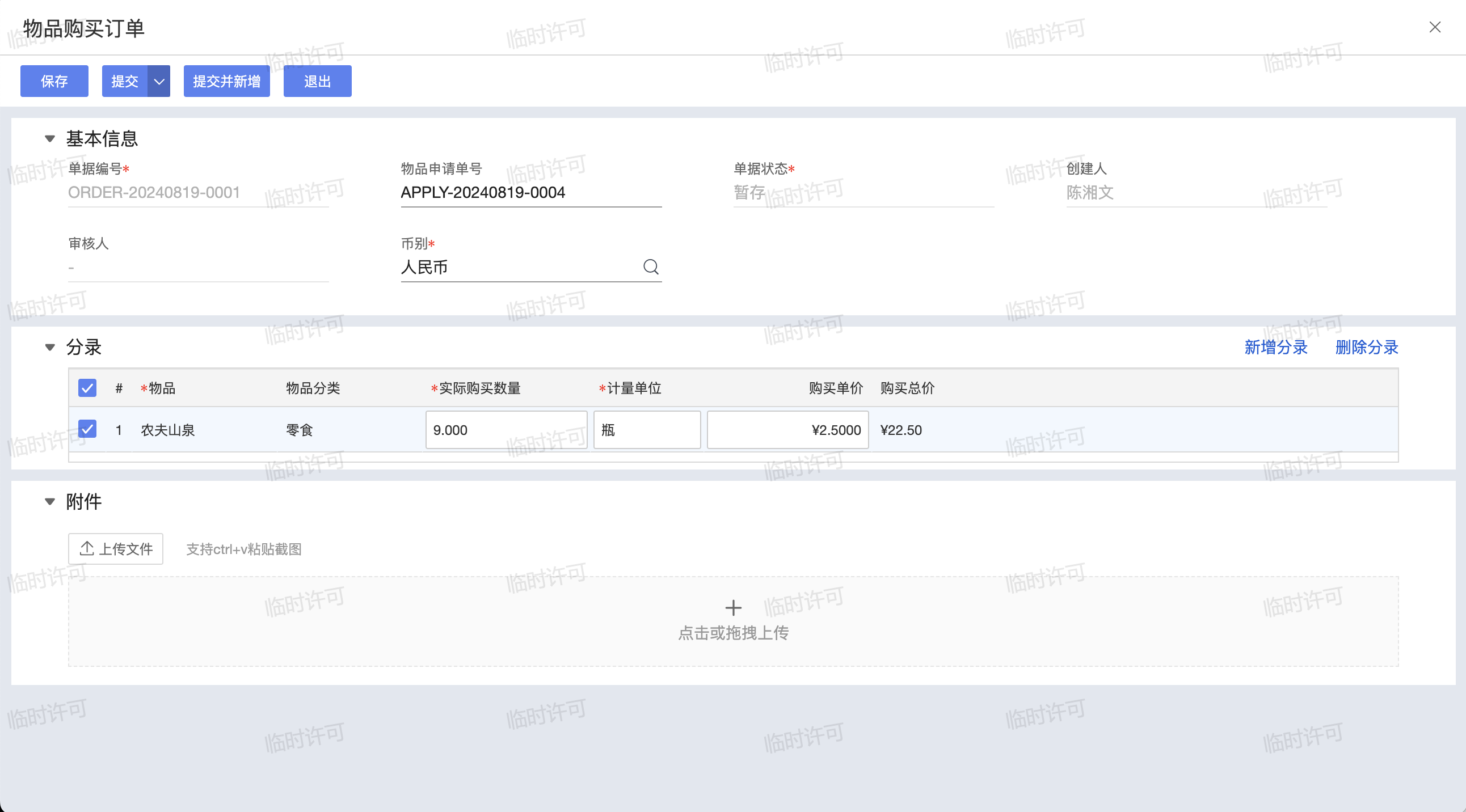
(5)在物品购买申请单列表上增加一个下推按钮,然后选择已审核的单据下推。
8、发布应用
给所有业务对象建菜单
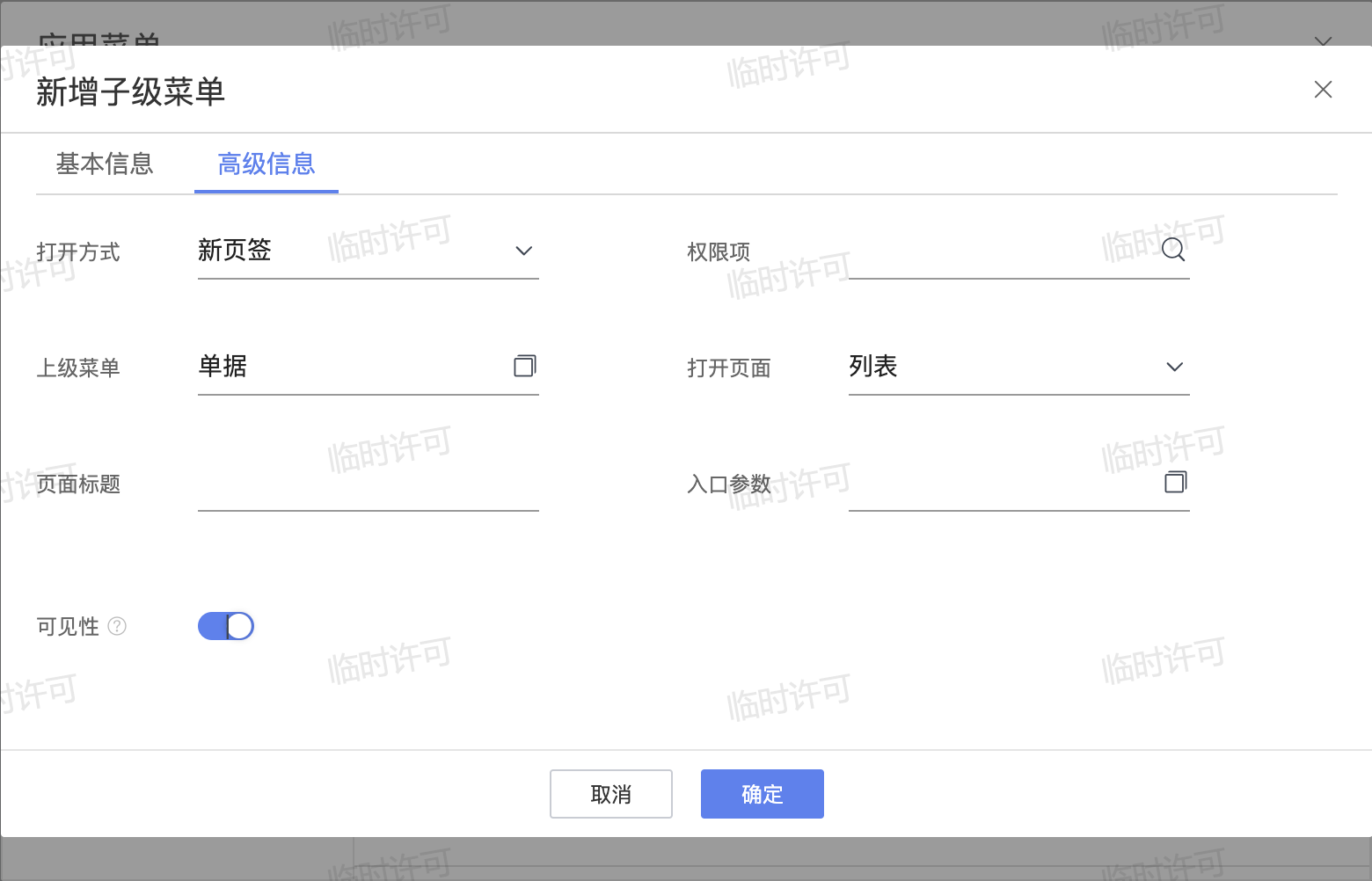
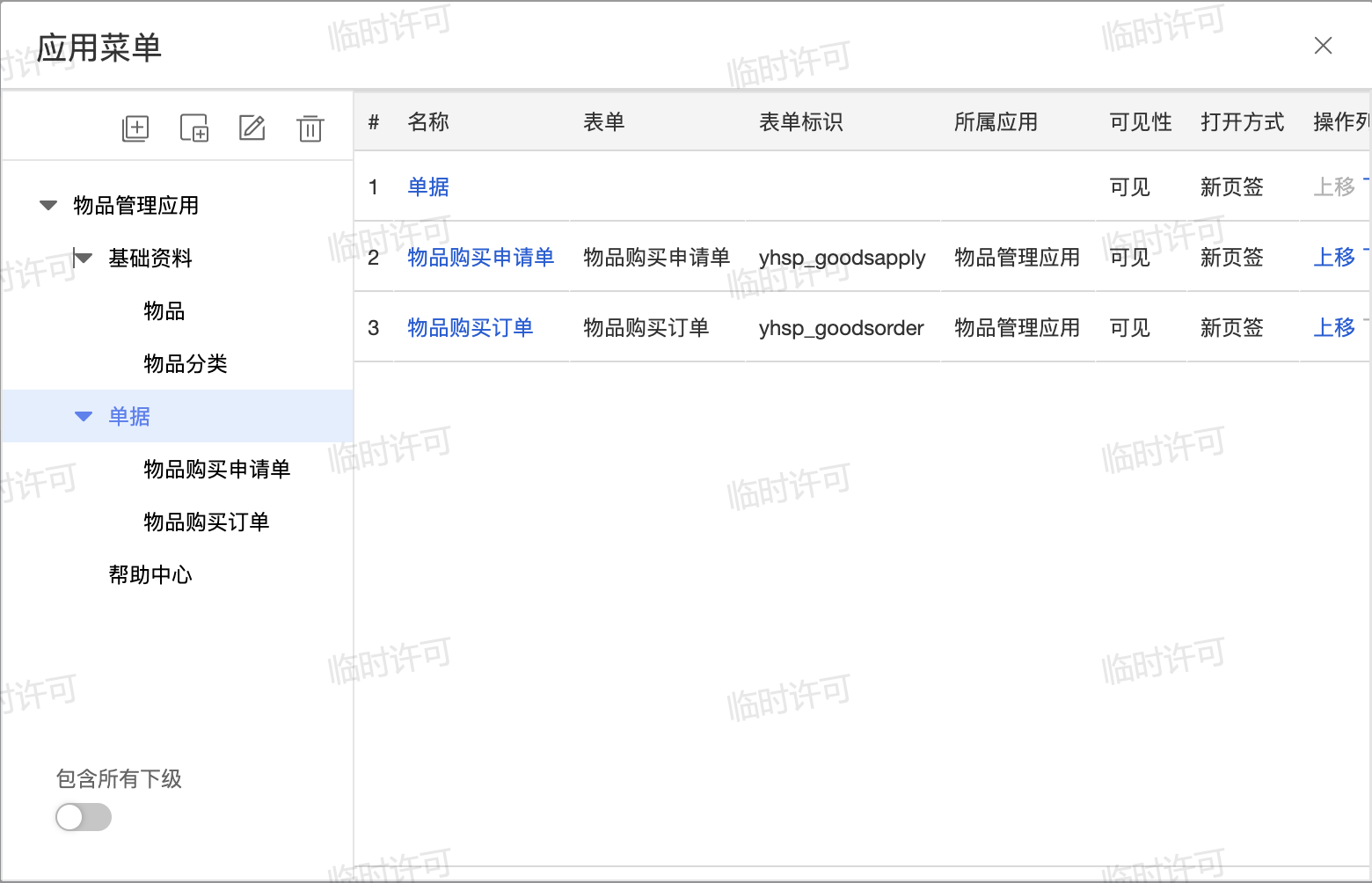
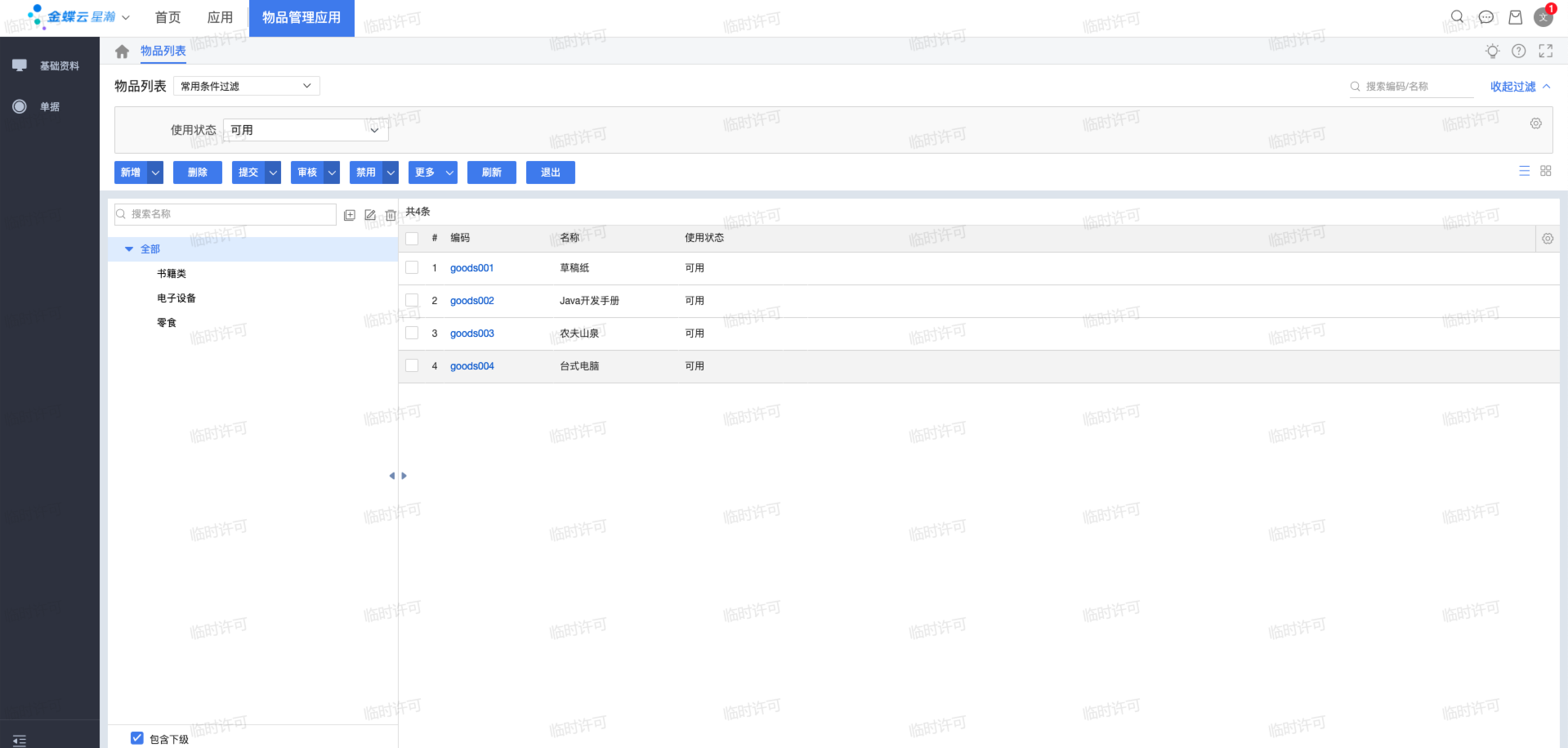
(1)在开发平台中找到【办公云】-【物品管理应用】,在应用菜单中新增2个子级菜单:业务单据、基础资料;
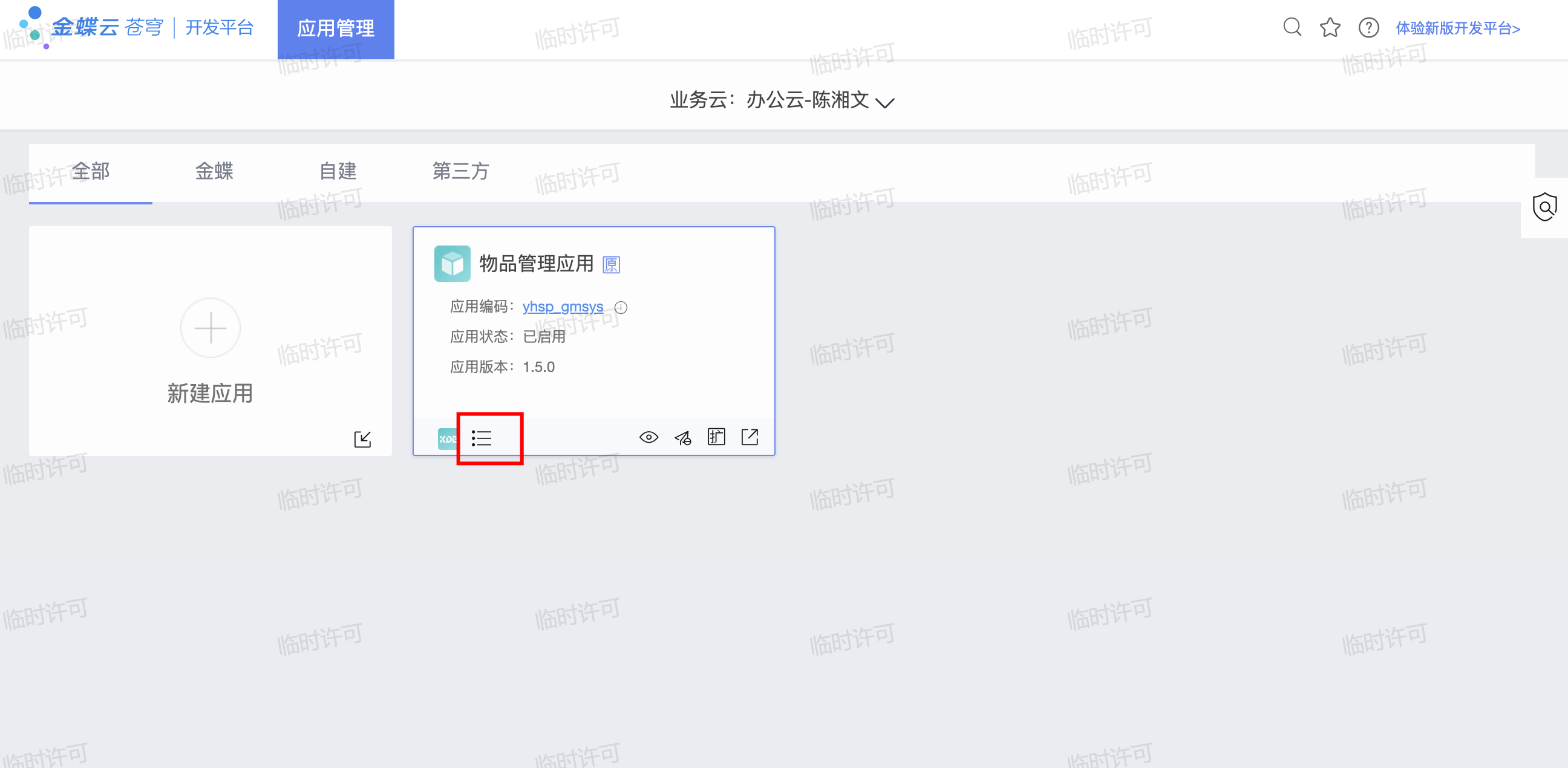
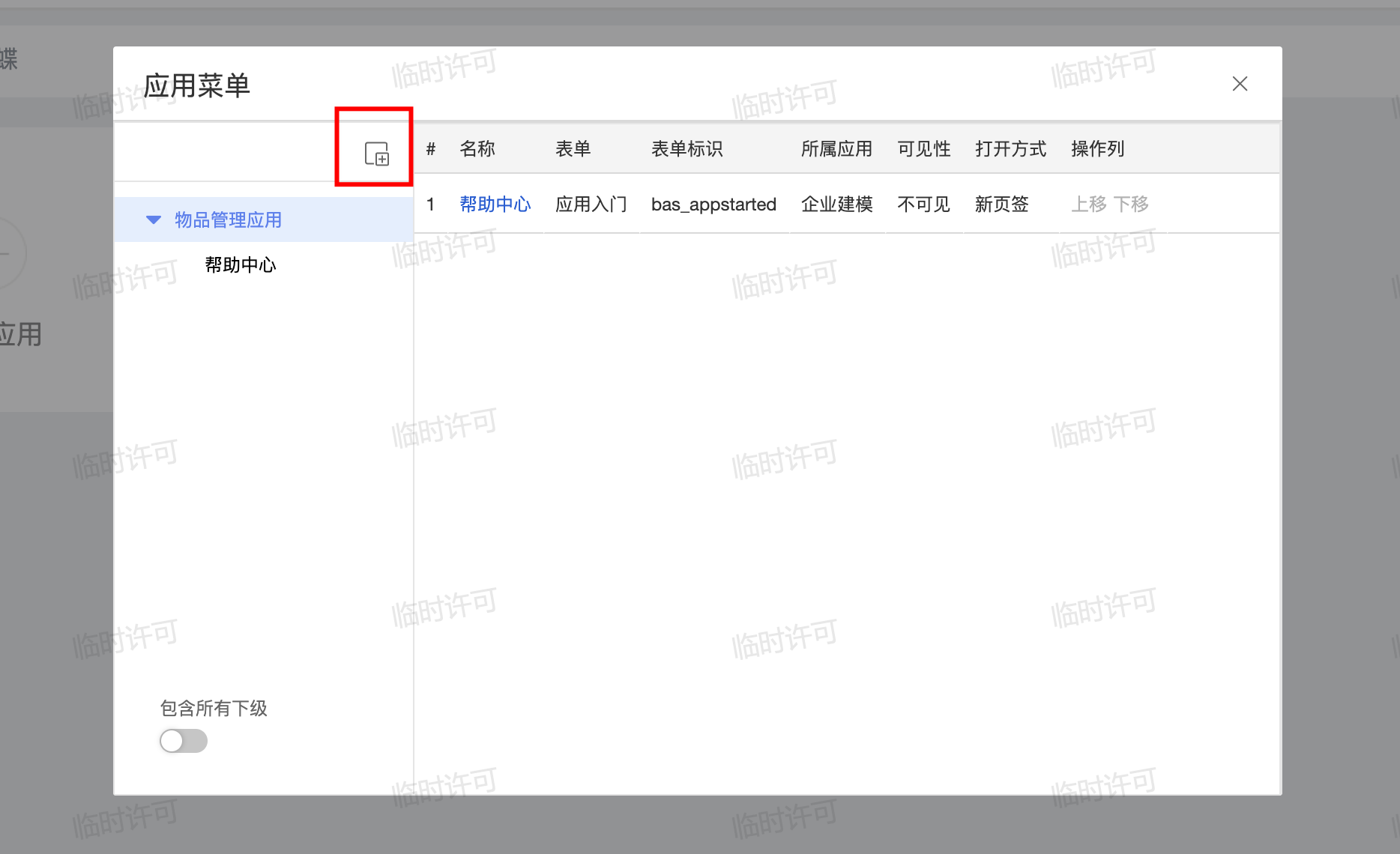
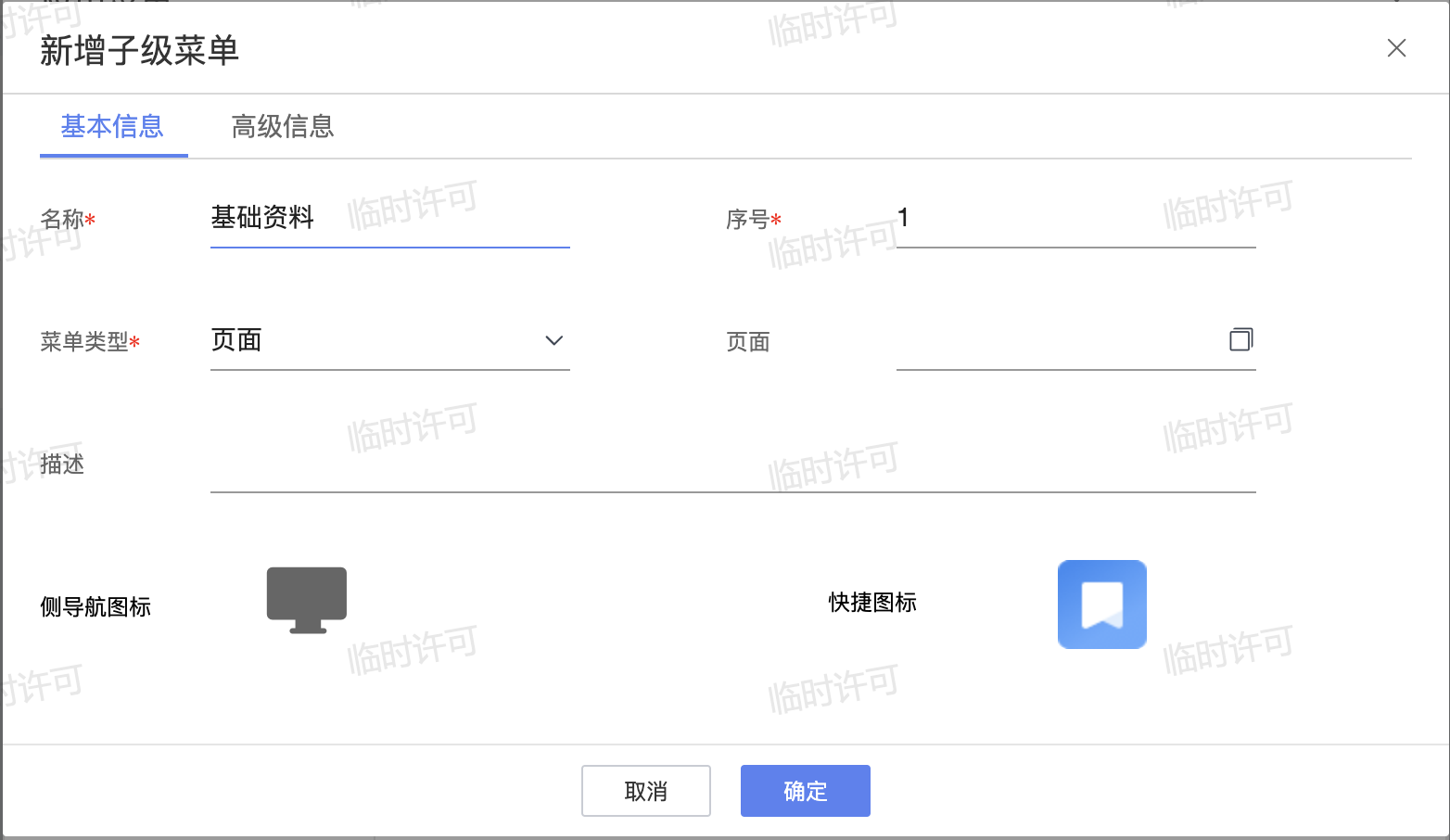
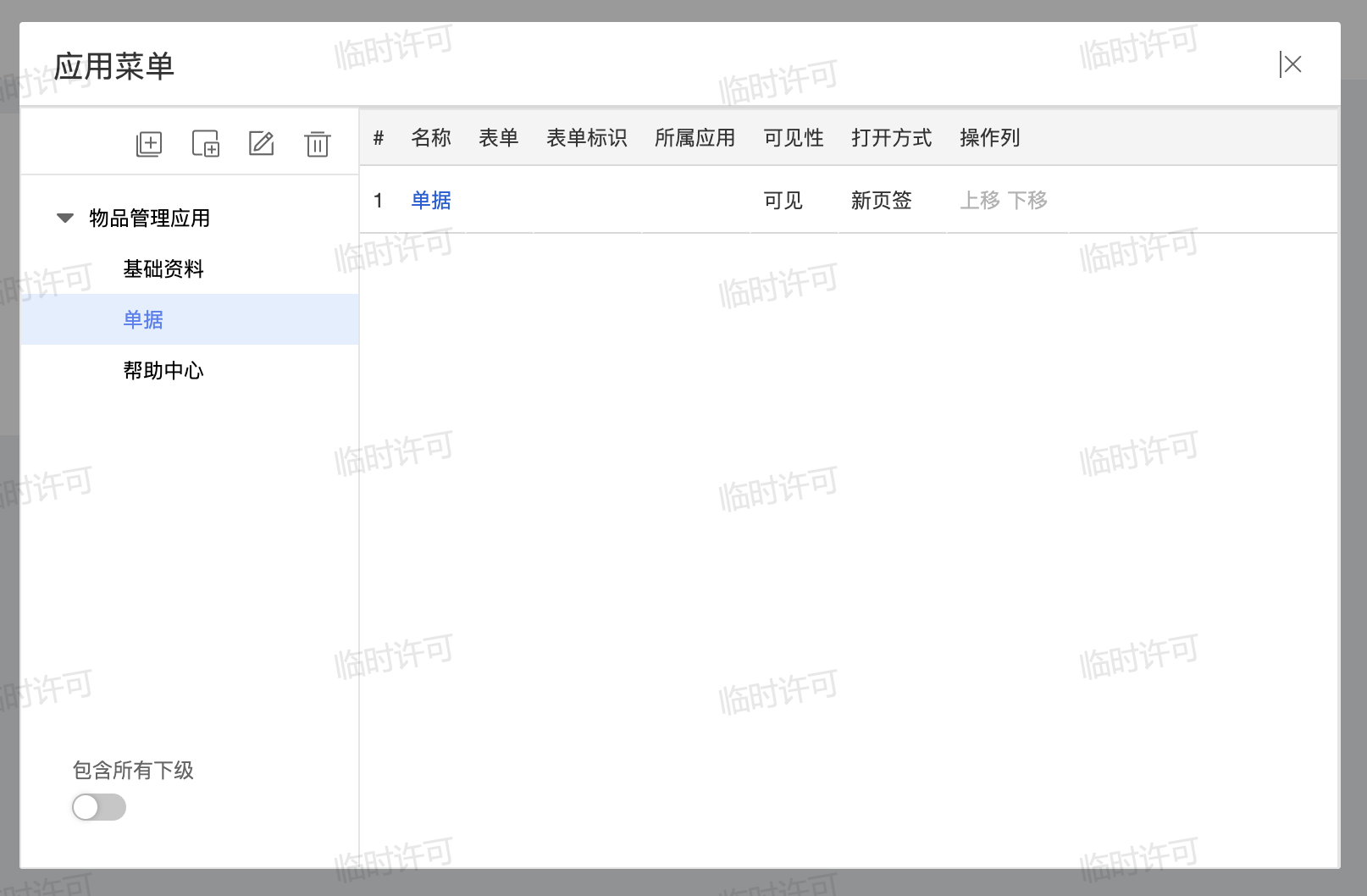
(2)选中基础资料给物品分类、物品列表菜单 ;
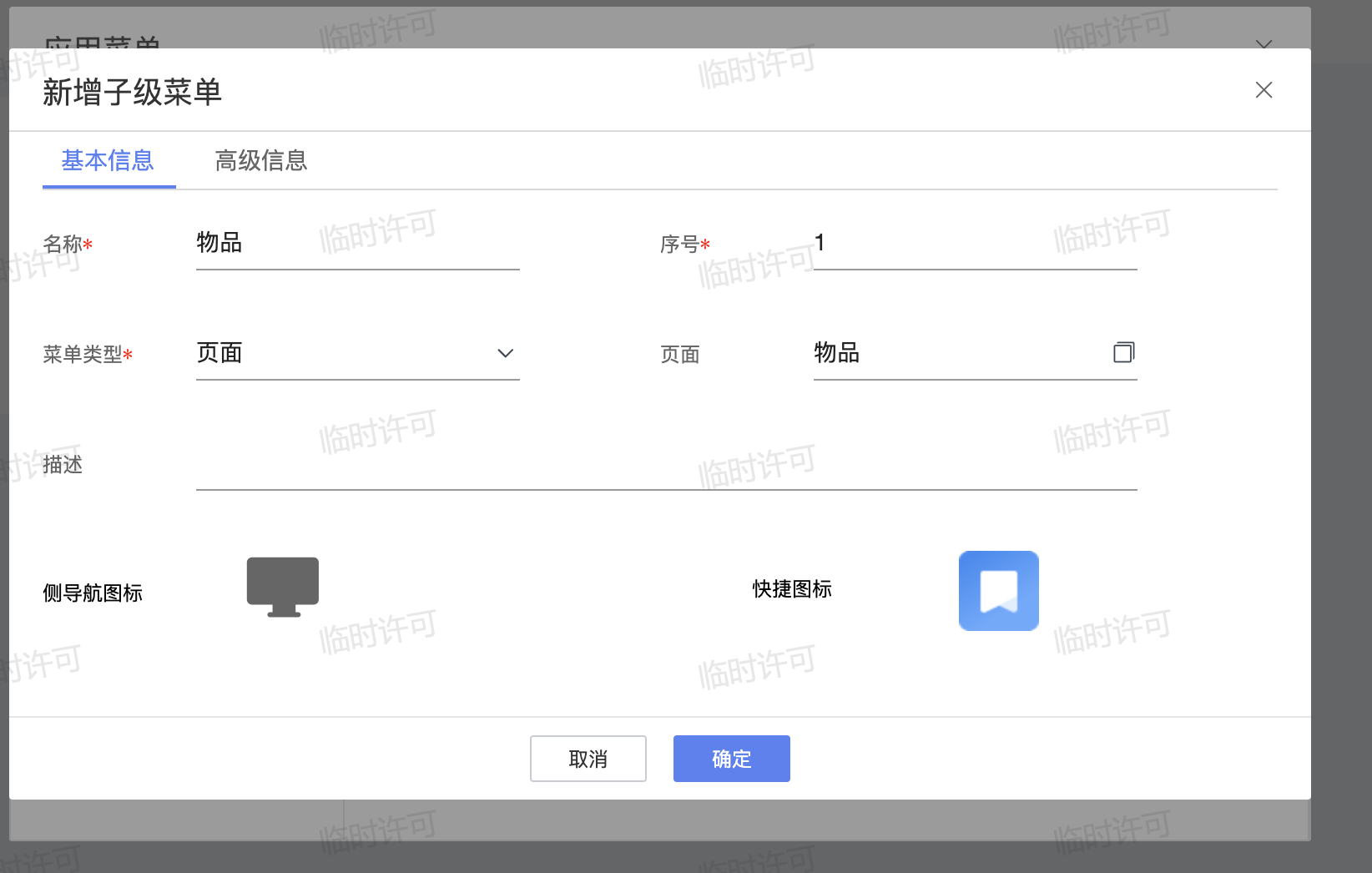
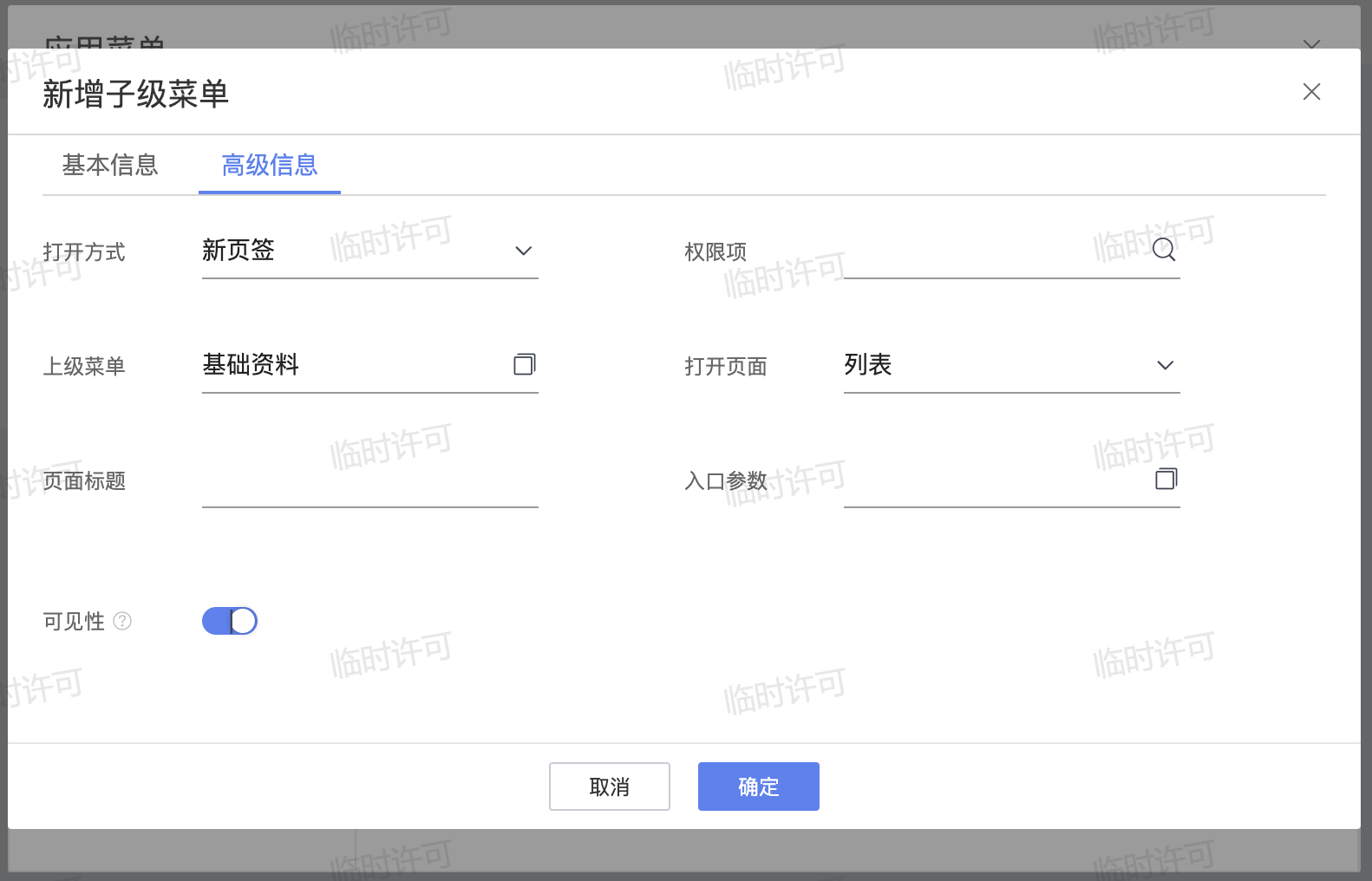
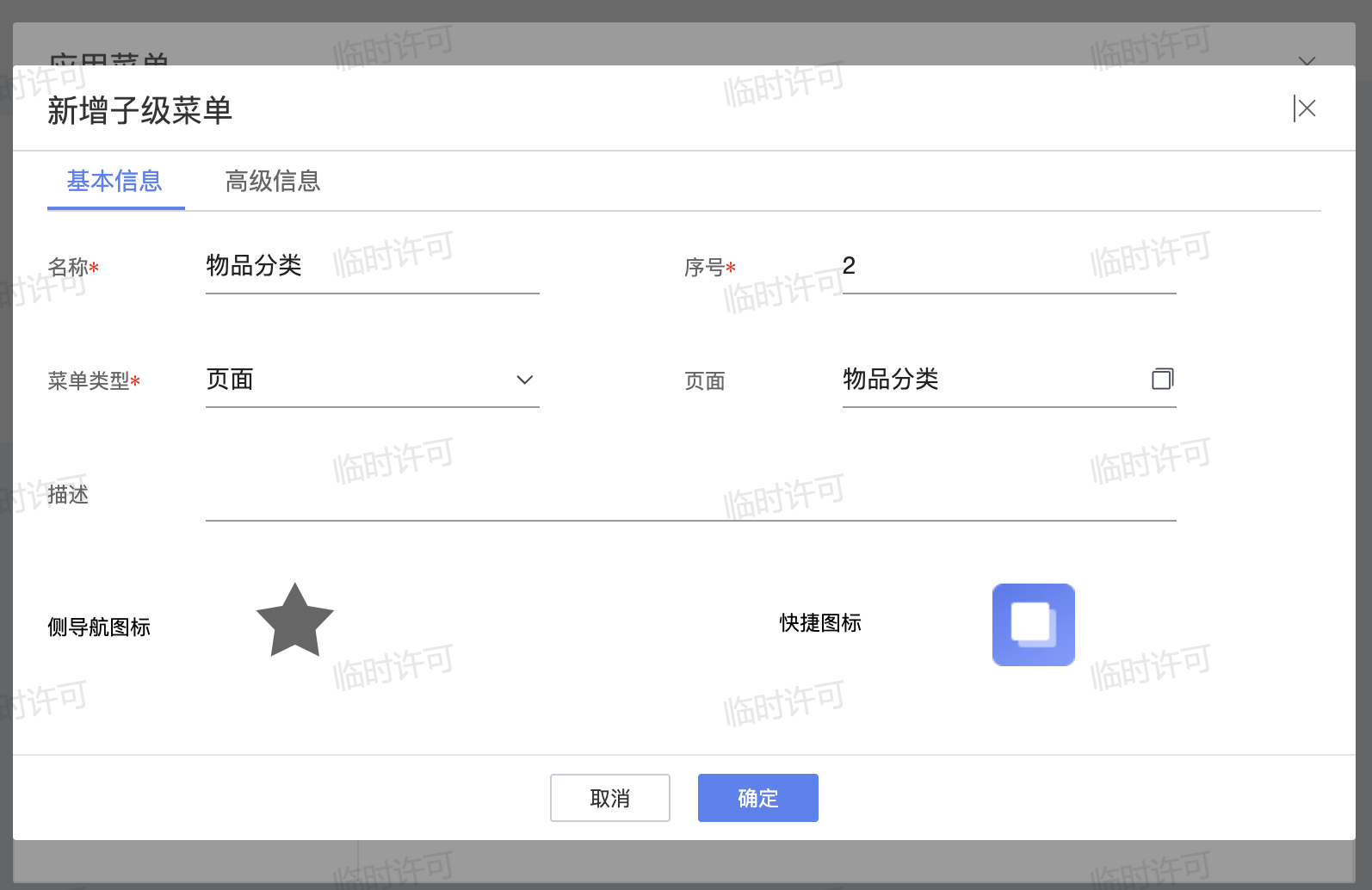
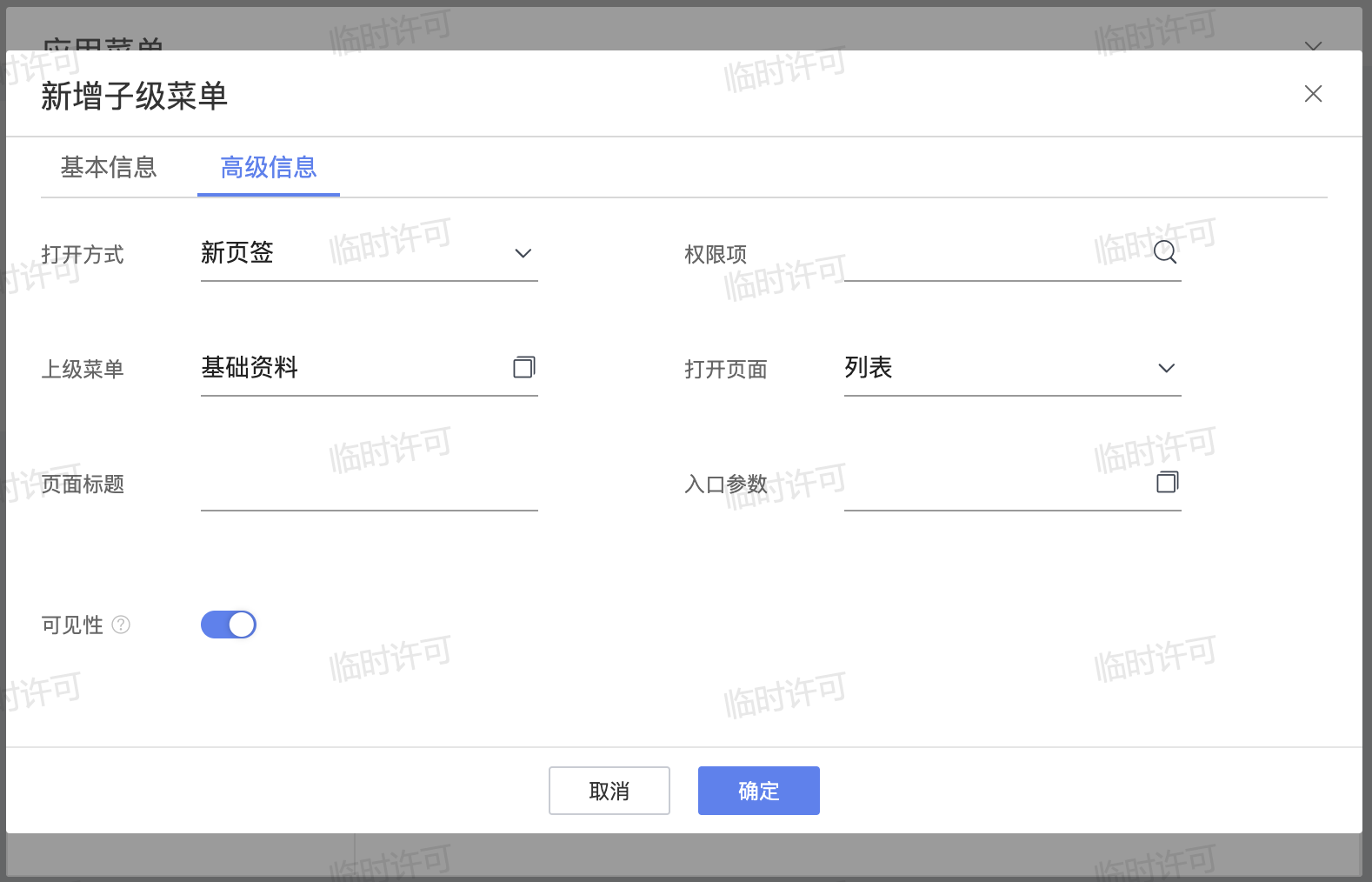
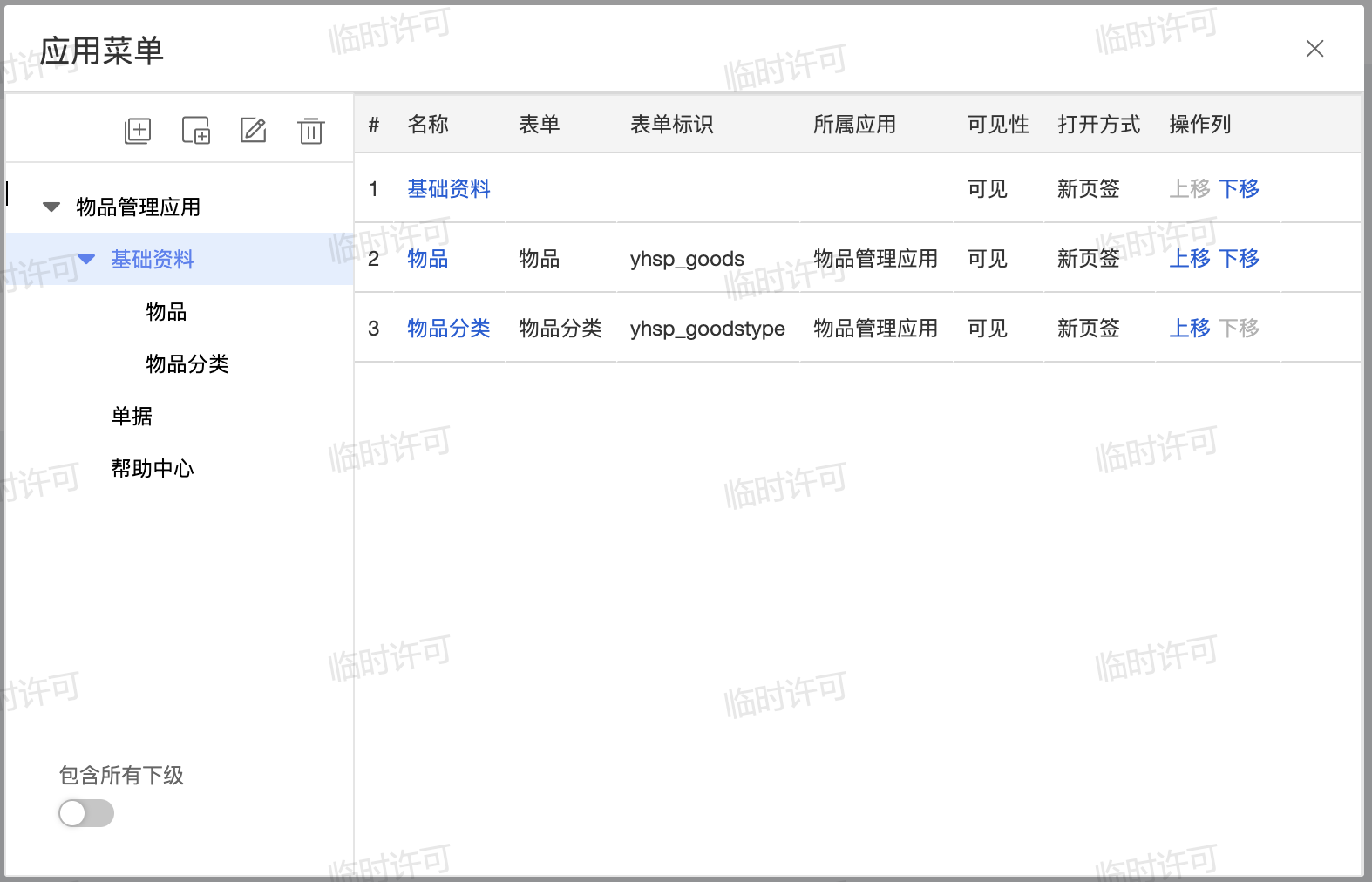
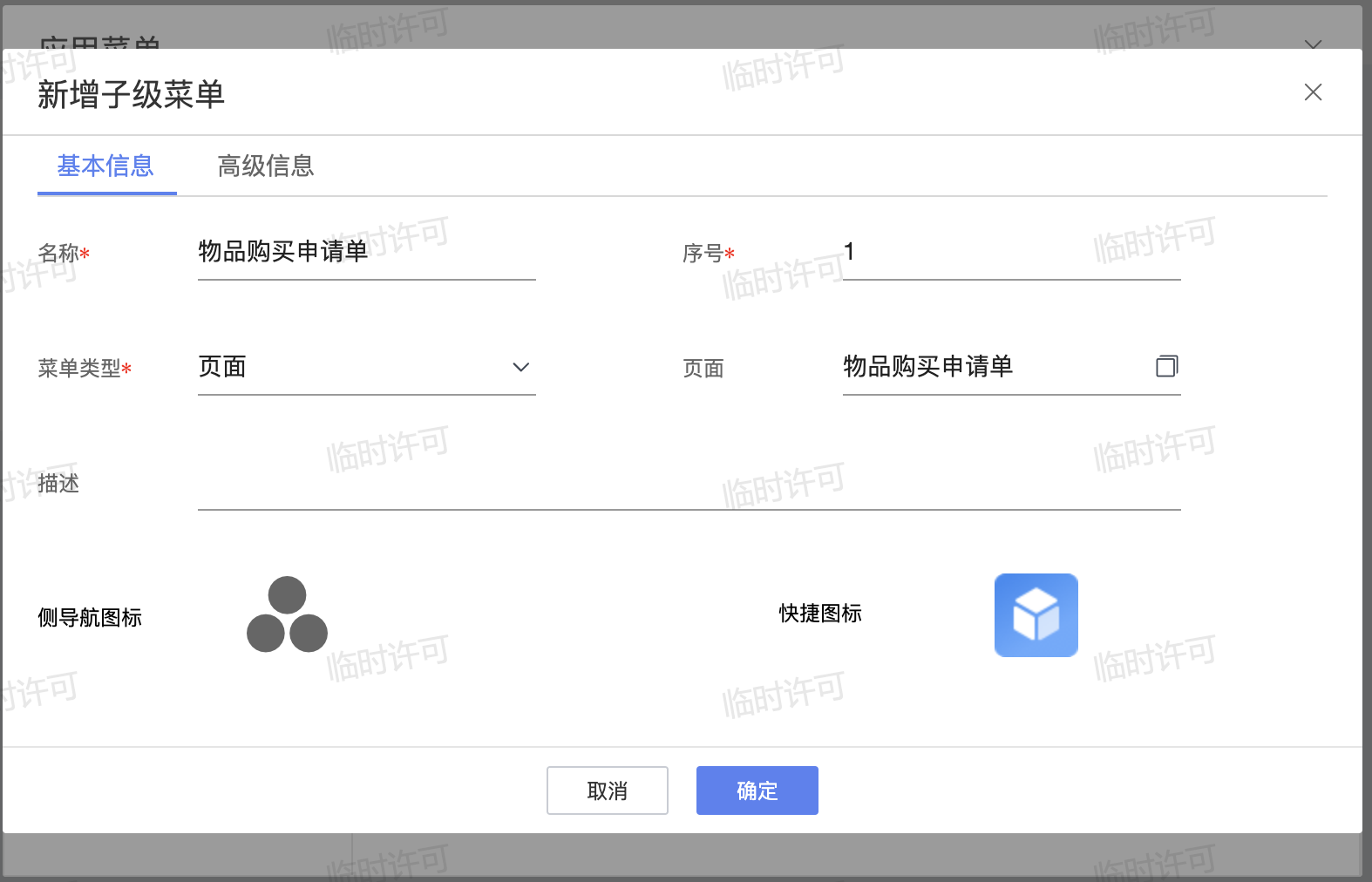
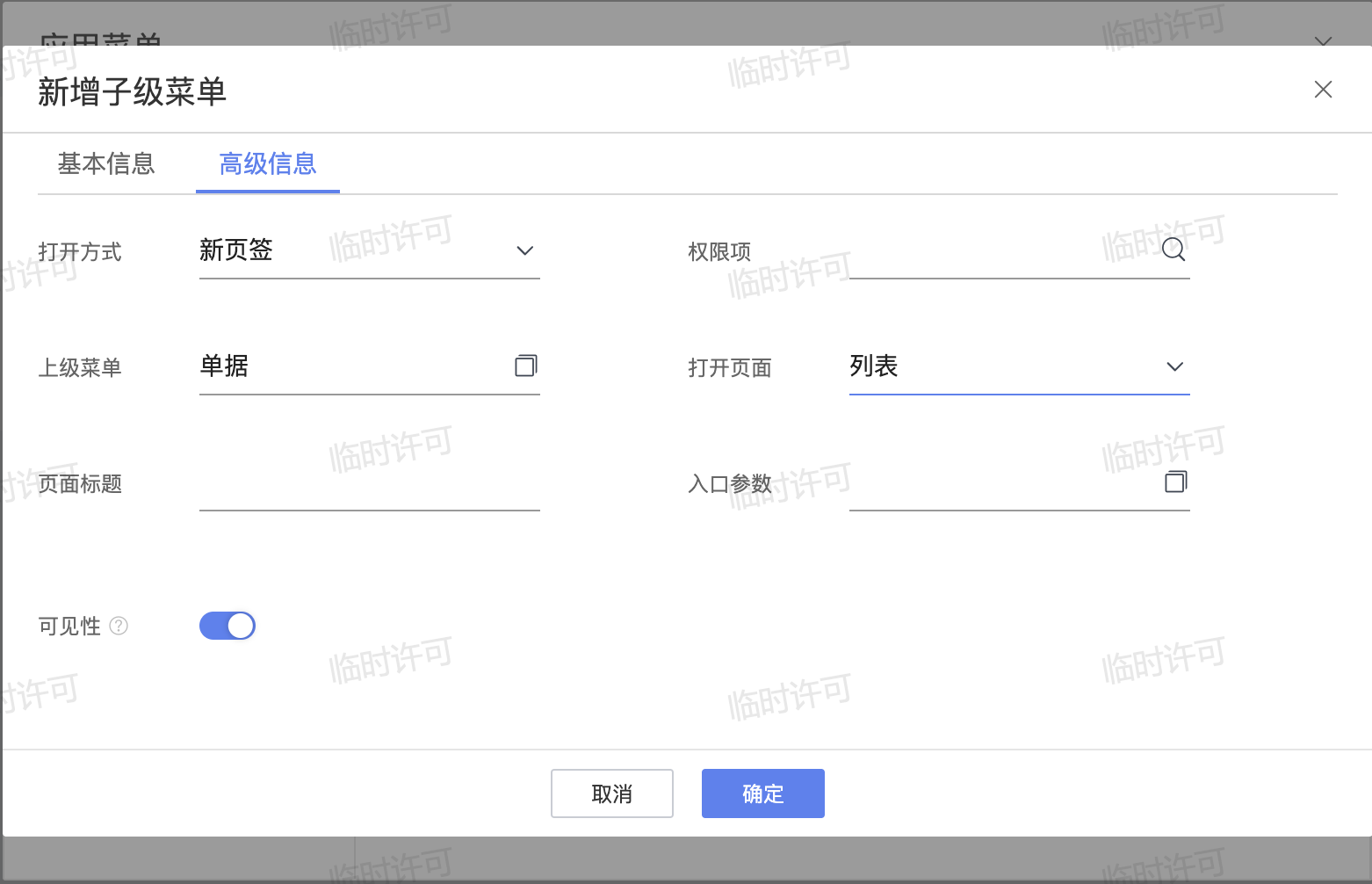
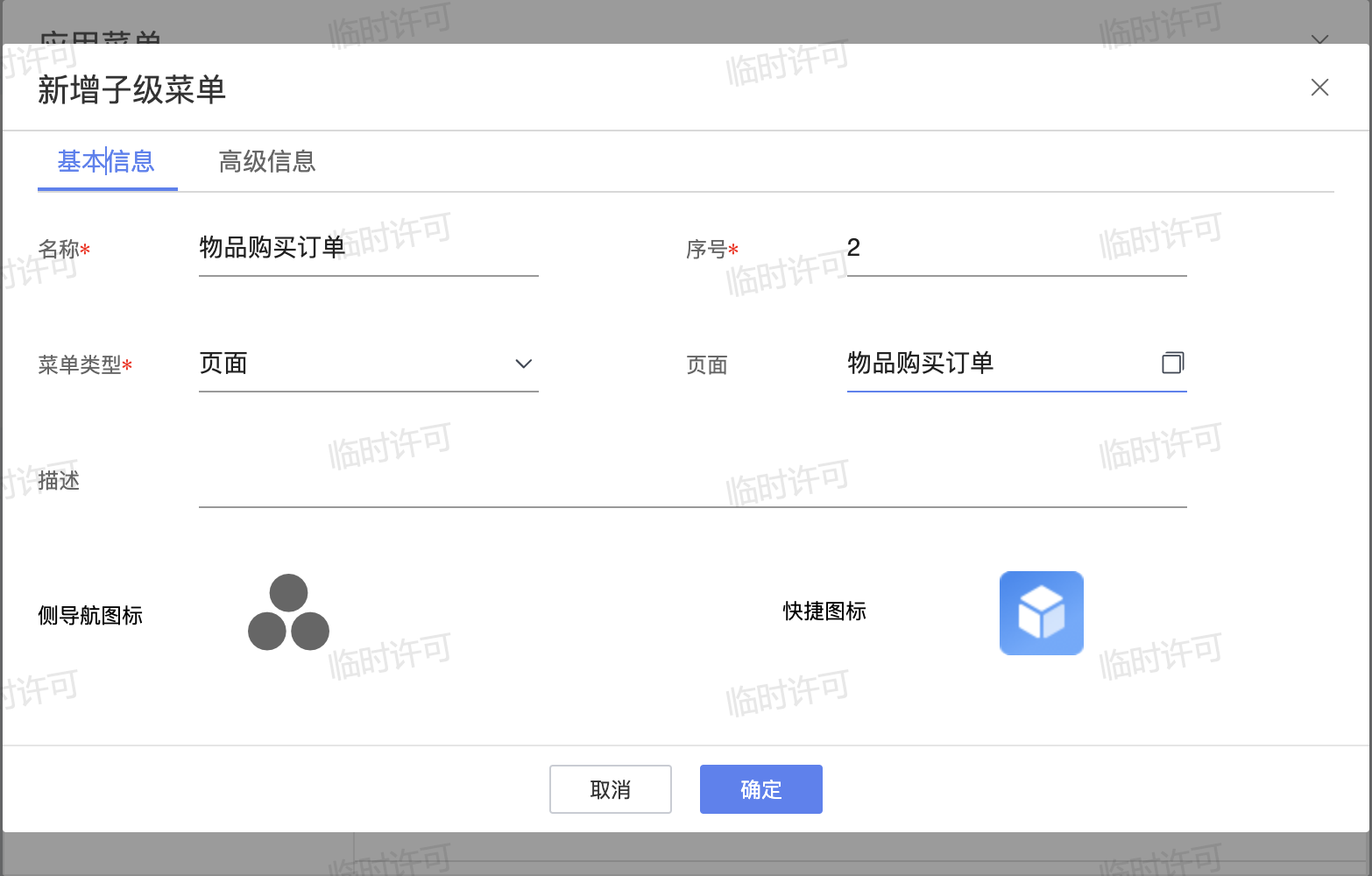
(3)选中单据-给物品购买申请单、物品购买订单列表菜单。
9、数据分析(可选)
为了对物品的购买情况有一个清晰的了解,希望在应用首页看到物品每个月购买的数量以及各个类型物品购买数量。
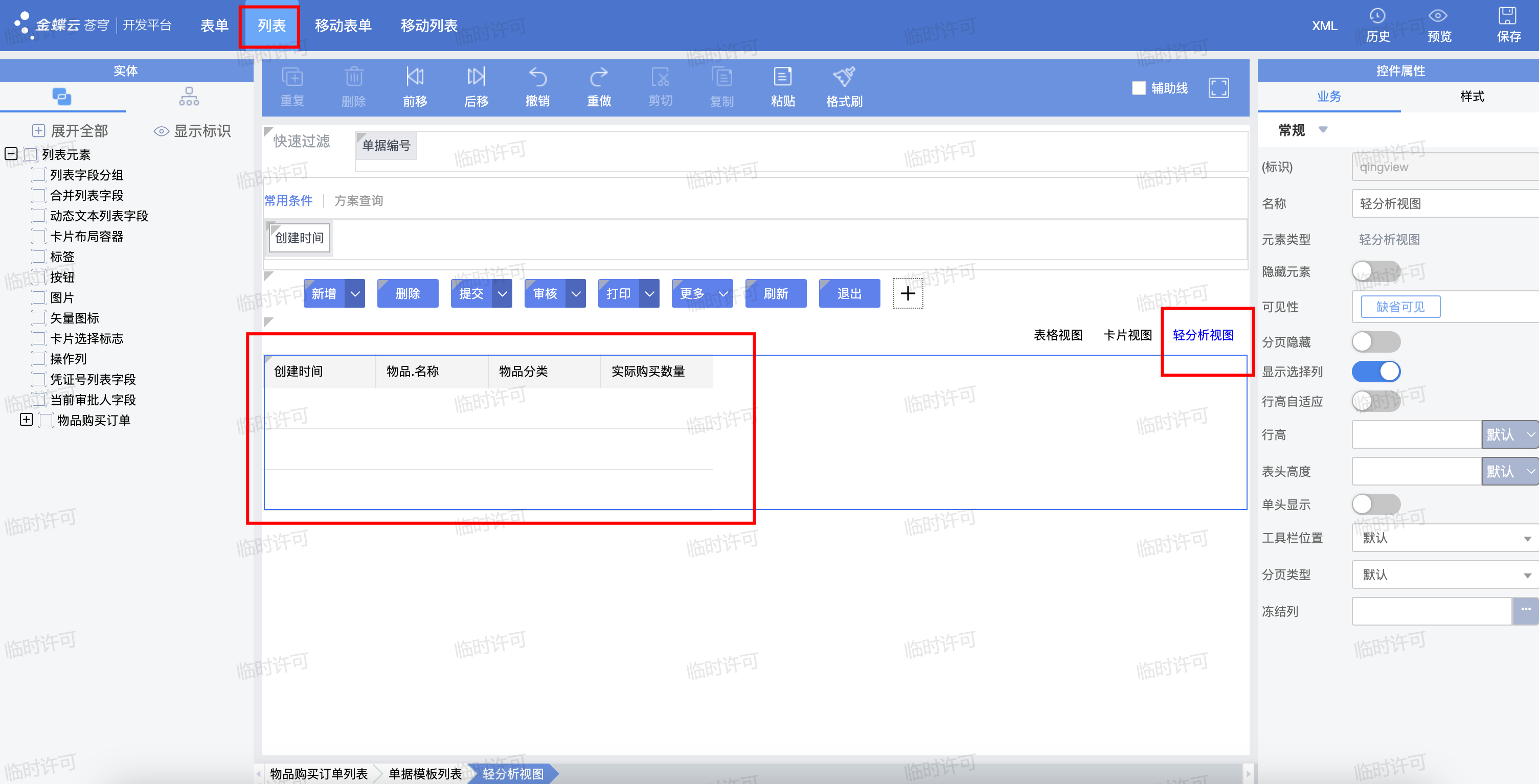
首先在列表页面的轻分析视图添加字段:物品.名称,物品分类、创建日期、实际购买数量。
1、展示物品每个月购买的数量(用柱状图)
(1)预览列表,切换为轻分析视图,选择数据斗方;
(2)设置横轴:创建日期(维度:月);
(3)设置列轴:实际购买数量(求和);
(4)设置系列:物品名称;
(5)【发布卡片】-发布到我的卡片。
2、各个类型物品购买数量(用饼图)
(1)预览列表,切换为轻分析视图,选择数据斗方;
(2)设置角度:实际购买数量(求和);
(3)设置颜色:物品分类;
(4)【发布卡片】-发布到我的卡片。
然后在应用首页增加轻分析卡片。