Mac M1 通过 VMware Fusion 安装 centos7
本文详细解析了在 Mac M1 上通过 VMware
前言
1、下载
1.1 安装 VMware Fusion
下载 Vmware Funsion:
链接: https://pan.baidu.com/s/1I3CgrLtPafkXRPtMUXGuTA?pwd=qtb5 提取码: qtb5
--来自百度网盘超级会员v6的分享>
1.2 下载 centos
下载 centos 镜像,这里我的是 centos7
链接: https://pan.baidu.com/s/1a7ZTwaVCfthhZnUebAG58w?pwd=g5xj 提取码: g5xj
--来自百度网盘超级会员v6的分享
2、安装 centos
打开 VMware,新建虚拟机
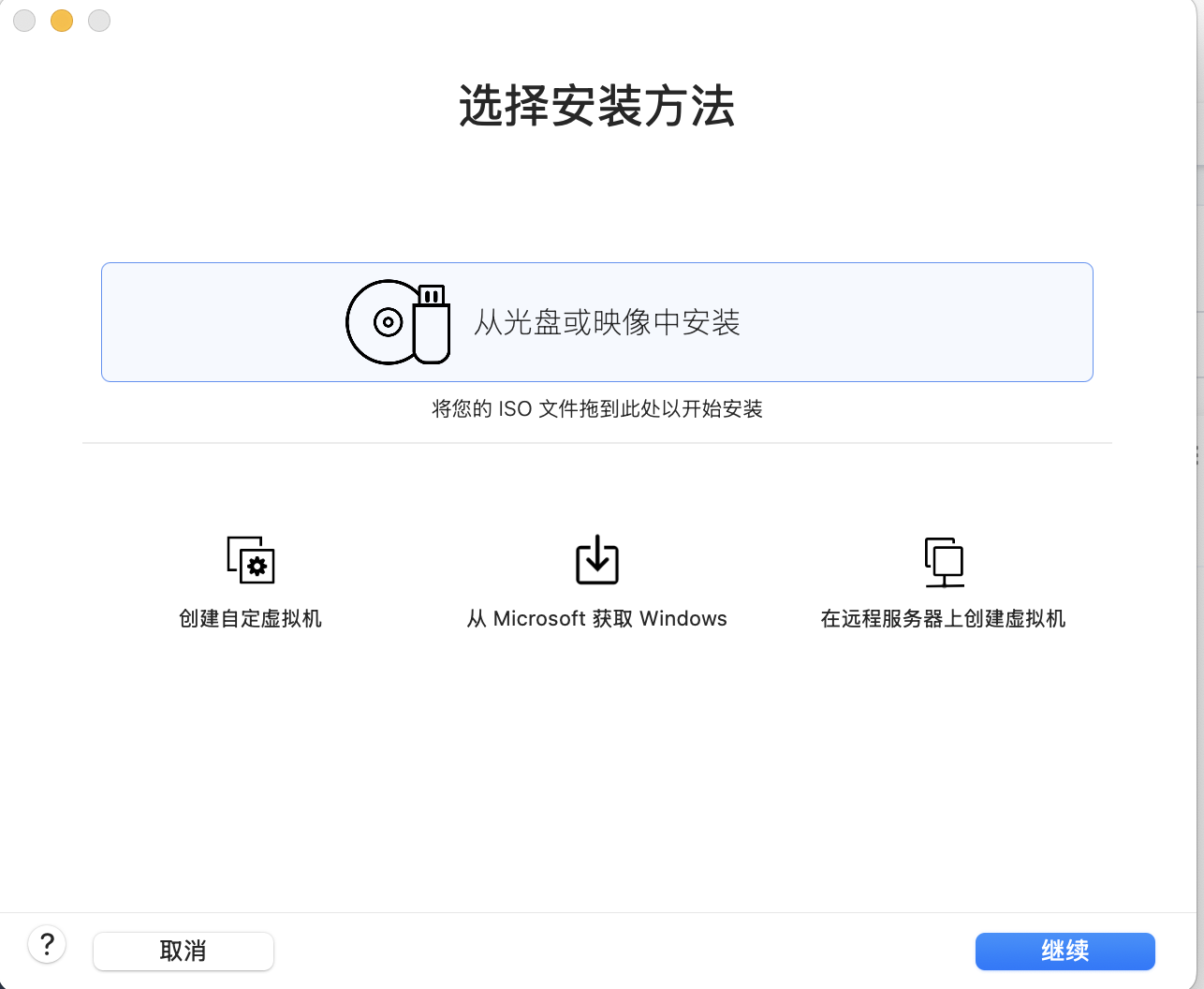
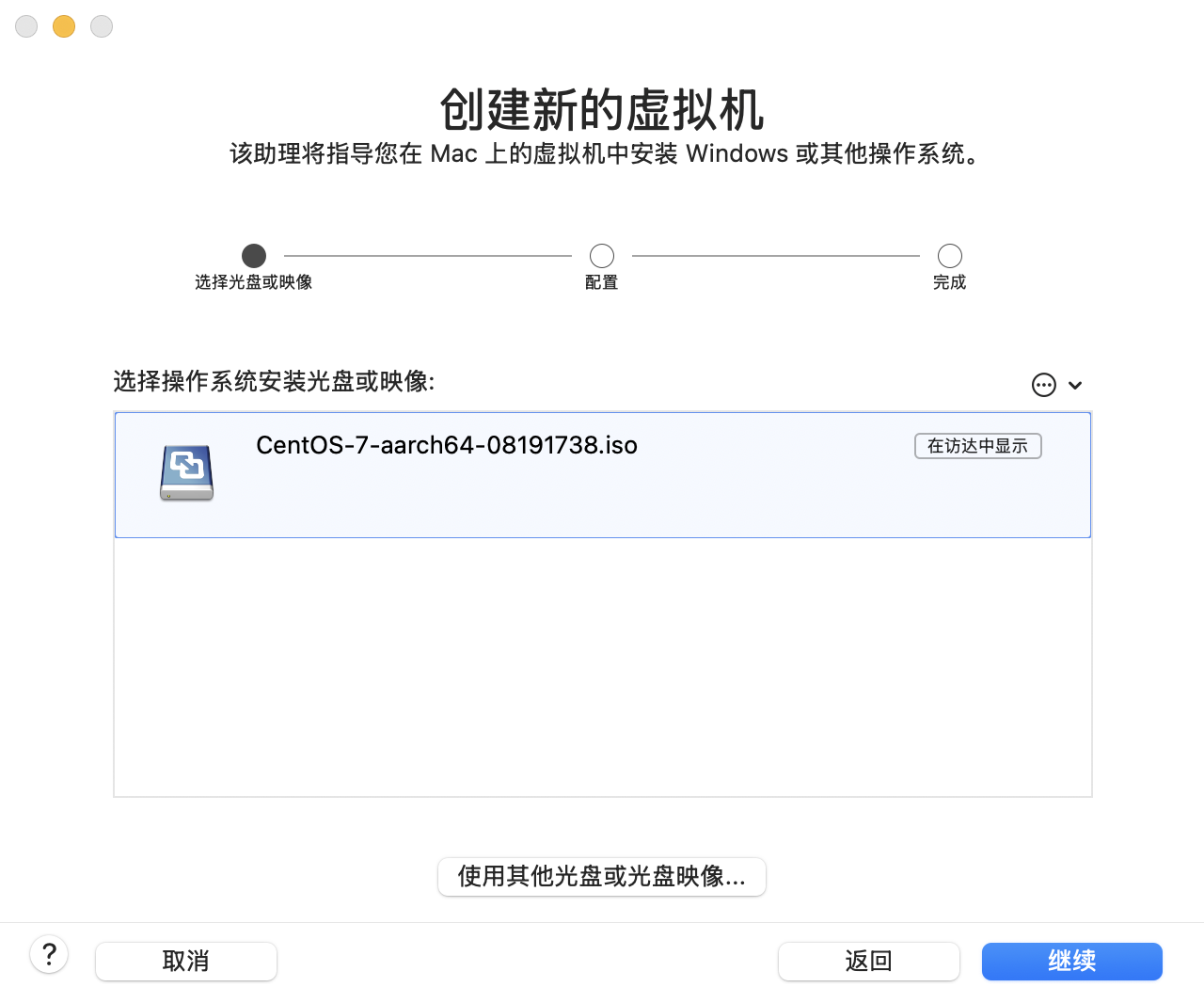
将下载好的镜像拖入到窗口中
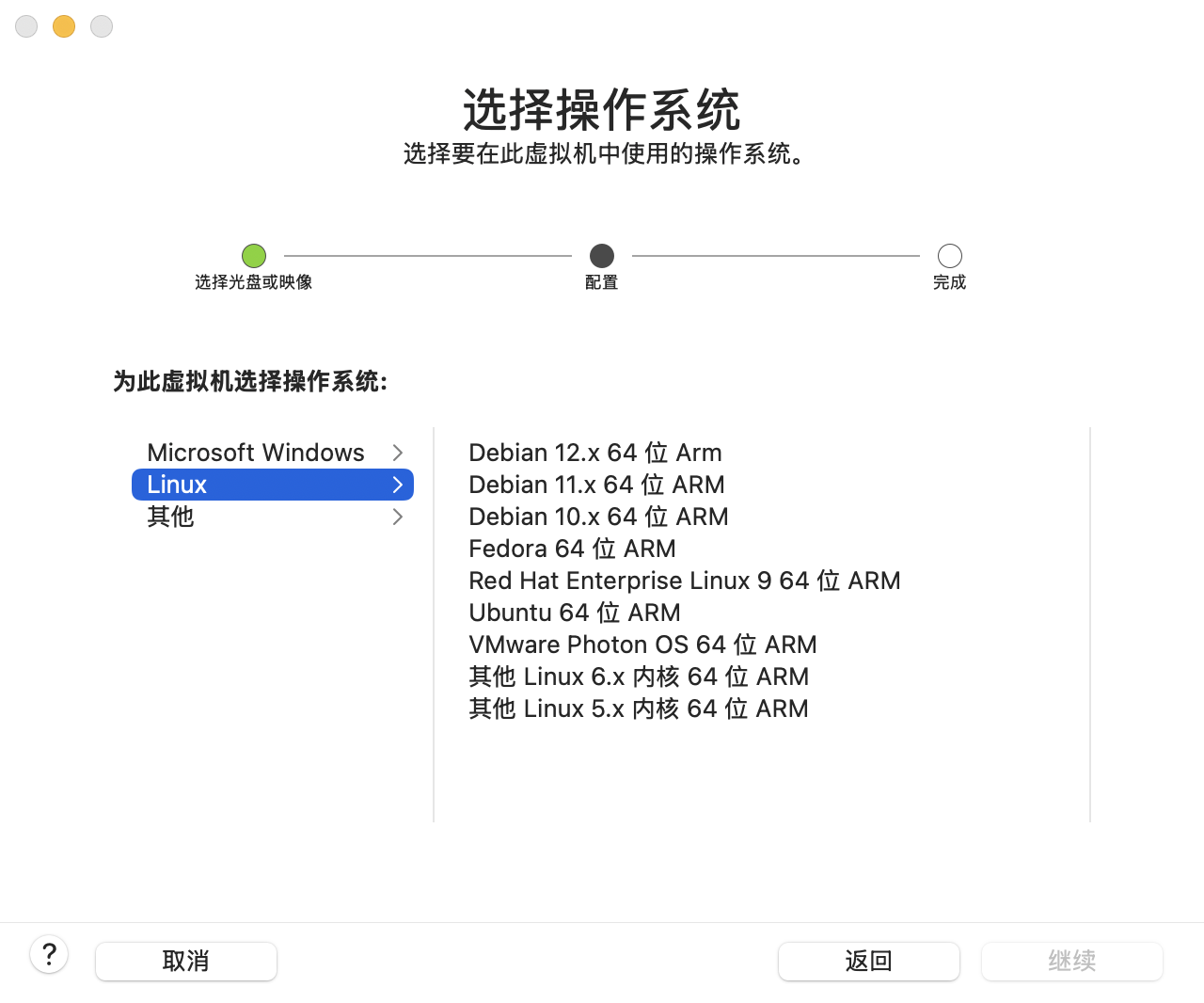
选择任意一个操作系统就好了,因为镜像内部已经设置过了
可以自定义调整配置,或者直接点击完成进行安装。我这里点击自定义修改下配置
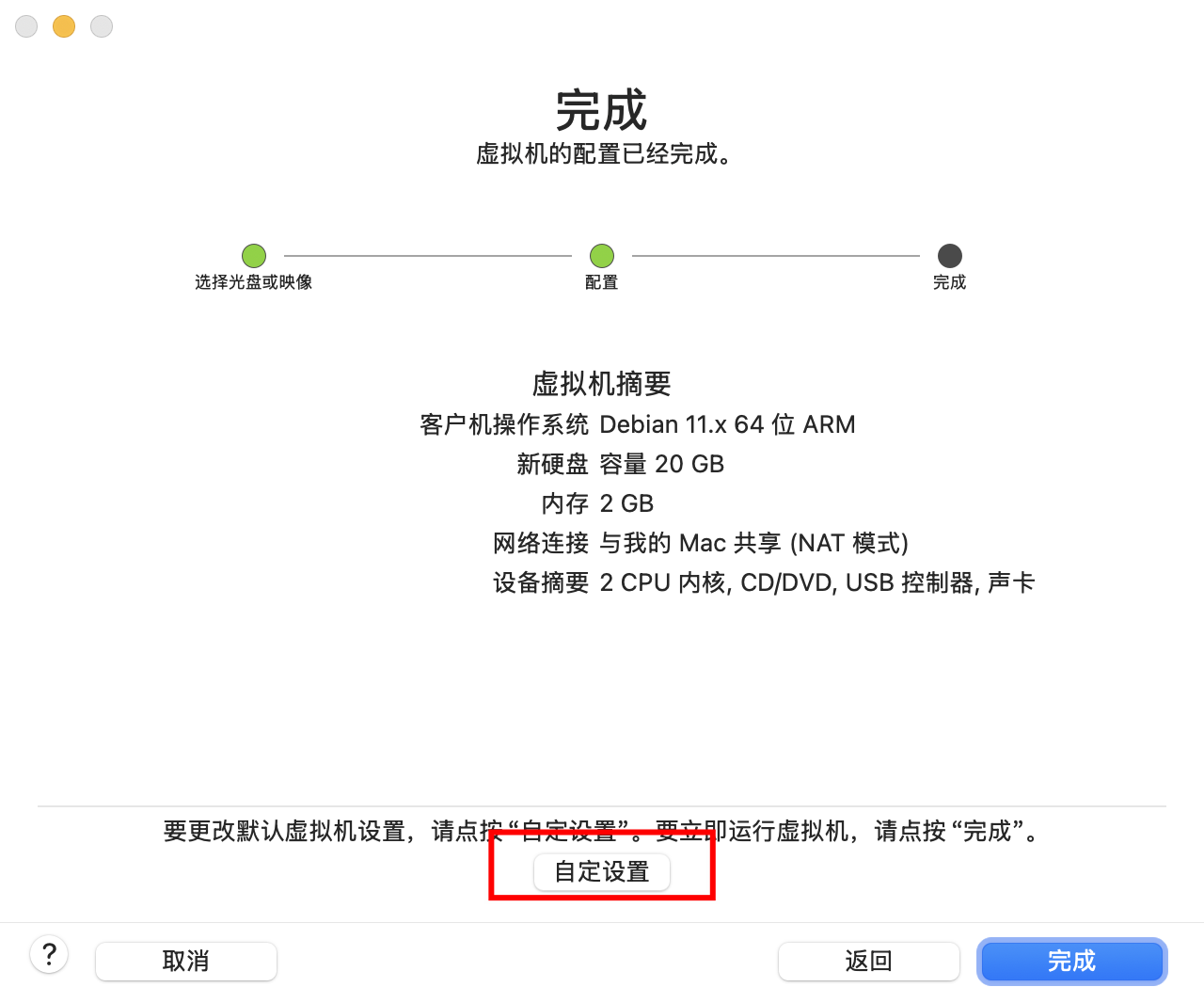
配置完成后,看到如下页面,点击播放按钮开始安装
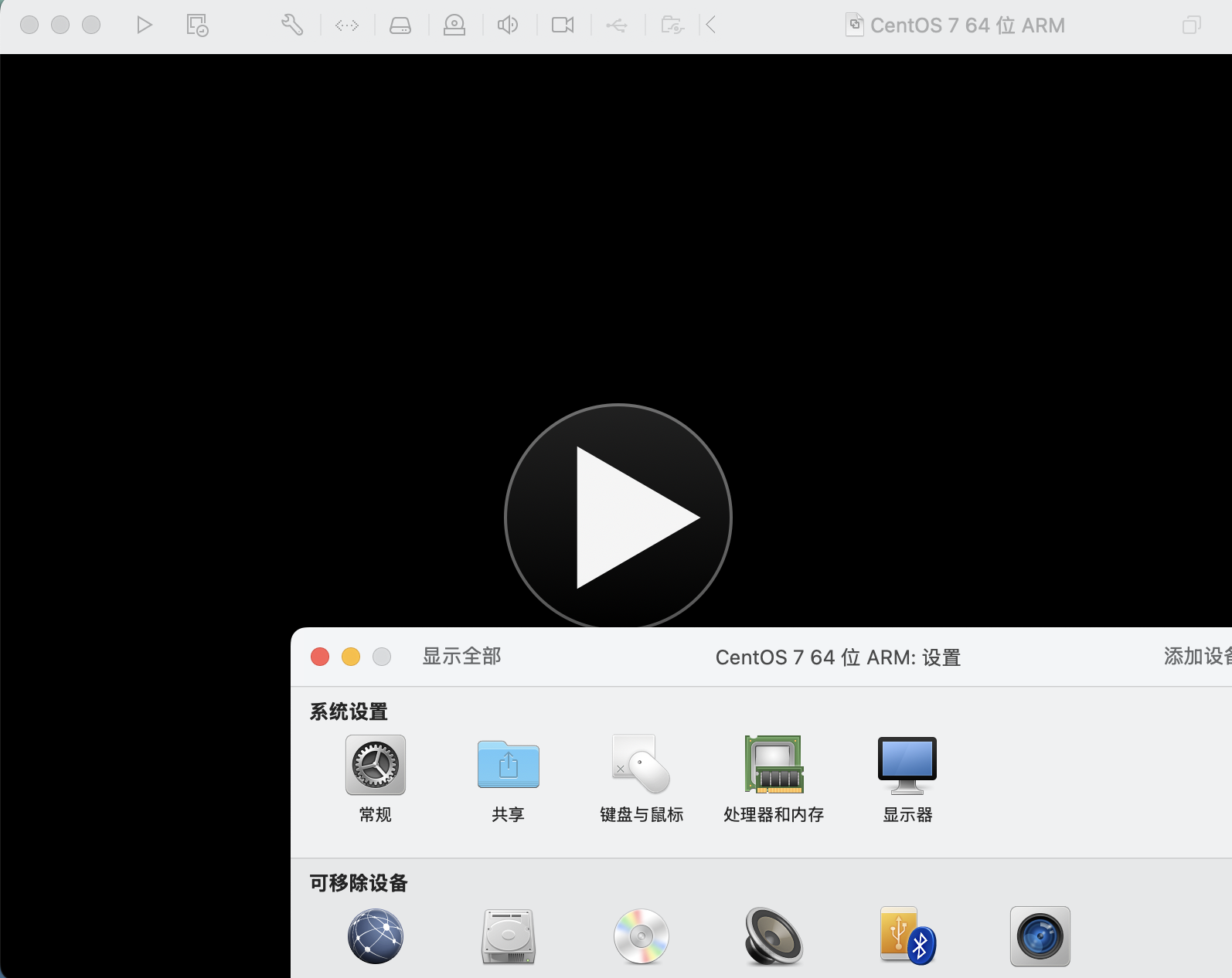
选择 Install CentOS 7,剩下的步骤如果安装过 centos 的同学应该很清楚了,但为了满足第一次接触的同学,这里继续给出步骤,安装过的可直接跳过
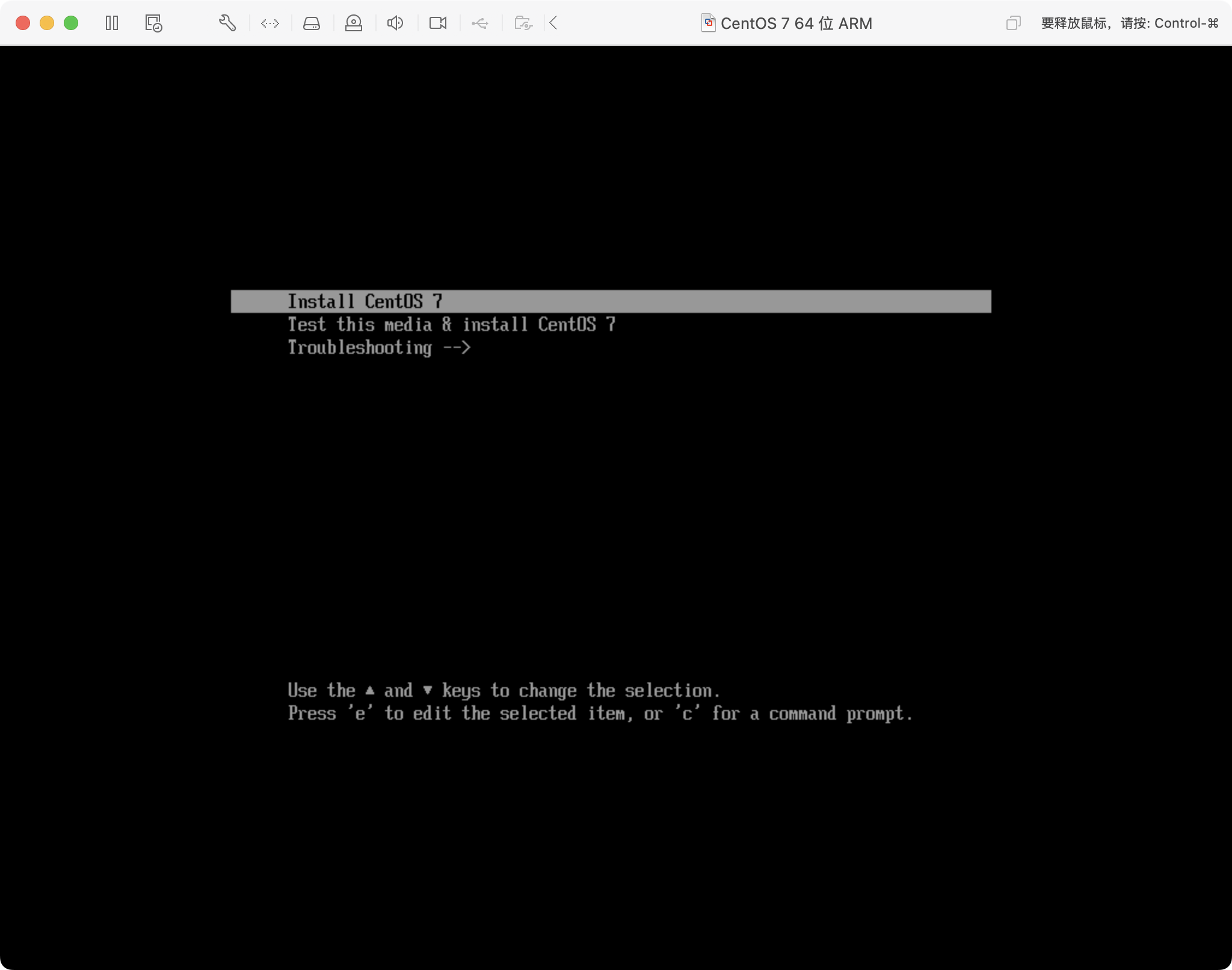
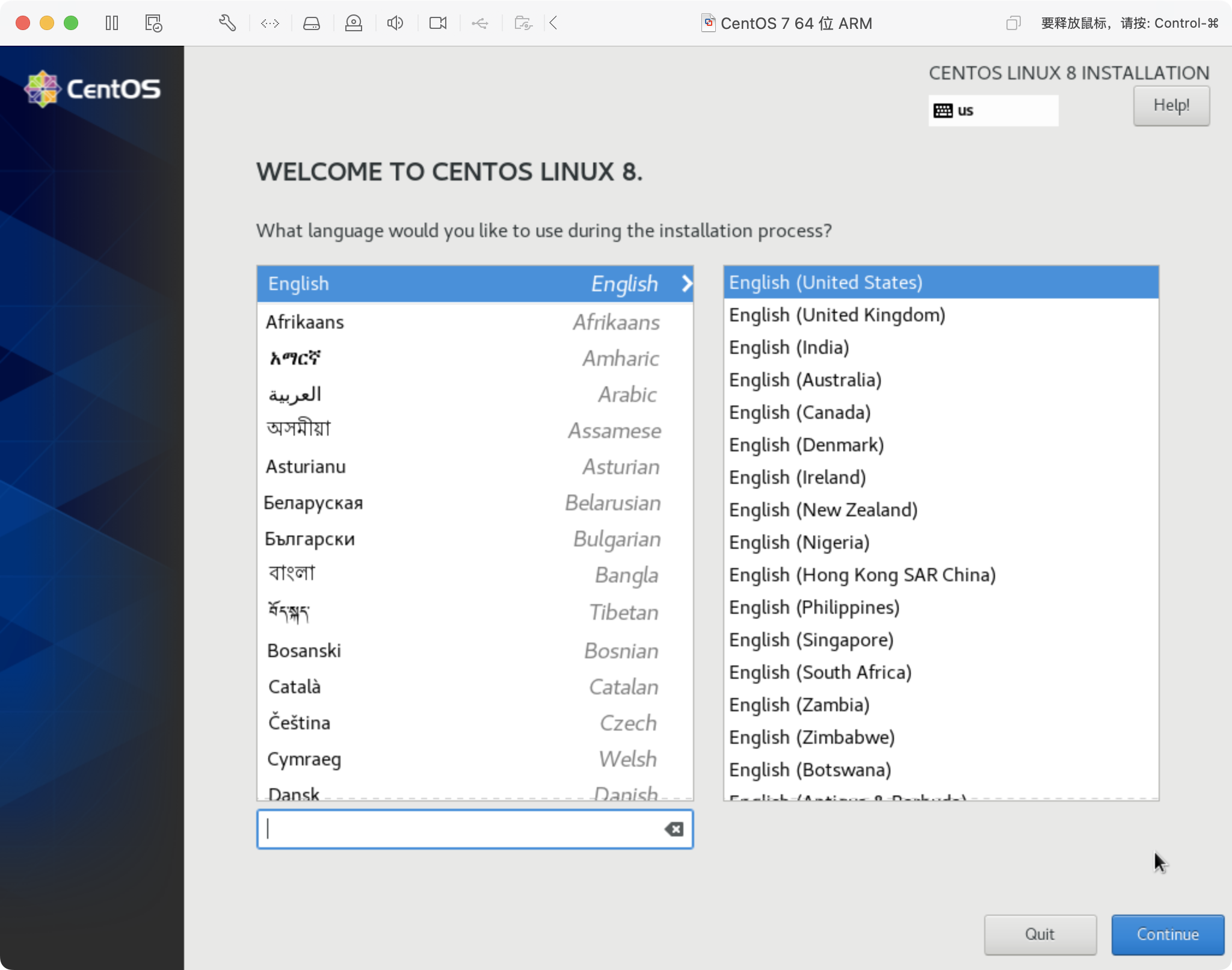
语言用英文就好,不要改成中文
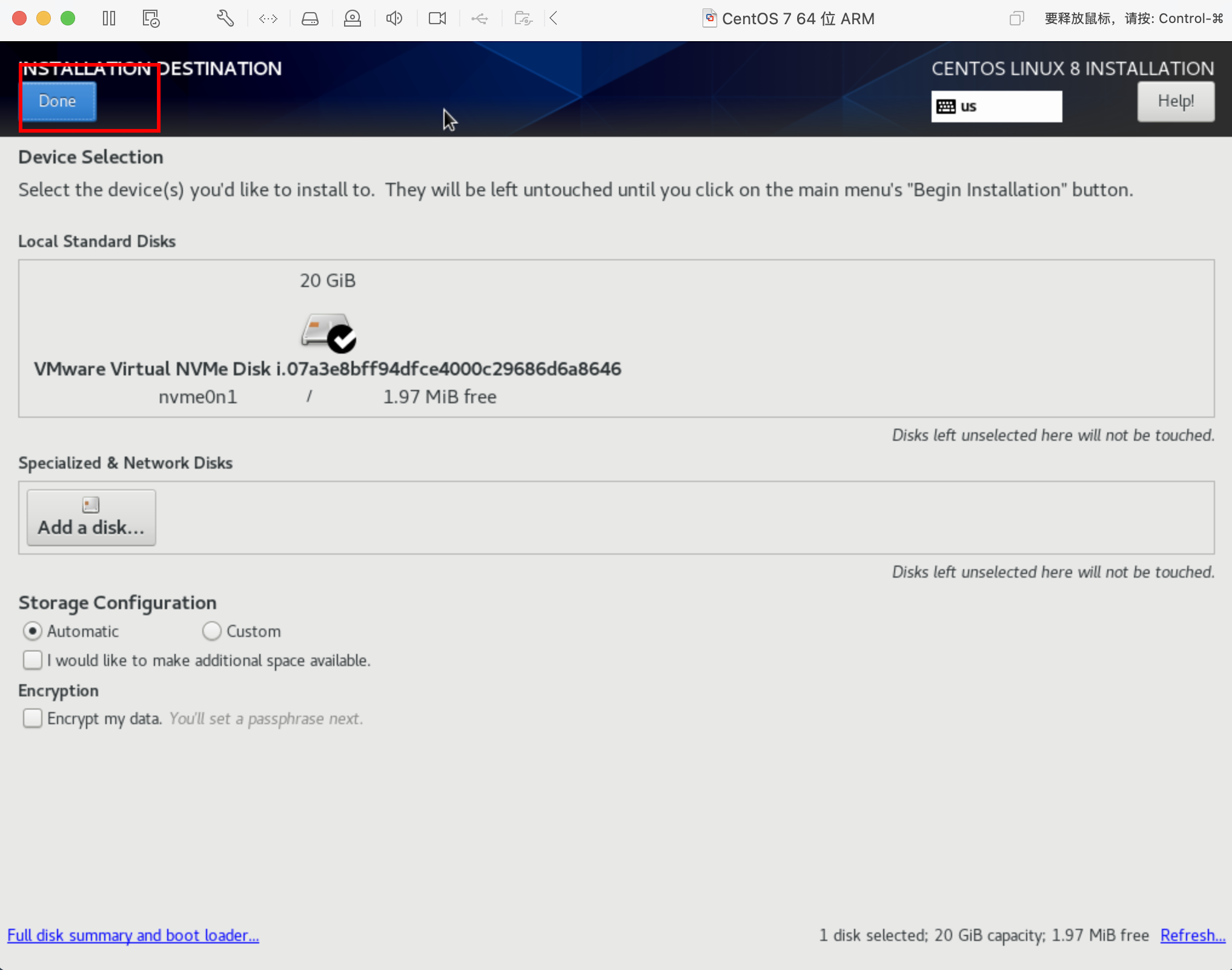
配置磁盘空间,这里我就不做调整了
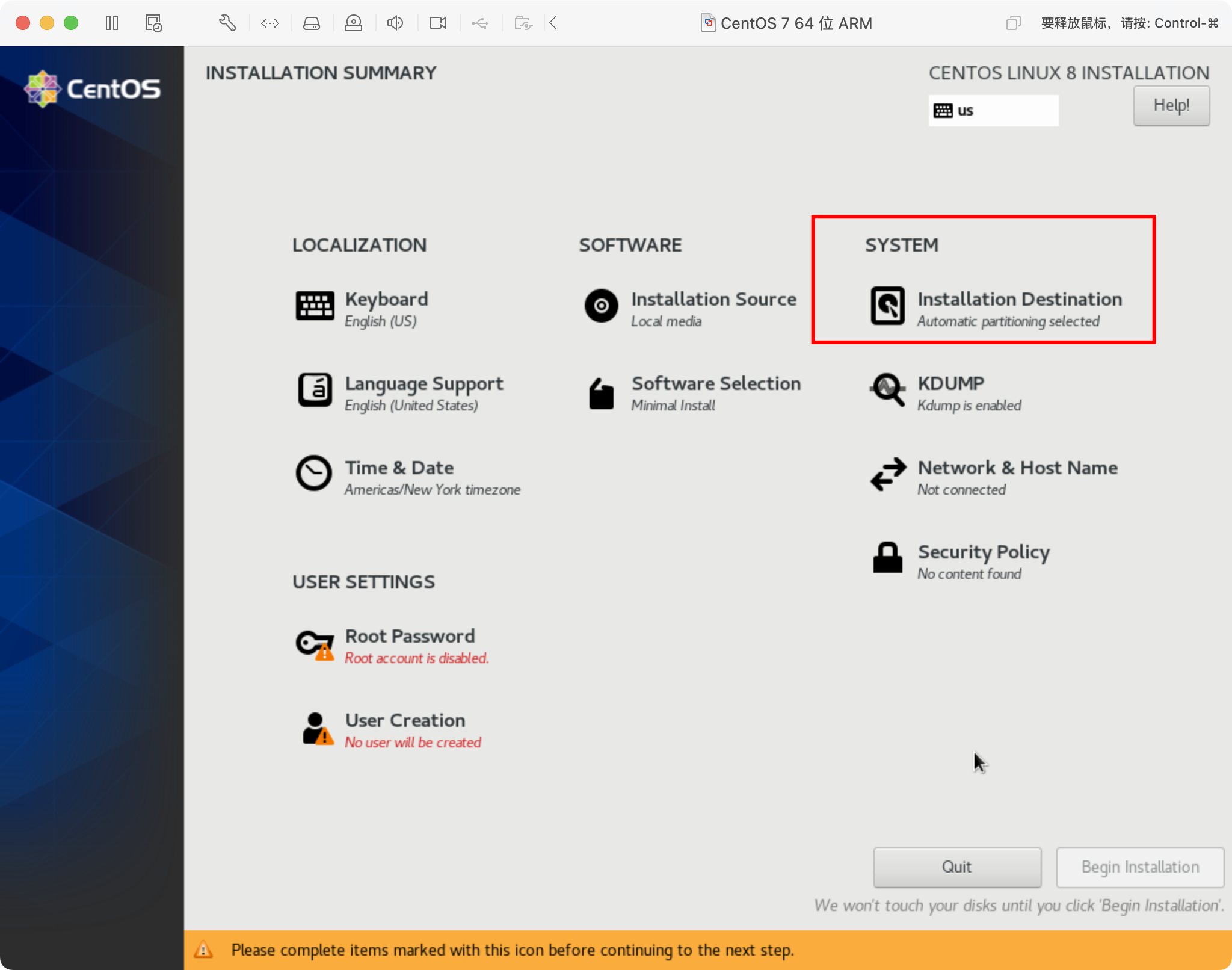
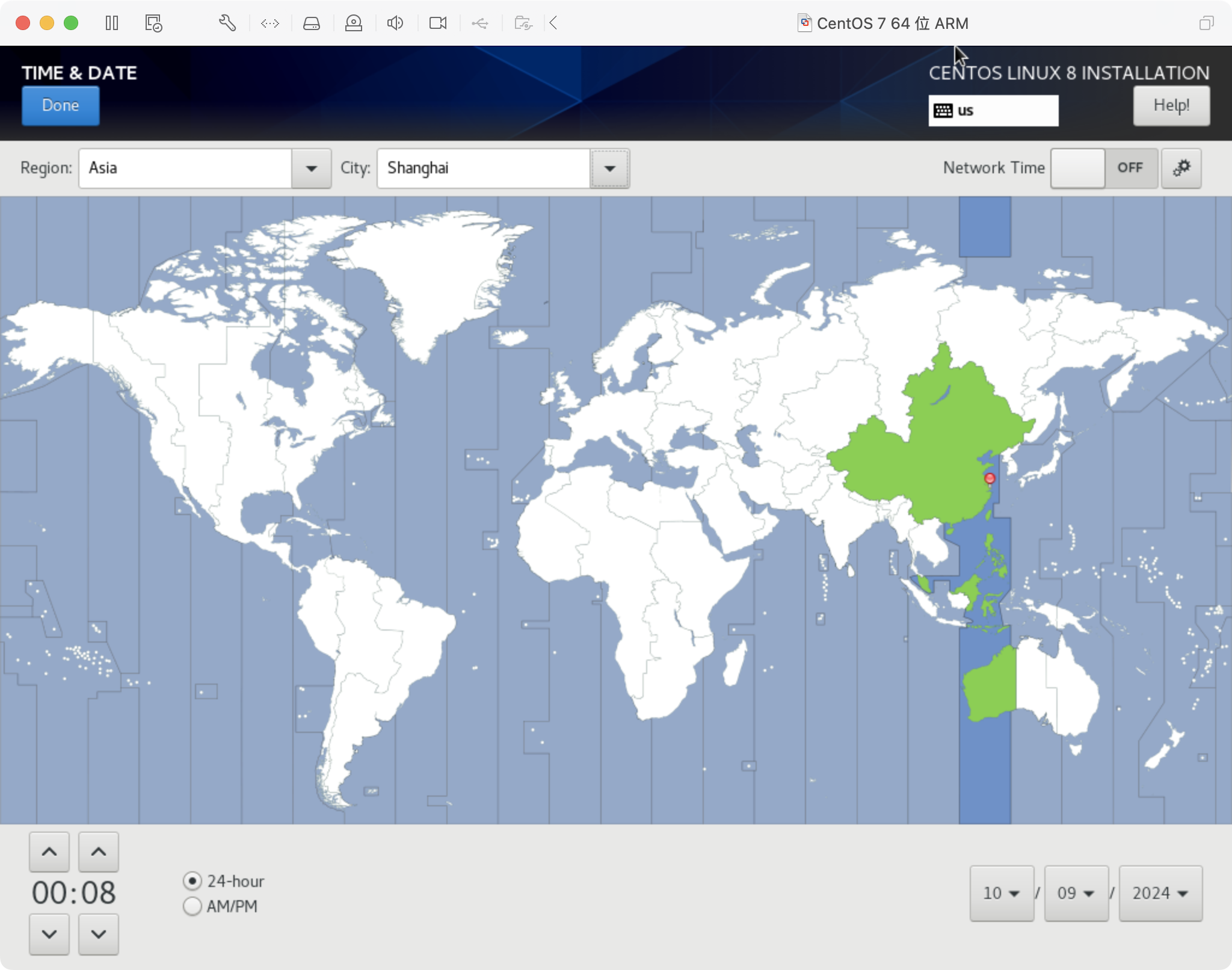
点击Time & Date,选择时区为上海
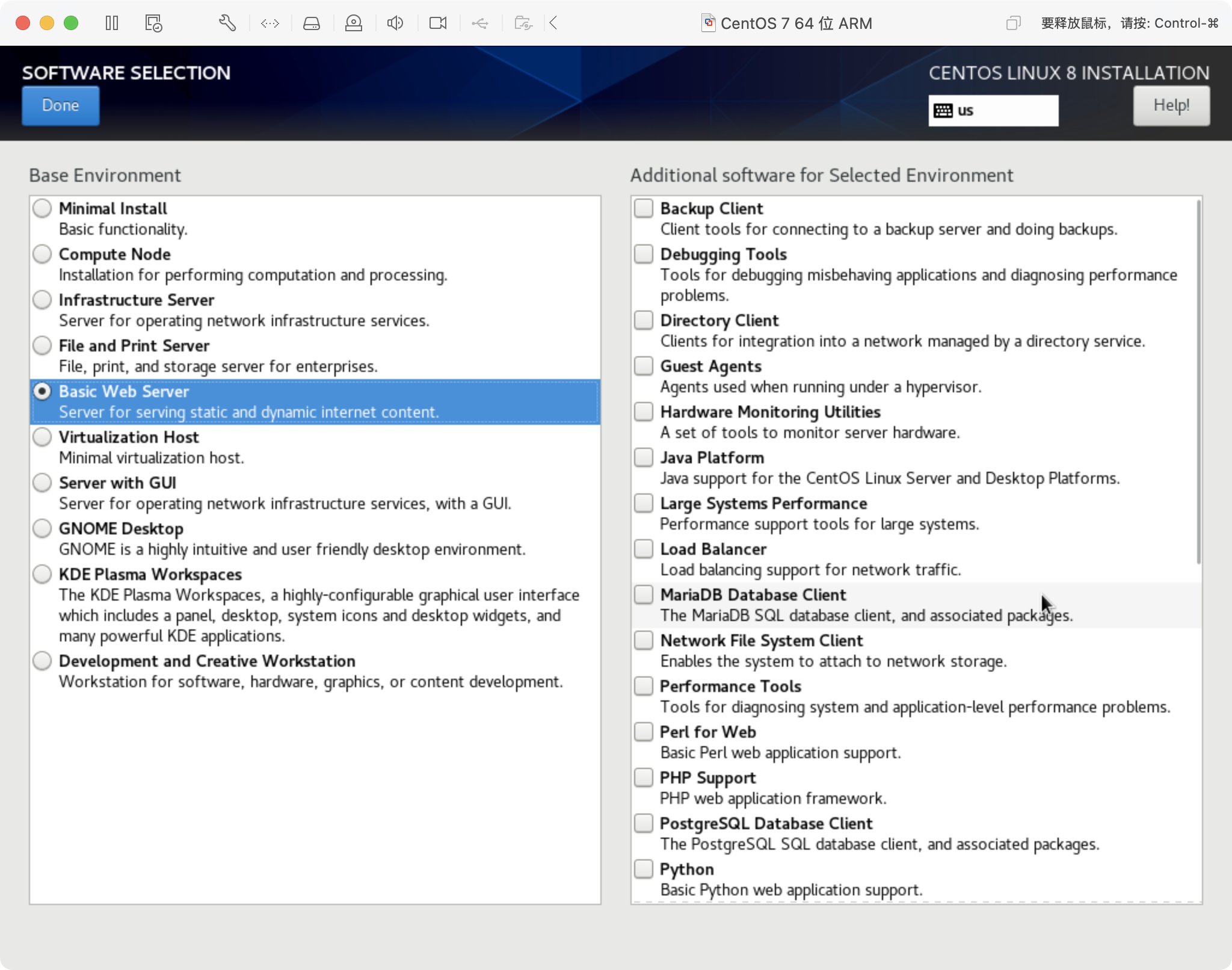
默认是最小化安装,是没有vim等工具的, 但是目前这个版本通过yum下载又是有问题的,所以我这里选择web application安装,这样可以自带上vim等工具
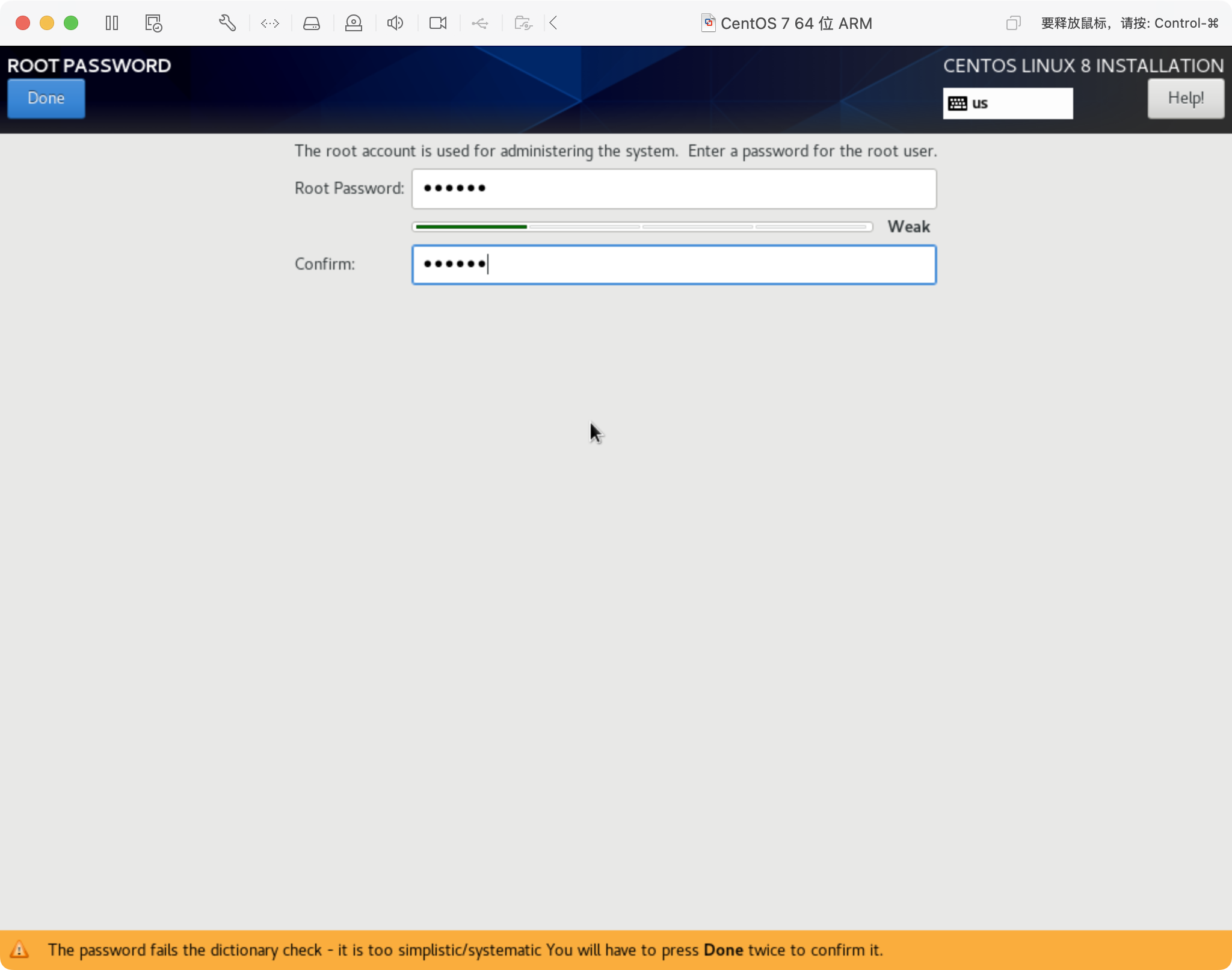
点击root password,给root账号设置密码,设置完成后点击done,注意要点击两次
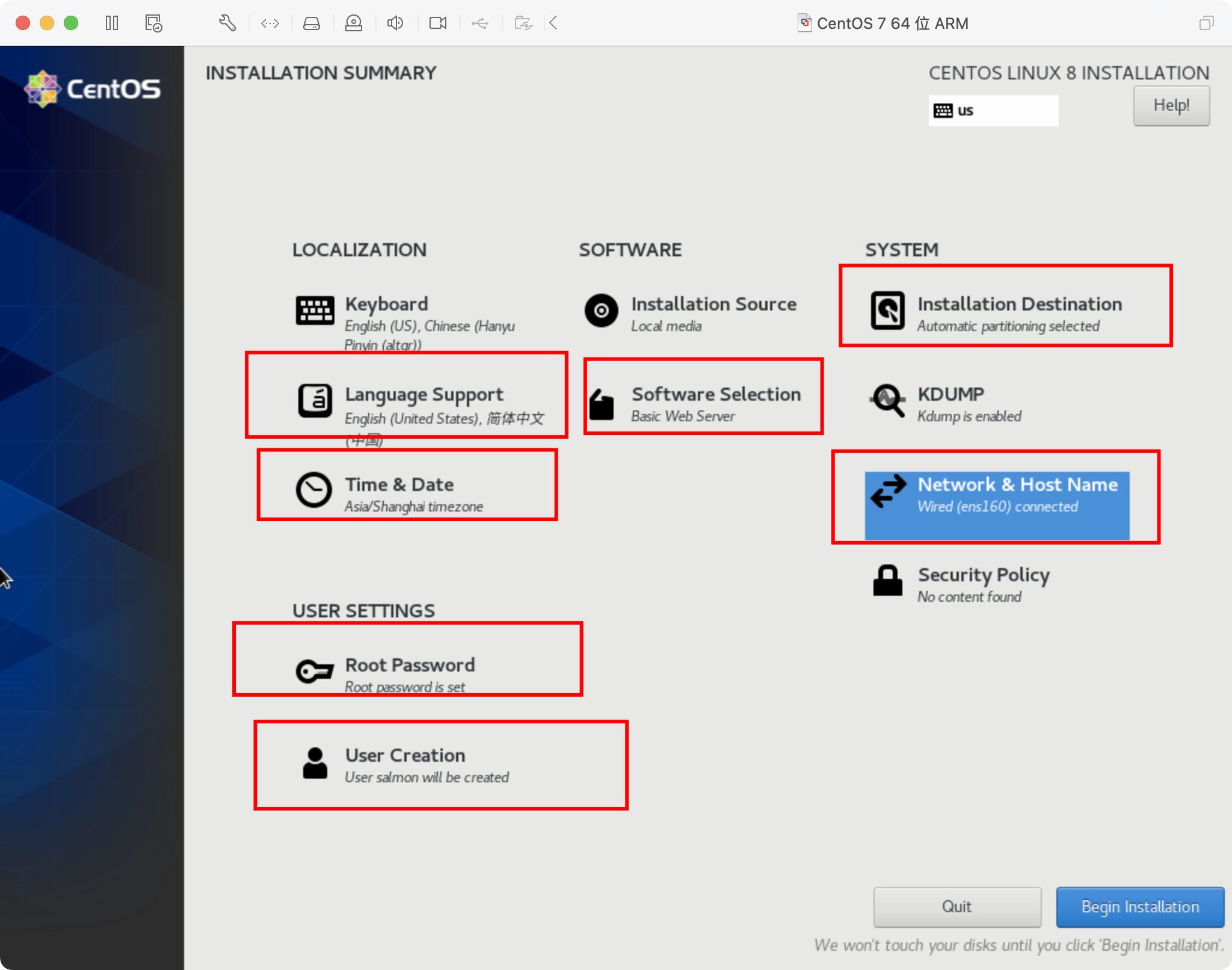
另外我这里因为安装的环境需要一个非 root 账号,所以我再创建了一个 salmon 账号,如果有需要可以点击 User Creation 创建
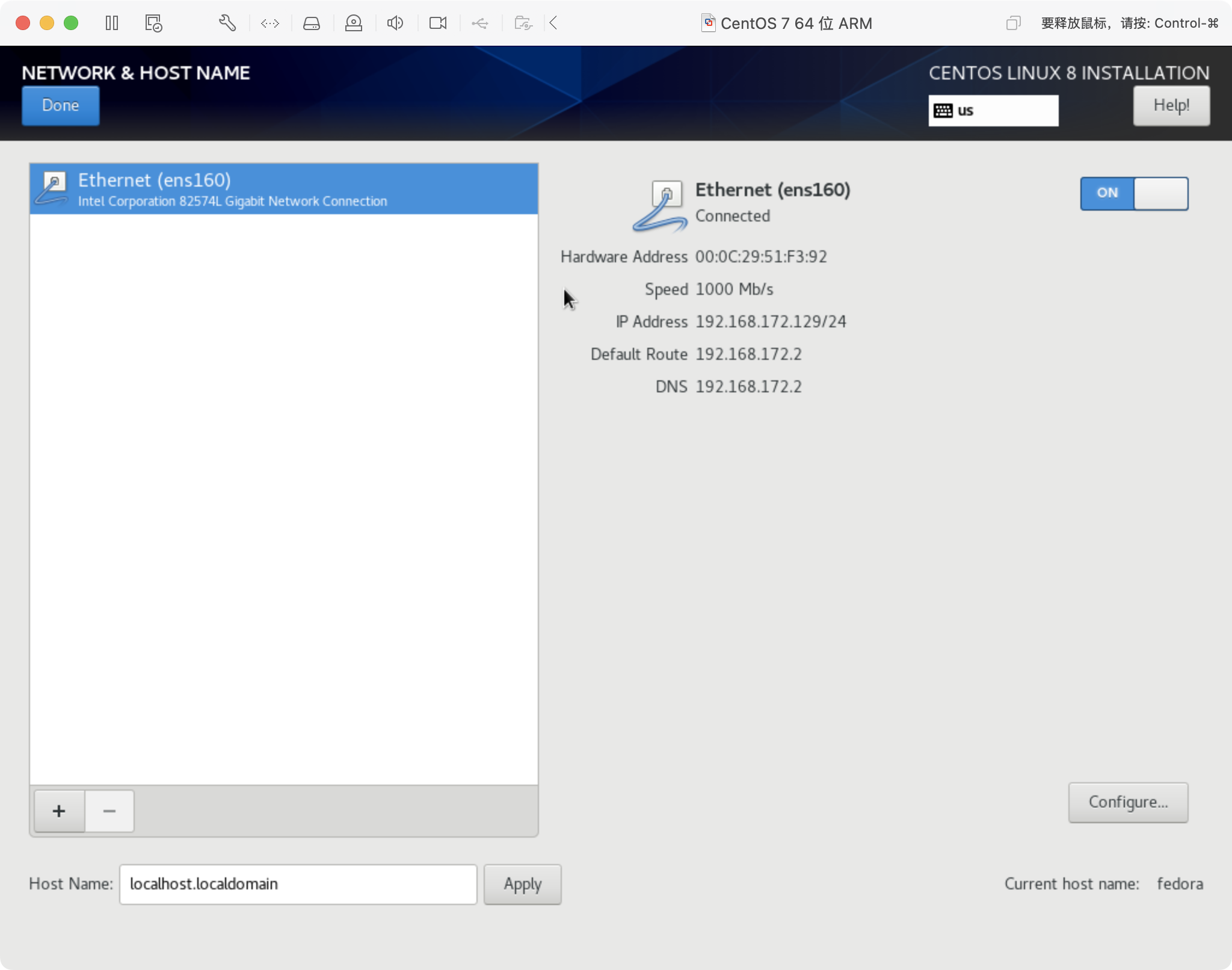
开启网络
完成后点击 Begin Installation
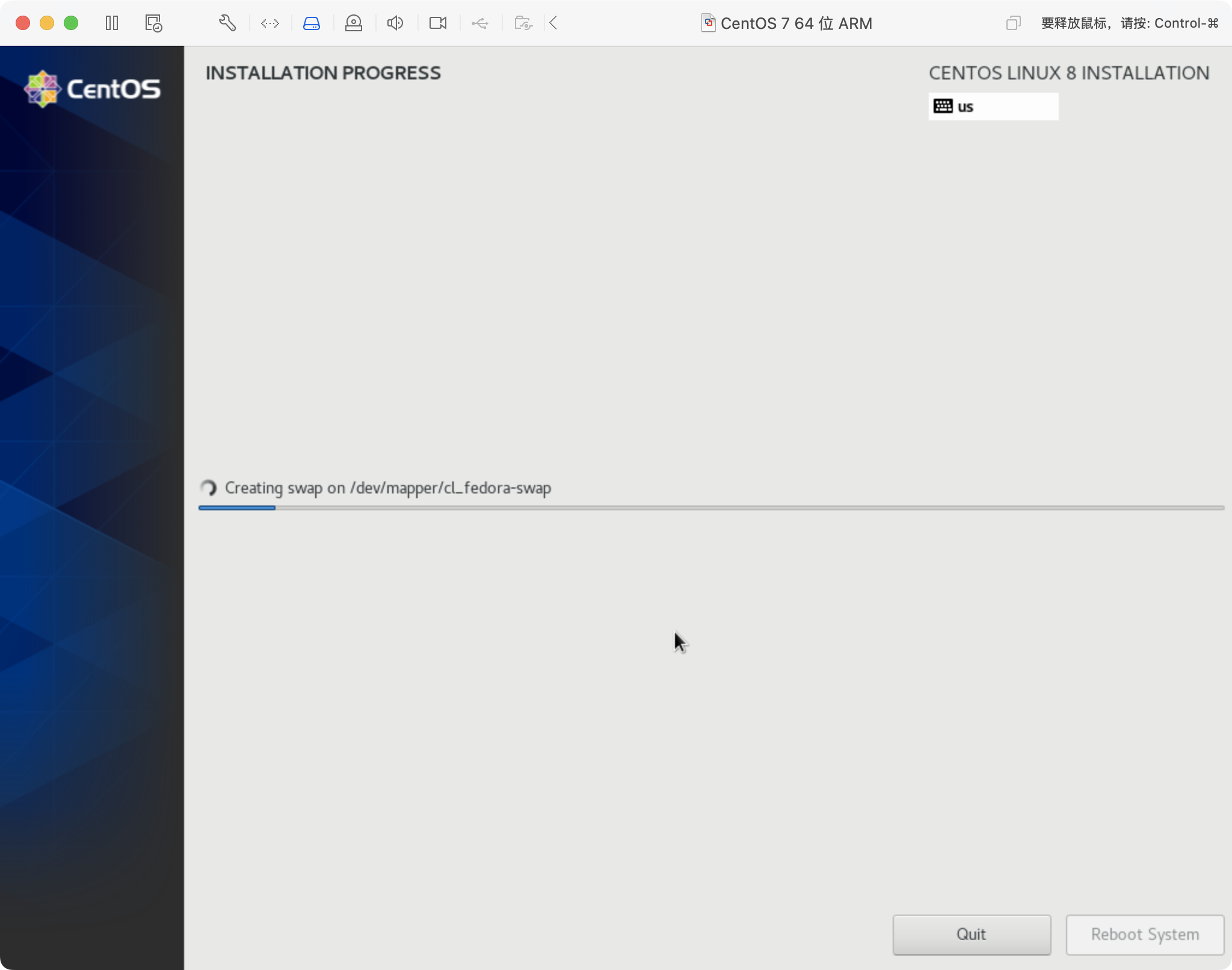
等待一段时间后,完成安装后点击 Reboot System 重启
输入账户密码,登录成功
到这里 centos 就安装成功了
如果安装后虚拟机 ip 与宿主机 ip 不一致,将网络类型该为“自动检测”即可
bash
# 查看ip
ip addr
3、开启网卡
因为 centos7 默认是关闭网卡的,所以需要手动开启
bash
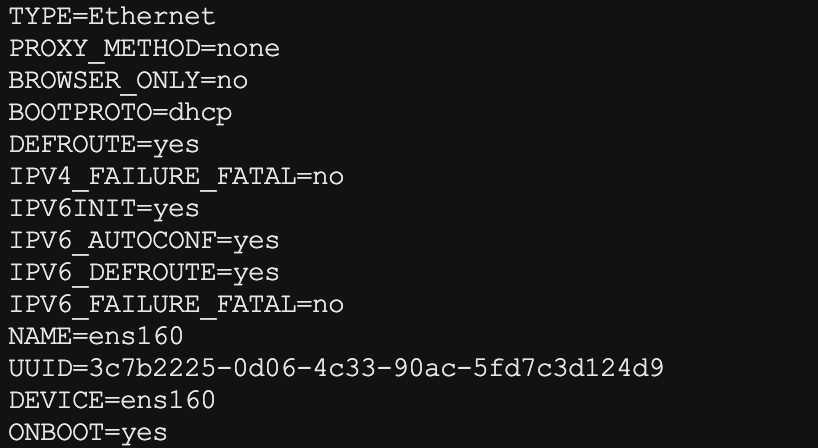
vim /etc/sysconfig/network-scripts/ifcfg-ens160将ONBOOT设置为 yes 即可开启网卡
重启网卡
bash
service network restart4、修改IP
修改网卡配置文件
bash
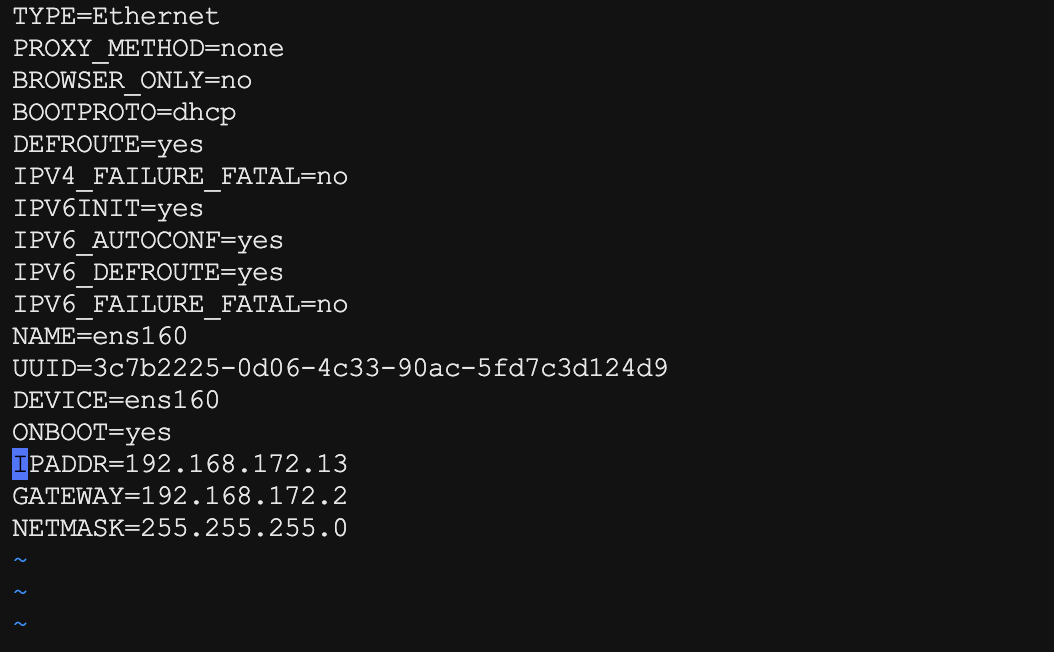
vim /etc/sysconfig/network-scripts/ifcfg-ens160在配置文件中添加:
bash
IPADDR=192.168.172.13 #静态IP,你要修改的ip
GATEWAY=192.168.172.2 #默认网关
NETMASK=255.255.255.0 #子网掩码
如下
重启网卡
bash
service network restart查询 IP
bash
ip addr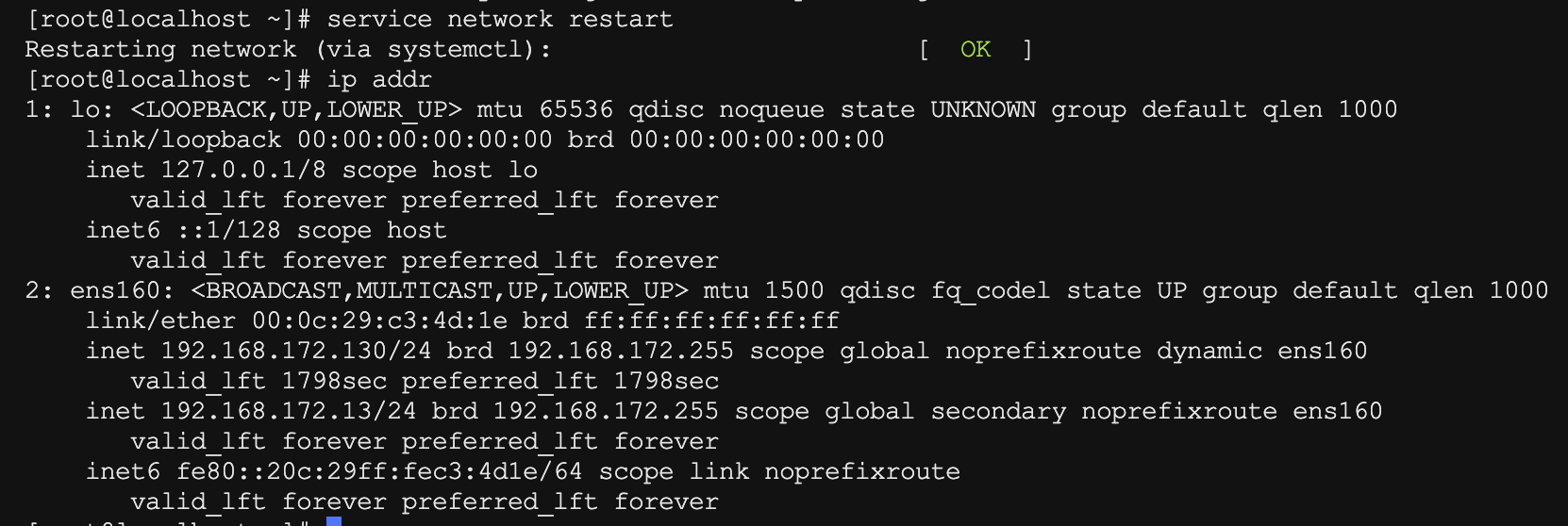
5、开启ssh服务
如果未开启ssh服务,可以通过以下指令开启
bash
service sshd start
# 重启sshd
service sshd restart
# 关闭sshd
service sshd stop
# 上述不管用,这尝试以下这个
systemctl restart sshd
开启22端口
bash
# 查询22端口是否开放
firewall-cmd --query-port=22/tcp
#查询所有已开放的端口
netstat -anp
# 开启端口
firewall-cmd --add-port=22/tcp --permanent
# 开启后重新加载
firewall-cmd --reload
关闭22端口
bash
# 关闭指定端口
firewall-cmd --permanent --remove-port=22/tcp
如需关闭/开启防火墙,操作如下
bash
# 查看防火墙状态
systemctl status firewalld
#开启防火墙
systemctl start firewalld
#关闭防火墙
systemctl stop firewalld
#禁止防火墙开机自启
systemctl disable firewalld
#若遇到无法开启
#先用:
systemctl unmask firewalld.service
#然后:
systemctl start firewalld.service
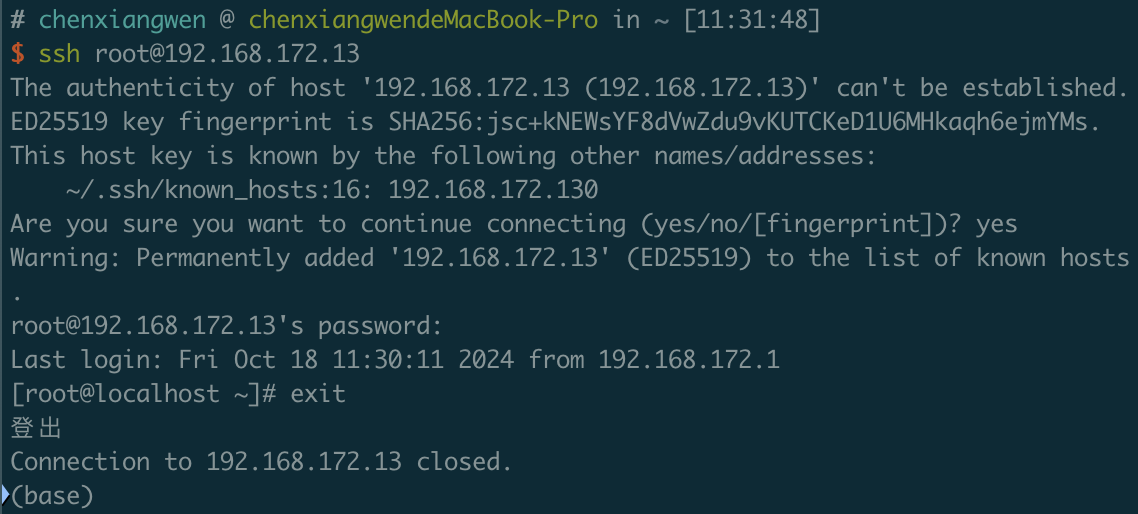
使用ssh连接测试
bash
ssh root@192.168.172.130
ssh root@192.168.172.13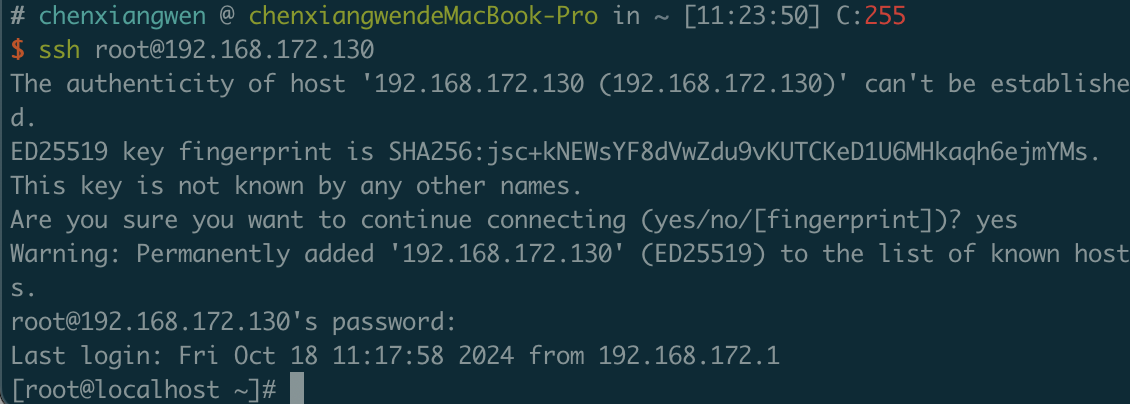
6、解决无法连接外网问题
首先检查 mac 的检查网关地址配置
bash
cat /Library/Preferences/VMware Fusion/vmnet8/nat.conf
# mac os版本升级后,不支持路径包含空格了,可以用*代替
cat /Library/Preferences/VMware*Fusion/vmnet8/nat.conf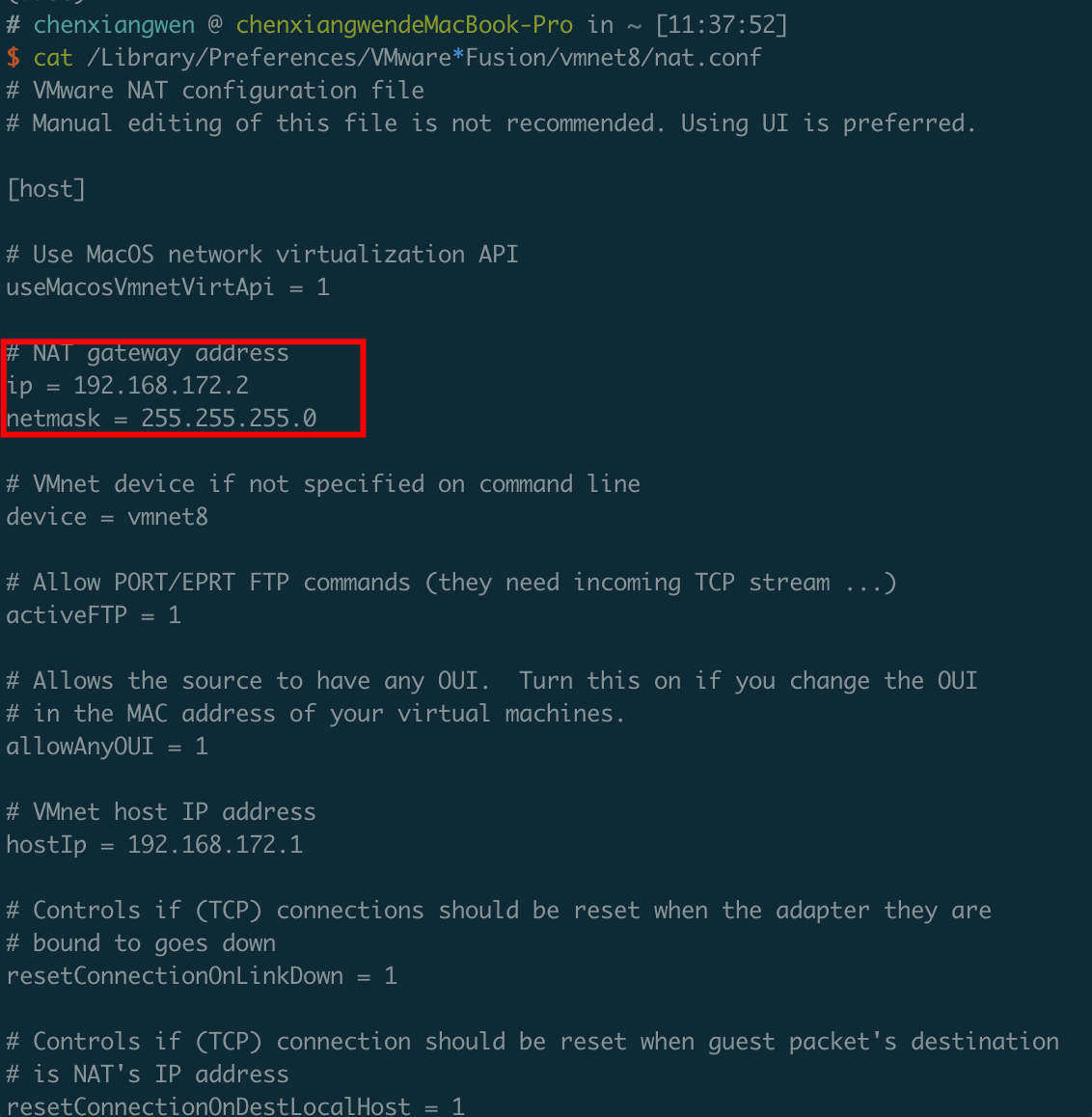
重新进入虚拟机配置下 DNS
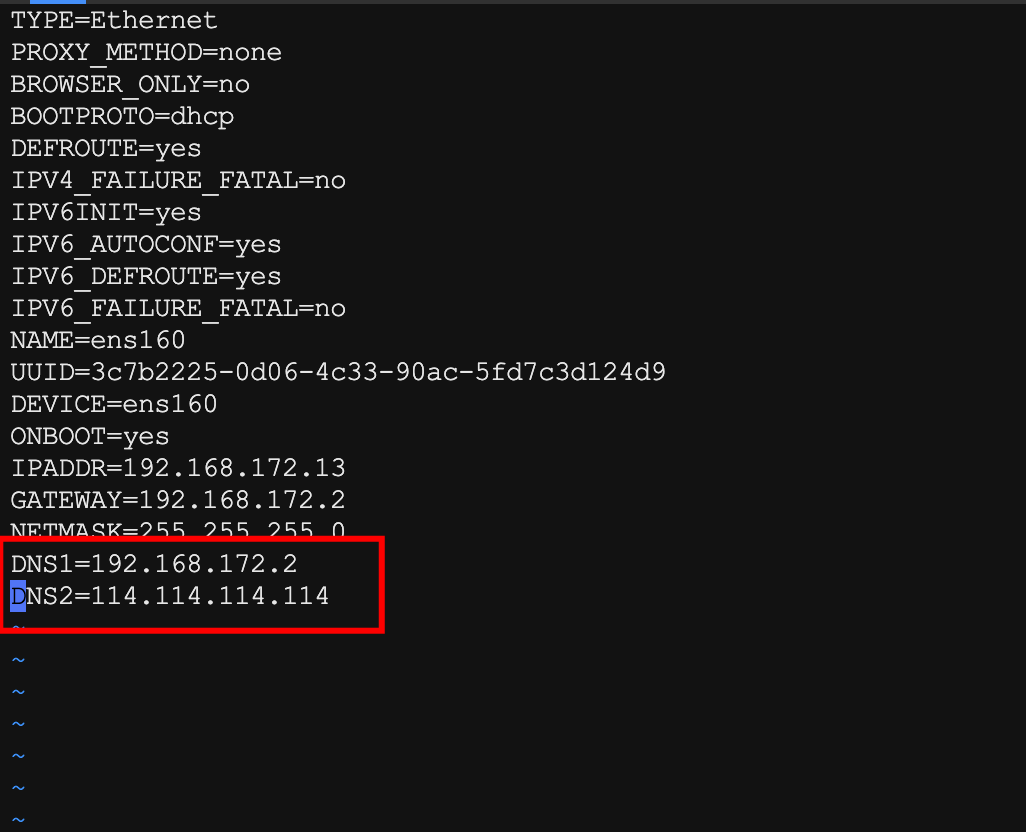
重启网卡
bash
service network restart再次执行ping指令,测试网络连接
bash
ping www.baidu.com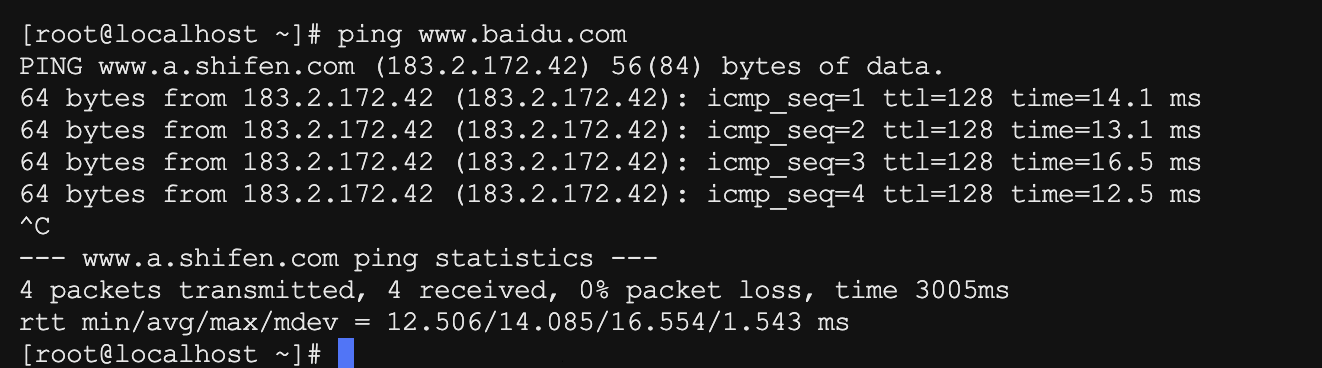
7、解决无法使用yum安装软件
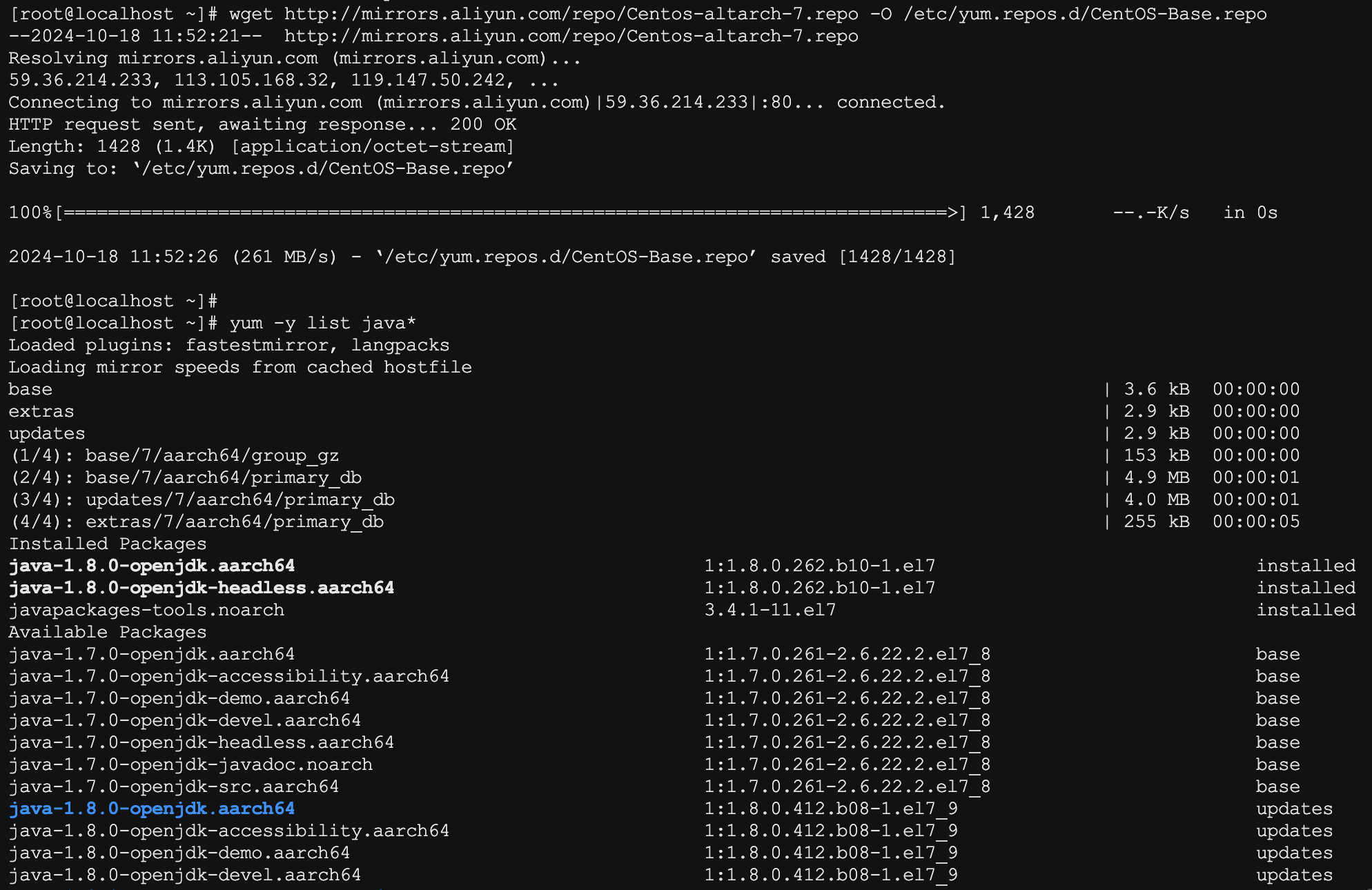
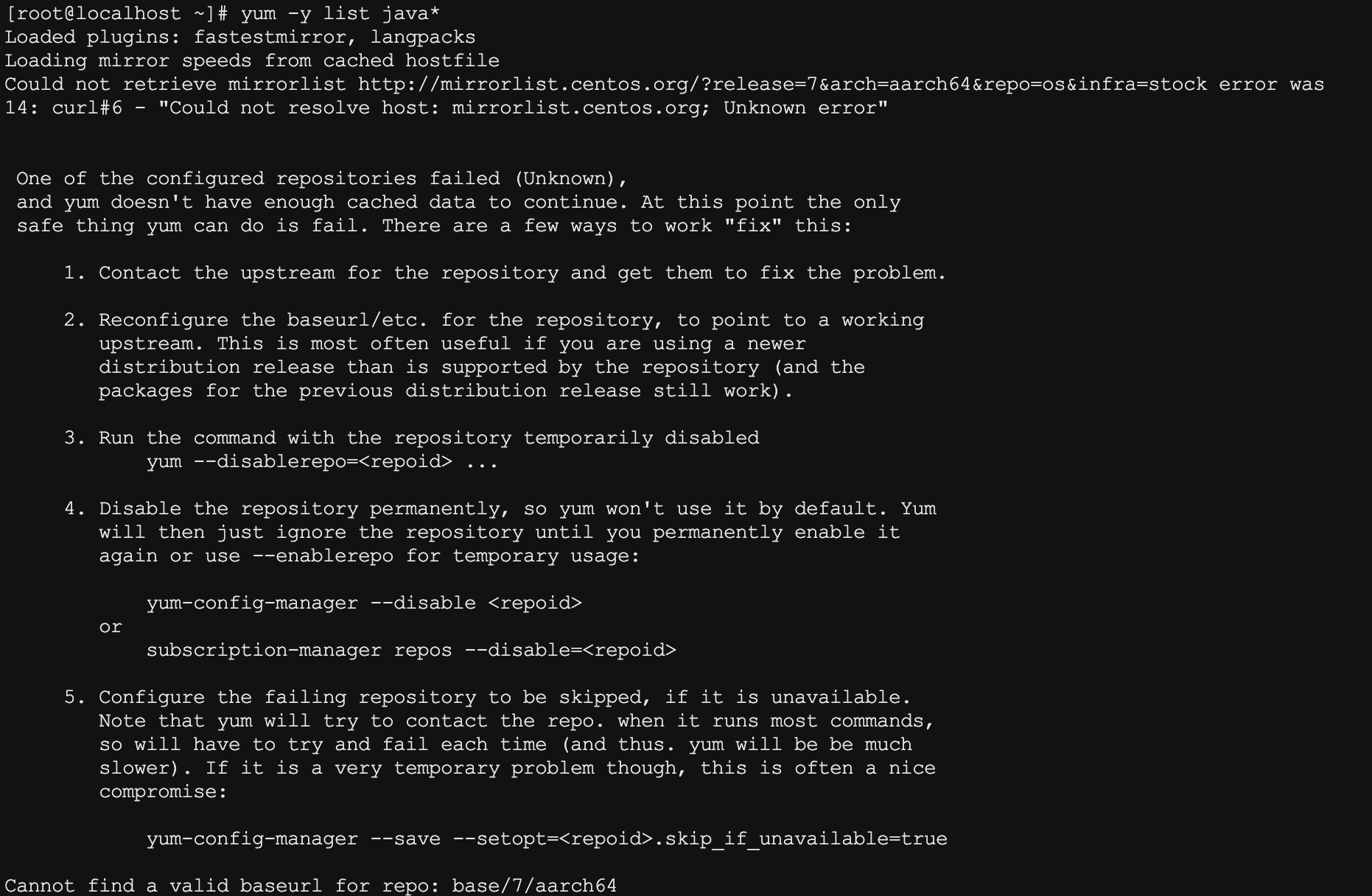
我们发现 yum 无法正常使用,这是因为默认的镜像源不支持 arm 架构的软件。这导致我们的软件安装成为问题。接下来看看如何解决这个问题
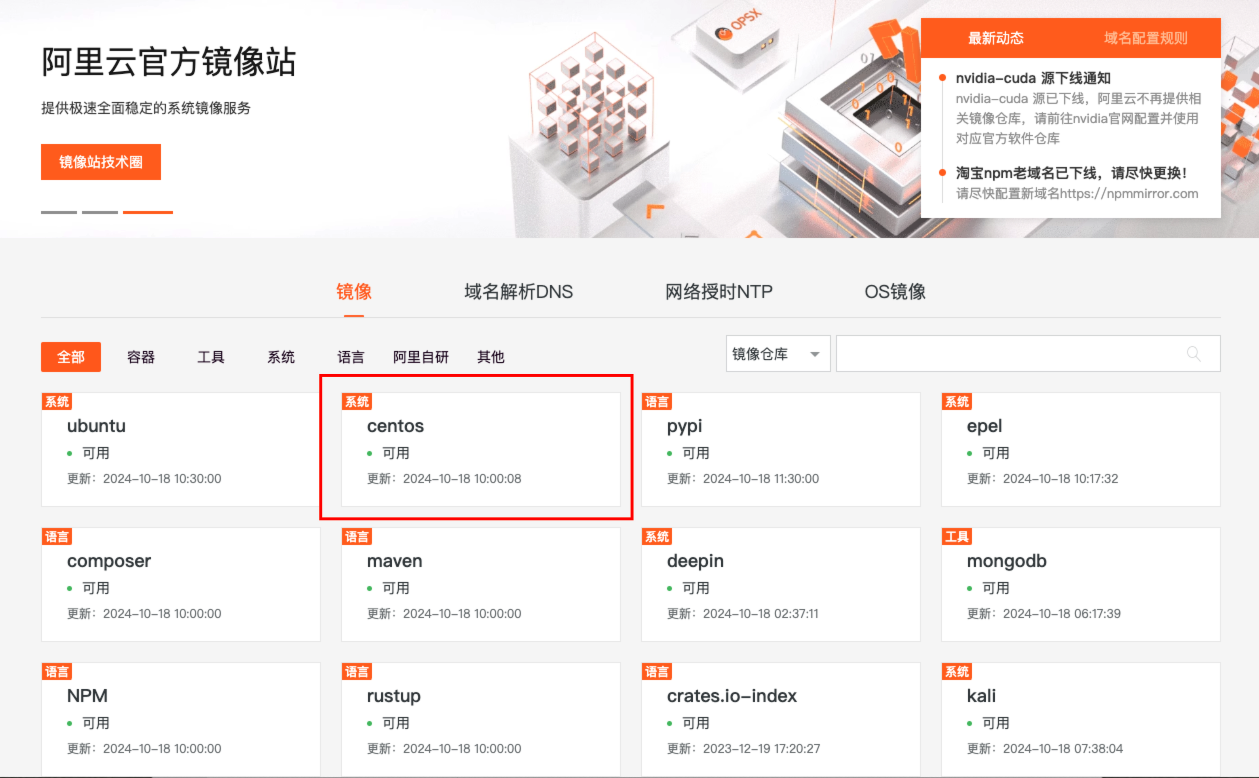
访问阿里云镜像地址:https://developer.aliyun.com/mirror/
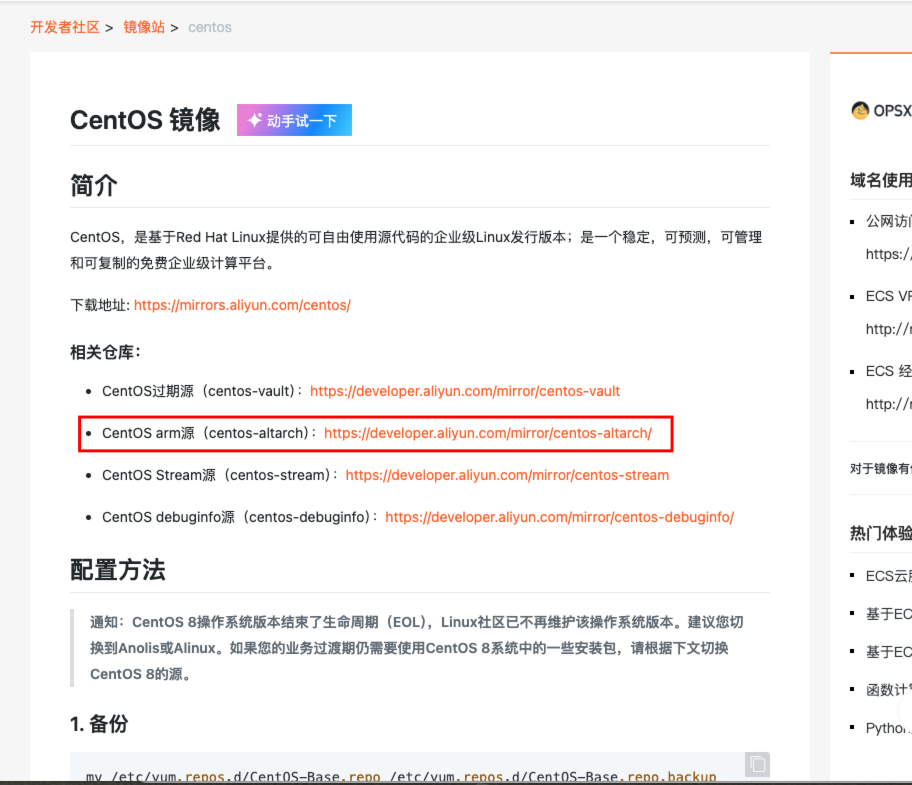
点进去可以看到一个 arm 的配置链接
进入之后,复制指令执行
bash
wget http://mirrors.aliyun.com/repo/Centos-altarch-7.repo -O /etc/yum.repos.d/CentOS-Base.repo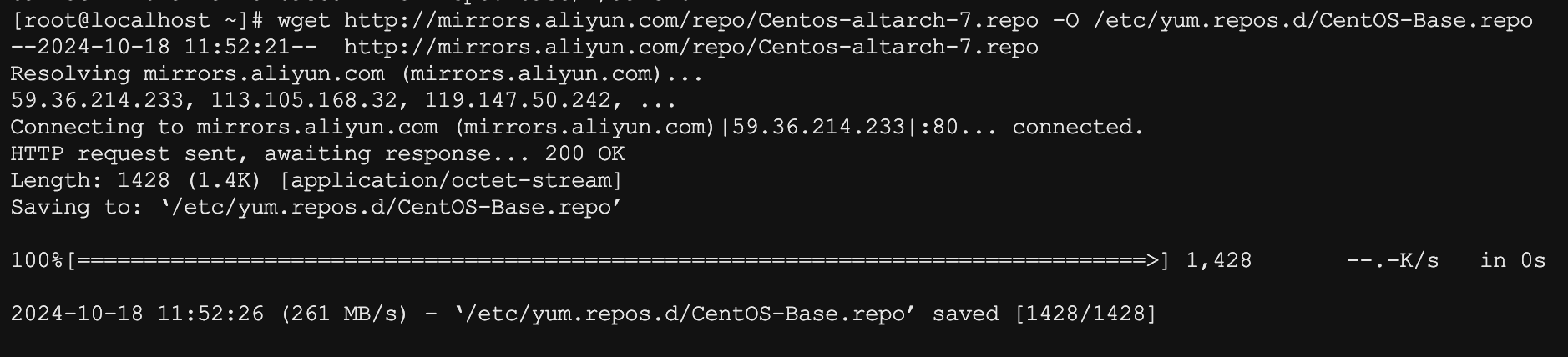
之后测试可以正常使用了