教程:线上调试 Vue 组件
AI 摘要salmon-ai
本文详细解析了如何在线上环境中临时开启
前言
在本地开发 vue 组件时非常顺利,而一到生产环境,用户就说数据展示错误,样式不对等等。。但我们在本地调试几次,都难以复现。
解决
遇到这种情况,我们自然而然的就想到了vue devtools,但线上我们一般是关闭的状态,该如何开启呢?
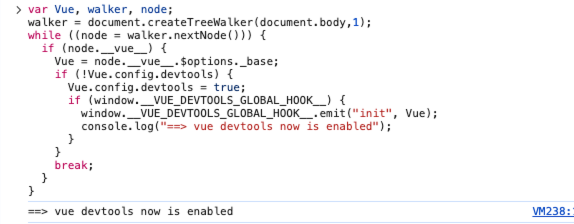
其实很简单,在浏览器的控制台输入以下代码,即可开启:
js
var Vue, walker, node;
walker = document.createTreeWalker(document.body,1);
while ((node = walker.nextNode())) {
  if (node.__vue__) {
    Vue = node.__vue__.$options._base;
    if (!Vue.config.devtools) {
      Vue.config.devtools = true;
      if (window.__VUE_DEVTOOLS_GLOBAL_HOOK__) {
        window.__VUE_DEVTOOLS_GLOBAL_HOOK__.emit("init", Vue);
        console.log("==> vue devtools now is enabled");
      }
    }
    break;
  }
}
如果是 Vue3 版本的,使用以下代码:
js
const el = document.querySelector('#app')
const  vm = el.__vue_app__

window.__VUE_DEVTOOLS_GLOBAL_HOOK__.apps.push({
    app: vm,
    version: vm.version,
    types: {
      Comment: Symbol("Comment"),
      Fragment: Symbol("Fragment"),
      Static: Symbol("Static"),
      Text: Symbol("Text"),
    },
})
if (window.__VUE_DEVTOOLS_GLOBAL_HOOK__) {
    window.__VUE_DEVTOOLS_GLOBAL_HOOK__.emit("init", vm);
    console.log("==> vue devtools now is enabled");
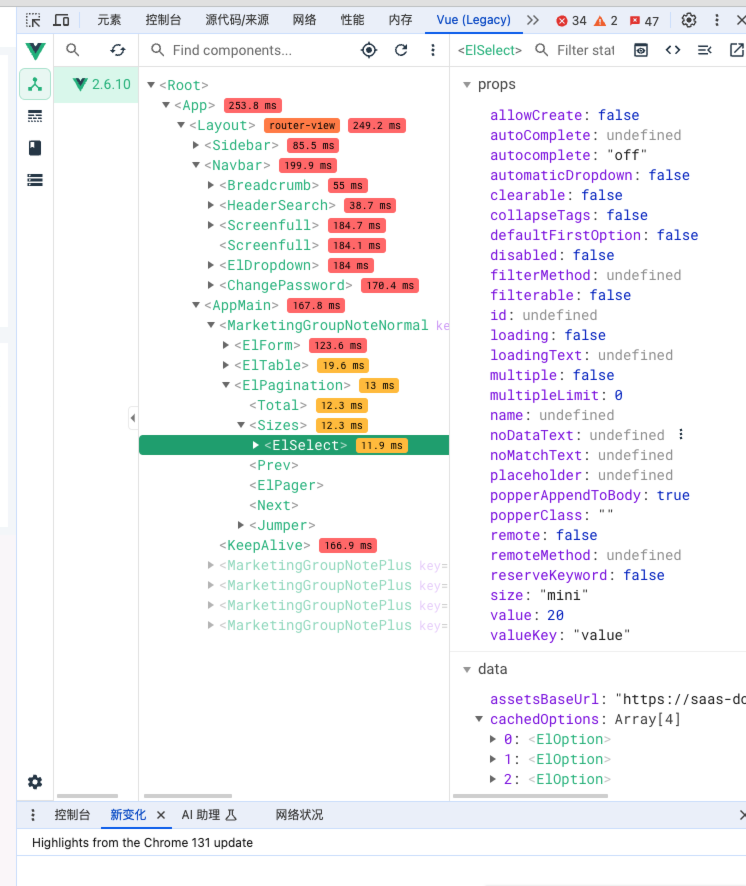
}显示vue devtools now is enabled就证明我们开启成功啦,效果如下:
评论
0 条—
还没有评论,来说第一句