Mac 本地部署 DeepSeek 模型
本文详细解析了如何在 Mac 上本地部署并运行 Dee
前言
最近 DeepSeek 火起来了,今天打算在本地的 Mac 部署和运行 DeepSeek,实现 AI 对话的功能。
这里先简单介绍下 Ollama,deepseek-r1,Chatbox AI
-
Ollama:一款可以在本地运行 AI 模型的工具,支持多种预训练的语言模型。它允许用户选择不同的模型并快速部署,适用于各种任务,如对话生成、文本理解等。
-
deepseek-r1:一系列高效且性能强大的预训练语言模型,支持从轻量级到超大规模的各种应用。根据不同的硬件配置和任务需求,DeepSeek 提供了多个版本(如 1.5B、7B、14B、32B 等),满足不同场景的需求。
-
ChatBox AI:一个简单易用的聊天界面,可以与 Ollama 或其他 AI 模型进行对话。它提供了直观的图形界面,让用户可以轻松与 AI 进行互动,进行各种自然语言处理任务。
通过这几款工具的结合,我们可以快速搭建一个本地的 AI 聊天系统,进行对话生成、问答、内容创作等功能的实现。
教程
下载 Ollama
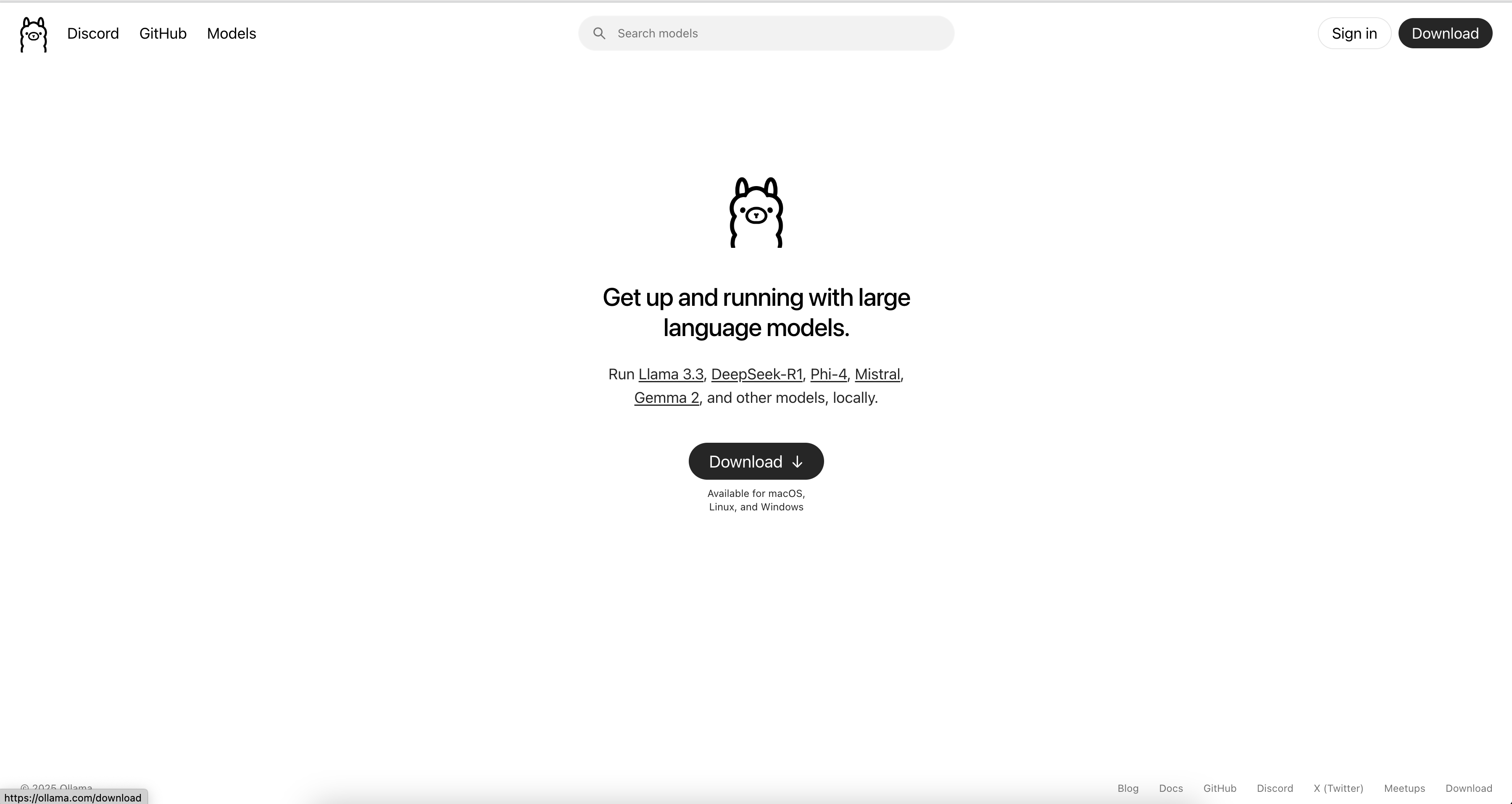
访问 Ollama 官网: https://ollama.com/,下载一个适合自己操作系统的版本
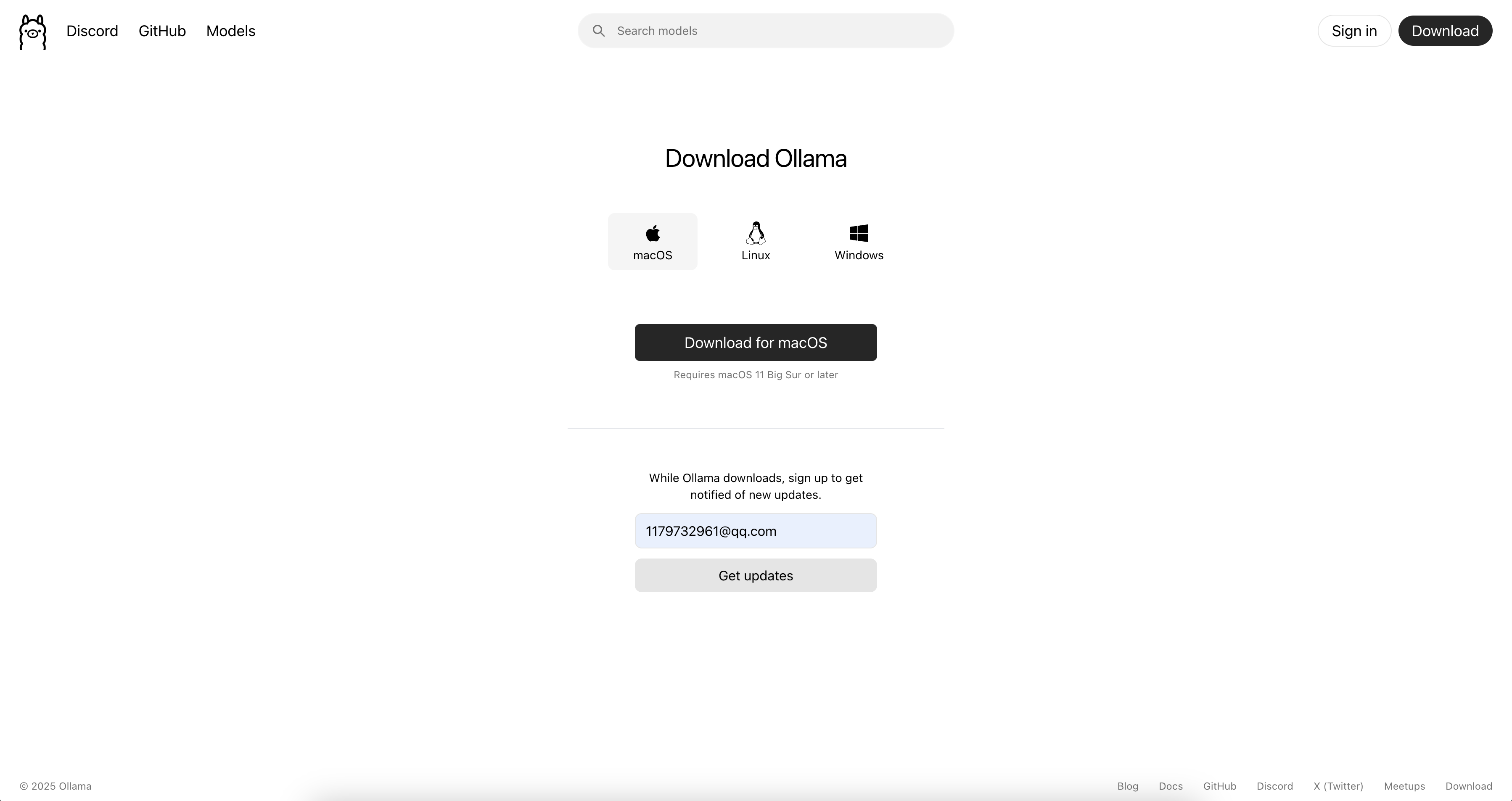
将下载好的安装包进行安装
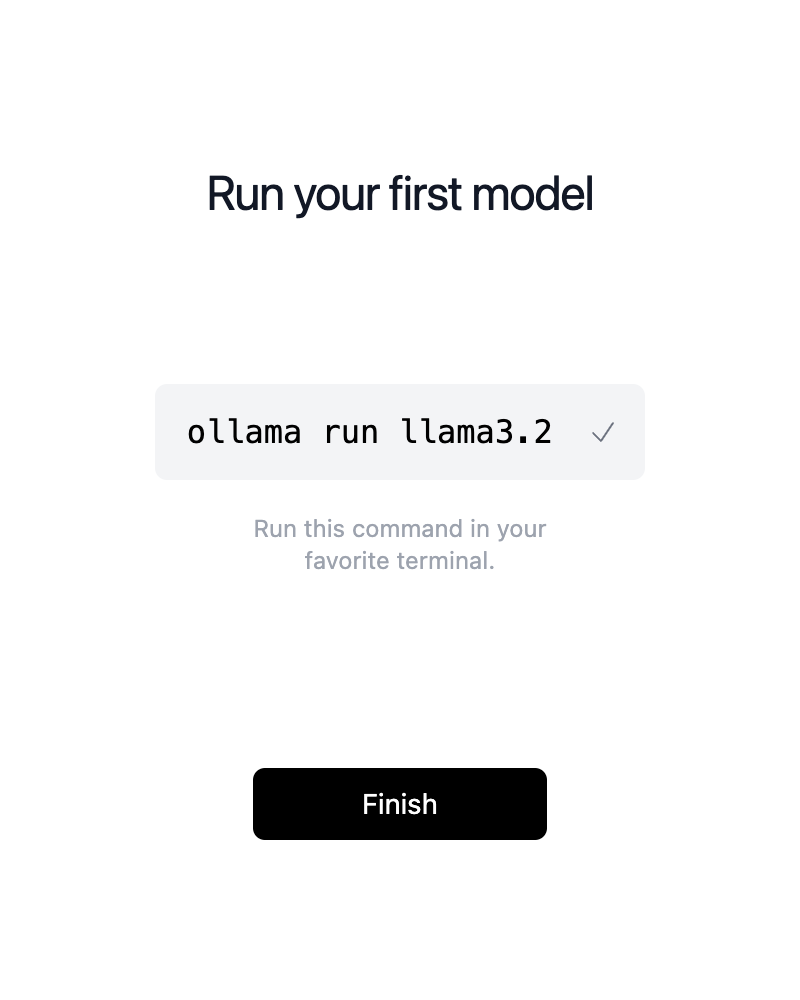
安装完成后,我们可以看到左上角有个小猪图标

下载 deepseek-r1 模型
搜索 deepseek-r1 模型
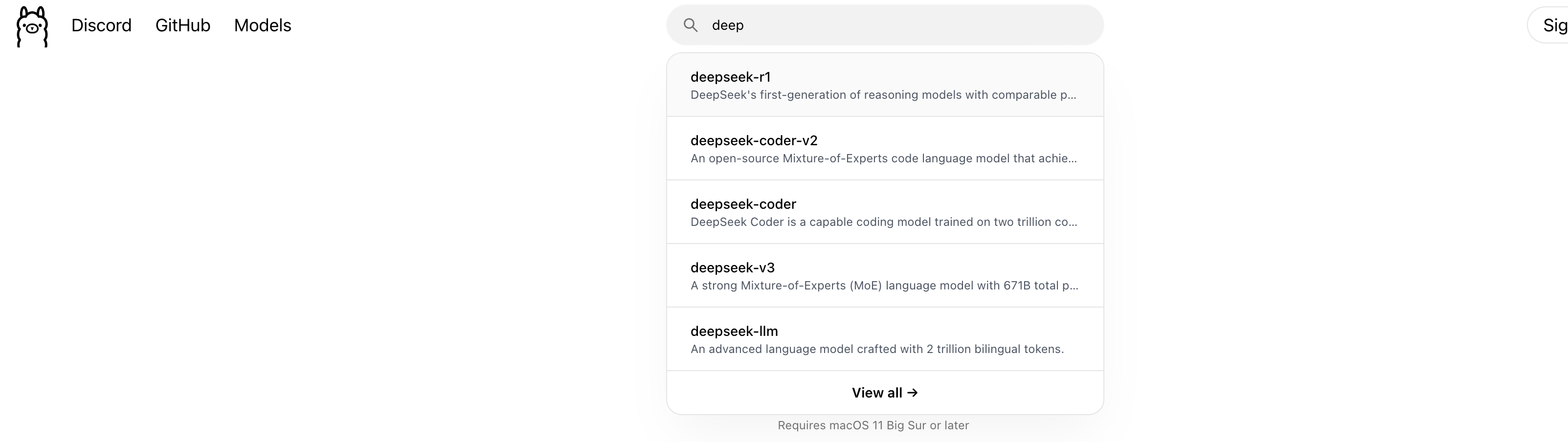
选择适合自己电脑配置的版本
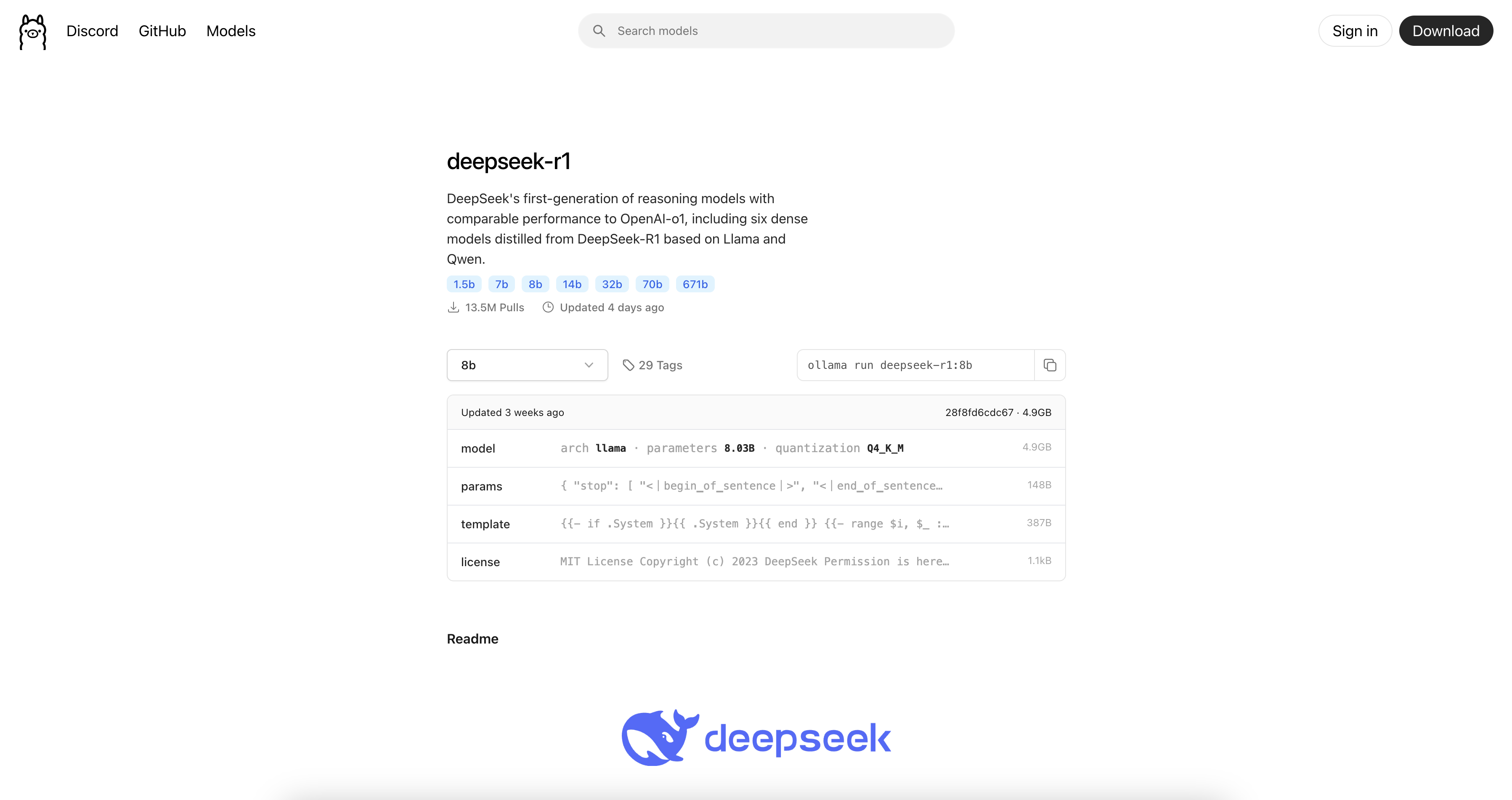
下面参数量不同配置的区别
| DeepSeek模型版本 | 参数量 | 特点 | 适用场景 | 硬件配置 |
|---|---|---|---|---|
| DeepSeek-R1-1.5B | 1.5B | 轻量级模型,参数量少,模型规模小 | 适用于轻量级任务,如短文本生成、基础问答等 | 4核处理器、8G内存,无需显卡 |
| DeepSeek-R1-7B | 7B | 平衡型模型,性能较好,硬件需求适中 | 适合中等复杂度任务,如文案撰写、表格处理、统计分析等 | 8核处理器、16G内存,Ryzen7或更高,RTX 3060(12GB)或更高 |
| DeepSeek-R1-8B | 8B | 性能略强于7B模型,适合更高精度需求 | 适合需要更高精度的轻量级任务,比如代码生成、逻辑推理等 | 8核处理器、16G内存,Ryzen7或更高,RTX 3060(12GB)或4060 |
| DeepSeek-R1-14B | 14B | 高性能模型,擅长复杂的任务,如数学推理、代码生成 | 可处理复杂任务,如长文本生成、数据分析等 | i9-13900K或更高、32G内存,RTX 4090(24GB)或A5000 |
| DeepSeek-R1-32B | 32B | 专业级模型,性能强大,适合高精度任务 | 适合超大规模任务,如语言建模、大规模训练、金融预测等 | Xeon 8核、128GB内存或更高,2-4张A100(80GB)或更高 |
| DeepSeek-R1-70B | 70B | 顶级模型,性能最强,适合大规模计算和高复杂任务 | 适合高精度专业领域任务,比如多模态任务预处理 | Xeon 8核、128GB内存或更高,8张A100/H100(80GB)或更高 |
| DeepSeek-R1-671B | 671B | 超大规模模型,性能卓越,推理速度快,适合极高精度需求 | 适合国家级 / 超大规模 AI 研究,如气候建模、基因组分析等,以及通用人工智能探索 | 64核、512GB或更高,8张A100/H100 |
我这里电脑是 32gb 运行内存,可以跑 8b 版本
bash
ollama run deepseek-r1:8b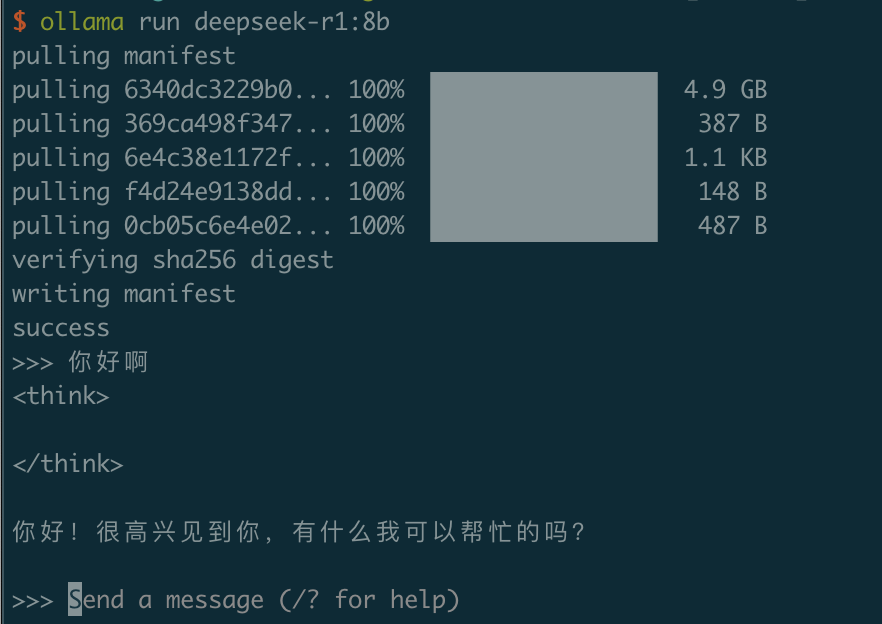
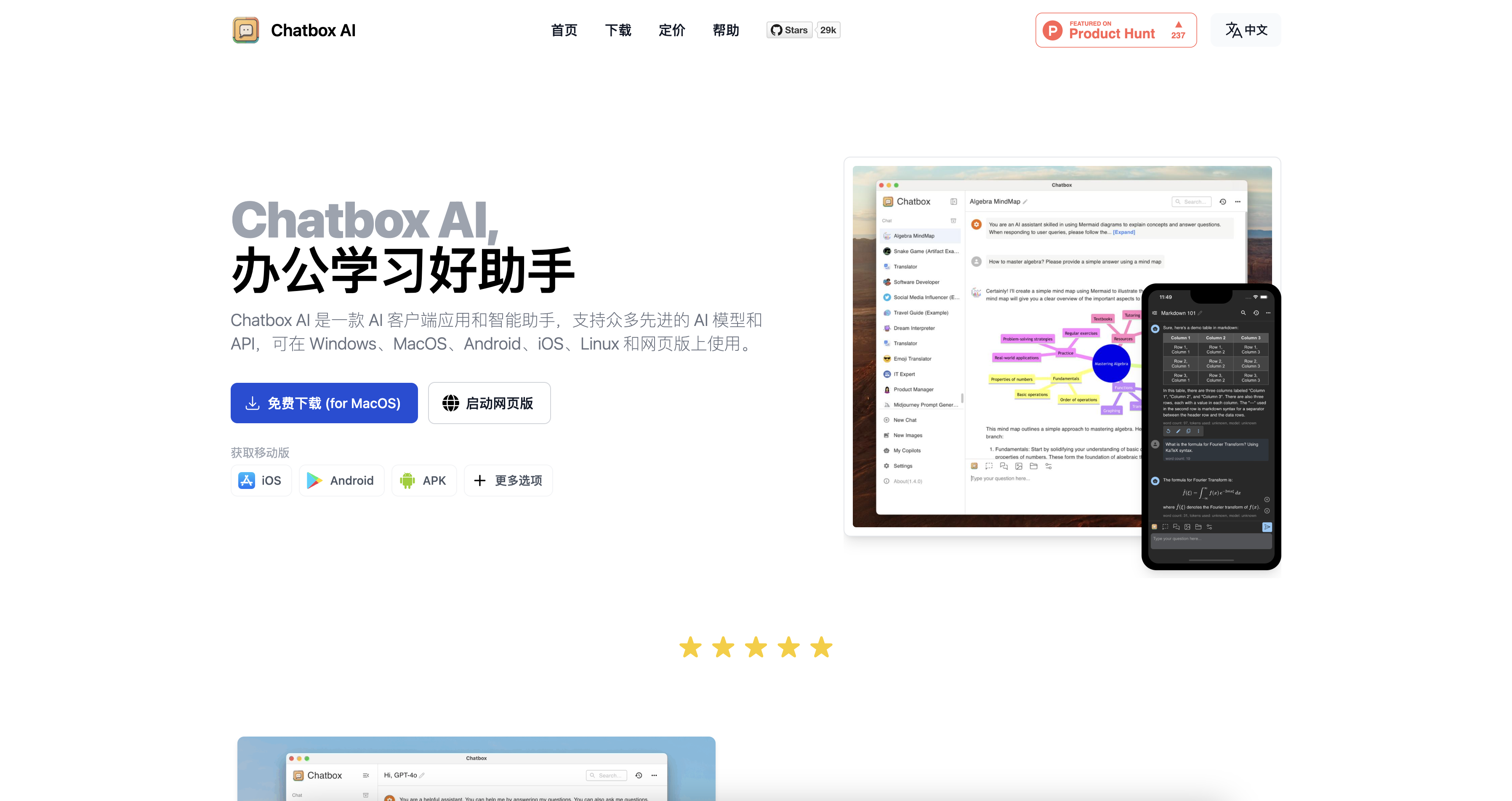
安装 Chatbox AI
为了方便聊天对话,我们可以下载一个 Chatbox AI。访问官网:https://chatboxai.app/zh,选择合适的版本进行下载。
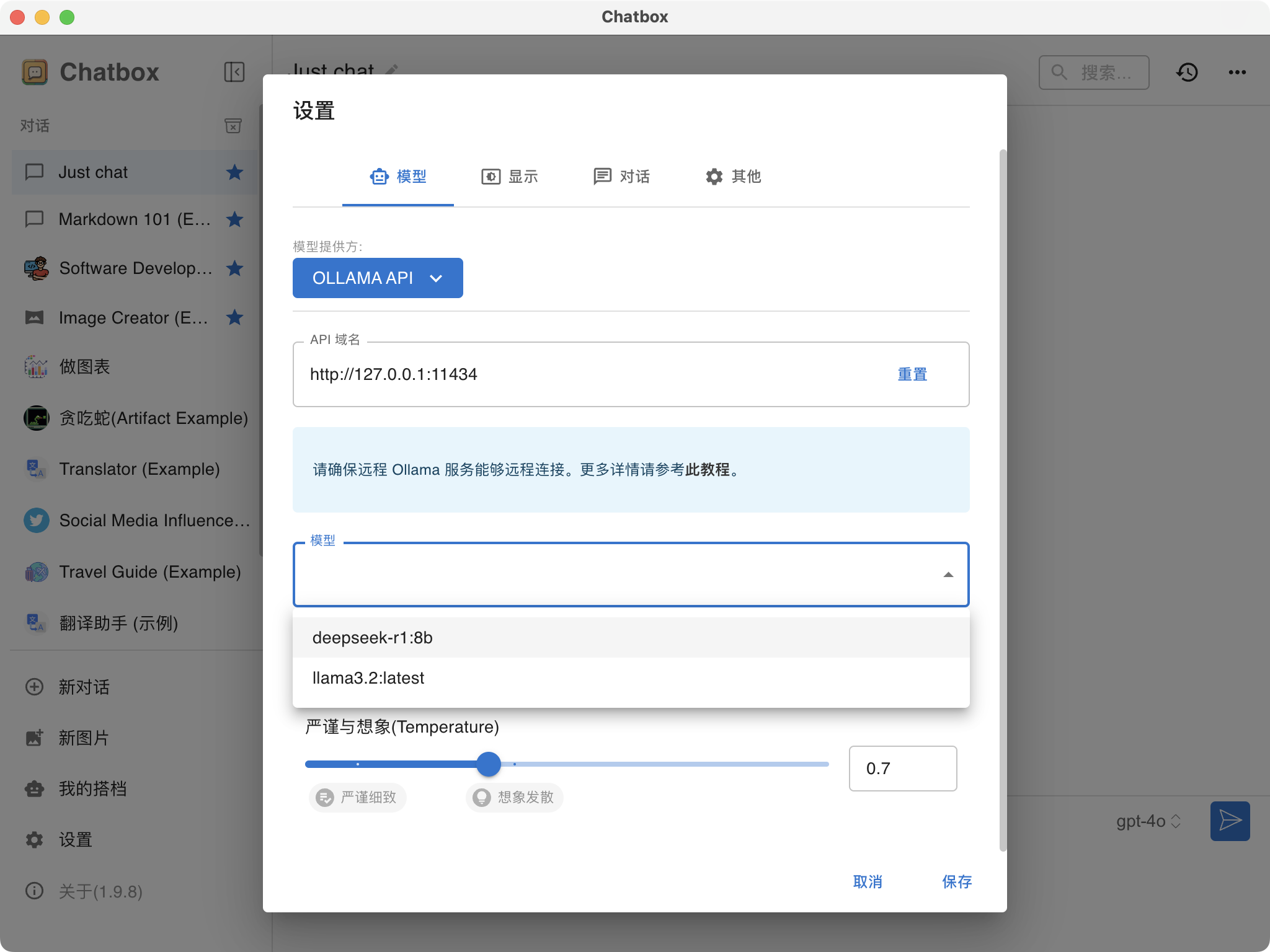
使用 deepseek-r1
在设置中选择 Ollama,选择 deepseekr1 模型:
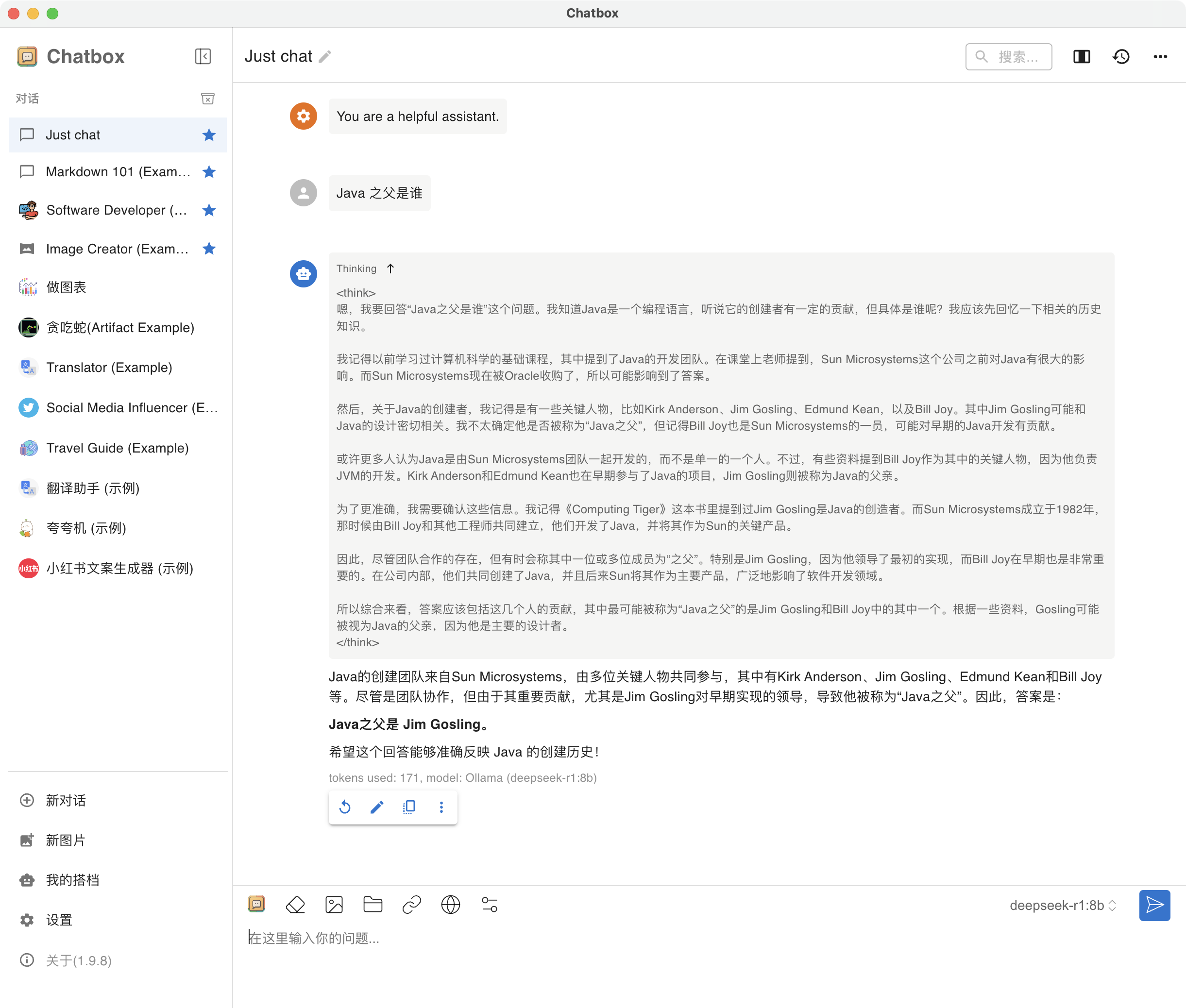
之后就能跟 AI 愉快的对话了:
结语
DeepSeek 系列分别设计为轻量级到超大规模任务的多样化需求,可基于灵活的硬件资源配置策略,最大限度地优化资源利用率,从而在不同于其他平台依赖过多高端硬件资源的特点下,满足从企业级应用到尖端科研的各种需求,无论是哪种场景,都可通过合理调配硬件资源来实现高效部署和优化。
评论
1 条
有疑问的评论区私聊