Google Antigravity 登录无反应、不加载?教你一步步解决!
AI 摘要salmon-ai
本文详细解析了 Google Antigravity 登录无反应、页面不加载或
一、前提条件
之前使用过 Gemini 的用户,应该深有体会:整个使用过程并不算顺畅,往往需要满足一些额外条件才能正常访问。
Antigravity 目前的情况也类似,在使用前需要提前准备好以下两点:
- Google账号 (账号的年龄不能小于18岁,这个新注册的可以注意下,网上应该有教程,可以参考下,这个不是本章的重点。)
- 科学上网工具
二、为什么一定要开启 TUN 模式?
很多用户在使用过程中会遇到一个问题:
👉 明明已经开了系统代理,但 Antigravity 一直转圈,模型始终加载不出来
这是因为:
- 系统代理(System Proxy)只接管浏览器的 HTTP/HTTPS 流量
- 而很多应用、CLI 工具、游戏、AI 客户端等
👉 并不走系统 HTTP 代理
TUN 模式的作用
TUN 模式 会创建一个虚拟网卡,从系统底层接管所有网络流量,包括:
- 应用程序
- 命令行(CMD / Terminal)
- AI 客户端内部请求
因此,如果不开启 TUN 模式,Antigravity 会一直处于“加载中 / 转圈”状态,模型根本无法连通。
三、TUN 模式开启步骤:
按照以下步骤操作即可:
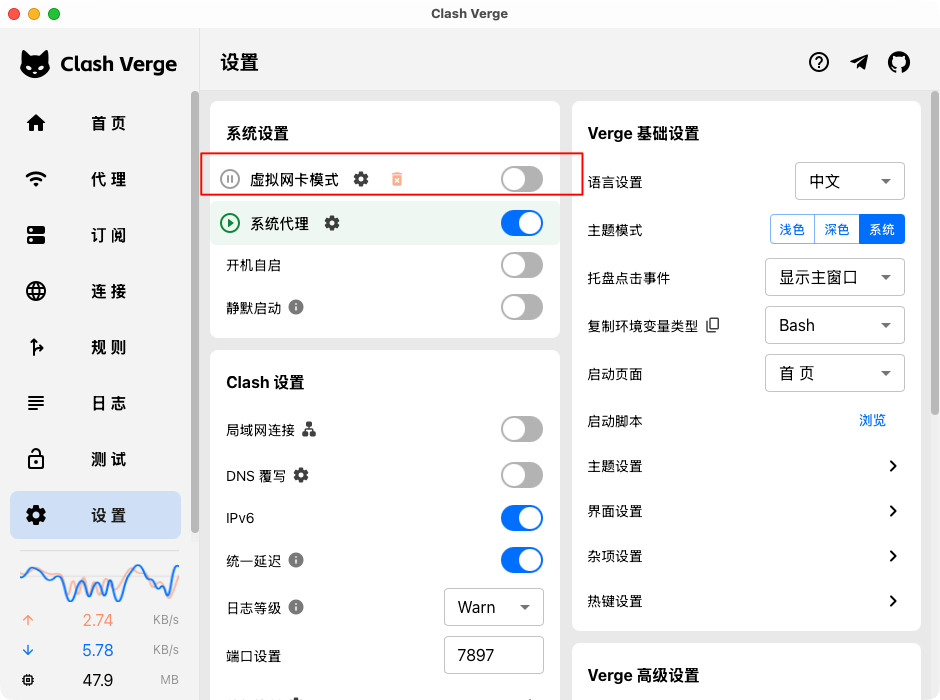
- 进入 设置 (Settings) 页面。
- 找到 Service Mode,点击右侧的盾牌图标 🛡️。
- 在弹出的窗口中点击 Install
- 若失败,请用管理员身份重启软件)。
- 安装成功后,Service Mode 右侧图标会变亮。
- 最后,开启 Tun Mode 开关。
⚠️ 注意事项
开启 TUN 模式后,建议关闭 System Proxy(系统代理),避免流量接管冲突导致异常。
四、重新访问
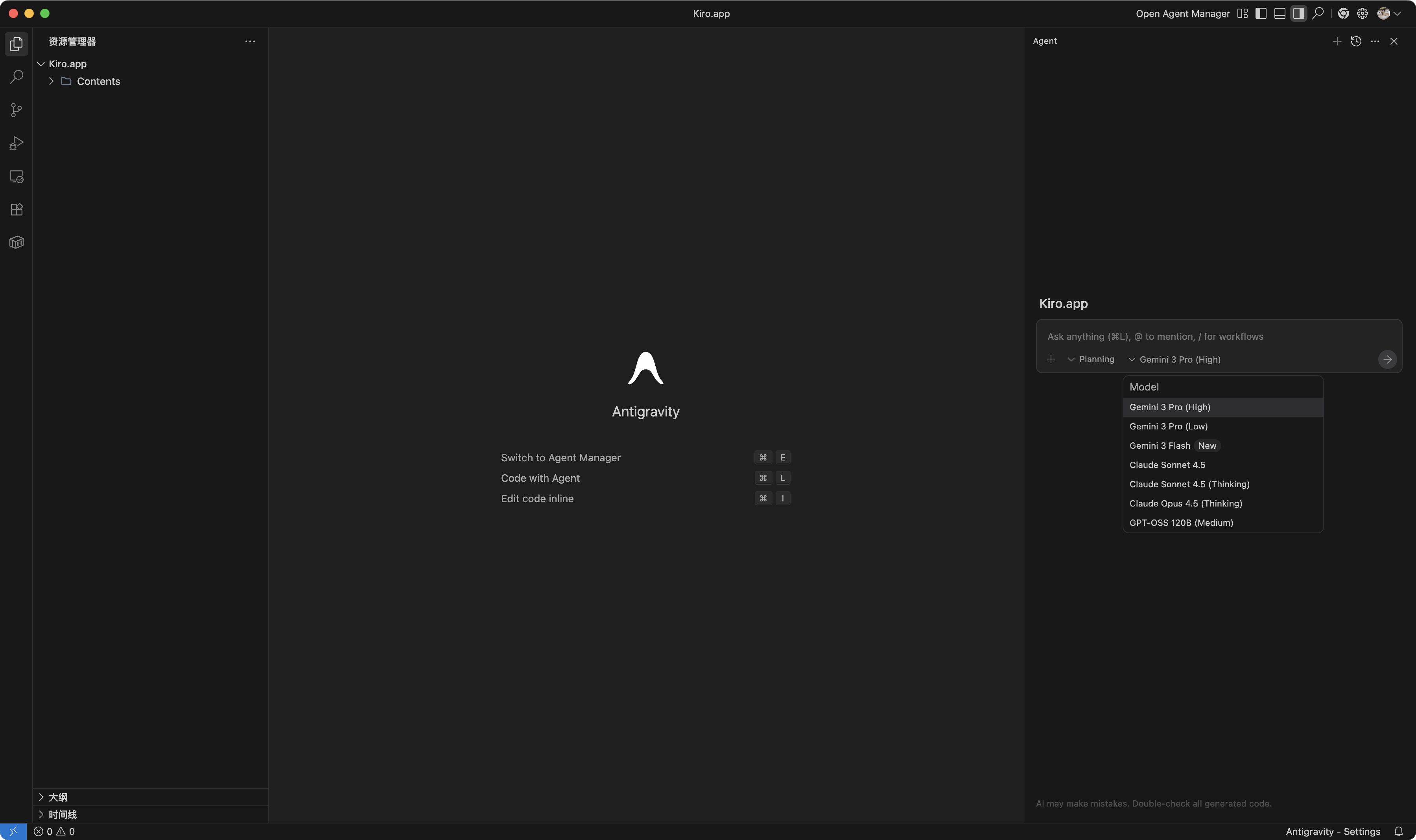
完成以上设置后,重新访问 Antigravity:
- 模型即可正常加载
- 不再出现一直转圈的问题
如下图所示:
评论
0 条—
还没有评论,来说第一句