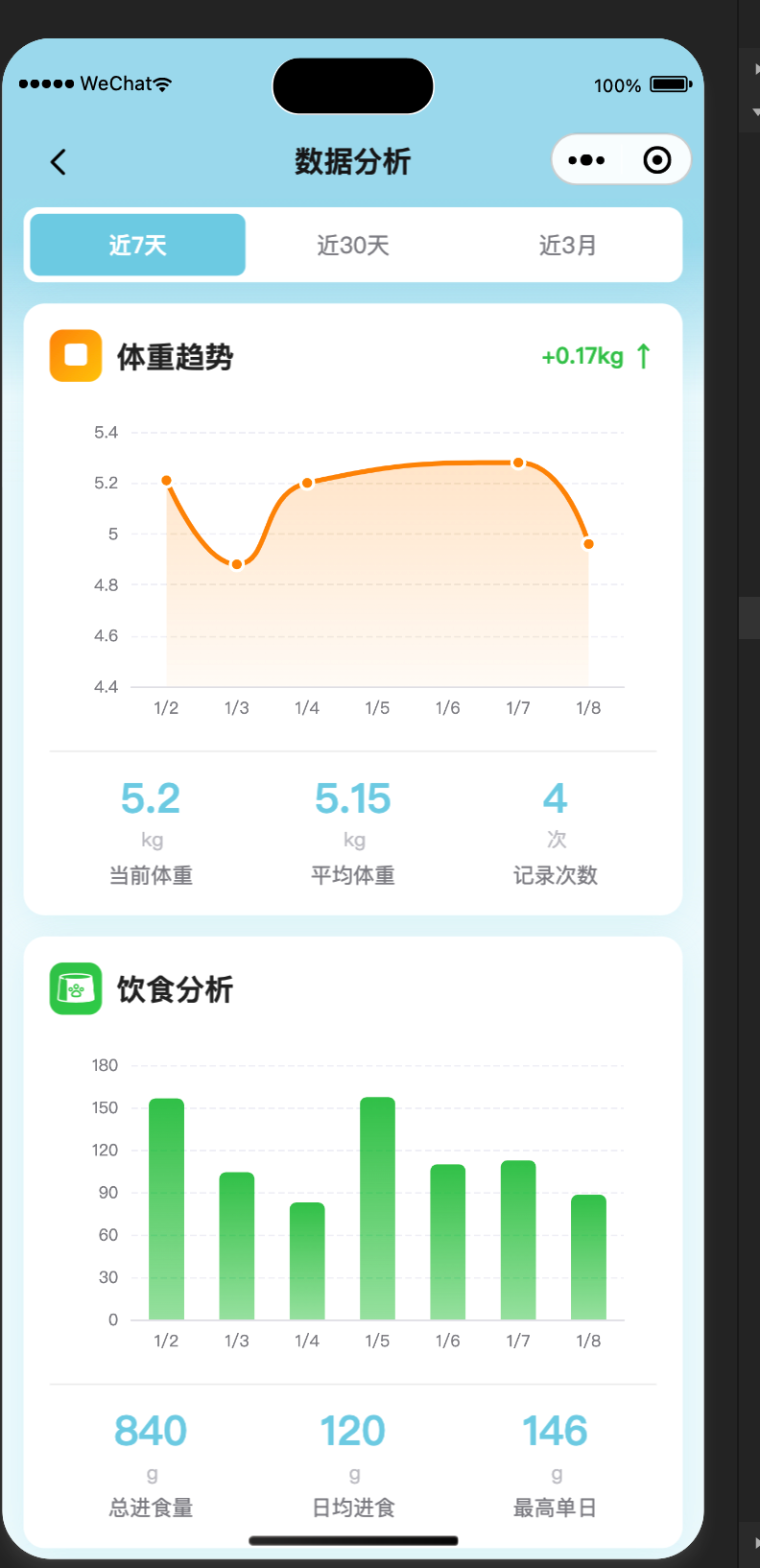
如何在微信小程序开发中使用echarts
本文详细解析了微信小程序中接入 ECharts 的完整流程,包括引入 `echarts-for-weixin` 组件、通过官网定制并替换精简版 `echarts.min.js`、
一、Echarts 简介
Echarts是一个基于JavaScript的开源可视化图表库,可以用于创建各种类型的图表,包括折线图、柱状图、散点图、饼图、地图等。Echarts具有丰富的交互功能,可以通过鼠标滚轮缩放、拖拽、点击等方式与图表进行交互,同时也支持动态数据更新和多图表联动等高级功能。Echarts的使用非常灵活,可以通过简单的配置实现各种复杂的图表效果,同时也支持自定义主题和扩展插件。Echarts广泛应用于数据可视化、商业分析、地理信息系统等领域。
二、在小程序中引入echarts
那如何将 echarts 引入到微信小程序项目中呢?
1.下载echarts插件
官网中介绍到:echarts-for-weixin 项目提供了一个小程序组件,用这种方式可以方便地使用 ECharts。
echarts-for-weixin 下载地址:https://github.com/ecomfe/echarts-for-weixin
下载下来后解压后目录文件如下:
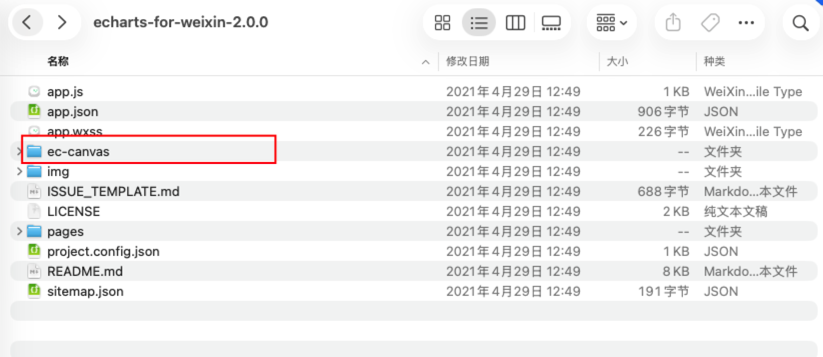
将 ec-canvas 文件夹放置小程序的项目目录下
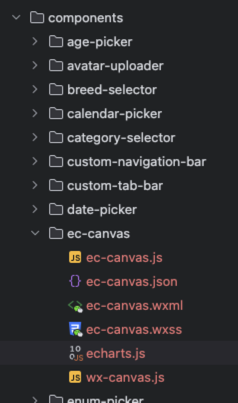
2.定制图形,生成 echarts.min.js 文件
因为小程序限制大小的原因 用 ec-canvas 目录中的 echarts.js 有些大,小程序后期上线对文件大小有要求,所以建议进行定制下载导入可减少文件大小占比。
接下来就是找到官网,去定制自己需要的图表
官网地址:https://echarts.apache.org/zh/builder.html
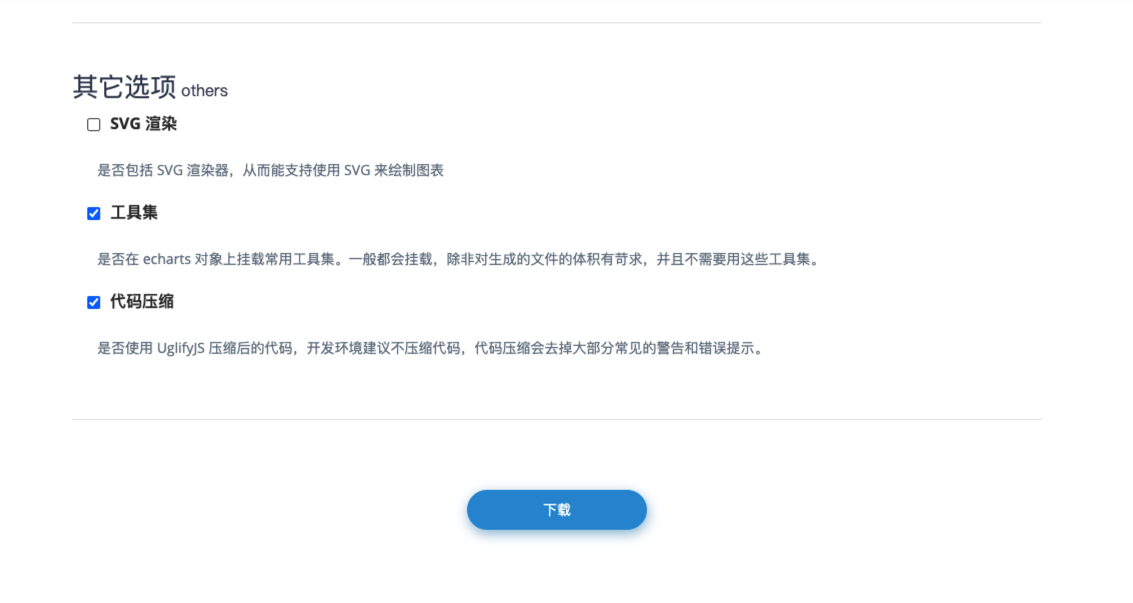
进入官网后,选择要打包的图表,其它默认,如下图所示:
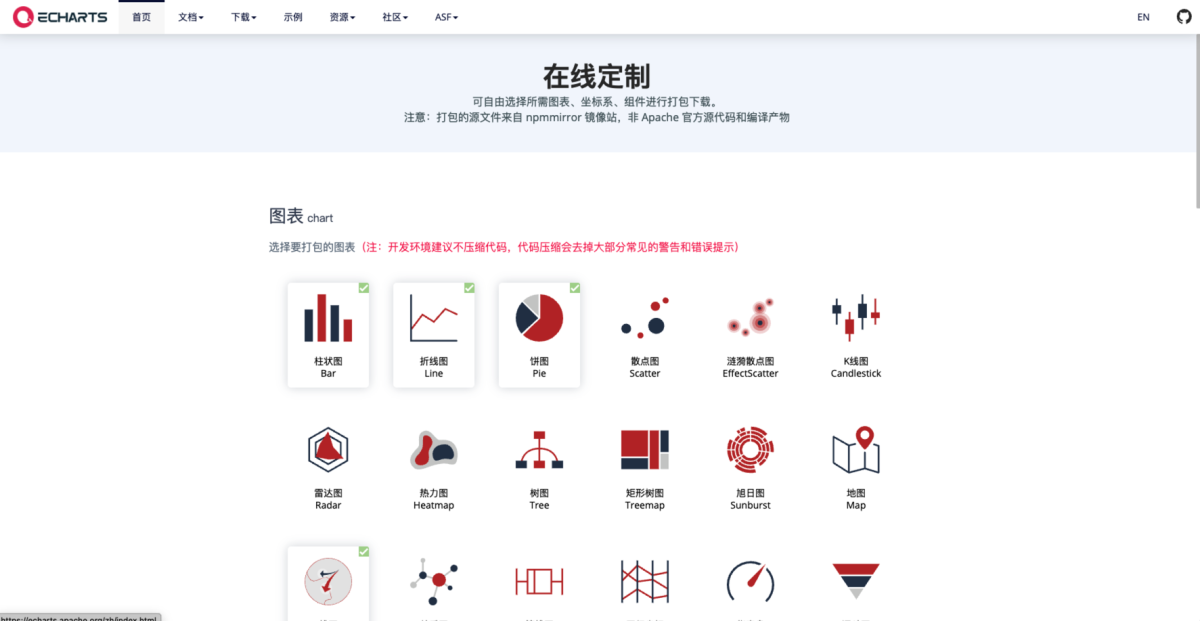
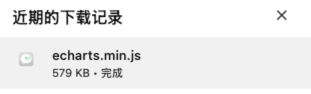
翻到最下面,点击下载按钮,生成 echarts.min.js 文件,如下图:
3、替换 echarts.js 文件
下载完成后, 找到你下载的文件:echarts.min.js;然后把项目中 ec-canvas 目录中的 echarts.js 文件替换为 echarts.min.js;
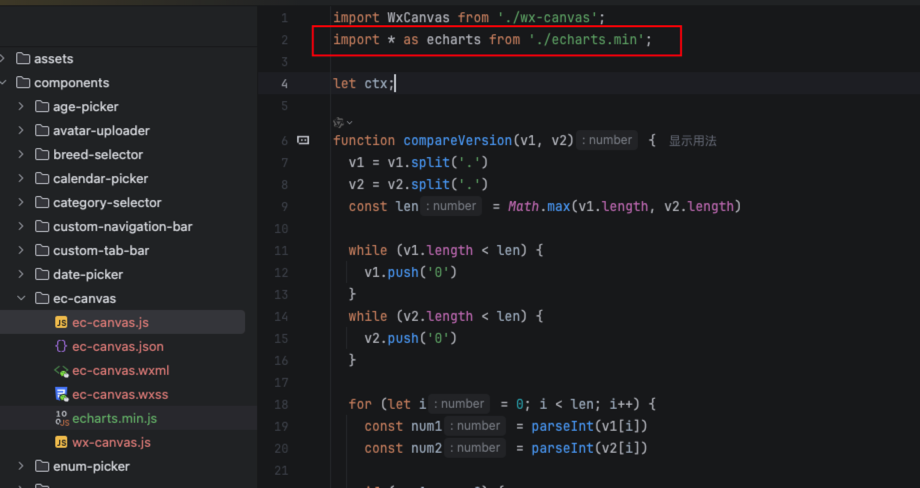
注意: ec-canvas.js 的 import 引入的是原来的 echarts.js文件,你需要自己改成刚才下载的文件,如下图所示:
4、解决 addEventListener 报错问题
如果使用官网下载的 echarts.min.js 后报错:
TypeError: t.domTarget.addEventListener is not a function这是因为官网下载的是标准版 echarts,会调用 DOM API,而小程序没有 DOM 环境。
解决方案:在 wx-canvas.js 文件的 WxCanvas 类中添加空方法:
javascript
export default class WxCanvas {
  // ... 其他代码

  addEventListener() {}

  // .... 其他代码
}
添加后即可正常使用官网定制的精简版 echarts。
三、小程序中使用 Echarts
上面我们已经将echarts引入到项目中了,接下来就是如何去使用它生成图表。下面我将以代码的形式详细阐述用法:
1、注册组件
在 app.json 中全局注册组件(也可以在页面的 json 中单独注册):
json
{
  "usingComponents": {
    "ec-canvas": "/components/ec-canvas/ec-canvas"
  }
}
2、页面结构 (demo.wxml)
html
<view class="container">
  <view class="chart-box">
    <ec-canvas id="myChart" canvas-id="myChart" ec="{{ ec }}"></ec-canvas>
  </view>
  <button bindtap="changeData">切换数据</button>
</view>
3、页面样式 (demo.wxss)
css
.container {
  width: 100%;
  padding: 20rpx;
}
.chart-box {
  width: 100%;
  height: 500rpx;
}
/* 重要:ec-canvas 需要设置宽高 */
ec-canvas {
  width: 100%;
  height: 100%;
}
4、页面逻辑 (demo.js)
javascript
// 引入 echarts
import * as echarts from '../../components/ec-canvas/echarts.min';

Page({
  data: {
    ec: {
      lazyLoad: true // 使用懒加载模式
    }
  },

  onLoad() {
    // 初始化图表数据
    const data = [120, 200, 150, 80, 70, 110, 130];
    this.initChart(data);
  },

  // 初始化图表
  initChart(data) {
    // 获取 ec-canvas 组件
    const ecComponent = this.selectComponent('#myChart');
    if (!ecComponent) {
      console.error('找不到 ec-canvas 组件');
      return;
    }

    // 调用组件的 init 方法
    ecComponent.init((canvas, width, height, dpr) => {
      // 初始化 echarts 实例
      const chart = echarts.init(canvas, null, {
        width: width,
        height: height,
        devicePixelRatio: dpr
      });

      // 配置图表选项
      const option = {
        xAxis: {
          type: 'category',
          data: ['周一', '周二', '周三', '周四', '周五', '周六', '周日']
        },
        yAxis: {
          type: 'value'
        },
        series: [{
          data: data,
          type: 'bar',
          itemStyle: {
            color: '#07c160'
          }
        }]
      };

      chart.setOption(option);

      // 保存 chart 实例,用于后续更新
      this.chartInstance = chart;

      // 必须返回 chart 实例
      return chart;
    });
  },

  // 动态更新数据
  changeData() {
    if (!this.chartInstance) return;

    // 生成新的随机数据
    const newData = Array.from({ length: 7 }, () =>
      Math.floor(Math.random() * 200) + 50
    );

    // 更新图表
    this.chartInstance.setOption({
      series: [{
        data: newData
      }]
    });
  }
});5、折线图示例
javascript
// 折线图配置
const lineOption = {
  grid: {
    left: 50,
    right: 20,
    top: 20,
    bottom: 30
  },
  xAxis: {
    type: 'category',
    data: ['1月', '2月', '3月', '4月', '5月', '6月'],
    axisLine: { lineStyle: { color: '#E5E5EA' } },
    axisLabel: { color: '#8E8E93', fontSize: 10 }
  },
  yAxis: {
    type: 'value',
    axisLine: { show: false },
    splitLine: { lineStyle: { color: '#F2F2F7', type: 'dashed' } }
  },
  series: [{
    data: [5.2, 5.3, 5.1, 5.4, 5.2, 5.5],
    type: 'line',
    smooth: true,
    symbol: 'circle',
    symbolSize: 8,
    lineStyle: { color: '#FF9500', width: 3 },
    itemStyle: { color: '#FF9500', borderColor: '#fff', borderWidth: 2 },
    areaStyle: {
      color: new echarts.graphic.LinearGradient(0, 0, 0, 1, [
        { offset: 0, color: 'rgba(255, 149, 0, 0.3)' },
        { offset: 1, color: 'rgba(255, 149, 0, 0.05)' }
      ])
    }
  }]
};6、注意事项
- 必须设置宽高:
ec-canvas组件及其父容器必须设置明确的宽高,否则图表无法渲染 - 懒加载模式:推荐使用
lazyLoad: true,可以在数据准备好后再初始化图表 - 返回 chart 实例:
init回调函数必须返回 chart 实例 - 动态更新:保存 chart 实例后,可通过
chart.setOption()动态更新数据 - 组件路径:确保
ec-canvas组件路径正确,文件名要与 json 配置一致
四、效果
以下是我自己小程序运行的效果