安装Java8,以及配置环境变量
AI 摘要salmon-ai
本文详细解析了 Java8 的下载、安装与环境变量配置方法,分别说明了 Windows 和 MacOS 的获取方式、安装目录记录及版本验证步骤。文章重点
1.下载
- 进入oracle官网,oracle jdk8地址
- 如果电脑是Windows系统,选择x64 Installer;如果电脑是Mac系统,芯片是intel的,则可以直接在oracle官网上下载,选择x64架构的即可,如果芯片是苹果M系列芯片,安装oracle的jdk得经过Rostalle转译,我们可以安装zuul jdk8,基本没什么区别,链接地址:zuul jdk8地址。
- 两个系统分别下载.exe和.dmg即可。
2.安装
2.1、Windows版的安装
2.11、安装程序
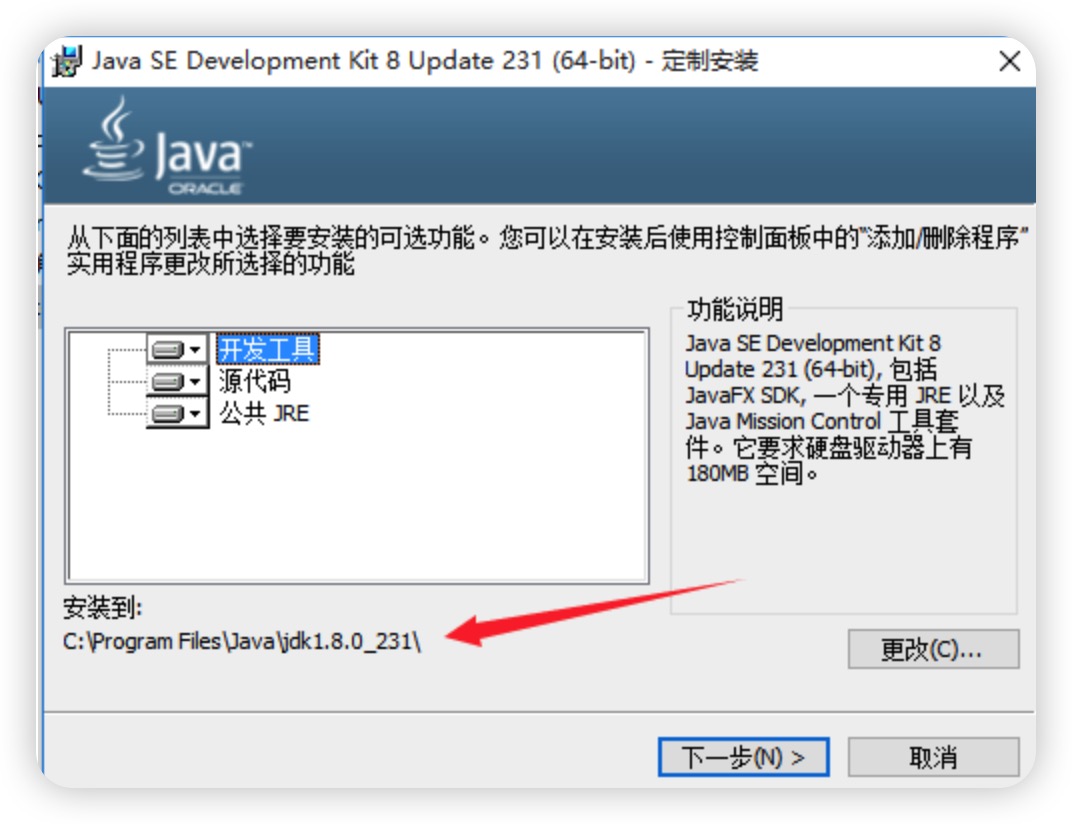
1、记录 jdk 安装的路径 C:\Program Files\Java\jdk1.8.0_231\ ;也可以自定义路径,然后记住安装目录
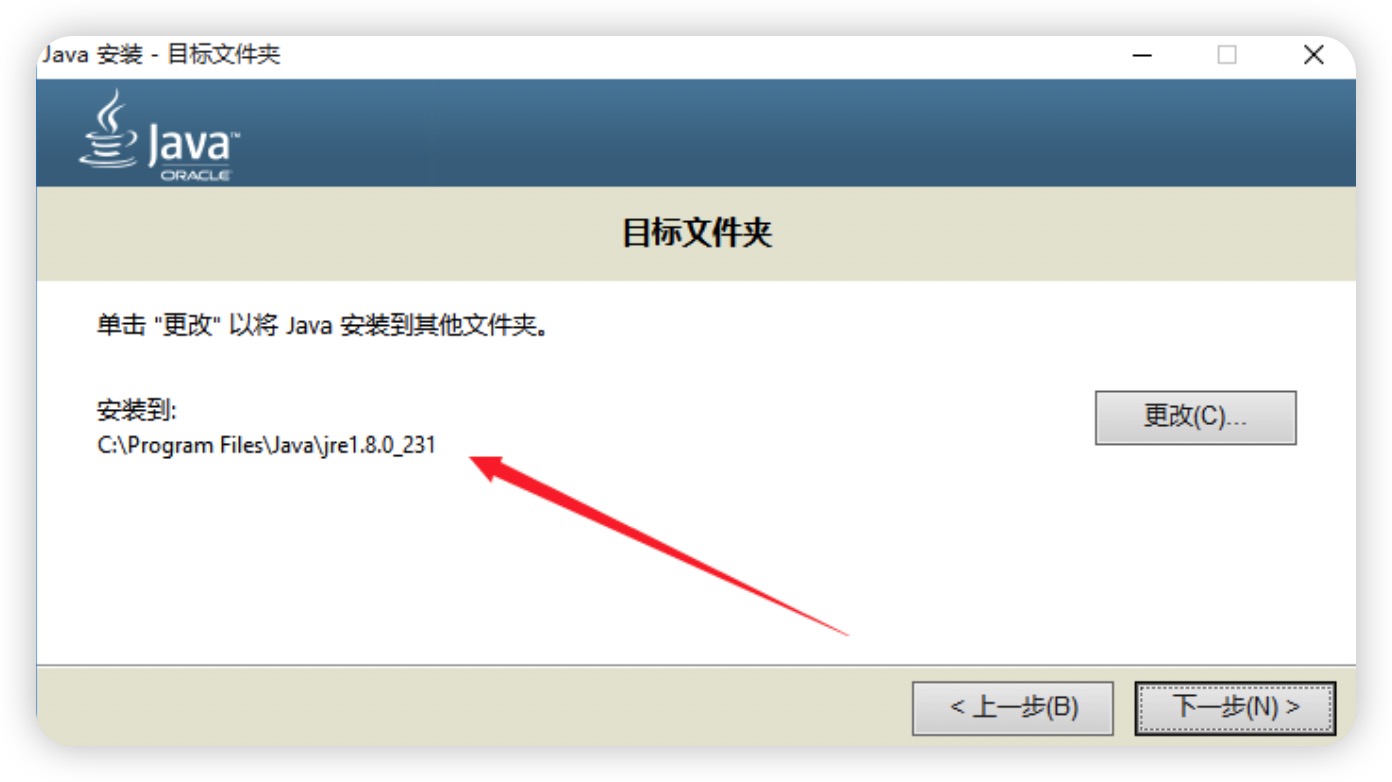
2、记录 jre 安装路径 C:\Program Files\Java\jre1.8.0_231\ ;也可以自定义路径,然后记住安装目录
3、点击下一步完成安装
2.12、验证
打开 CMD 输入如下指令,显示以下结果表示安装成功
powershell
java -version
2.13、配置环境变量
1、右击“此电脑”-->单击“属性”-->单击“高级系统设置”-->单击“环境变量”
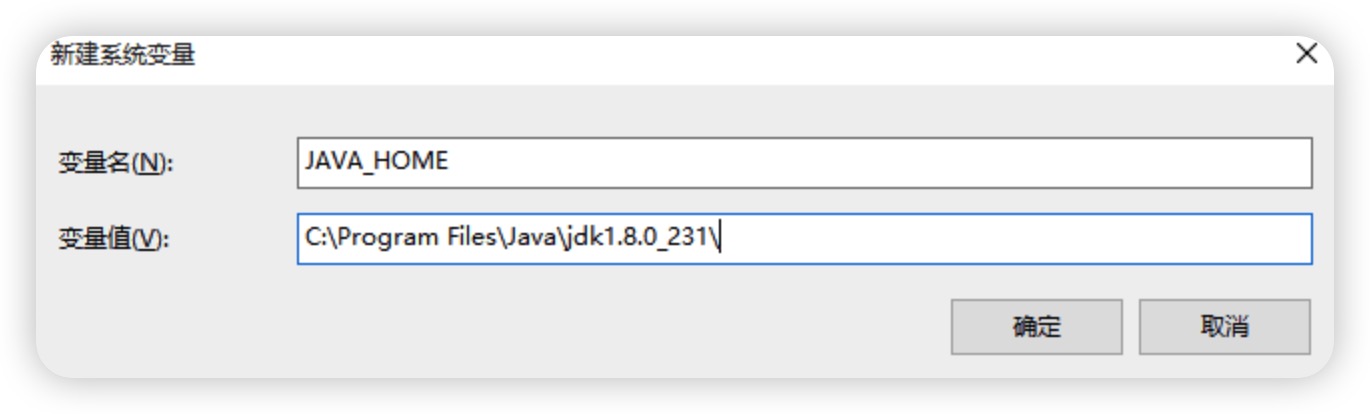
2、新建系统变量
变量名:JAVA_HOME
变量值:C:\Program Files\Java\jdk1.8.0_231\ (安装时记录的 jdk 安装路径)
3、在系统变量中找到 Path 在其末尾新增 ;%JAVA_HOME%\bin;(注意别漏分号)
4、保存退出
2.14、测试
powershell
echo %JAVA_HOME%2.2、MacOS版的安装
2.21、安装程序
双击直接安装即可,默认安装在/Library/Java/JavaVirtualMachines/目录下
2.22、验证
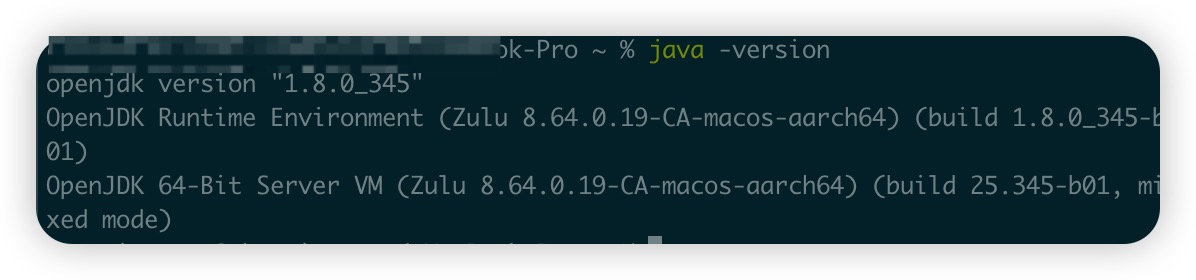
我们可以打开终端,输入一下命令,查看jdk版本
powershell
java -version当正常出现版本号,那就说明安装成功啦
评论
0 条—
还没有评论,来说第一句