学习小智 ESP32-S3-DevKitC-1(GOOUUU 果云版 42 IO引脚)
本文详细解析了在 ESP32-S3-DevKitC-1(GOOUUU 果云版 42 IO 引脚)上刷入小智 AI 固件的完整流程,包括按接线图连接 LCD、麦克风和功放模块,安装 C
前言
最近在折腾一块 ESP32-S3 开发板,用来运行小智 AI 固件。我的开发板型号是:
ESP32-S3-DevKitC-1 开发板版本 2,GOOUUU 果云版,42 IO 引脚
这篇文章记录一下从接线、烧录固件、配网到语音测试的完整过程。中间我在 Mac 上使用网页烧录时遇到了一些问题,最后改用本地 esptool 烧录解决了。
参考文档:
1、https://my.feishu.cn/wiki/F5krwD16viZoF0kKkvDcrZNYnhb
2、https://my.feishu.cn/wiki/Zq62wST38iuNxZkwg9JcjkSSnSd
3、https://my.feishu.cn/wiki/Zpz4wXBtdimBrLk25WdcXzxcnNS
1、按照接线图接线
先按照商家提供的接线图完成 LCD、麦克风、功放等模块的连接。
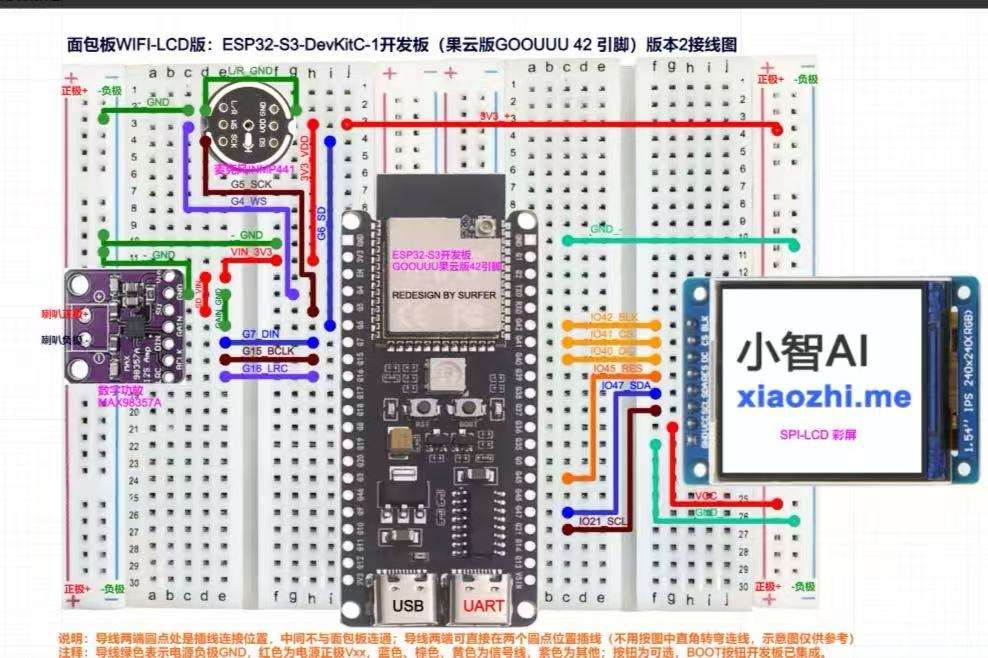
接线时需要注意几点:
- 确认开发板版本和接线图版本一致,我这里使用的是 GOOUUU 果云版 42 IO 引脚版本。
- 面包板接线要注意同一排孔位是否真正连通,避免插错行。
- 烧录固件时,如果遇到连接不稳定,可以先拔掉 LCD、麦克风、功放等外设,只保留开发板和 USB 线。
- Mac 上烧录时建议使用短一点、质量好一点的数据线,尽量不要通过扩展坞连接。
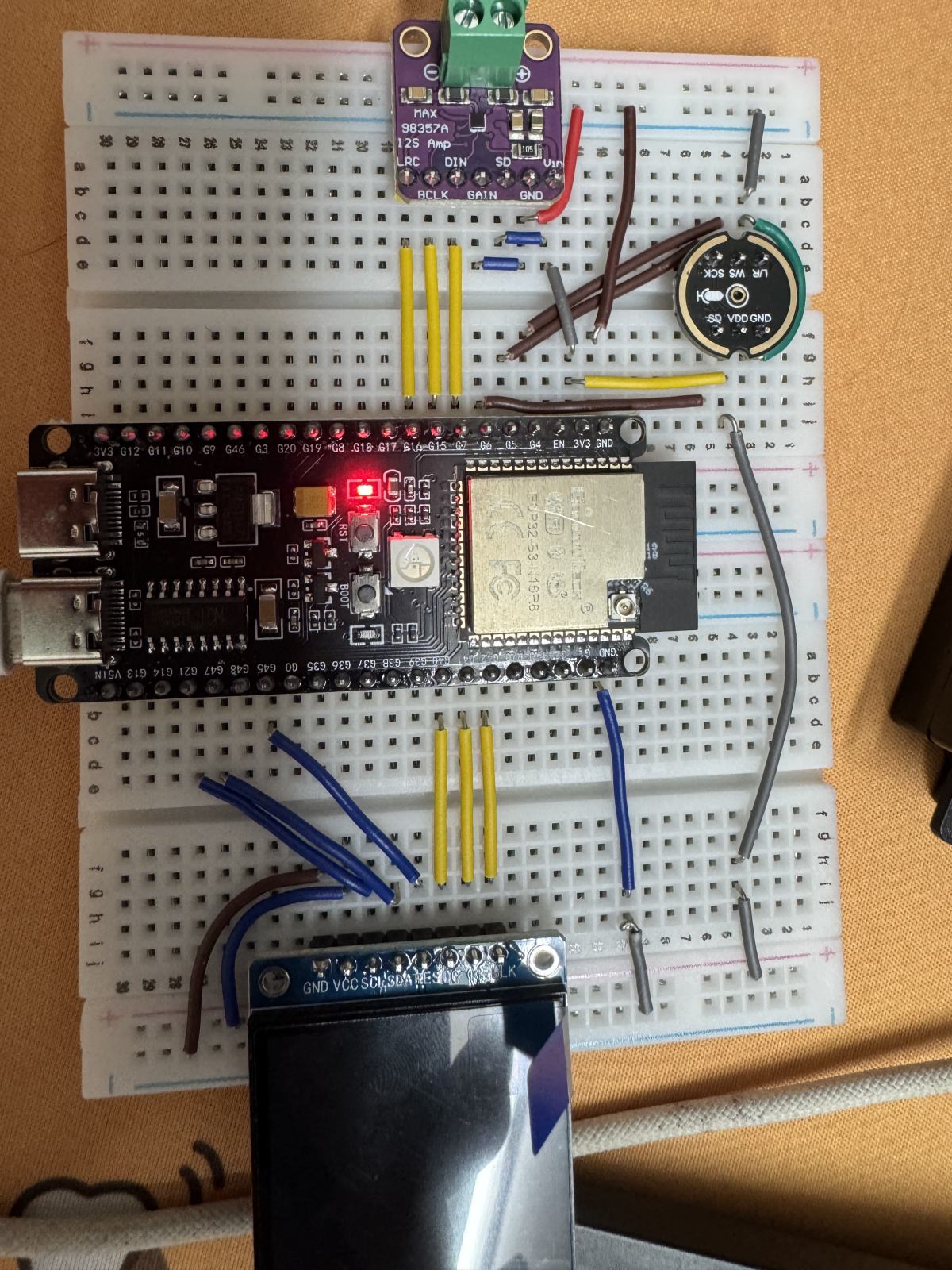
拼完后的效果:
2、烧录固件
2.1 安装 CH341SER 驱动
我的开发板使用的是 CH340/CH341 USB 转串口芯片,所以电脑需要先安装 CH341SER 驱动。
安装完成后,可以通过下面的命令查看串口设备,其中 /dev/cu.usbserial-10 就是 ESP32-S3 开发板对应的串口。
bash
# chenxiangwen @ chenxiangwendeMacBook-Pro in ~ [21:30:59]
$ ls /dev/cu.*
/dev/cu.Bluetooth-Incoming-Port /dev/cu.usbserial-10
/dev/cu.debug-console
2.2 使用 ESP Launchpad 网页烧录
可以先尝试使用乐鑫官方的 ESP Launchpad 网页工具烧录:
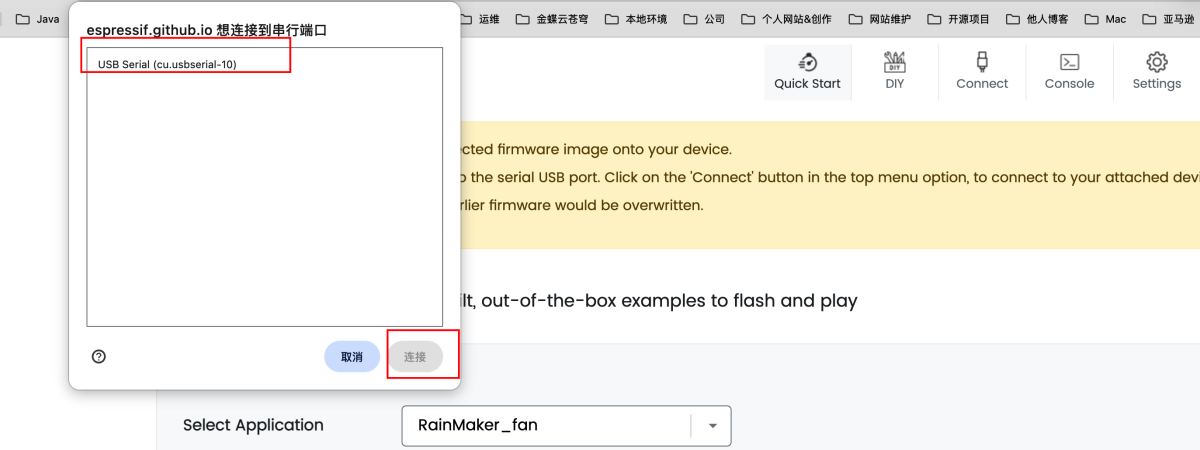
打开页面后,先连接设备
然后选择需要烧录的固件
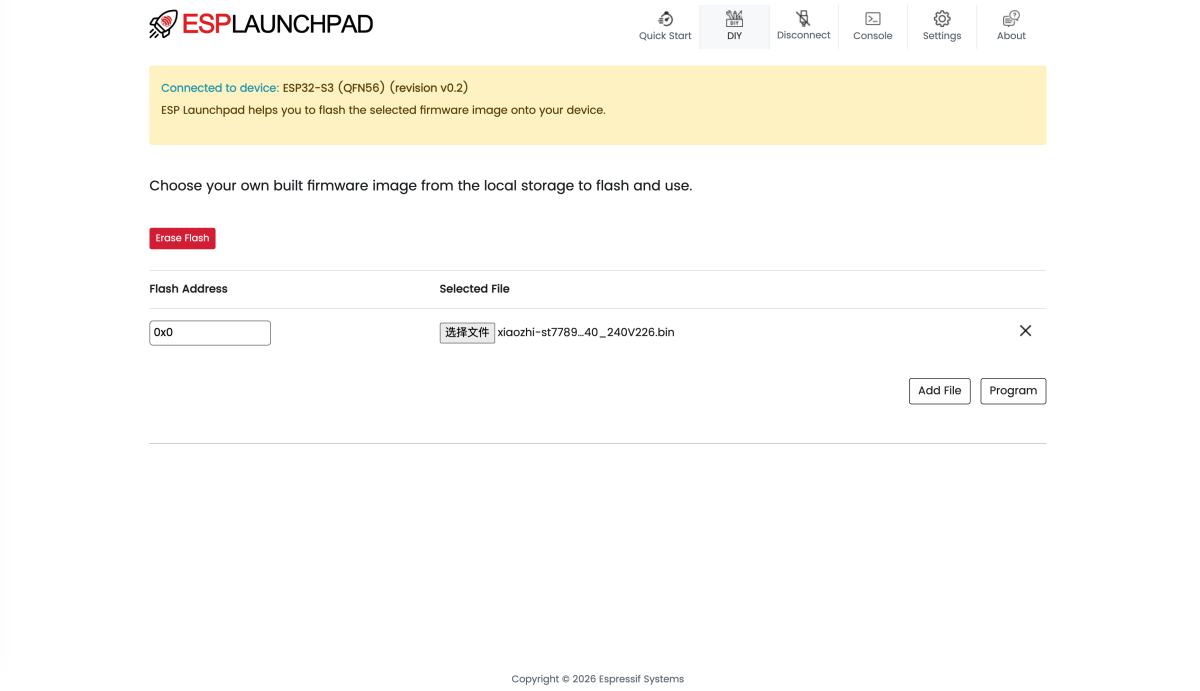
点击 Program 开始烧录,烧录完成后重启设备即可。
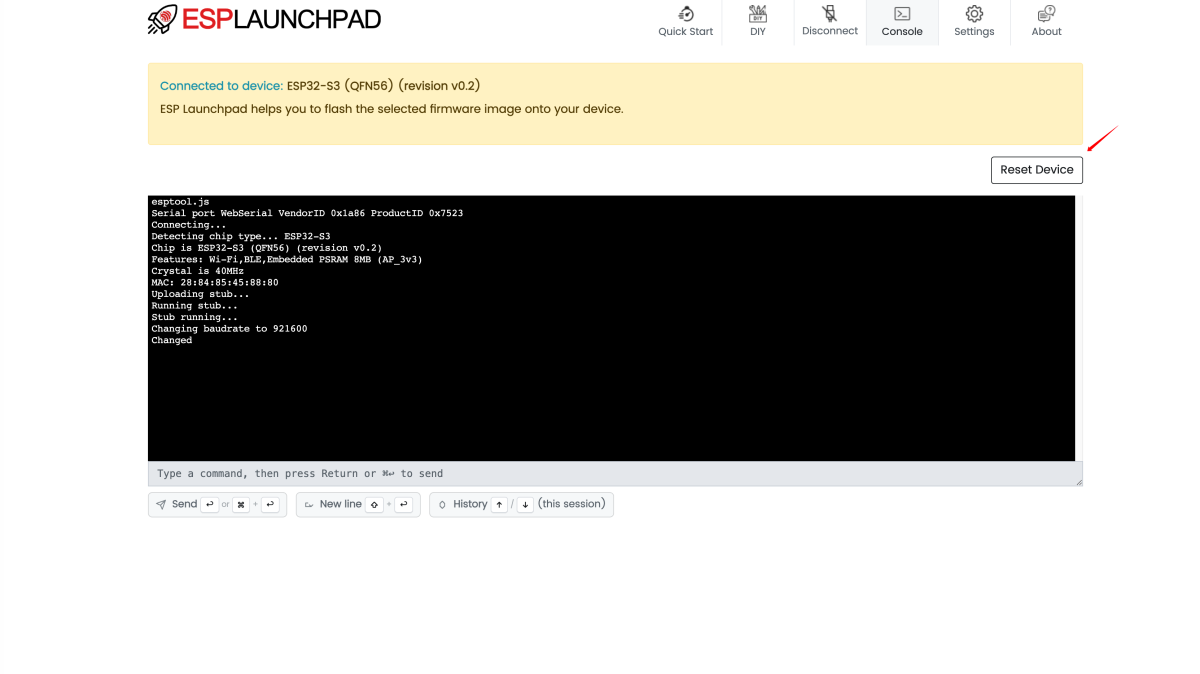
不过我在 Mac 上使用网页烧录时并没有成功,过程一直卡住,具体原因可能和 WebSerial、CH340 驱动、USB 转接头或者波特率有关。
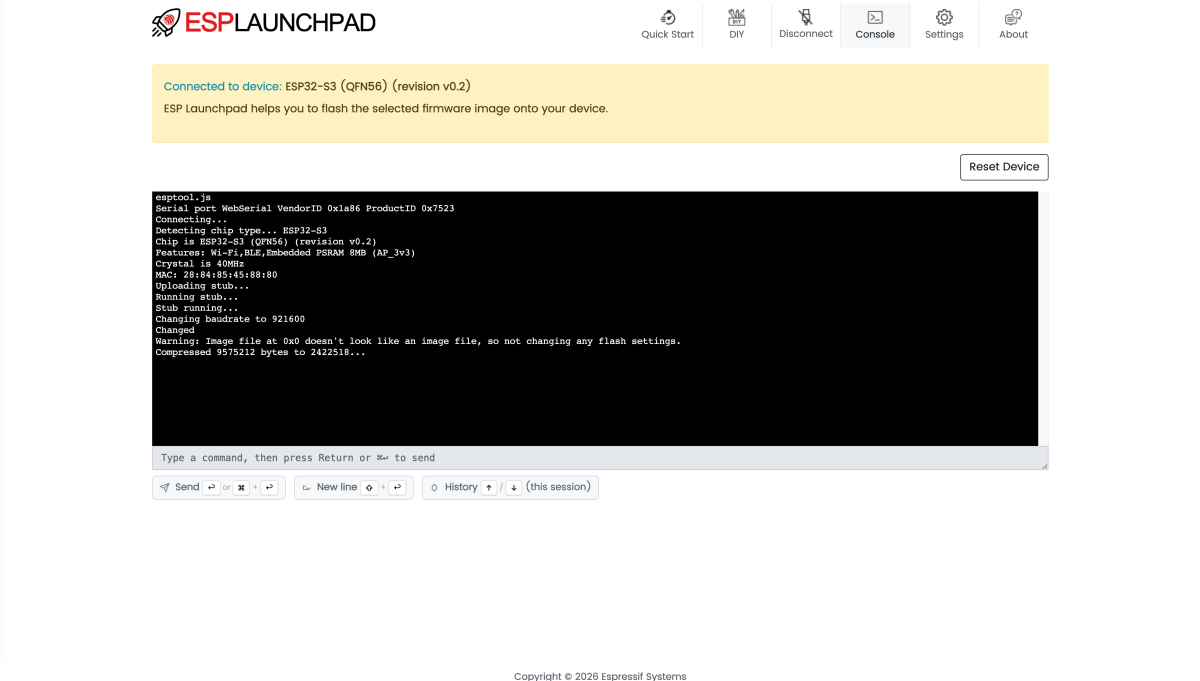
同样的固件和开发板,我在 Windows 11 上使用网页烧录就非常顺利。所以如果你也遇到 Mac 网页烧录卡住的问题,可以直接改成本地命令行烧录。
2.3 使用 esptool 本地烧录
先安装 esptool:
bash
python3 -m pip install esptool检查版本
bash
python3 -m esptool version确认芯片是否可以正常连接
bash
python3 -m esptool --chip esp32s3 --port /dev/cu.usbserial-10 --baud 115200 chip-id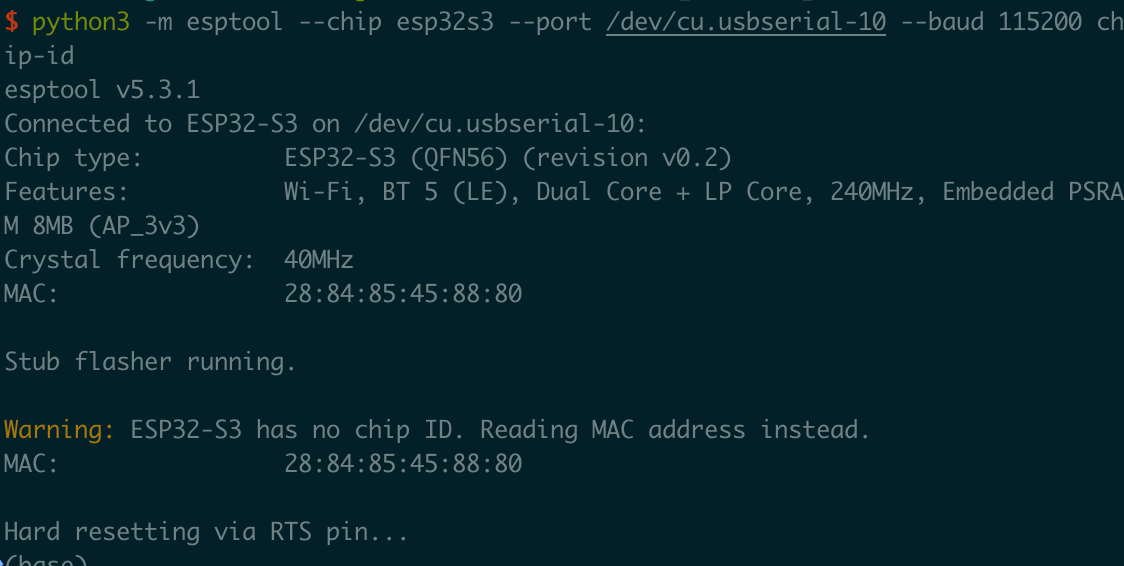
如果能正常识别芯片,就可以先擦除 Flash
bash
python3 -m esptool --chip esp32s3 --port /dev/cu.usbserial-10 --baud 115200 erase-flash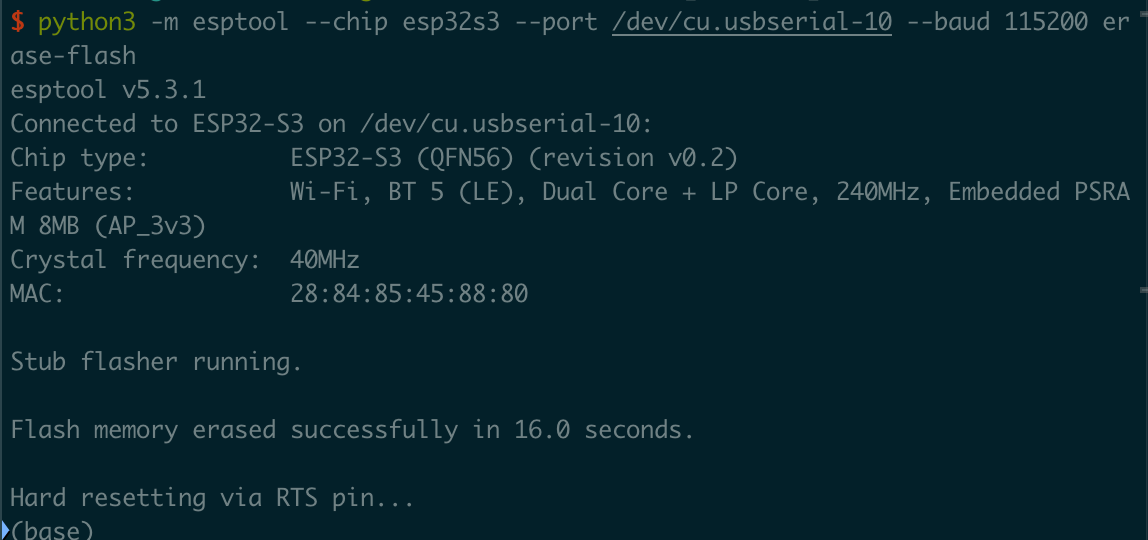
然后烧录单个合并固件
bash
python3 -m esptool --chip esp32s3 --port /dev/cu.usbserial-10 --baud 460800 write-flash -z 0x0 /Users/chenxiangwen/Desktop/xiaozhi-st7789_240_240V226.bin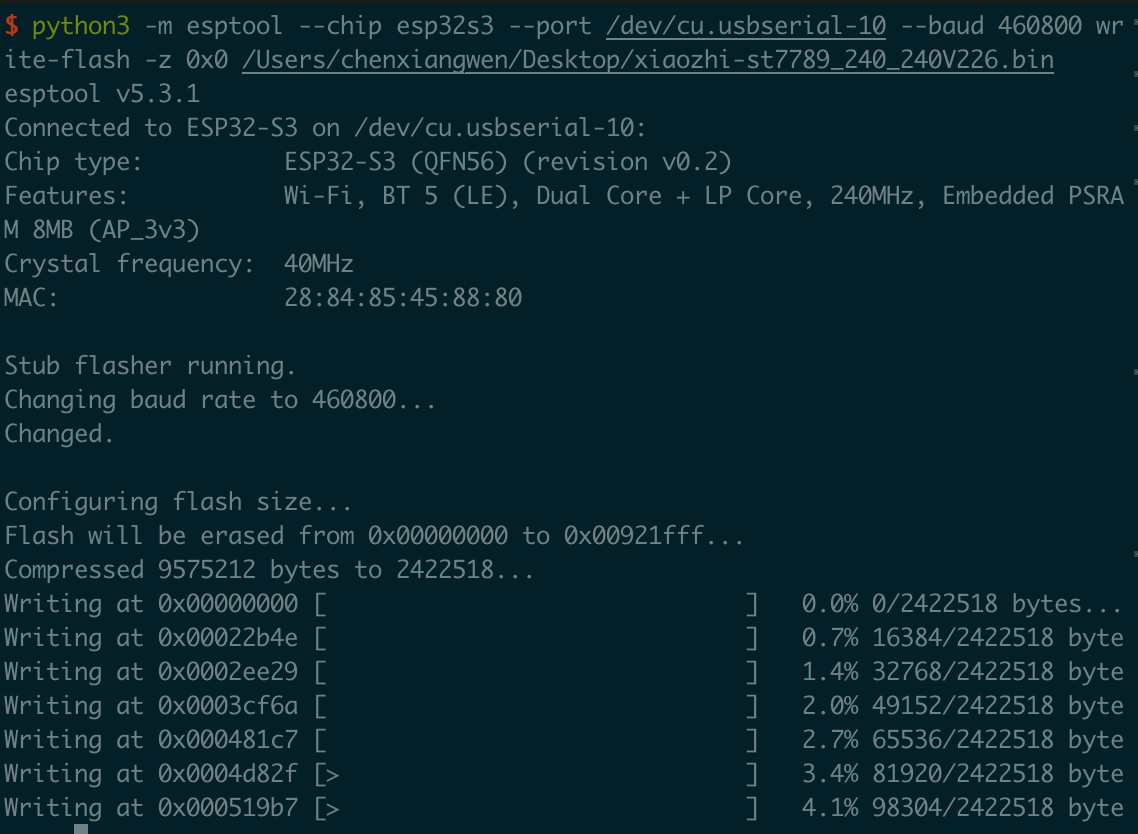
如果 460800 波特率不稳定,可以改成 115200,速度会慢一些,但更稳。
如果商家给你的是多个 .bin,不要全放 0x0,需要按照不同地址写入。格式类似下面这样:
bash
python3 -m esptool --chip esp32s3 --port /dev/cu.usbserial-10 --baud 460800 write-flash -z \
  0x0 bootloader.bin \
  0x8000 partitions.bin \
  0xe000 boot_app0.bin \
  0x10000 app.bin
烧录完成后,如果设备没有自动重启,可以执行:
bash
python3 -m esptool --chip esp32s3 --port /dev/cu.usbserial-10 --baud 115200 run3、配网
烧录成功并重启后,设备会进入配网页面
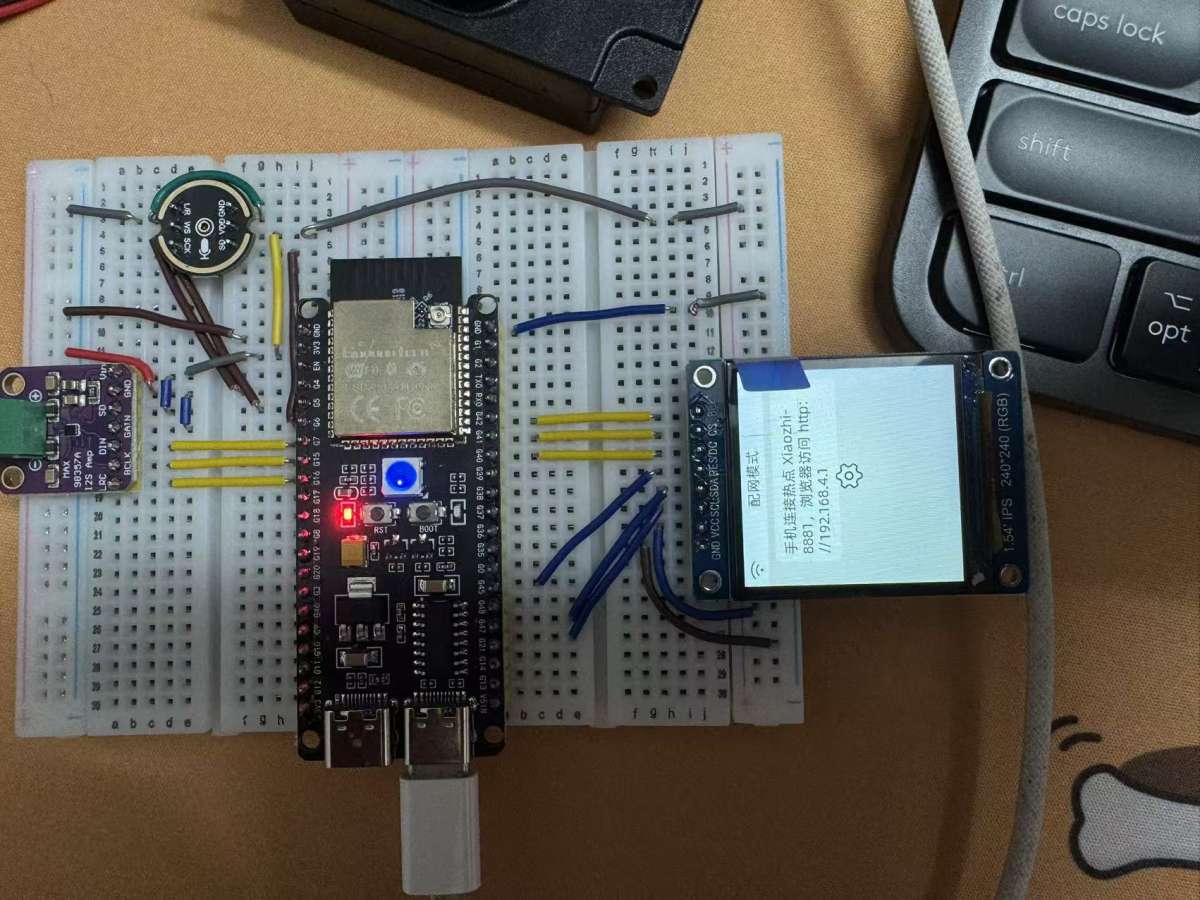
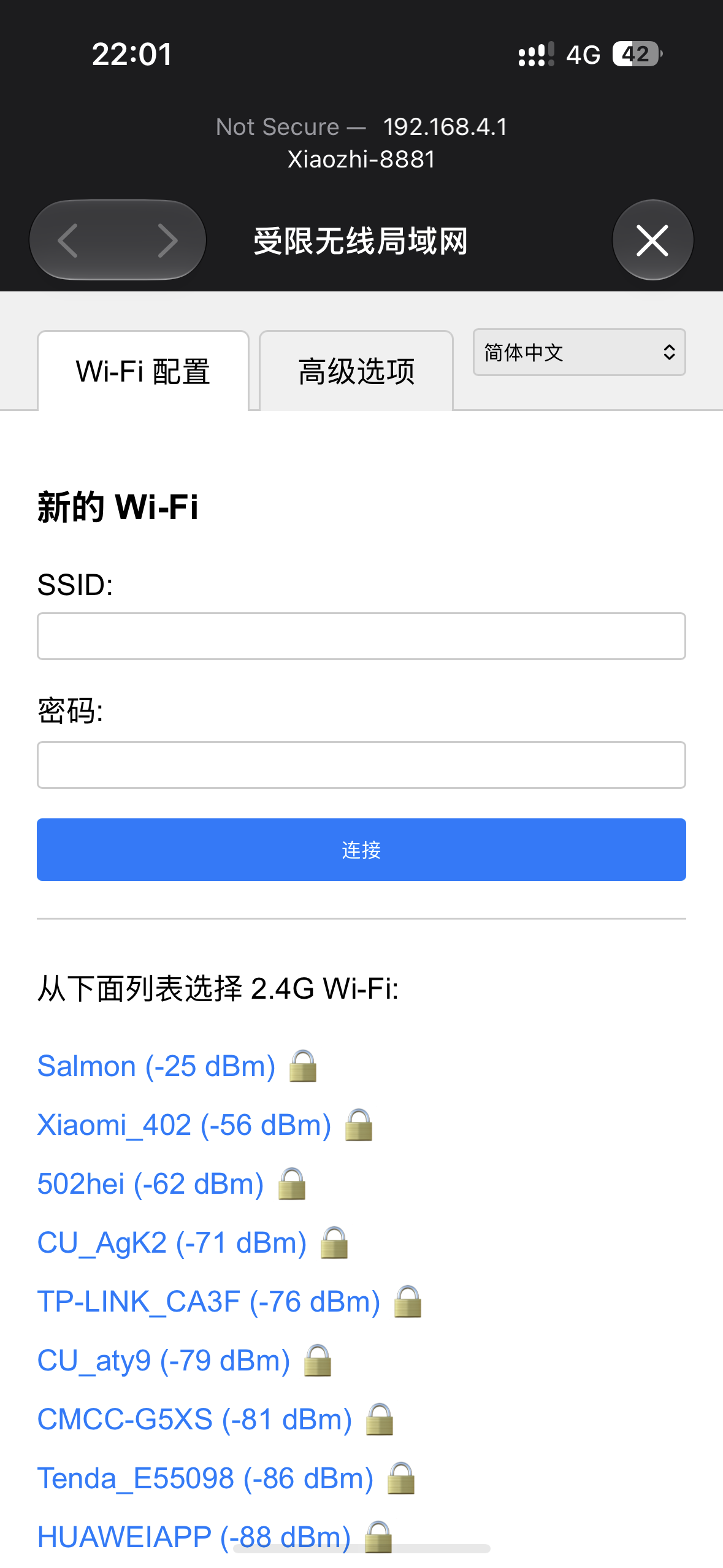
打开手机 Wi-Fi,连接设备生成的热点,然后进入配网页面
配网成功后,设备会显示一个验证码。
接着打开小智 AI 官网: 注册并登录账号,然后添加设备。添加完成后,就可以在后台看到自己的设备了
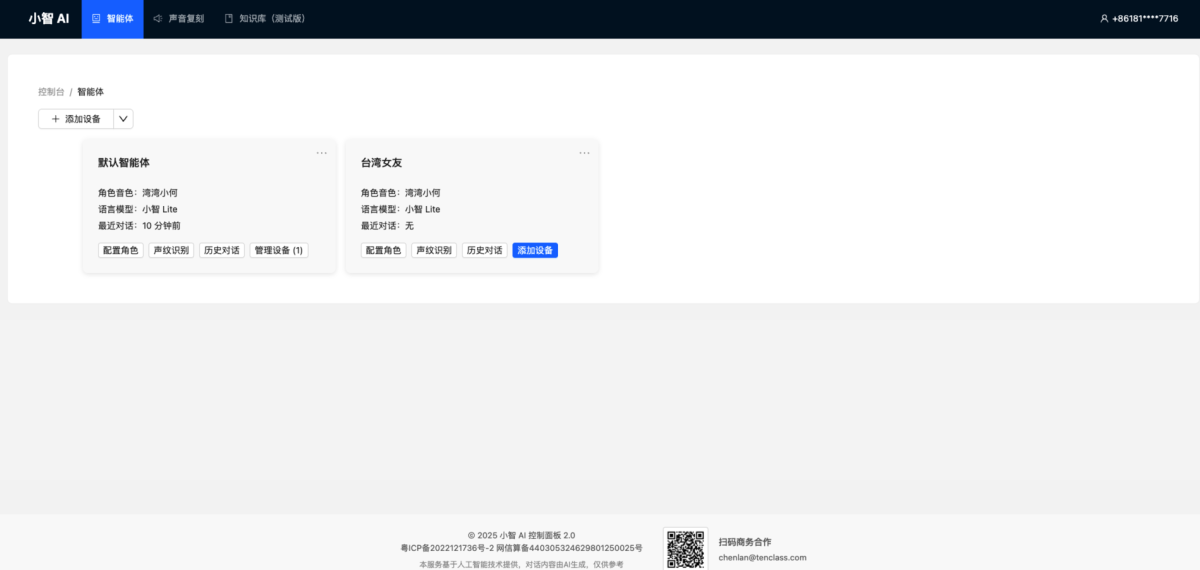
4、测试语音对话
设备添加成功后,就可以开始测试语音对话了。
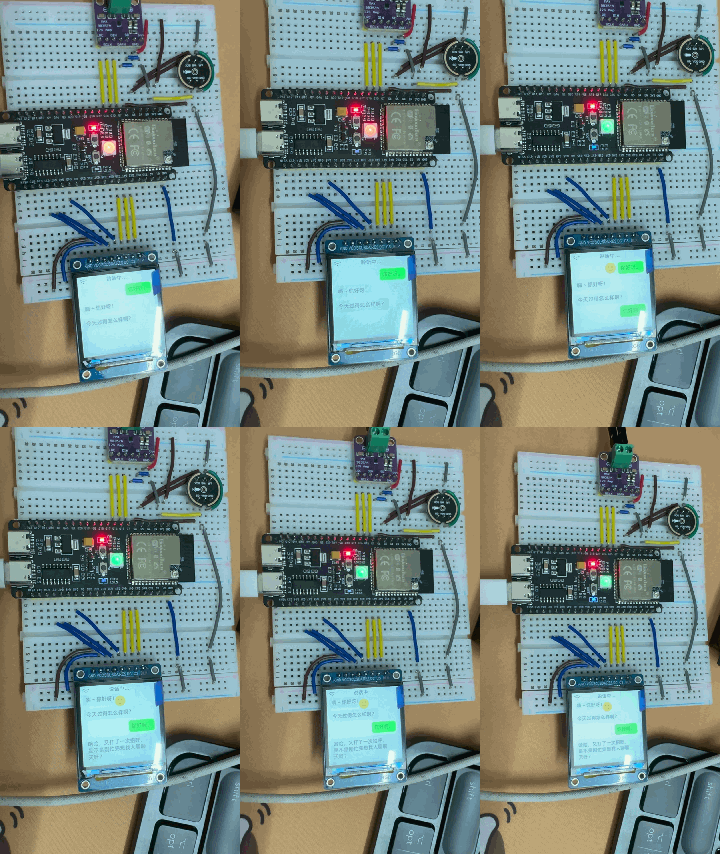
按下开发板上的 BOOT 按钮,开始进行语音对话测试。
5、总结
这次主要踩坑点在 Mac 网页烧录上。开发板和固件本身没有问题,但在 Mac 上通过 ESP Launchpad 使用 WebSerial 烧录时,可能会因为驱动、USB 转接头或者高波特率导致卡住。
最终比较稳定的方案是:
- 安装 CH341SER 驱动。
- 使用
ls /dev/cu.*找到串口。 - 使用
esptool本地擦除和烧录。 - 烧录完成后进入小智配网流程。
- 绑定设备并测试语音对话。
如果遇到网页烧录卡住,不要一直纠结网页工具,直接切换到本地 esptool 会省很多时间。