Mac M1 Docker 内安装mysql
AI 摘要鱼粮不足,AI 今天先歇着 · 正文在下面
教程
本案例以mysql8.0为主,其他版本大同小异。
1、拉取镜像
由于m1芯片是arm64架构,需要安装arm64版本的mysql,也就是mysql-server,官方镜像地址
如果想安装8.0版本的,可使用以下命令:
sh
docker pull mysql/mysql-server:latest如果想安装5.7版本的,可使用以下命令:
powershell
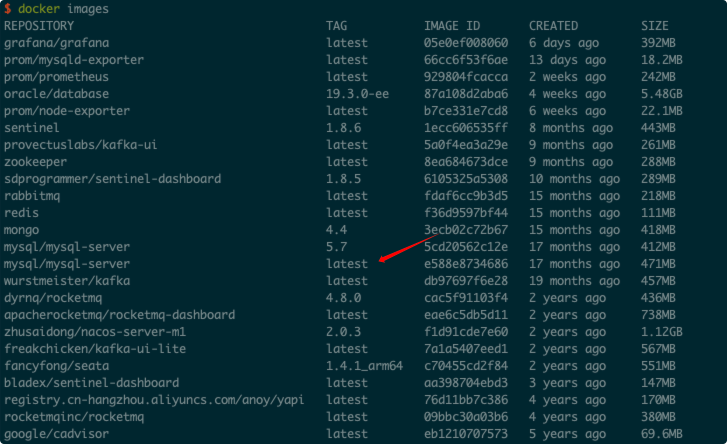
docker pull mysql/mysql-server:5.72、查看镜像
sh
docker images这个为刚刚安装的8.0最新版本,上边是之前安装5.7版本的
3、启动容器
我们首先创建一个文件夹,并修改权限,用于数据卷挂载
sh
mkdir /opt/docker/mysql8
chmod u+rwx /opt/docker/mysql8
先运行一次容器,将容器中的 my.cnf 文件拷贝到本地主机上
sh
docker run -itd --name mysql8.0 \
-p 3306:3306 \
-e MYSQL_ROOT_PASSWORD=123456 \
mysql/mysql-server
拷贝文件
sh
docker cp mysql8.0:/etc/my.cnf /opt/docker/mysql8修改 my.cnf,主要是配置大小写不敏感,以适配本地环境,我的 Mac 磁盘是不区分大小写的,如果不设置,挂载目录后启动会报错:
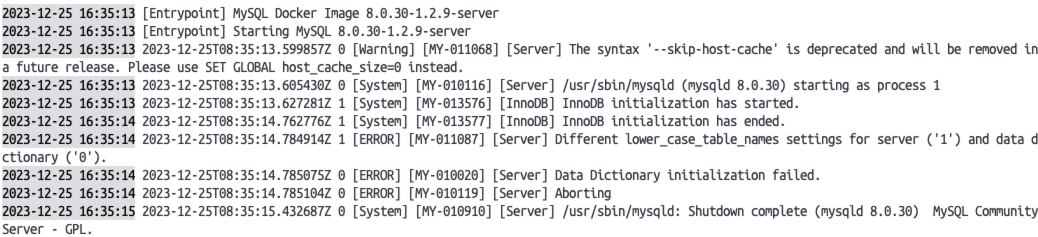
这里主要加这条命令:lower_case_table_names=1
ini
# For advice on how to change settings please see
# http://dev.mysql.com/doc/refman/8.0/en/server-configuration-defaults.html

[mysqld]
#
# Remove leading # and set to the amount of RAM for the most important data
# cache in MySQL. Start at 70% of total RAM for dedicated server, else 10%.
# innodb_buffer_pool_size = 128M
#
# Remove leading # to turn on a very important data integrity option: logging
# changes to the binary log between backups.
# log_bin
#
# Remove leading # to set options mainly useful for reporting servers.
# The server defaults are faster for transactions and fast SELECTs.
# Adjust sizes as needed, experiment to find the optimal values.
# join_buffer_size = 128M
# sort_buffer_size = 2M
# read_rnd_buffer_size = 2M

# Remove leading # to revert to previous value for default_authentication_plugin,
# this will increase compatibility with older clients. For background, see:
# https://dev.mysql.com/doc/refman/8.0/en/server-system-variables.html#sysvar_default_authentication_plugin
# default-authentication-plugin=mysql_native_password
skip-host-cache
skip-name-resolve
datadir=/var/lib/mysql
socket=/var/lib/mysql/mysql.sock
secure-file-priv=/var/lib/mysql-files
user=mysql
# 忽略表名大小写
lower_case_table_names=1

pid-file=/var/run/mysqld/mysqld.pid删除容器
sh
docker rm -f mysql8.0重新运行容器
sh
docker run -itd --name mysql8.0 \
-p 3306:3306 \
-e MYSQL_ROOT_PASSWORD=123456 \
-v /opt/docker/mysql8/data:/var/lib/mysql \
-v /opt/docker/mysql8/my.cnf:/etc/my.cnf \
mysql/mysql-server
4、验证
查看所有容器,包括未执行的,如果想只查看运行的容器,可以把 -a去掉
sh
docker ps -a5、进入容器
sh
docker exec -it mysql8.0 /bin/bash然后我们使用root账号登录
sh
mysql -u root -p查看数据库:
sql
show databases;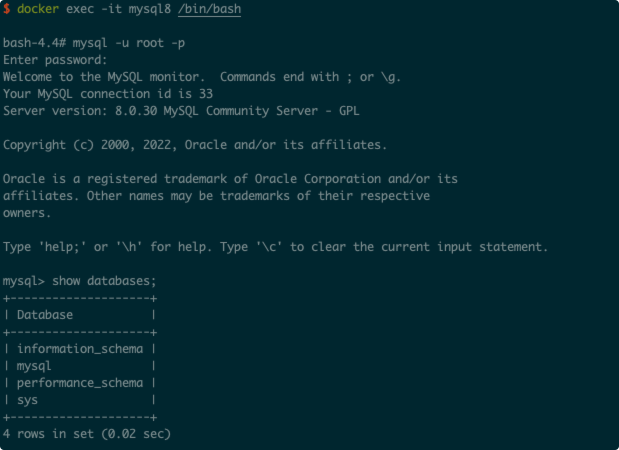
切换至mysql数据库
sql
use mysql;查看用户权限
sql
select host from user;授权root用户允许远程登录
sql
update user set host='%' where user='root';修改完成后,我们得刷新数据库,更新缓存,才能生效
sql
flush privileges;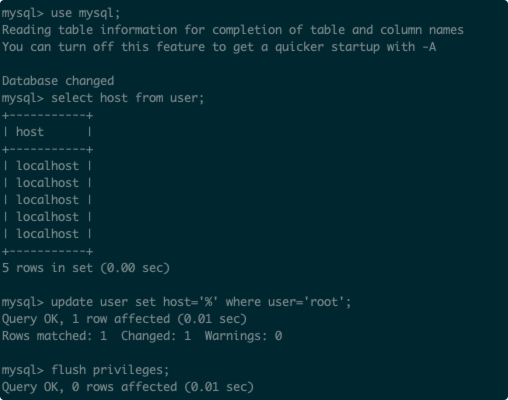
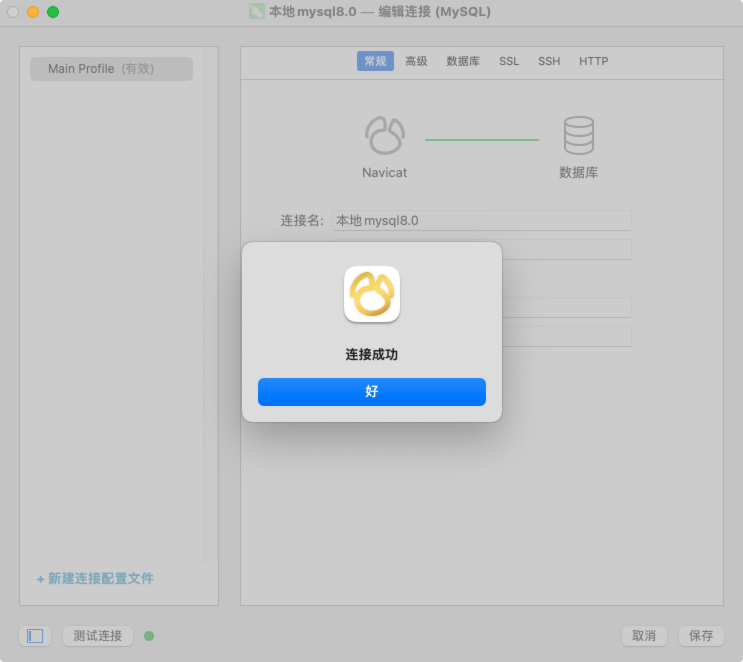
6、连接数据库
接下来,我们就可以使用工具连接数据库啦
评论
0 条—
还没有评论,来说第一句