记录一次安装go环境
AI 摘要鱼粮不足,AI 今天先歇着 · 正文在下面
1.安装gvm
首先安装gvm,它是管理go版本的工具,仓库在这https://github.com/moovweb/gvm
我打开的终端是zsh,所以把这里bash修改为zsh
bash
zsh < <(curl -s -S -L https://raw.githubusercontent.com/moovweb/gvm/master/binscripts/gvm-installer)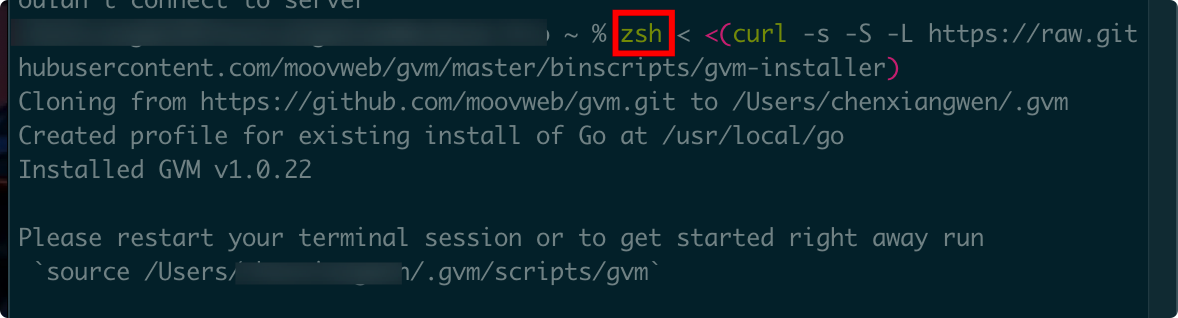
安装完后,我们输入下边提示你的命令,source /Users/(用户名)/.gvm/scripts/gvm,然后输入gvm version,查看是否安装成功

2.安装go语言
接着我们输入gvm listall,来查看可安装的go版本,这里我选择当前官网的最新稳定版本
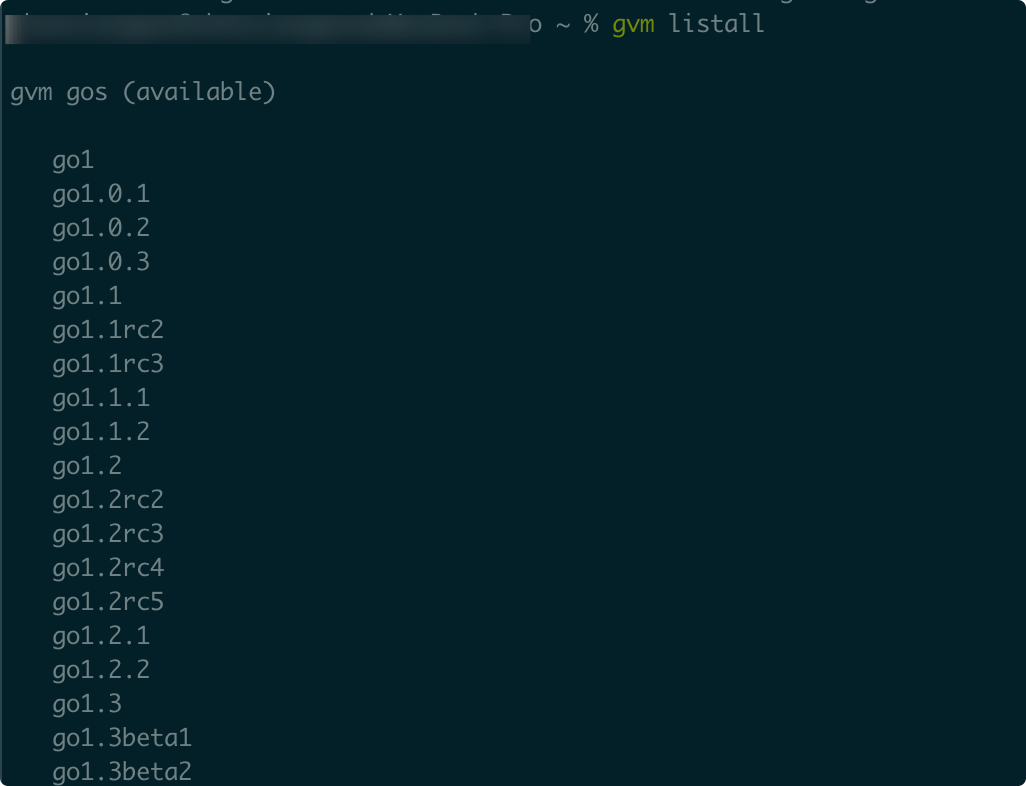
输入gvm install go1.20.1安装go语言

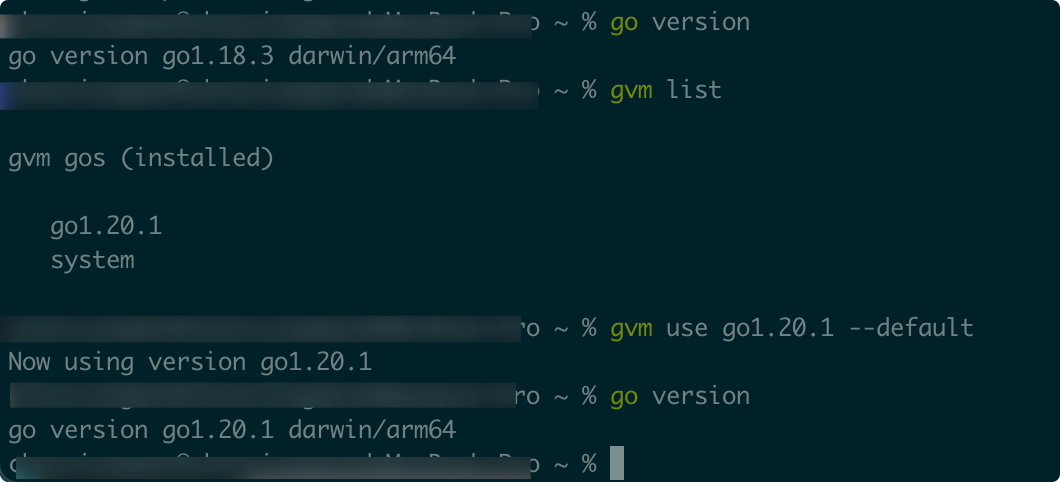
安装成功,接着go version查看版本,然后输入gvm list查看当前系统安装的go版本,go1.20.1为刚安装的版本,system为我之前安装的1.18.2版本,接着输入命令gvm use go1.20.1 --default切换当前使用的go版本,可见切换成功了
3.测试
我们打开vscode,安装go相关插件

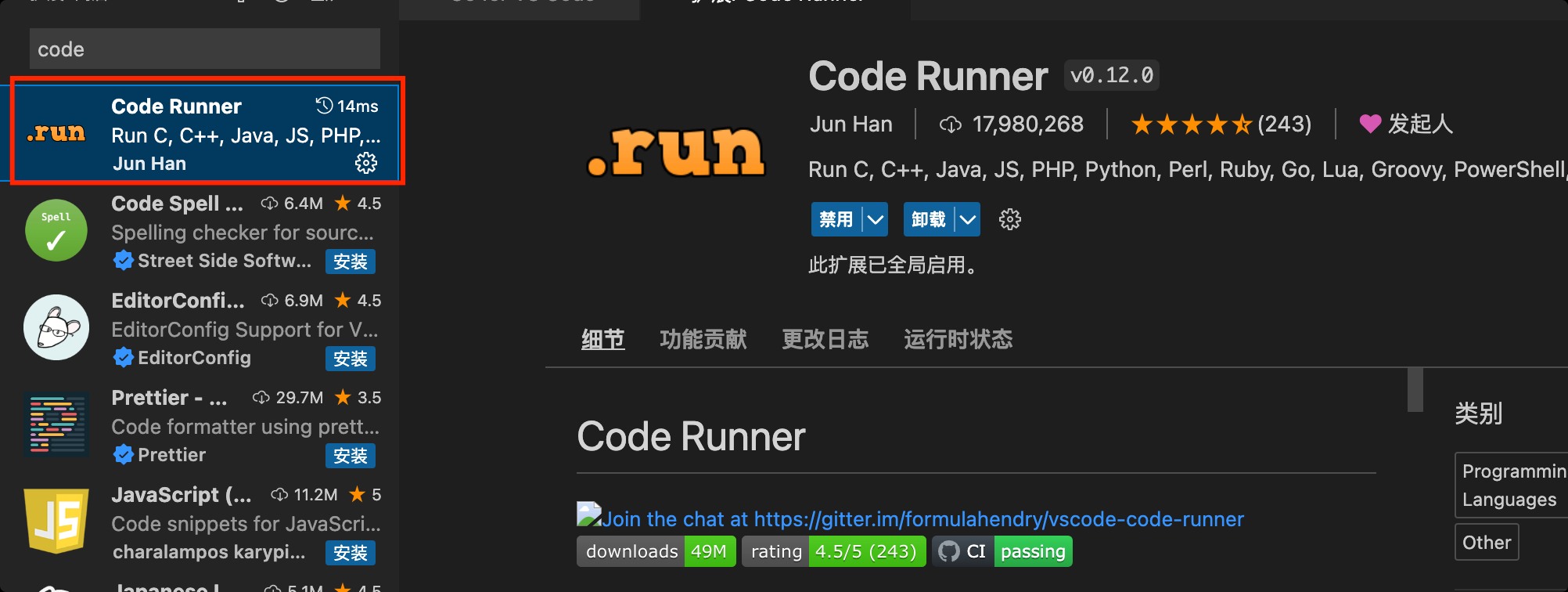
代码运行插件
按住command + shift + p,输入go install/update就会找到这一项,我们选择这一项
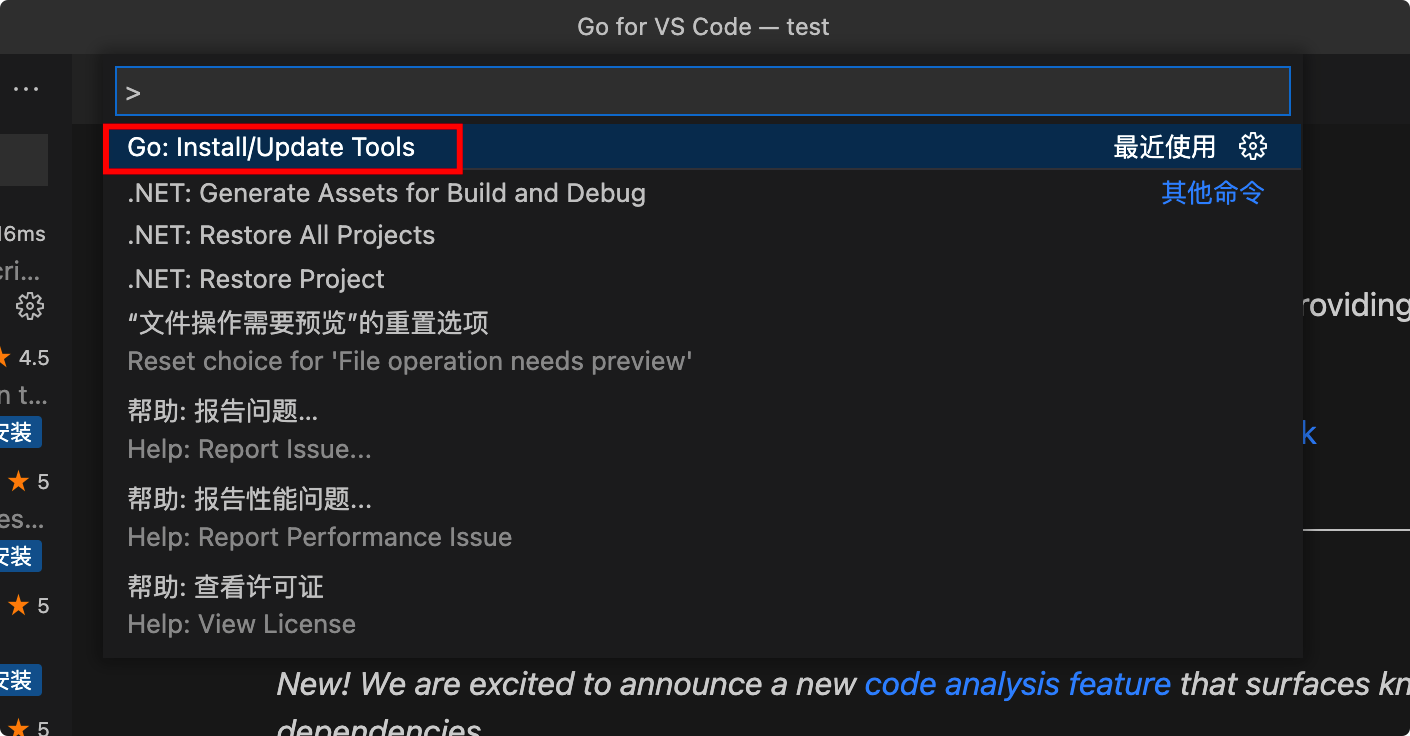
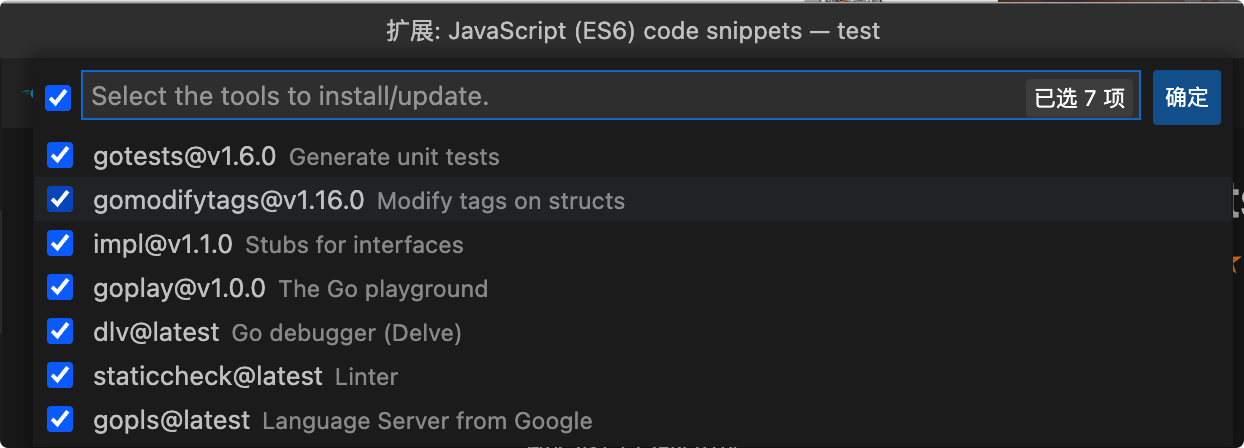
然后全部勾选,点击确定下载即可
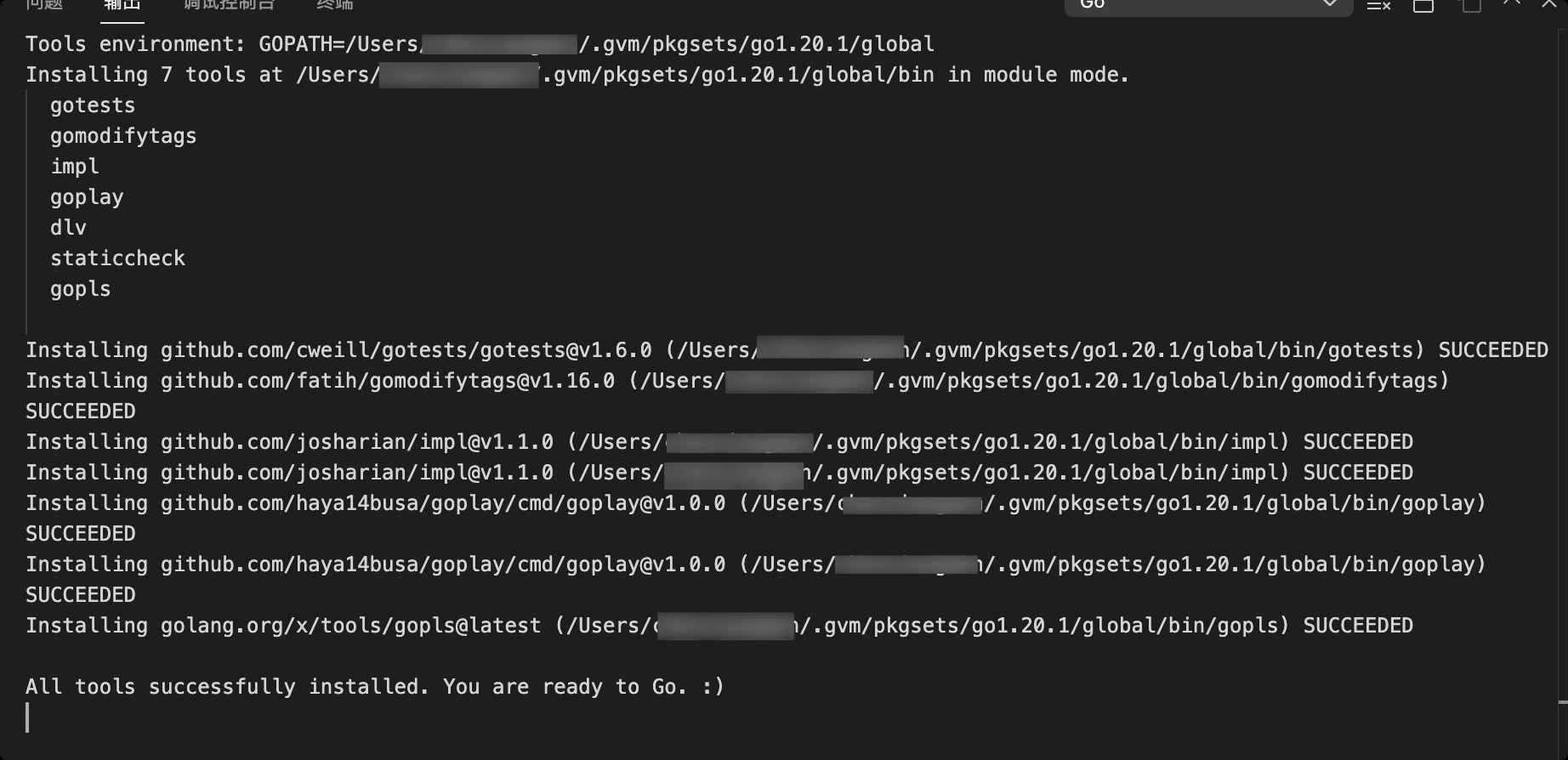
在下方控制台可以看到安装进度,等待安装完成即可
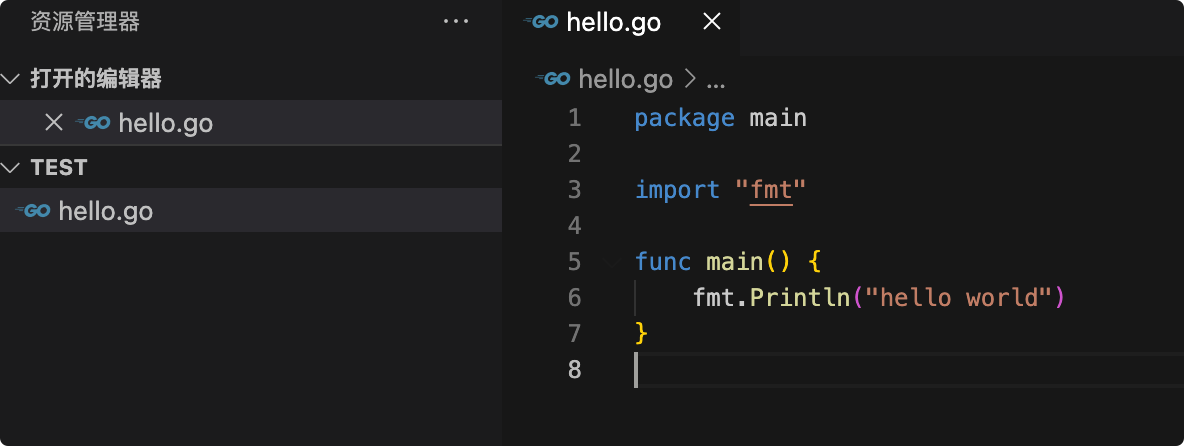
最后在任意处建一个文件夹,新建go文件
go
package main

import "fmt"

func main() {
     fmt.Println("hello world")
}
运行代码

到此教程结束
评论
0 条—
还没有评论,来说第一句