jdk多版本管理
AI 摘要salmon-ai
本文详细
1、安装jenv
现在很多项目在使用Jdk8、Jdk11、Jdk17等,我们如何快速管理与切换这些版本呢,下面给大家带来jvm这款工具,它是专门管理jdk版本的。
官网:https://www.jenv.be/
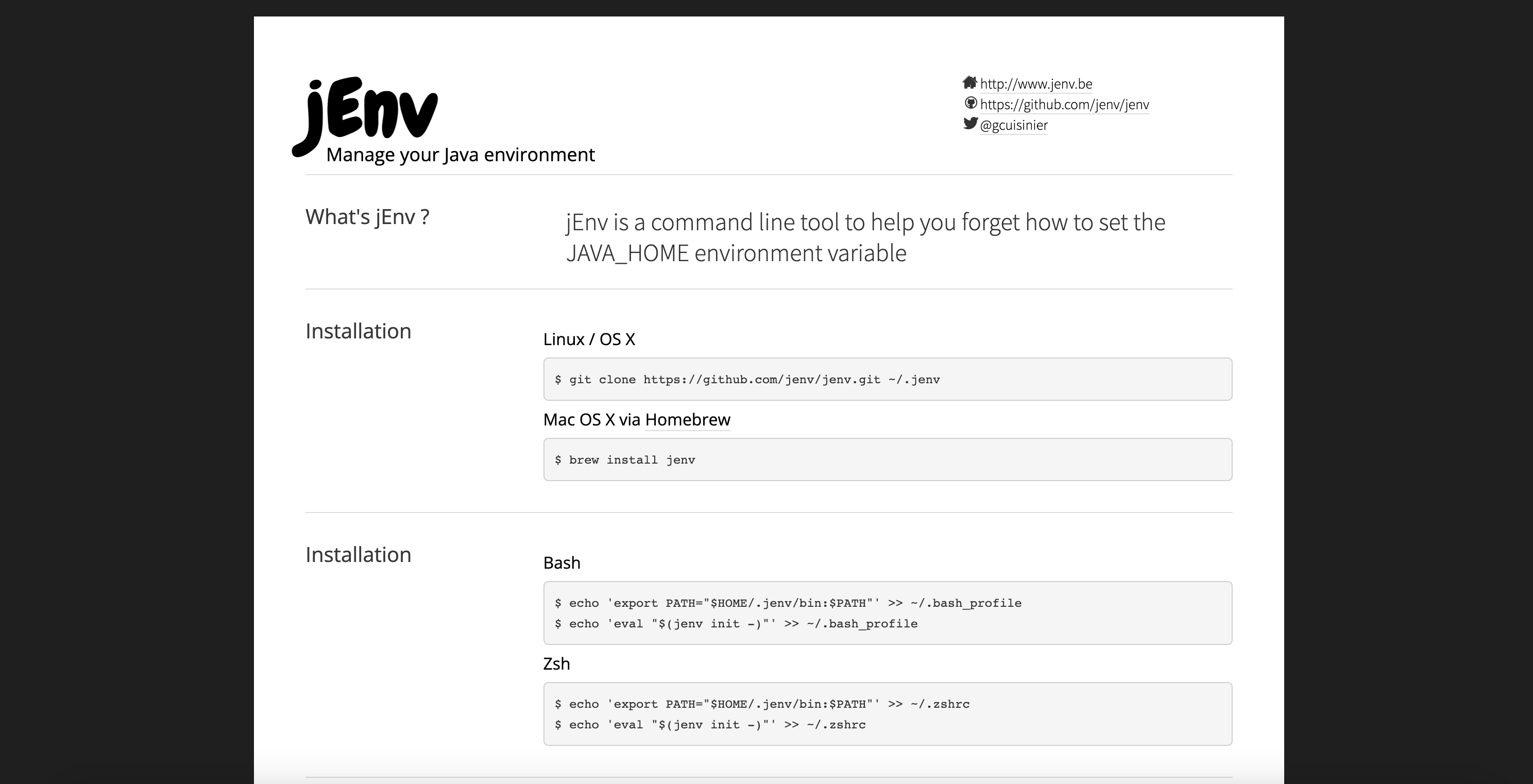
下面以Mac为例
(1)我们先使用homebrew下载jenv
bash
brew install jenv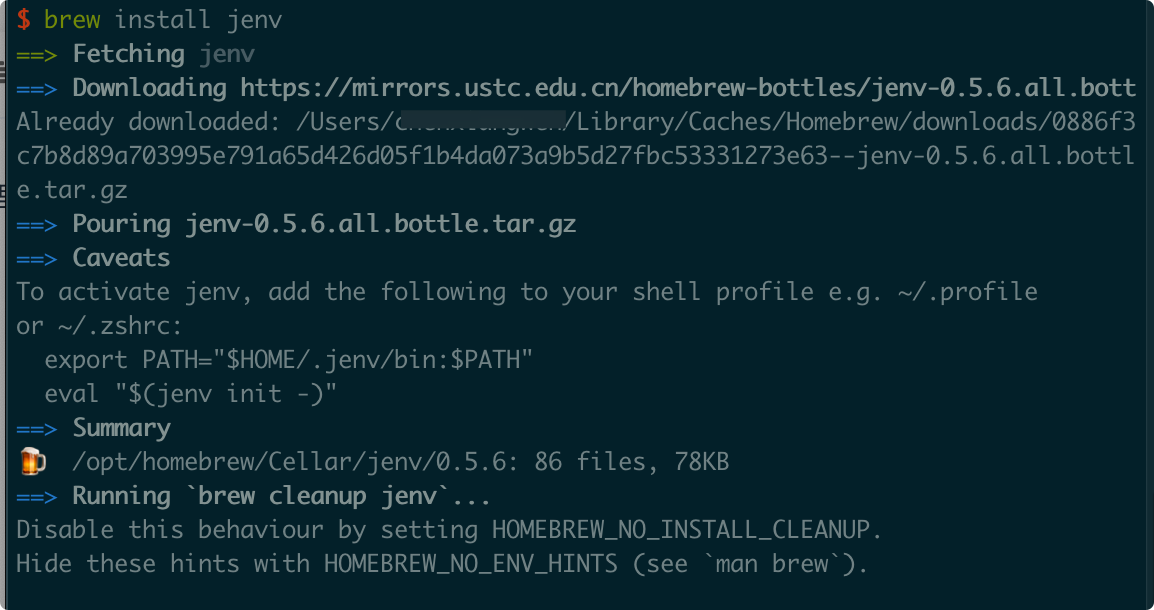
(2)验证是否安装成功
bash
jenv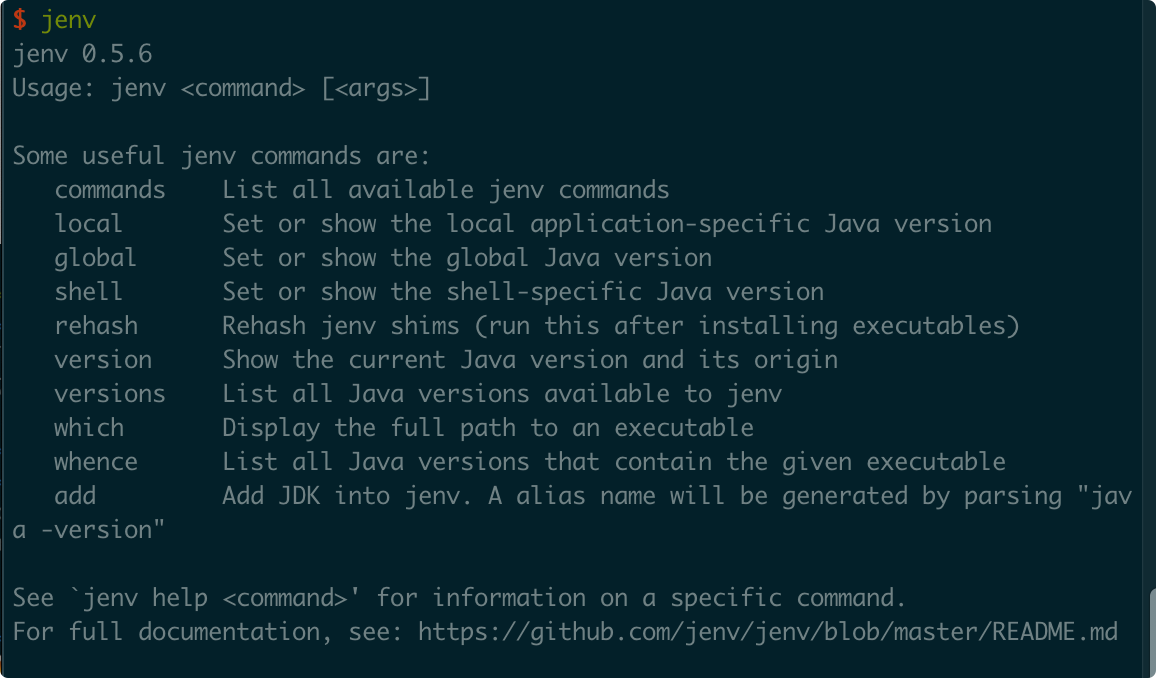
(3)配置jenv环境变量
- bash
bash
echo 'export PATH="$HOME/.jenv/bin:$PATH"' >> ~/.bash_profile
echo 'eval "$(jenv init -)"' >> ~/.bash_profile- zsh
bash
echo 'export PATH="$HOME/.jenv/bin:$PATH"' >> ~/.zshrc
echo 'eval "$(jenv init -)"' >> ~/.zshrc
2、添加jdk到jenv
(1)查看电脑上存在的JDK版本:
bash
/usr/libexec/java_home -V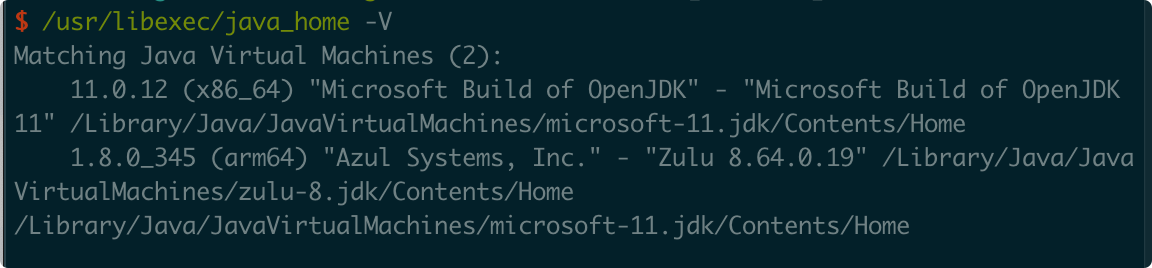
(2)查看被jenv管理的jdk,目前为空,即所有的jdk都没有被jenv管理
bash
jenv versions
(3)添加jdk到jenv管理
比如我们添加jdk1.8.0_345到jenv:
bash
jenv add /Library/Java/JavaVirtualMachines/zulu-8.jdk/Contents/Home我们发现提示没有文件夹

(4)说明当前不存在~/.jenv/versions文件夹,需要创建:
bash
cd ~
mkdir .jenv
cd .jenv
mkdir versions我们继续执行jenv add命令添加,添加成功显示:

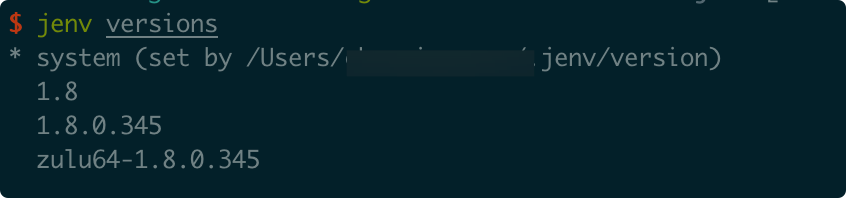
(5)添加成功之后可以查看被jenv管理的jdk版本
bash
jenv versions执行结果如下:
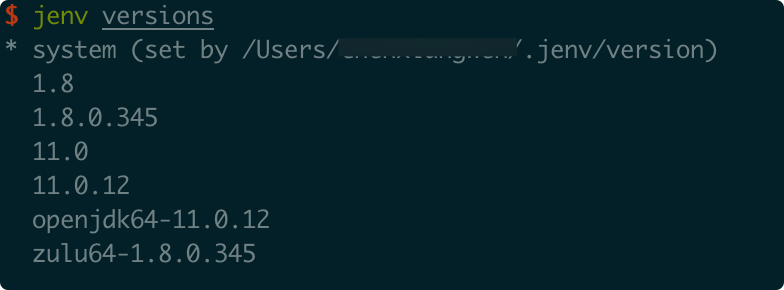
接着我也把jdk11版本的添加进去

3、切换jdk版本
切换jdk版本有三个作用域,分别是global、local、shell。
- Global
global表示切换全局的jdk,相当于「永久修改java home」,切换结果全局生效。
bash
jenv global 1.8- Local
local表示在当前目录下进行切换,只对当前目录生效。
bash
jenv local 1.8- shell
shell表示只在当前shell生效,对于其他的shell不生效,相当于「临时切换java home」
bash
jenv shell 1.8切换后可以使用jenv versions和java -version查看
比如当前切换前我的java版本是11,如图:

切换后:


至此,本文到此结束。
评论
0 条—
还没有评论,来说第一句