OpenCV图片&视频的加载和显示
本文
1、机器视觉介绍
现在说的机器视觉(Machine Vision)一般指计算机视觉(Computer Vision), 简单来说就是研究如何使机器看懂东西.
就是是指用摄影机和电脑代替人眼对目标进行识别、跟踪和测量等机器视觉,并进一步做图形处理,使电脑处理成为更适合人眼观察或传送给仪器检测的图像。
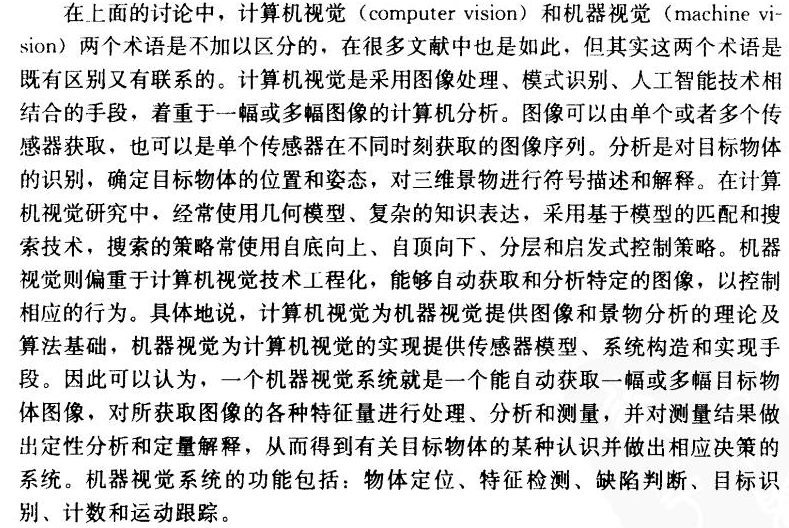
1.1、机器视觉的应用
- 物体识别: 人脸识别, 车辆检测

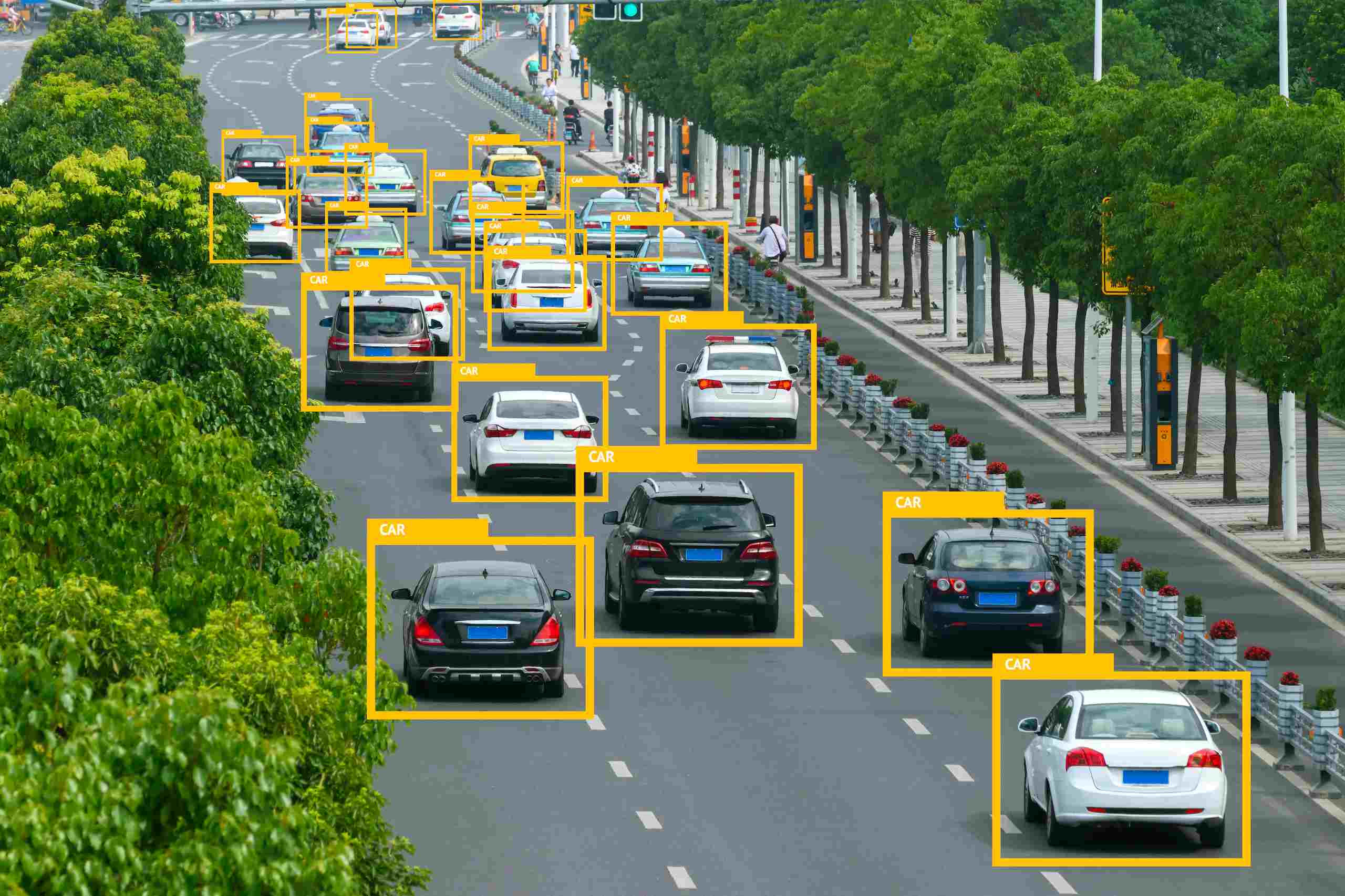
- 识别图像中的文字(OCR)
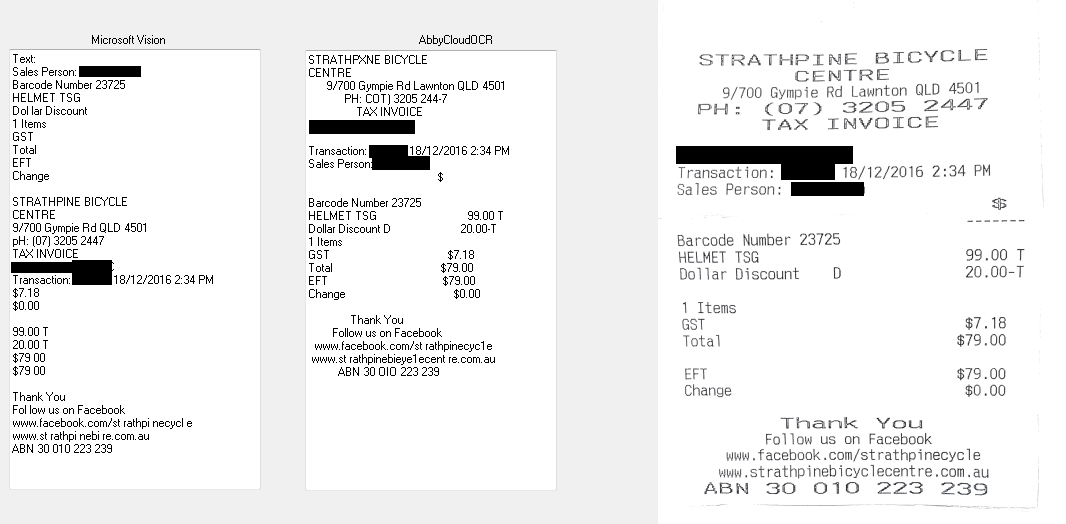
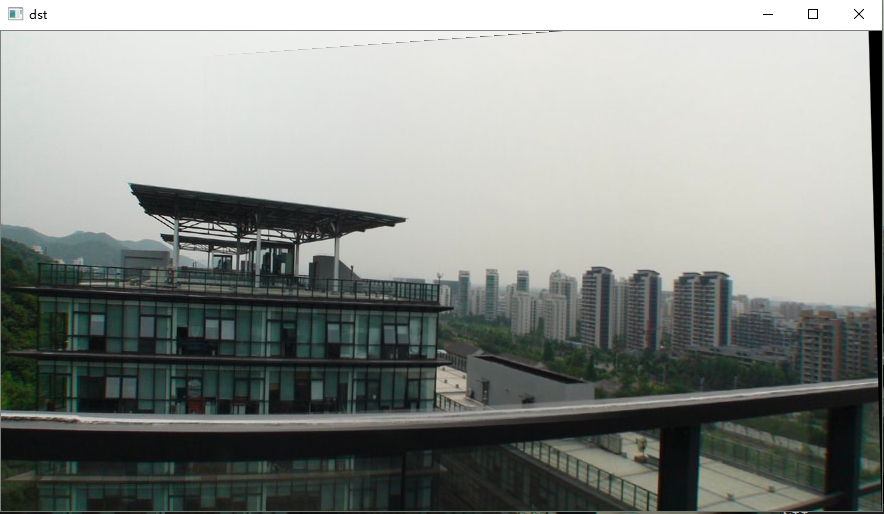
- 图像拼接, 修复, 背景替换
2、OpenCV介绍
- Gray Bradsky于1999年开发, 2000年发布
- C++, Python, Java, JS
- 跨平台(Windows, Linux, Mac...)
为什么选择python语言:
- python语言简单, 开发速度快
- 底层使用C/C++, 速度有保障
- 有完整的生态链
学习目标:
- 了解OpenCV的运行机制
- 可以使用OpenCV处理一些图像常见问题
- 学会物体识别, 文字识别等问题的处理思路
3、安装OpenCV
进入虚拟环境, 执行pip install opencv-python==3.4.1.15.
安装opencv扩展包(选装): pip install opencv-contrib-python==3.4.1.15
如果装不了去:https://www.lfd.uci.edu/~gohlke/pythonlibs/下载相应的包手动安装.
pip install opencv-python opencv-contrib-python jupyter matplotlib https://pypi.douban.com/simple
4、图像视频的加载和显示
4.1、创建和显示窗口
- namedWindow() 创建命名窗口
- imshow() 显示窗口
- destroyAllwindws() 摧毁窗口
- resizeWindow() 改变窗口大小
- waitKey() 等待用户输入
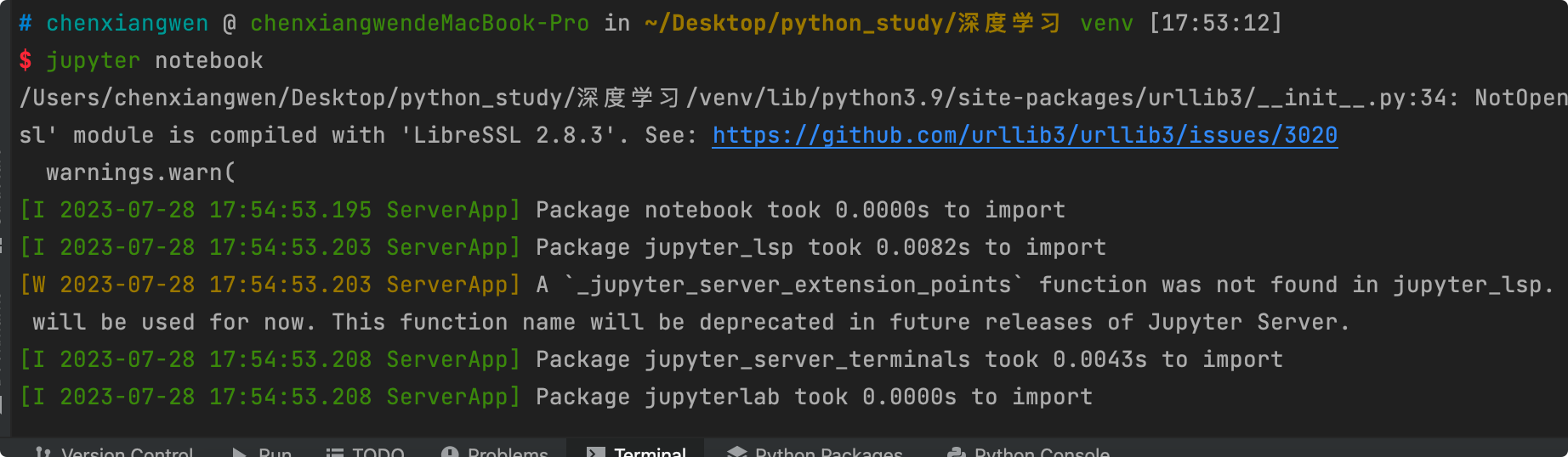
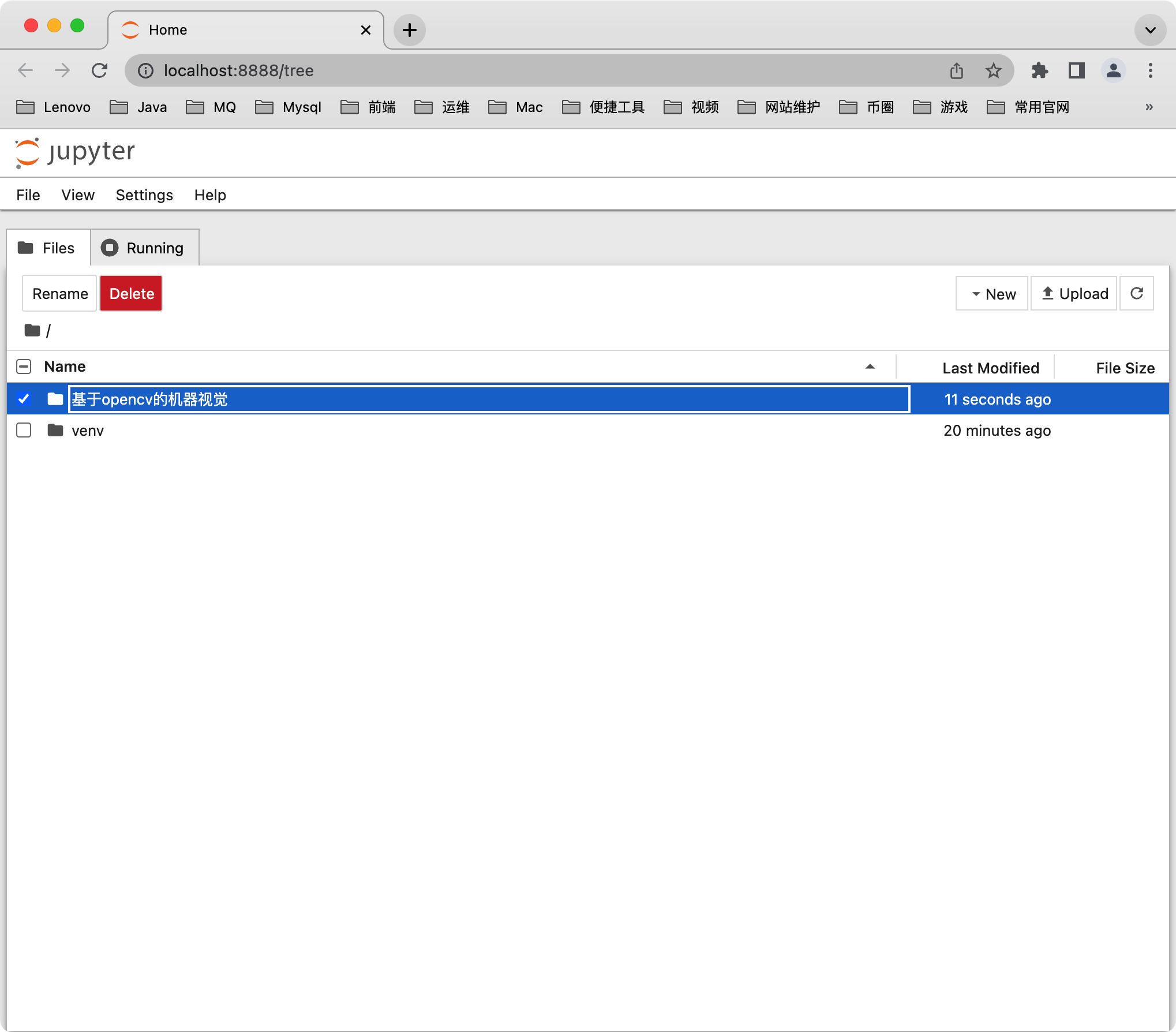
在项目目录下执行jupyter notebook
进入jupyter
python
import cv2

# cv2.namedWindow('new', cv2.WINDOW_AUTOSIZE)
# WINDOW_NORMAL可以让窗口大小变得可以调节
cv2.namedWindow('new', cv2.WINDOW_NORMAL)
# 修改窗口大小
cv2.resizeWindow('new', 1920, 1080)
cv2.imshow('new', 0)
# waitKey方法表示等待按键, 0表示任何按键, 其他整数表示等待按键的时间,单位是毫秒, 超过时间没有发生按键操作窗口会自动关闭.
# 会返回按键的ascii的值
key = cv2.waitKey(0)
if key == ord('q'):
    cv2.destroyAllWindows()
4.2、加载显示图片
- imread(path, flag): 使用imread可以读取图片, 默认读取的是彩色图片.比如:
python
# 导入opencv包
import cv2
import matplotlib.pyplot as plt
import numpy as np

# 读取图片
img = cv2.imread('./cat.jpeg')
原图长这样:
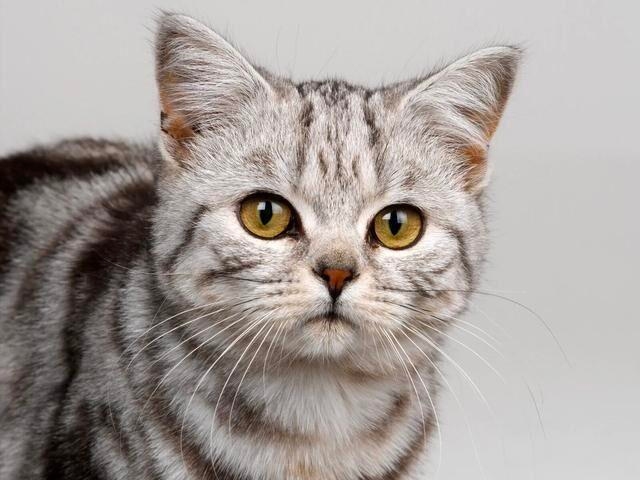
使用matplotlib显示plt.imshow(img), 长这样:
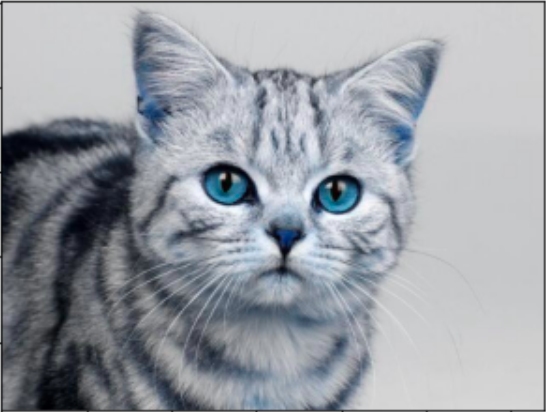
发现这个猫的样子没变, 但是颜色不太对, 这是因为OpenCV读取的图片颜色通道是按照BGR(蓝绿红)排列的, 一般图片通道都是按照RGB来排列的.为了正常的显示猫的图片, 我们要用OpenCV的图像显示方法:
python
cv2.imshow('cat', img)
cv2.waitKey(0)
cv2.destroyAllWindows()
我们可以把显示图片的方法封装成一个函数方便我们显示图片:
python
def cv_show(name, img):
    cv2.imshow(name, img)
    cv2.waitKey(0)
    cv2.destroyAllWindows()
4.3、保存图片
- imwrite(path, img): 使用imwrite保存图片.
python
import cv2

cv2.namedWindow('img', cv2.WINDOW_NORMAL)
cv2.resizeWindow('img', 320, 240)

img = cv2.imread("./cat.jpeg")

# 利用while循环优化退出逻辑
while True:
    cv2.imshow('img', img)
    key = cv2.waitKey(0)
    if(key & 0xFF == ord('q')):
        break
    elif(key & 0xFF == ord('s')):
        cv2.imwrite("./123.png", img)
    else:
        print(key)

cv2.destroyAllWindows()4.4、视频采集
- 视频是由图片组成的, 视频的每一帧就是一幅图片, 一般是30帧, 表示一秒显示30张图片.
- cv2.VideoCapture可以捕获摄像头, 用数字来表示不同的设备, 比如0, 1
- 如果是视频文件, 可以直接指定路径即可.
python
# 打开视频文件
vc = cv2.VideoCapture('./1.mp4')

# 打开摄像头
vc = cv2.VideoCapture(0)- 检查是否正确打开
python
if vc.isOpened():
    # 读取视频的一帧.
    open, frame = vc.read()
else:
open = False- 循环读取视频每一帧数据
python
while True:
    # 可以读到内容ret返回True
    ret, frame = vc.read()
    # 读到最后frame就是空
    if frame is None:
        break
    if ret == True:
        cv2.imshow('result', gray)
        # 0xFF == 27表示按esc退出键会退出
        if cv2.waitKey(33) & 0xFF == 27:
            break
vc.release()
cv2.destroyAllWindows()- cap.read() 返回两个值, 第一个为状态值, 读到帧为True, 第二个值为视频帧
- cap.release()
- 循环读取摄像头的每一帧数据
python
## 从摄像头一直读取数据
# 创建窗口
cv2.namedWindow('video', cv2.WINDOW_NORMAL)
cv2.resizeWindow('video', 640, 480)

# 获取视频设备
cap = cv2.VideoCapture(0)

while True:
    # 从摄像头读取视频
    ret, frame = cap.read()

    # 将视频帧放在窗口中显示
    cv2.imshow('video', frame)

    # 等待键盘事件, 如果为q,退出
    key = cv2.waitKey(1)
    if key & 0xFF == ord('q'):
        break

# 释放
cap.release()
cv2.destroyAllWindows()4.5、视频录制
- VideoWriter : 参数一为输出文件, 参数二为多媒体文件格式(VideoWriter_fourcc, 参数三为帧率, 参数四为分辨率.
- write 编码并写入缓存
- release 缓存内容写入磁盘, 并释放资源
python
cap = cv2.VideoCapture(0)
# *mp4v就是解包操作 等同于  'm', 'p', '4', 'v'
fourcc = cv2.VideoWriter_fourcc(*'mp4v')
# (640, 480)表示摄像头拍视频, 这个大小搞错了也不行.
# 主要是这个分辨率.
vw = cv2.VideoWriter('output.mp4', fourcc, 20, (640, 480))

while cap.isOpened():
    ret, frame = cap.read()
    if not ret:
        print('can not recive frame, Exiting...')
        break

    vw.write(frame)
    cv2.imshow('frame', frame)

    if cv2.waitKey(1) == ord('q'):
        break

cap.release()

#释放VideoWriter
vw.release()

cv2.destroyAllWindows()4.6、控制鼠标
OpenCV允许我们对窗口上的鼠标动作做出响应.
- setMouseCallback(winname, callback, userdata) winname是窗口的名字, callback是回调函数, userdata是给回调函数的参数.
- callback(event, x, y, flags, userdata)回调函数必须包含这5个参数. event是事件(鼠标移动, 左键, 右键等), x,y是点鼠标的坐标点, flags主要用于组合键, userdata就是上面的setMouseCallback的userdata
鼠标事件:- EVENT_MOUSEMOVE 0 鼠标移动
- EVENT_LBUTTONDOWN 1 按下鼠标左键
- EVENT_RBUTTONDOWN 2 按下鼠标右键
- EVENT_MBUTTONDOWN 3 按下鼠标中键
- EVENT_LBUTTONUP 4 左键释放
- EVENT_RBUTTONUP 5 右键释放
- EVENT_MBUTTONUP 6 中键释放
- EVENT_LBUTTONDBLCLK 7 左键双击
- EVENT_RBUTTONDBLCLK 8 右键双击
- EVENT_MBUTTONDBLCLK 9 中键双击
- EVENT_MOUSEWHEEL 10 鼠标滚轮上下滚动
- EVENT_MOUSEHWHEEL 11 鼠标左右滚动
flags: - EVENT_FLAG_LBUTTON 1 按下左键
- EVENT_FLAG_RBUTTON 2 按下右键
- EVENT_FLAG_MBUTTON 4 按下中键
- EVENT_FLAG_CRTLKEY 8 按下ctrl键
- EVENT_FLAG_SHIFTKEY 16 按下shift键
- EVENT_FLAG_ALTKEY 32 按下alt键
python
import cv2
import numpy as np


def mouse_callback(event, x, y, flags, userdata):
    print(event, x, y, flags, userdata)

cv2.namedWindow('mouse', cv2.WINDOW_NORMAL)
cv2.resizeWindow('mouse', 640, 360)

# 设置鼠标回调函数
cv2.setMouseCallback('mouse', mouse_callback, '123')

# 显示窗口和背景
# 生成全黑的图片
img = np.zeros((360, 640, 3), np.uint8)
while True:
    cv2.imshow('mouse', img)
    key = cv2.waitKey(1)
    if key & 0xFF == ord('q'):
        break

cv2.destroyAllWindows()4.7、TrackBar控件
TrackBar控件
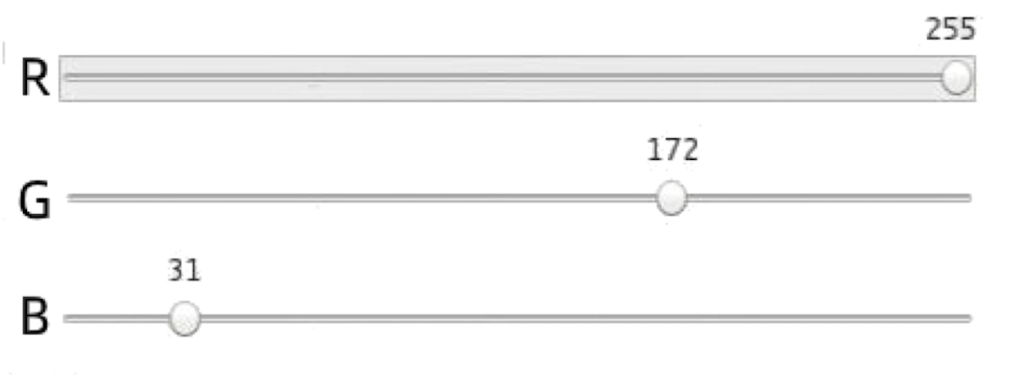
- createTrackbar(trackbarname, winname, value, count, onChange) 创建TrackBar控件, value为trackbar的默认值, count为bar的最大值, 最小为0
- getTrackbarPos(trackbarname, winname) 获取TrackBar当前值
python
## trackbar
import cv2
import numpy as np

# 创建窗口
cv2.namedWindow('trackbar', cv2.WINDOW_NORMAL)
cv2.resizeWindow('trackbar', 640, 480)
# 定义回调函数
def callback(value):
    print(value)

# 创建trackbar
cv2.createTrackbar('R', 'trackbar', 0, 255, callback)
cv2.createTrackbar('G', 'trackbar', 0, 255, callback)
cv2.createTrackbar('B', 'trackbar', 0, 255, callback)

# 创建一个背景图片
img = np.zeros((480,640,3), np.uint8)

while True:
    # 获取当前trackbar的值
    r = cv2.getTrackbarPos('R', 'trackbar')
    g = cv2.getTrackbarPos('G', 'trackbar')
    b = cv2.getTrackbarPos('B', 'trackbar')

    # 改变背景图颜色
    img[:] = [b, g, r]
    cv2.imshow('trackbar', img)

    key = cv2.waitKey(1)
    if key & 0xFF == ord('q'):
        break

cv2.destroyAllWindows()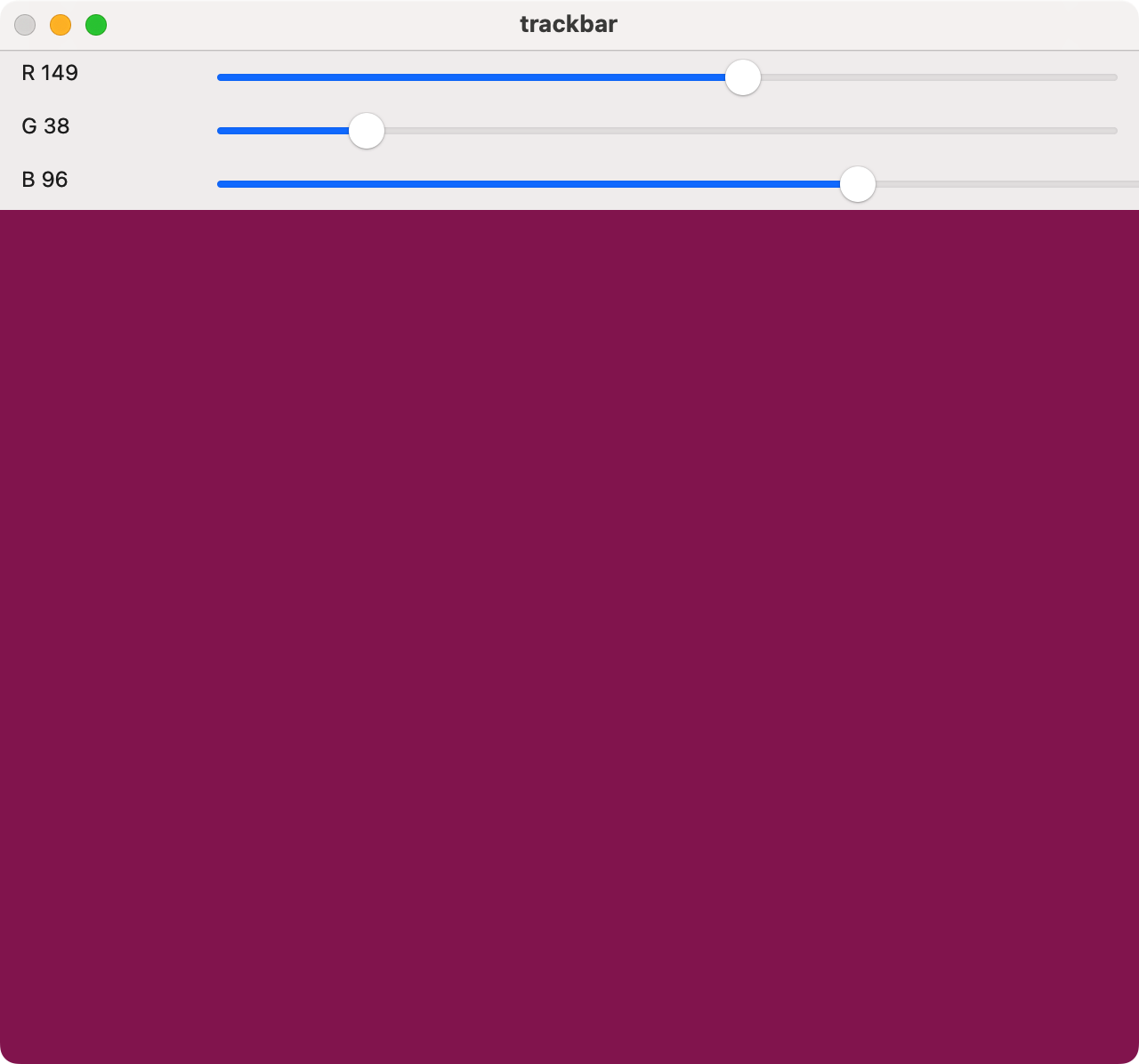
素材
链接: https://pan.baidu.com/s/1HRKIPCZyIjpqNwn_AK3WRw?pwd=dxep 提取码: dxep
--来自百度网盘超级会员v5的分享