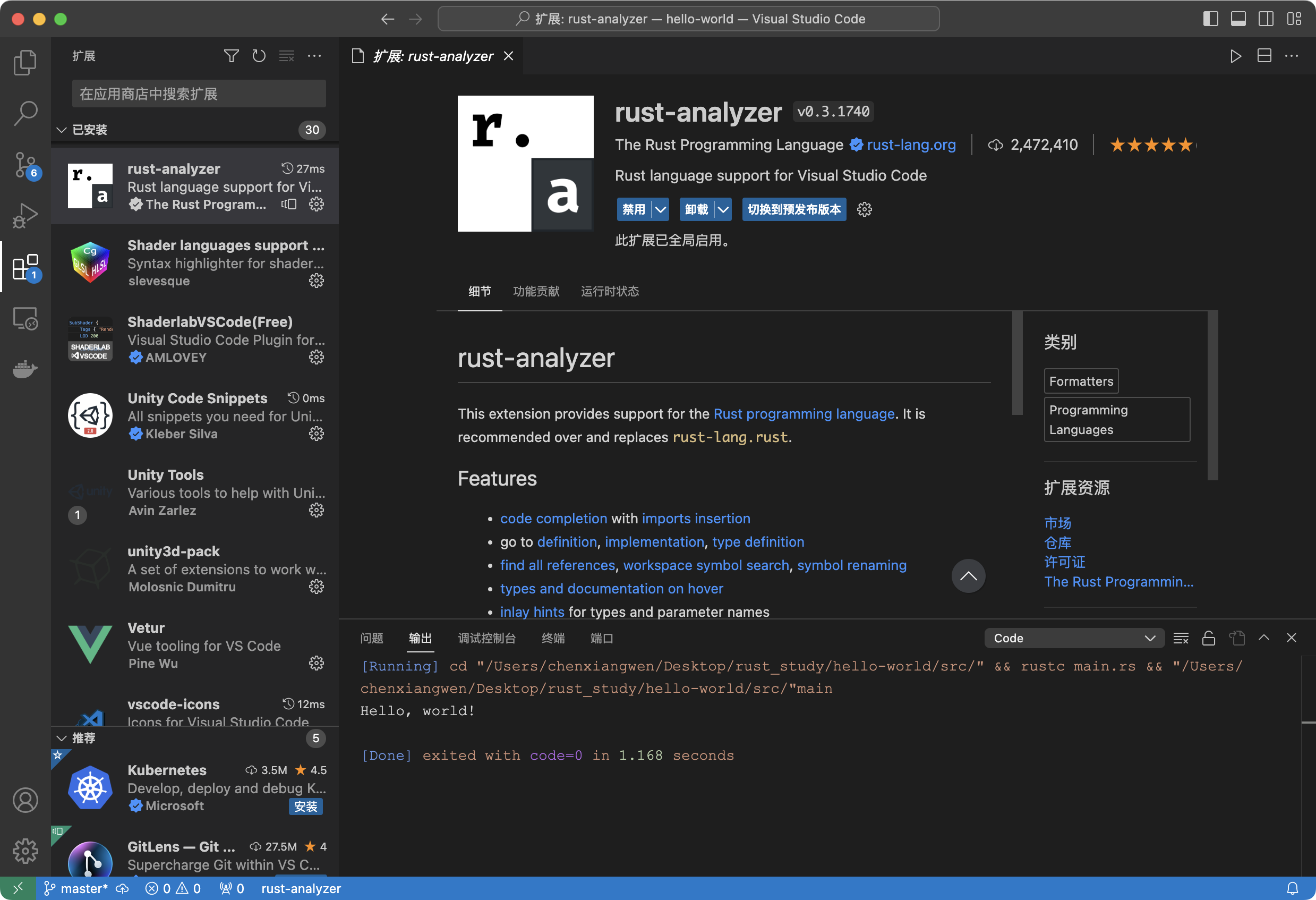
Rust 安装与入门教程(Mac m1)
本文介绍了在 Mac M1 上安装与入门 Rust 的基本流程
前言
最近博主想学习下 rust 语言,毕竟这门语言最近大火,学习的时候也顺便看看这门语言是有哪些魅力吸引那么多开发者与大厂亲睐。
Rust简介
Rust 语言是一种高效、可靠的通用高级语言。其高效不仅限于开发效率,它的执行效率也是令人称赞的,是一种少有的兼顾开发效率和执行效率的语言。
Rust 语言由 Mozilla 开发,最早发布于 2014 年 9 月。Rust 的编译器是在 MIT License 和 Apache License 2.0 双重协议声明下的免费开源软件。
Rust 官方在线工具: https://play.rust-lang.org/。
特点:
-
高性能 - Rust 速度惊人且内存利用率极高。由于没有运行时和垃圾回收,它能够胜任对性能要求特别高的服务,可以在嵌入式设备上运行,还能轻松和其他语言集成。
-
可靠性 - Rust 丰富的类型系统和所有权模型保证了内存安全和线程安全,让您在编译期就能够消除各种各样的错误。
-
生产力 - Rust 拥有出色的文档、友好的编译器和清晰的错误提示信息, 还集成了一流的工具 —— 包管理器和构建工具, 智能地自动补全和类型检验的多编辑器支持, 以及自动格式化代码等等。
简单说就是五个点:语言通用,高性能,类型安全,并发,无GC。
应用场景:
- 传统命令行程序 - Rust 编译器可以直接生成目标可执行程序,不需要任何解释程序。
- Web 应用 - Rust 可以被编译成 WebAssembly,WebAssembly 是一种 JavaScript 的高效替代品。
- 网络服务器 - Rust 用极低的资源消耗做到安全高效,且具备很强的大规模并发处理能力,十分适合开发普通或极端的服务器程序。
- 嵌入式设备 - Rust 同时具有JavaScript 一般的高效开发语法和 C 语言的执行效率,支持底层平台的开发。
安装方式
通过homebrew
想使用 homebrew 安装 rust,前提电脑得安装 homebrew,还没安装可以使用以下命令
sh
/bin/bash -c "$(curl -fsSL https://raw.githubusercontent.com/Homebrew/install/master/install.sh)"接下来安装rust,时间还挺久的。。慢慢等待吧
sh
brew install rust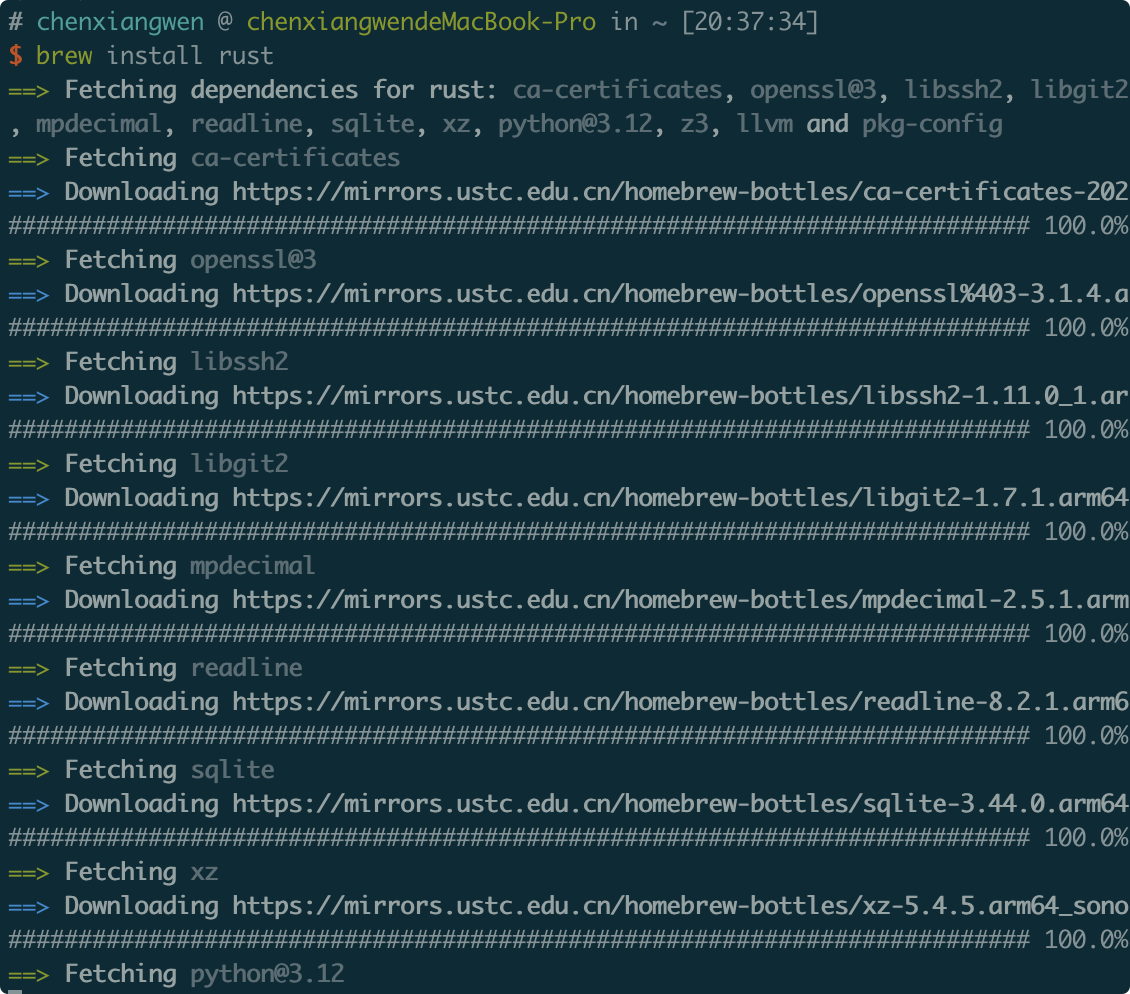
终于安装好了,检查一下
sh
rustc --version
通过rustup(推荐)
使用 rust 安装工具,https://www.rust-lang.org/zh-CN/tools/install
rustup 主要负责【工具链安装管理】,它是 Rust 提供的一个用于管理 Rust 版本以及相关工具的 cli 工具,有了它,我们的安装过程会非常容易。安装rustup很简单,运行下面的命令就可以了
sh
curl --proto '=https' --tlsv1.2 -sSf https://sh.rustup.rs | sh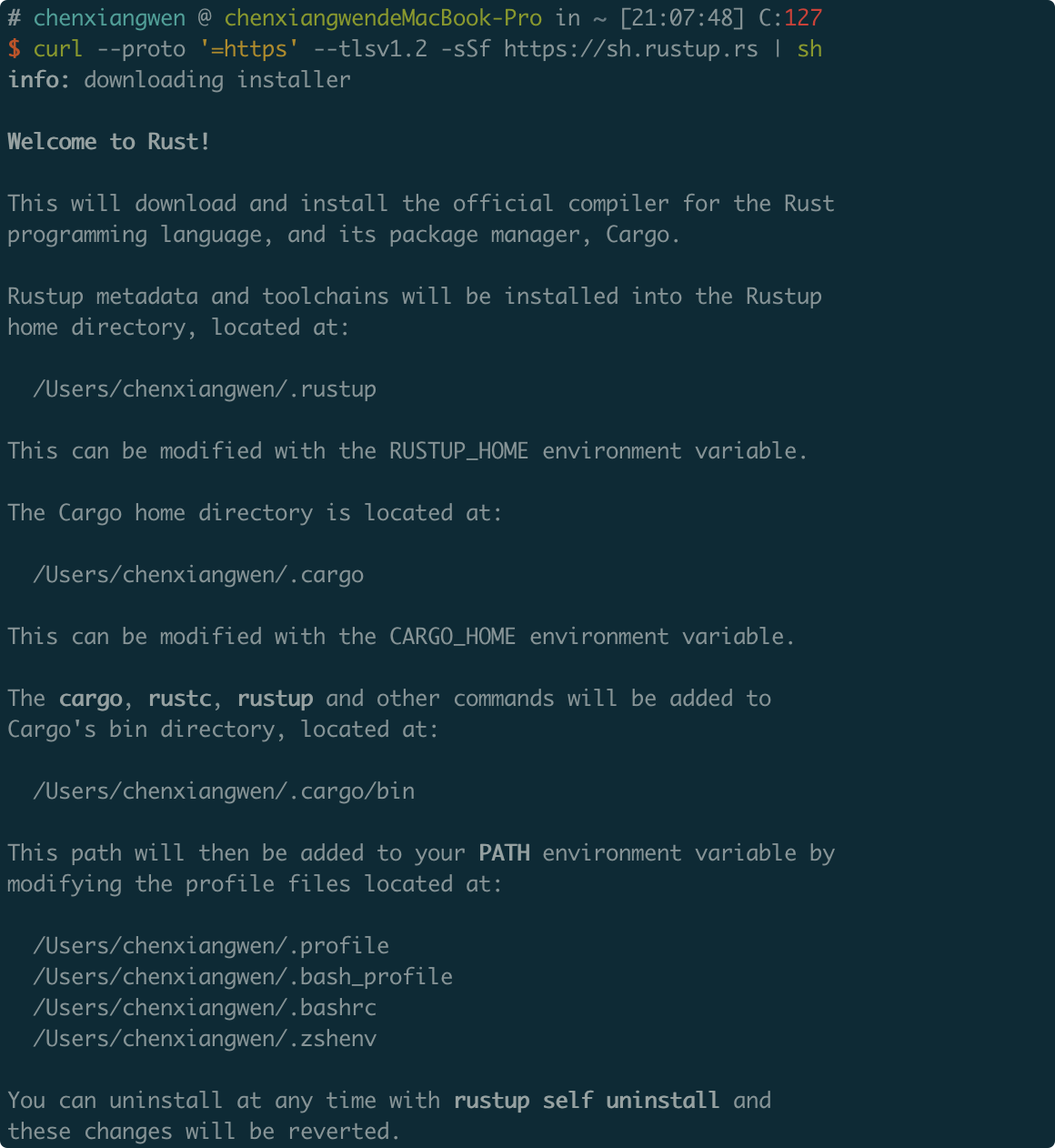
这里我选择了默认安装方式
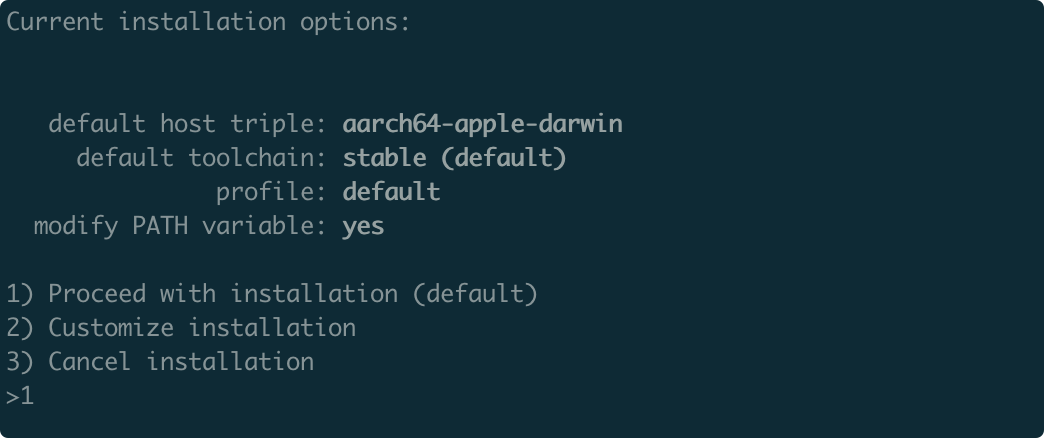
安装成功,会有以下提示
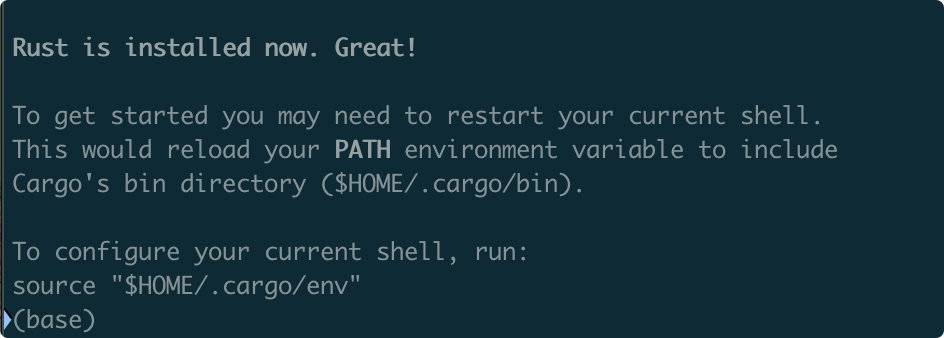
检查版本
sh
rustc --version
如果以后更新 rust,可以通过以下命令
sh
rustup update如果需要卸载 rust 和 rustup
sh
rustup self uninstallCargo
Cargo 负责 Rust 代码编译程序构建,你可以把它理解为 Rust 的包管理机制的承接工具。你的程序存在依赖,或需要发布,都需要依赖 cargo 的能力。
- 创建工程: <tuchucargo new rust-project
- 安装:
cargo install xxxx - 加减包:
cargo-edit - Watch:
cargo-watch
Hello World
1、创建工程
创建一个 hello-world 工程
sh
cargo new hello-world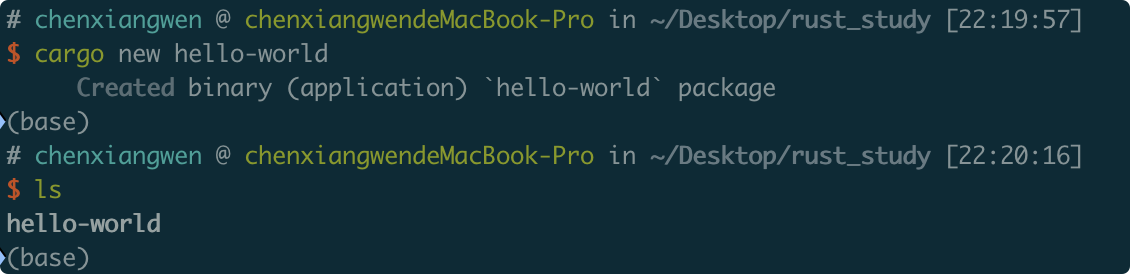
我们使用 VsCode 打开工程,已经有个主程序文件main.rs,这是 cargo 自动为我们生成的代码,外层还有个 Cargo.toml。
rs
fn main() {
    println!("Hello, world!");
}
这里也是体现 Rust 工程的要求,希望把所有代码收敛到 src 一个目录下面。外层只放 license,配置文件,README 即可。
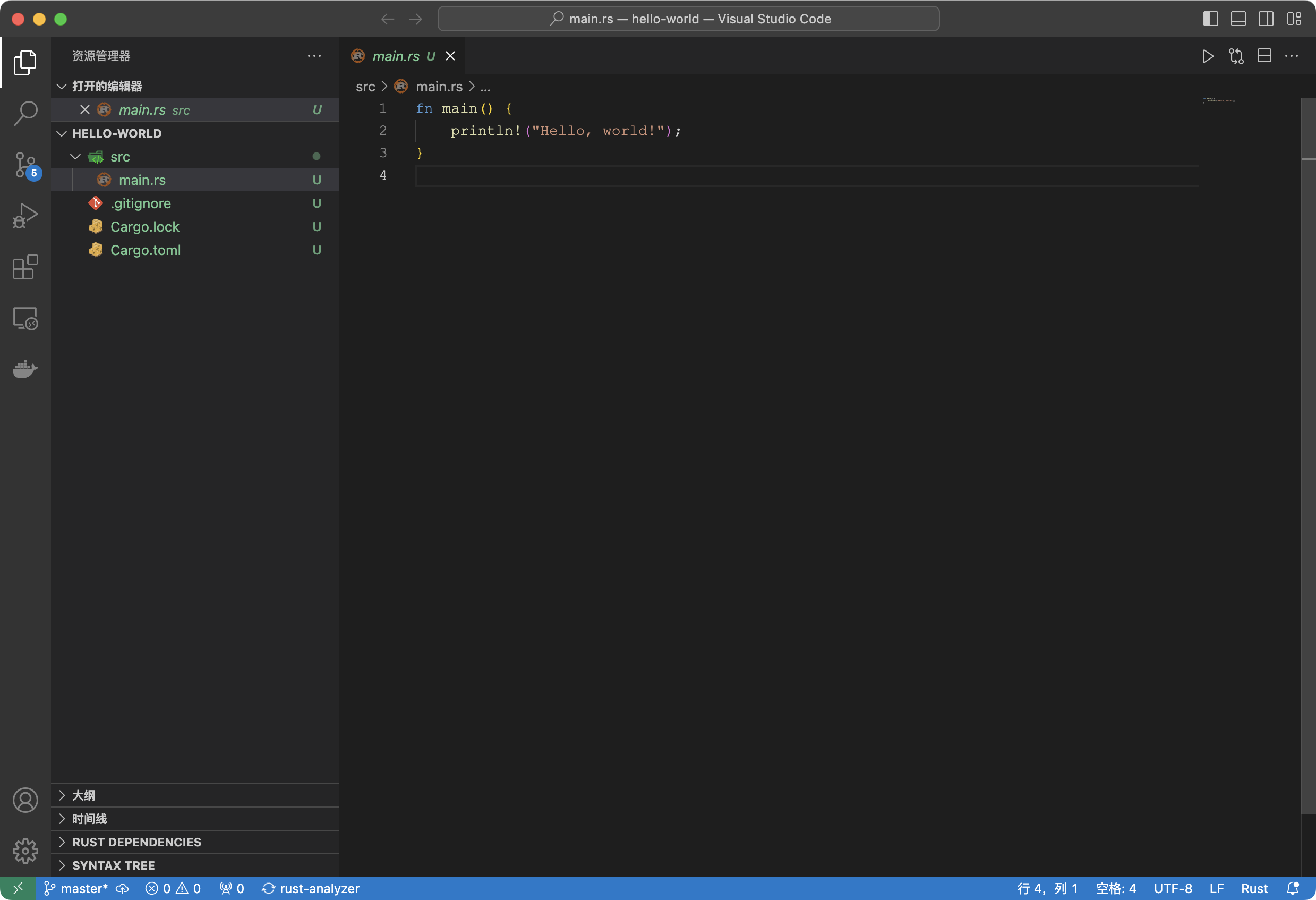
其中,Cargo.toml 生成的文件内容如下:
toml
[package]
name = "hello-world"
version = "0.1.0"
edition = "2021"

# See more keys and their definitions at https://doc.rust-lang.org/cargo/reference/manifest.html

[dependencies]
这里的格式是 ++TOML++ (Tom’s Obvious, Minimal Language) , 这也是 cargo 统一的配置格式。
[package]描述对包级别的配置、包的名称、版本、和使用的Rust版本;
[dependencies]是对依赖的管理。在Rust中,代码包被称为 crates,在目前的入门例子中我们没有依赖,这里暂时略过,后续关于 rust 的文章会提到。
2、编译
接下来我们运行命令cargo build进行编译,会生成一个target文件夹
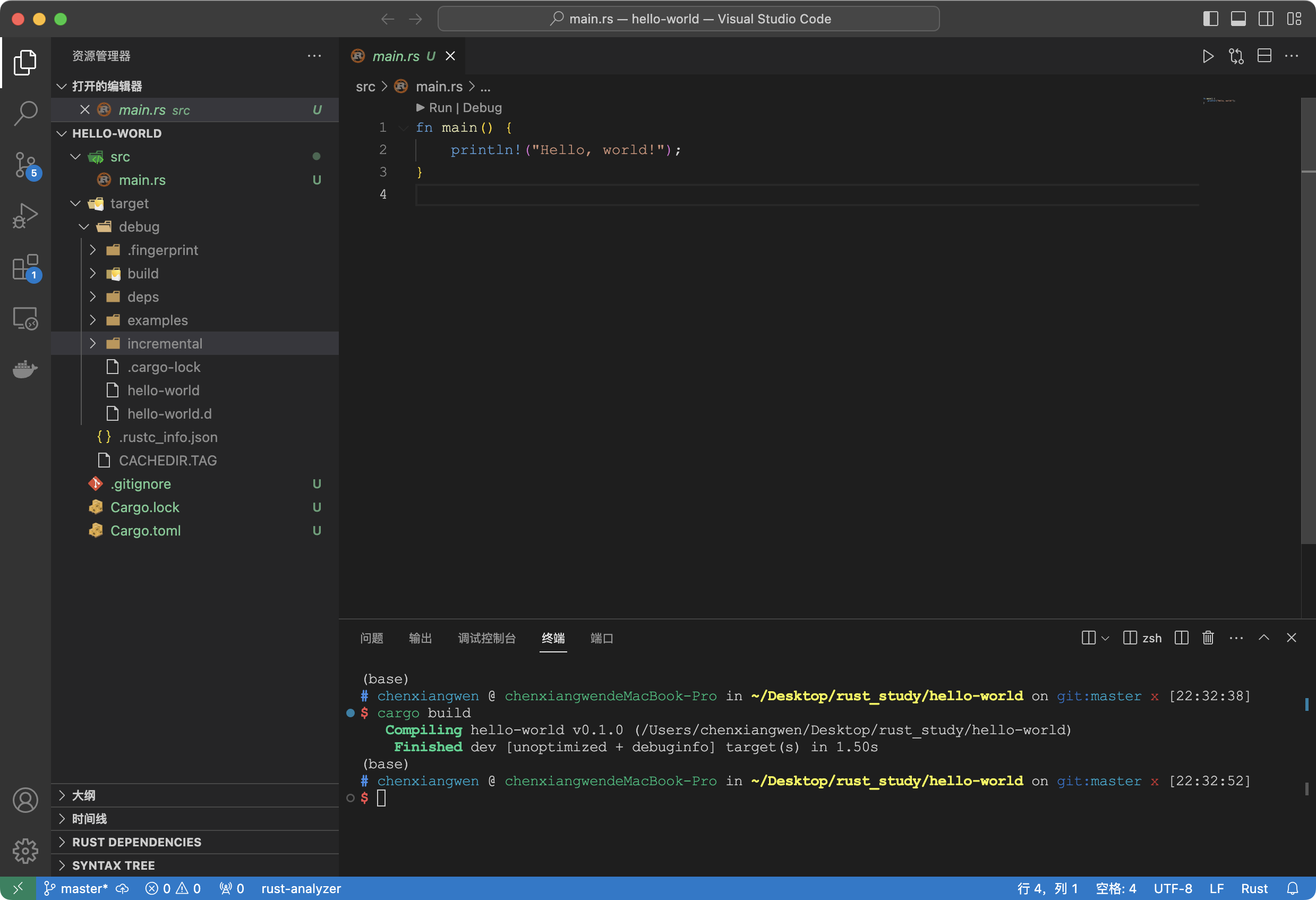
其中,编译的产物放在了./target/debug/目录下,其中hello-world是可执行的二进制文件。
3、运行
我们运行编译所得的二进制文件。
sh
./target/debug/hello-world
注意
由于我们是首次运行 cargo build,所以你会发现目录下多了一个Cargo.lock文件用来追踪各个依赖的准确版本:
lock
# This file is automatically @generated by Cargo.
# It is not intended for manual editing.
version = 3

[[package]]
name = "hello-world"
version = "0.1.0"我们开发者不需要编辑这个文件,把Cargo.lock的维护全面交给Cargo就 ok了。
在开发编译阶段,其实我们也可以直接 cargo run 来一次性完成【编译】+【运行】两个步骤,类似 Go 语言中的 go run main.go,这样会更方便。

有时我们想校验一下当前的代码能否编译,可以使用cargo check,这样就可以只校验,不产出编译产物。保持定期运行cargo check检查代码是一个好习惯。
发布模式
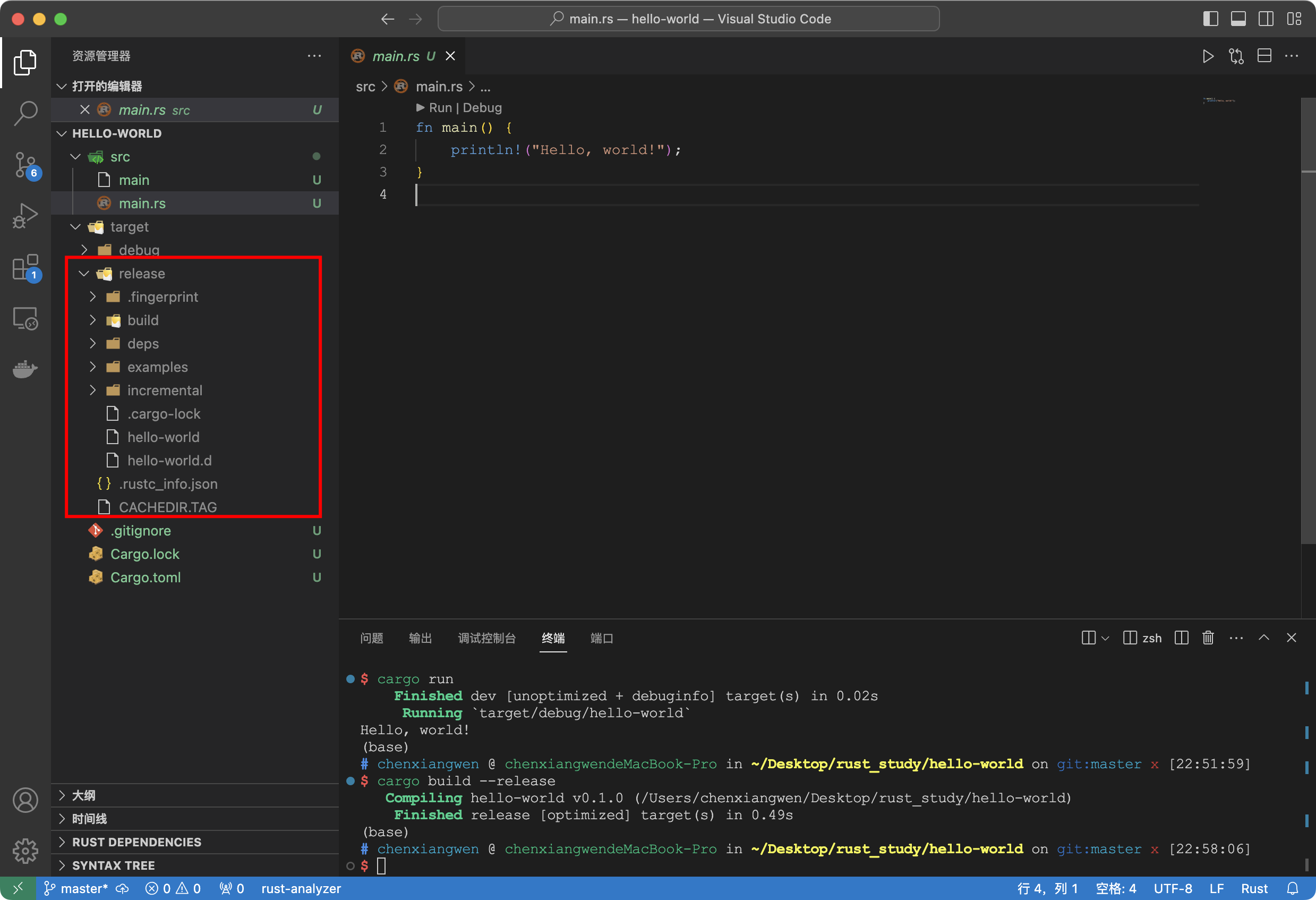
这一点感觉跟js类似,Rust 的编译其实也分dev和release两种模式。我们上面的编译其实就是dev模式下的。而一旦代码完全ready,达到release状态,我们就可以用cargo build --release来触发正式编译,这种模式下会增加更多的优化。

运行这个命令耗时会比dev模式的编译要长一点,并且会在target/release目录下生成编译产物。
VsCode 插件
这里根据了解,Rust 受好评的插件是这款rust-analyzer。