Mac m1 在 Docker 上搭建 Prometheus 监控系统
前言
现在很多大中型公司都有自己的一套运维监控系统,为什么用到运维监控系统呢?
运维监控系统能帮助我们全局的观察系统的整体运行情况,节省运维复杂度,及时预警,并能更快的帮助开发者定位问题,通过一些数据指标,也可以方便我们对某些业务做优化,提高系统性能以及可维护性。
Prometheus
什么是 Prometheus?
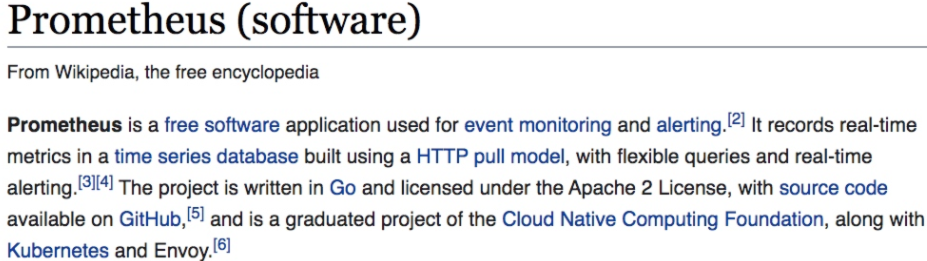
Prometheus(普罗米修斯)是古希腊的一个神明,名字的意思是「先见之明」。从它的名字可以看出,Prometheus 是做「先见之明」的监控告警用途。维基百科简单写了它的作用:Prometheus is a free software application used for event monitoring and alerting(Prometheus 是用来监控、报警的免费软件)。
这是 Prometheus 官网:https://prometheus.io/
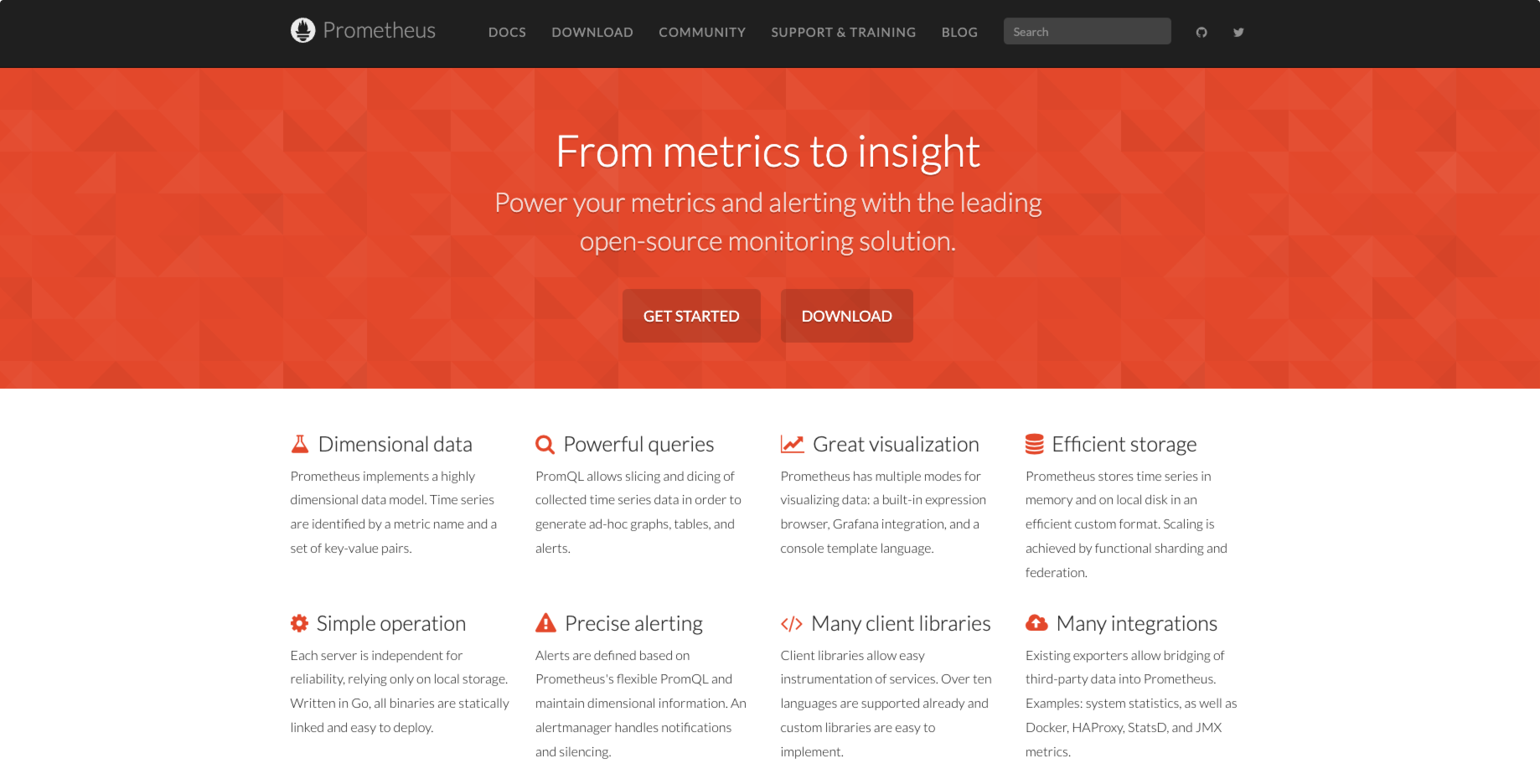
Prometheus 其实就是一个数据监控解决方案,它能帮你简单快速地搭建起一套可视化的监控系统。它能帮助不同的开发岗位去简化其工作内容,如下:
- 对于运维人员来说,他们需要监控机器的 CPU、内存、硬盘的使用情况,以此来保证运行在机器上的应用的稳定性。
- 对于研发人员来说,他们关注某个异常指标的变化情况,从而来保证业务的稳定运行。
- 对于产品或运营来说,他们更关心产品层面的事情,例如:某个活动参加人数的增长情况,活动积分的发放情况。
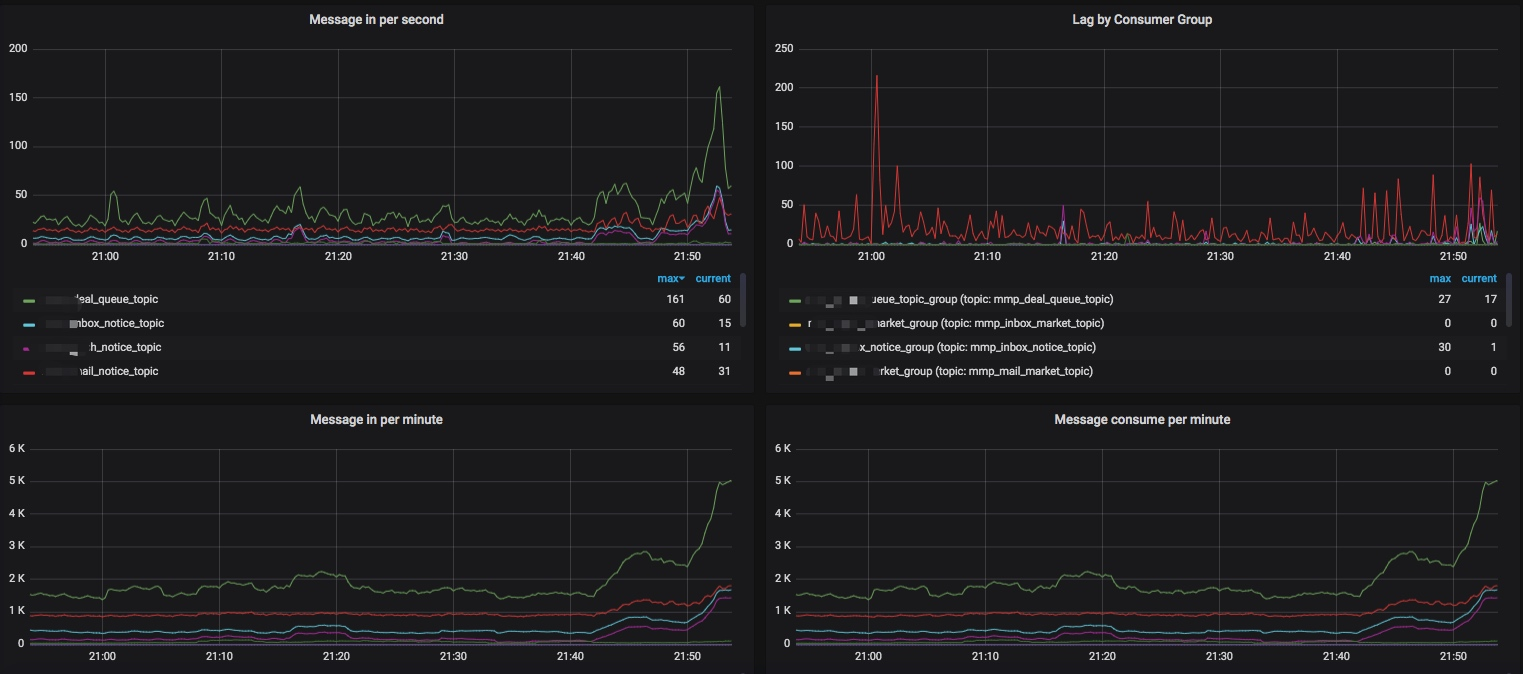
Prometheus 能根据这些收集的数据实现告警功能。
例如:运维希望在 CPU 达到 80% 的时候给值班的运维人员发送邮件,产品希望活动积分发放数量超过 10 万的时候发送告警邮件。这些都可以通过 Prometheus 实现。
除了数据收集、告警功能之外,Prometheus 还有很多强大的功能,例如:强大的 ProQL 查询、许多客户端库等。
因为 Prometheus 功能强大、构建成本低,所以现在越来越多的公司都使用 Prometheus 作为其数据监控的解决方案。
安装教程
这里我采用 Docker 容器化部署方式在本地的 Mac 电脑上运行。
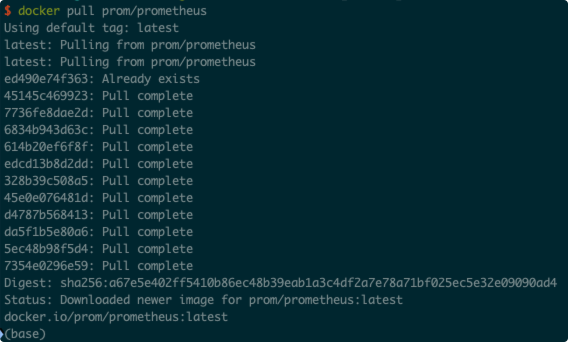
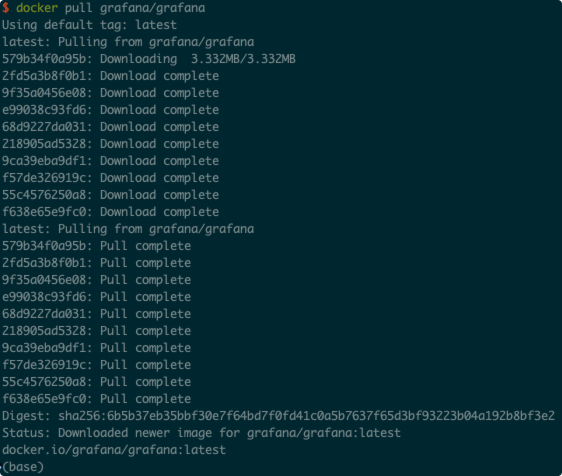
1、下载镜像
node-exporter:用于机器系统数据收集。
grafana:是一个开源的功能丰富的数据可视化平台,通常用于时序数据的可视化。
sh
docker pull prom/node-exporter
docker pull prom/prometheus
docker pull grafana/grafana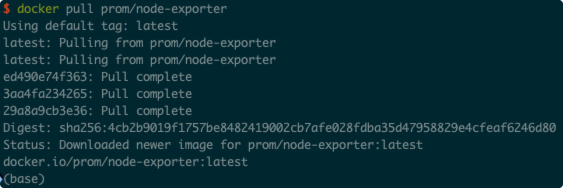
2、启动exporter
我们可以把 exporter 理解为内置好的监控埋点
sh
docker run -d --name node-exporter -p 9111:9100 \
  -v "/proc:/host/proc:ro" \
  -v "/sys:/host/sys:ro" \
  -v "/:/rootfs:ro" \
  prom/node-exporter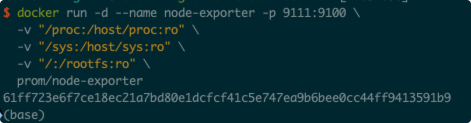
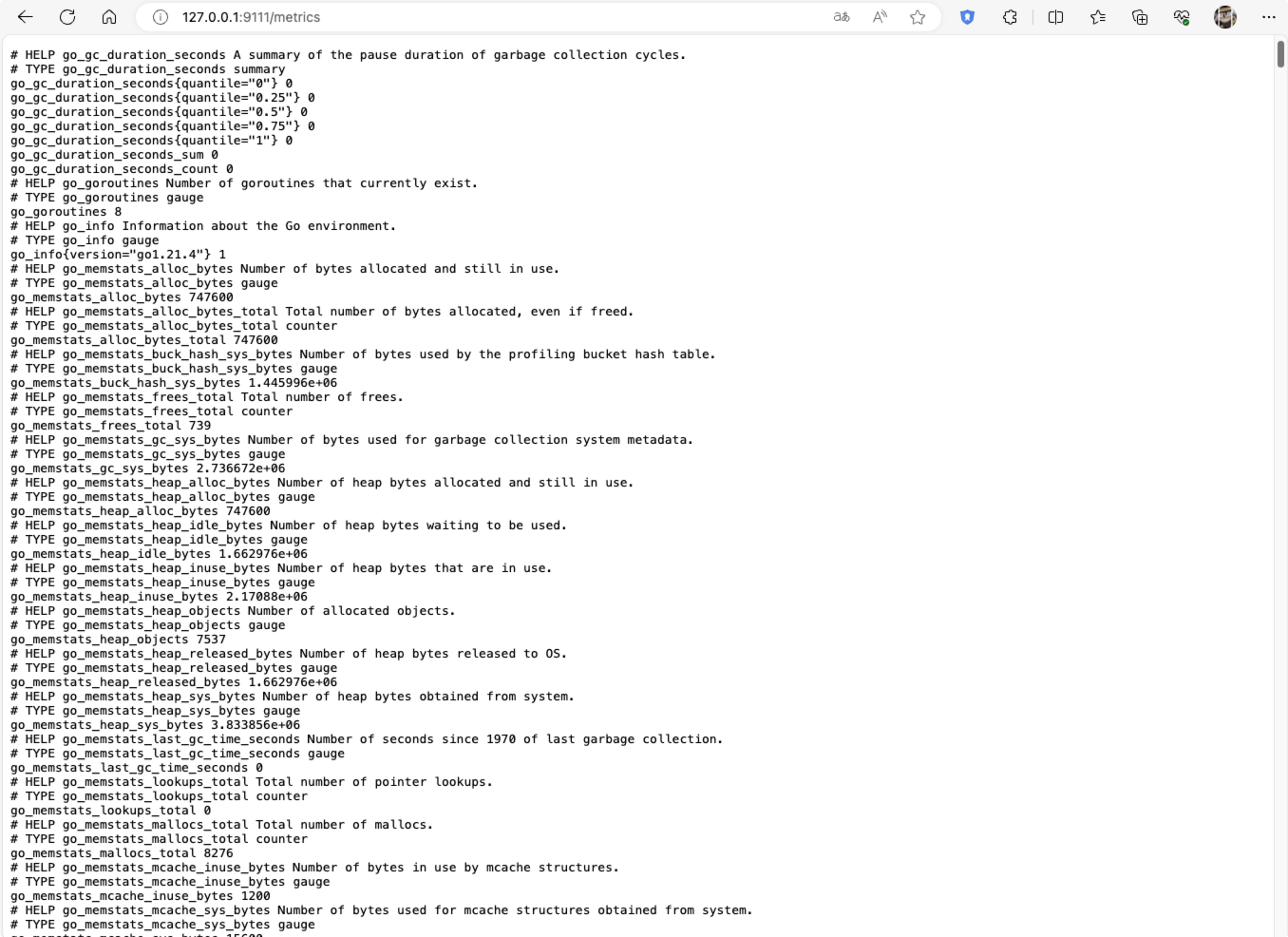
接着测试 node-exporter 是否启动成功,我们可以访问这个地址:http://127.0.0.1:9111/metrics,可以看到成功访问到
3、启动普罗米修斯
sh
mkdir /opt/docker/prometheus
cd /opt/docker/prometheus/
vim prometheus.yml
若命令不好用,手动创建,需要注意:修改IP地址,这里的 172.17.0.xx 就是 Docker 容器内的私网,需要自行查询
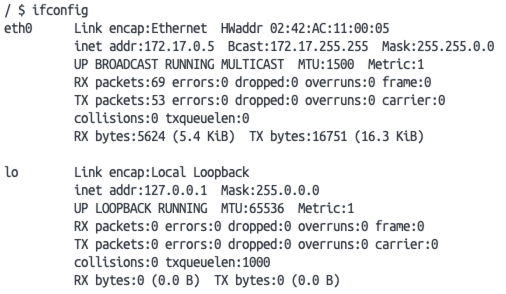
yml
global:
  scrape_interval:     60s
  evaluation_interval: 60s

scrape_configs:
  - job_name: 'prometheus'
    static_configs:
      - targets: ['localhost:9090']
        labels:
          instance: prometheus
  # 收集主机的监控数据
  - job_name: 'MacBook Pro'
    static_configs:
      - targets: ['172.17.0.5:9100']
        labels:
instance: localhost修改文件夹权限
sh
chmod u+rwx /opt/docker/prometheus启动 prometheus(将 docker 的配置文件映射到部署服务器)
sh
docker run -d --name prometheus \
  -p 9090:9090 \
  -v /opt/docker/prometheus/prometheus.yml:/etc/prometheus/prometheus.yml  \
prom/prometheus \
--web.enable-lifecycle \
--config.file=/etc/prometheus/prometheus.yml \
--storage.tsdb.path=/prometheus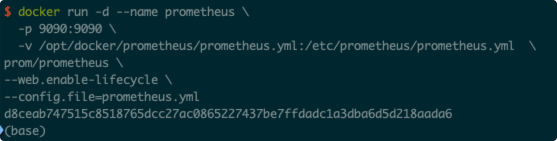
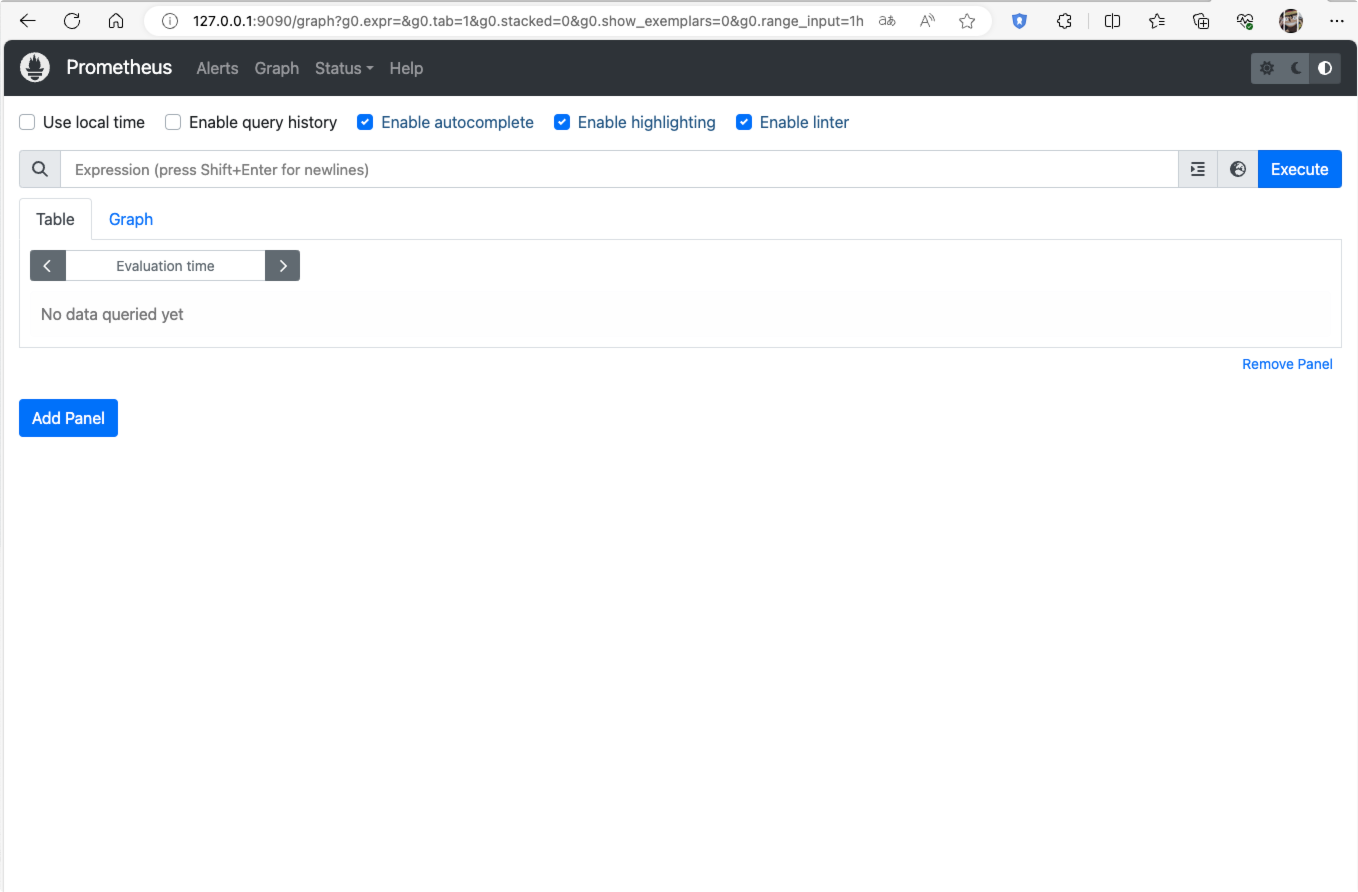
接着我们测试是否启动成功,访问这个地址:http://127.0.0.1:9090/,可以看到成功访问到
4、启动grafana(可视化工具)
新建文件夹 grafana-storage,用来存储数据
sh
mkdir /opt/docker/grafana-storage修改文件夹权限
sh
chmod u+rwx /opt/docker/grafana-storage启动容器
sh
docker run -d \
  -p 3000:3000 \
  --name=grafana \
  -v /opt/docker/grafana-storage:/var/lib/grafana \
  grafana/grafana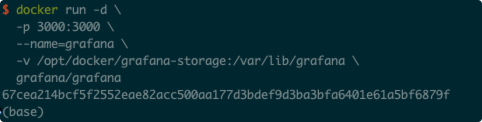
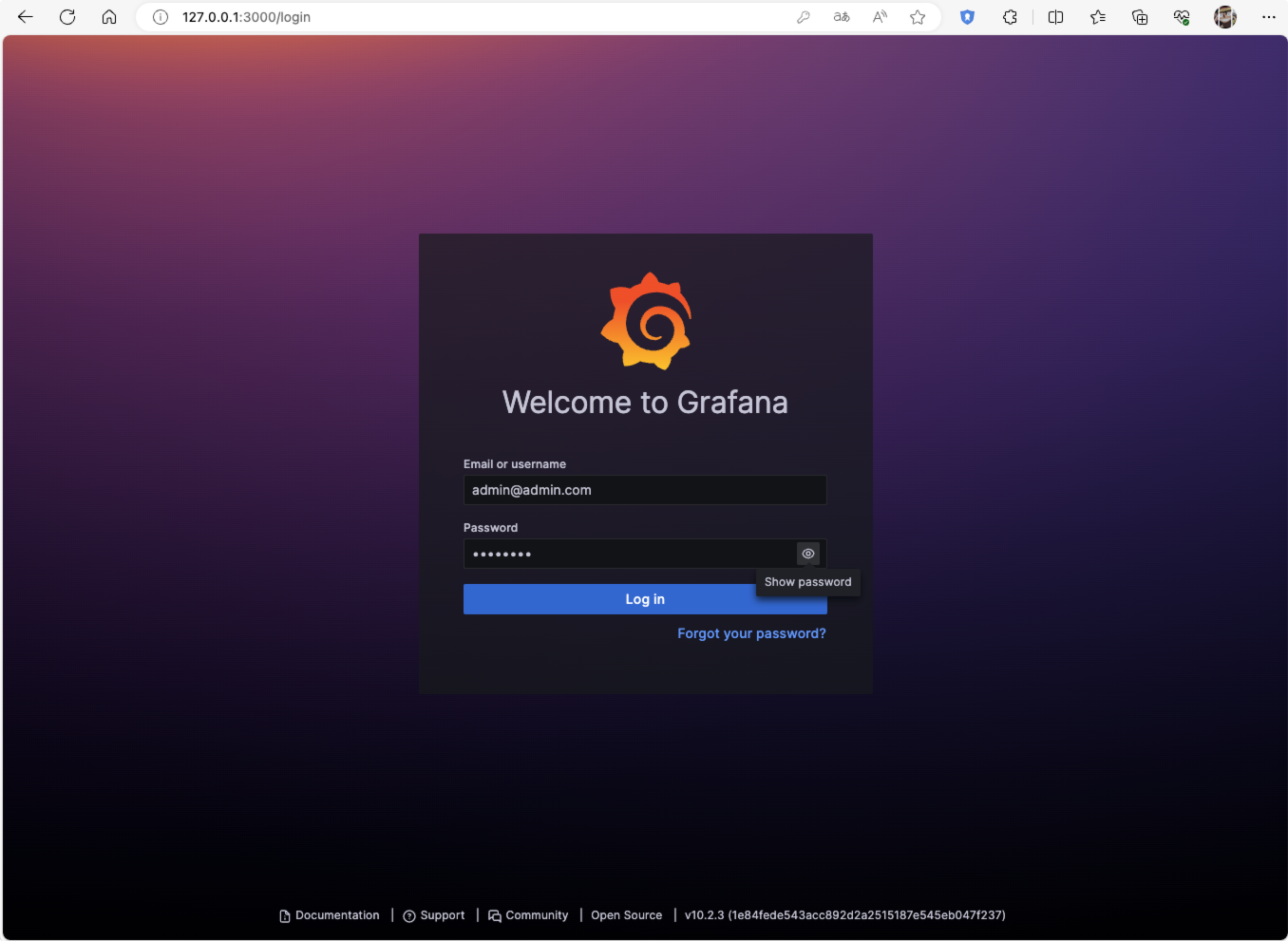
启动完成后,可以访问地址:http://127.0.0.1:3000,默认的用户名与密码都是 admin,登录后会让你重置密码,完成后跳转到首页。
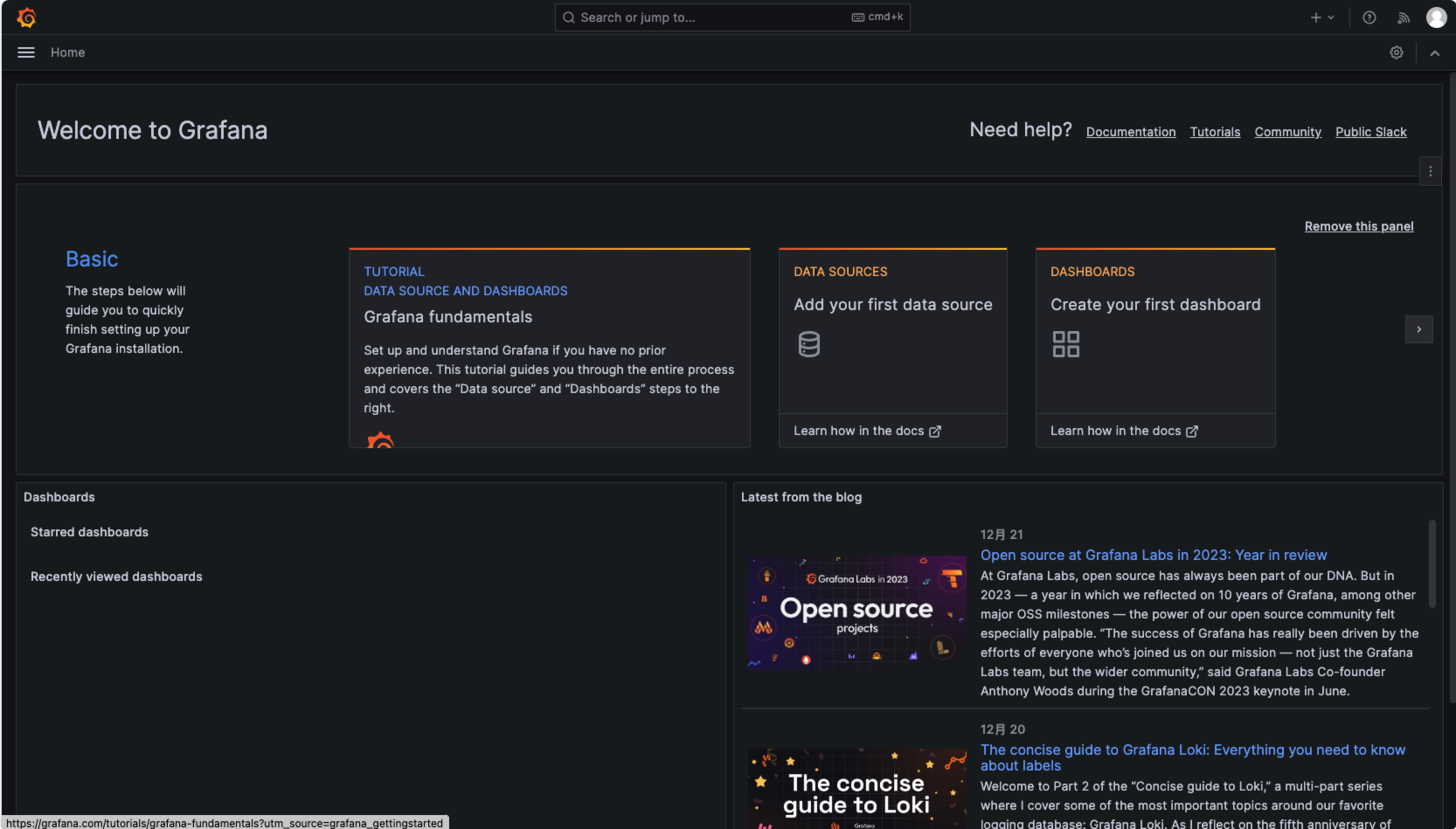
我们配置下数据源
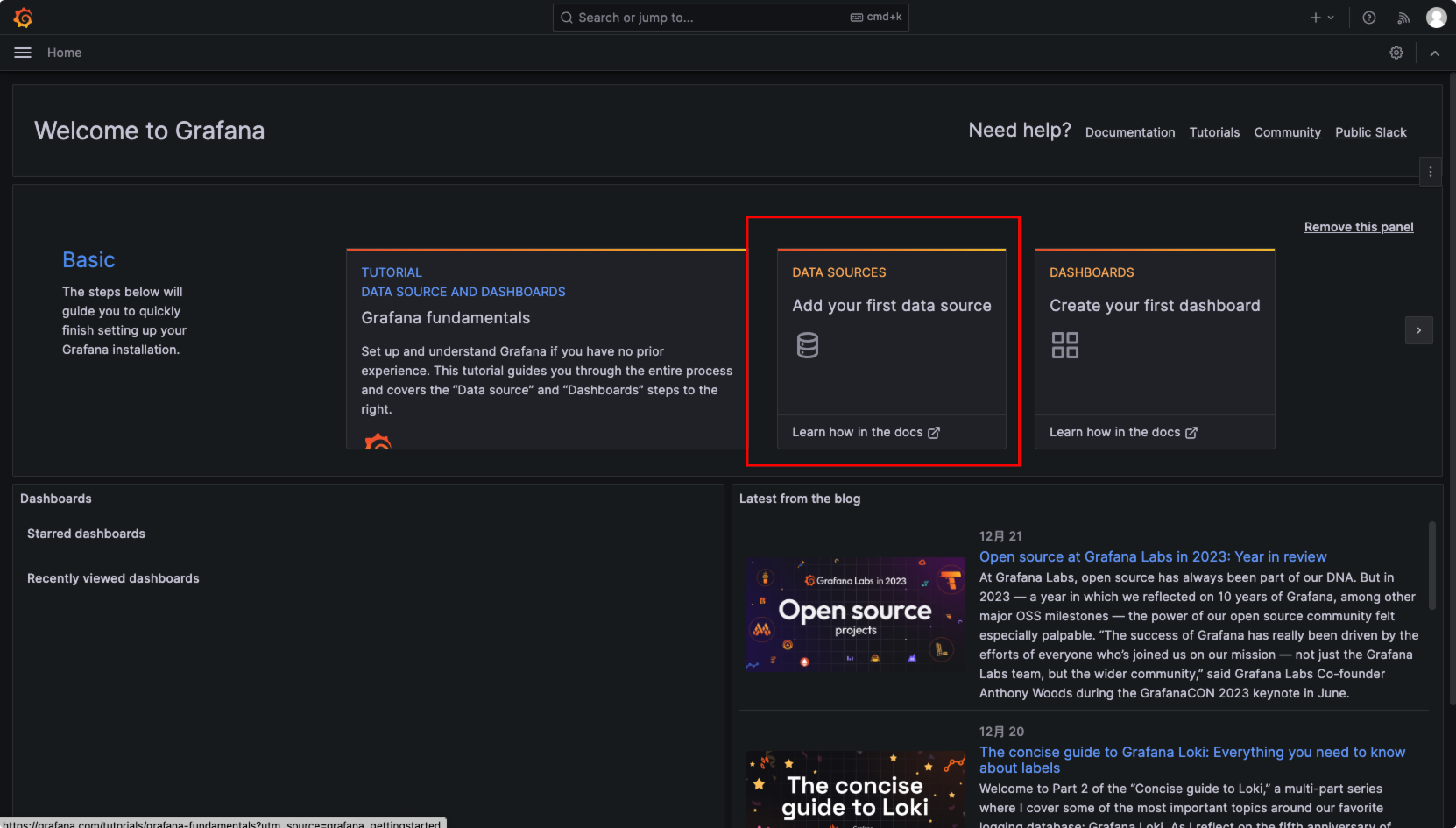
选择 Prometheus
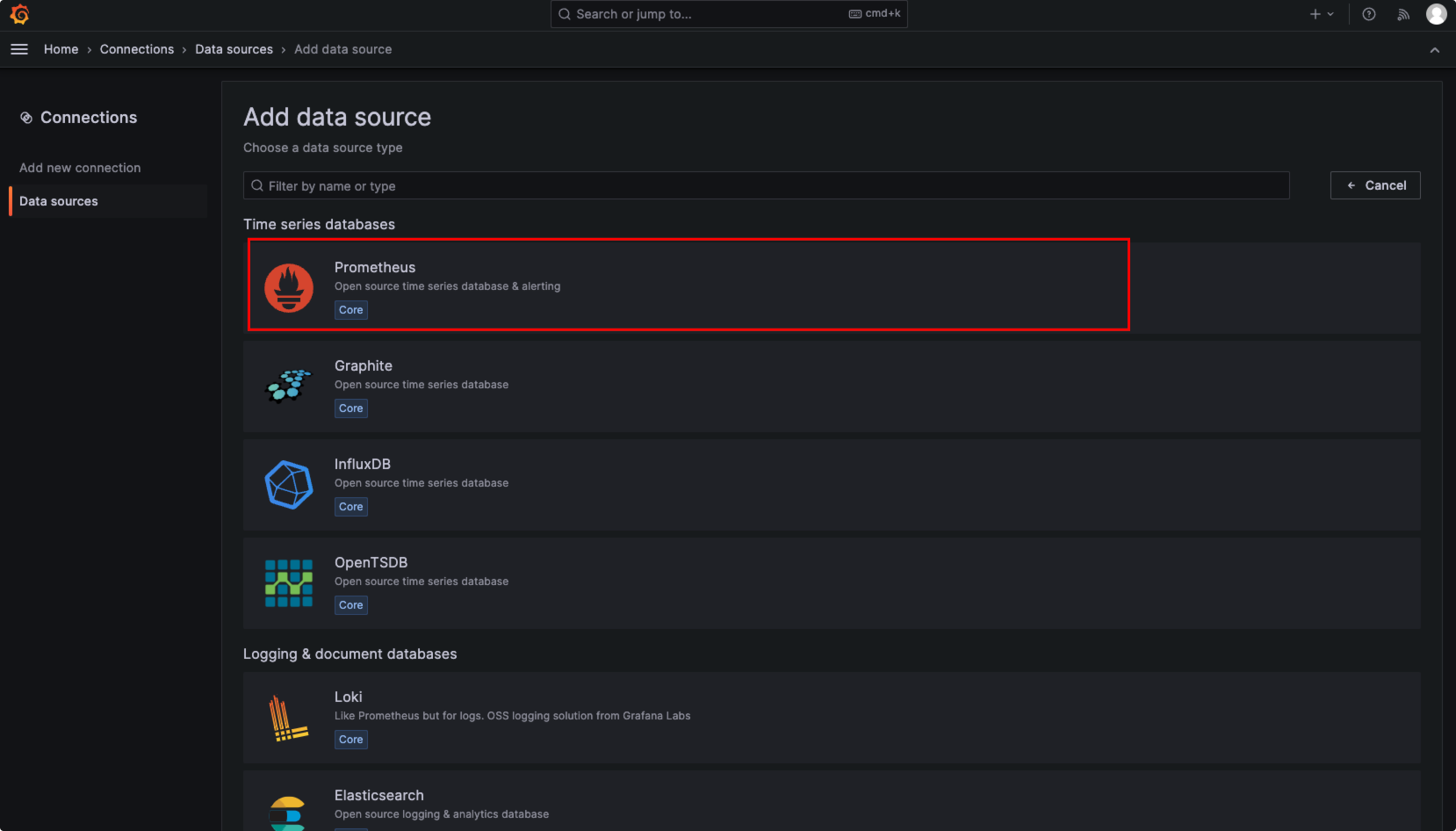
配置地址,这里填写 Prometheus 的 IP (Docker 容器私网 IP)+端口容器的私网
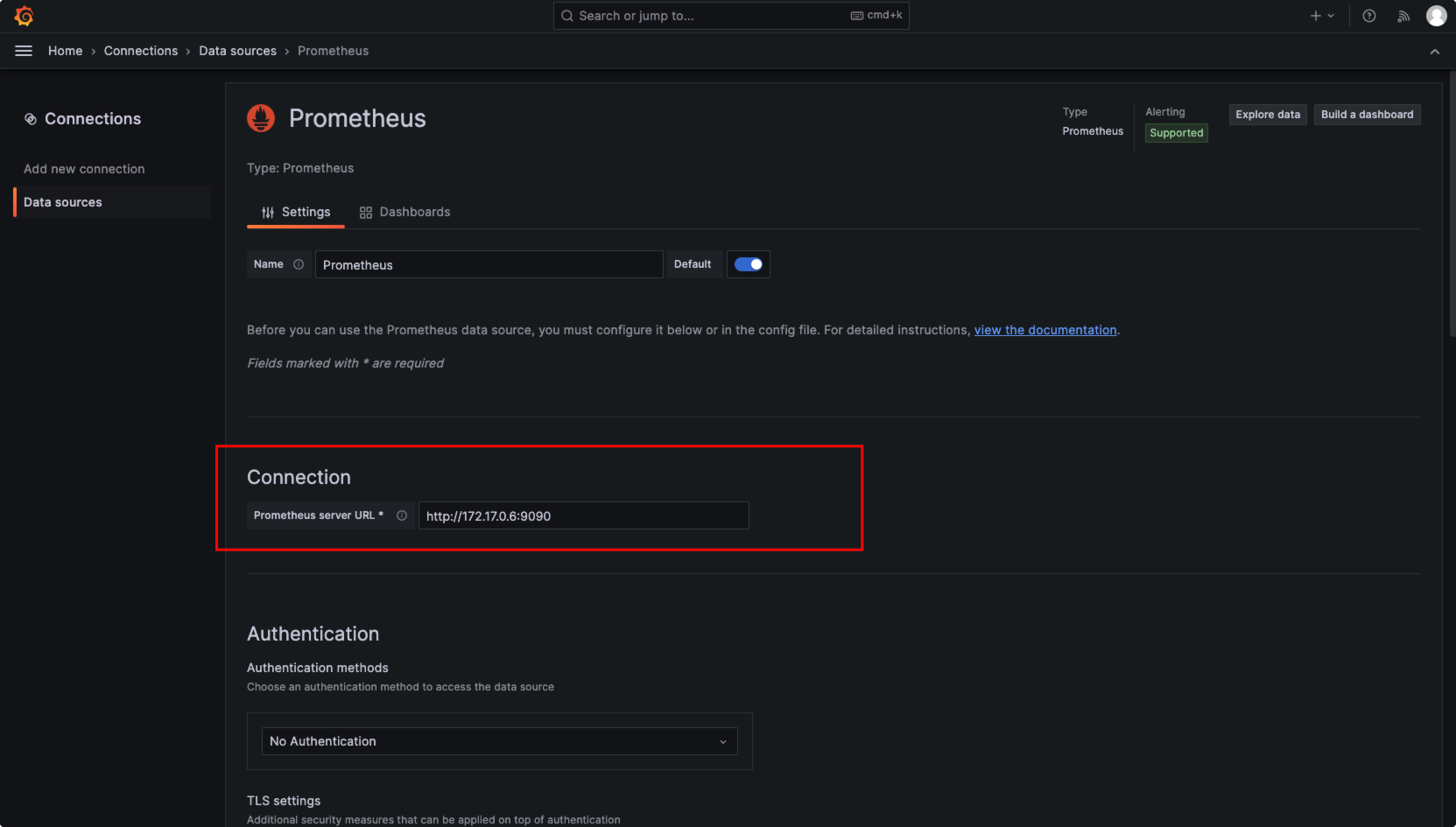
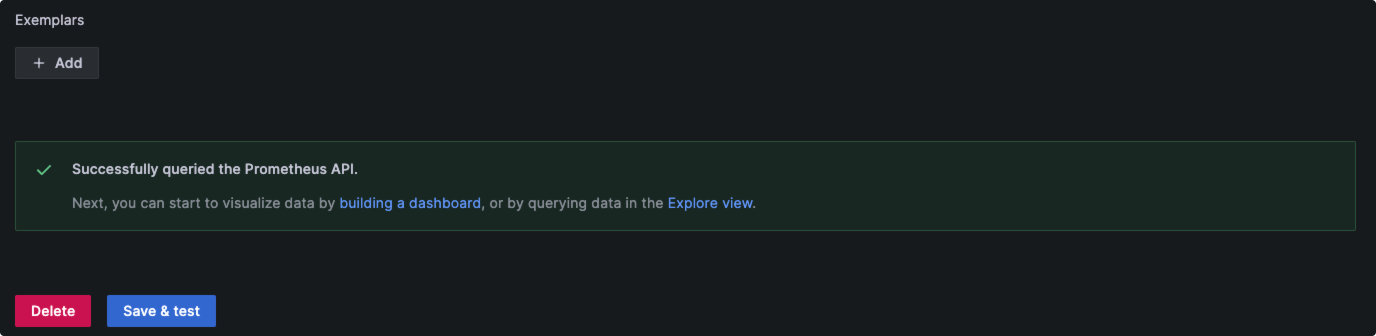
往下滑,点击 Save & test,如果是绿色,代表成功了
5、图表展示
创建仪表盘
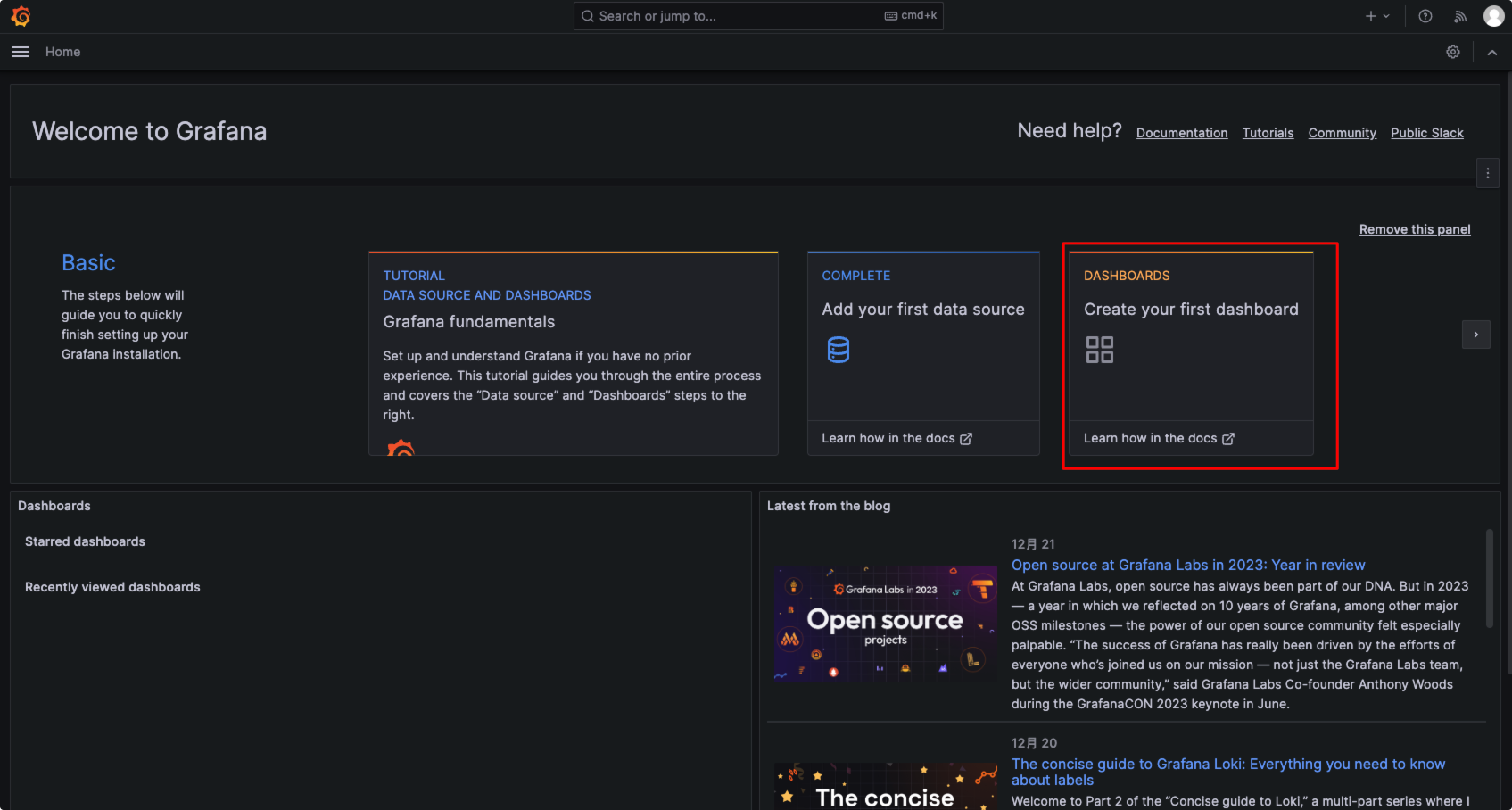
选择 Import 一个图表对数据进行可视化,但是图表从哪里来呢?官方已经有很多图表,所以我们需要找到合适自己的图表,并记录下他们的图表 ID 这样我们就可以远程加载了
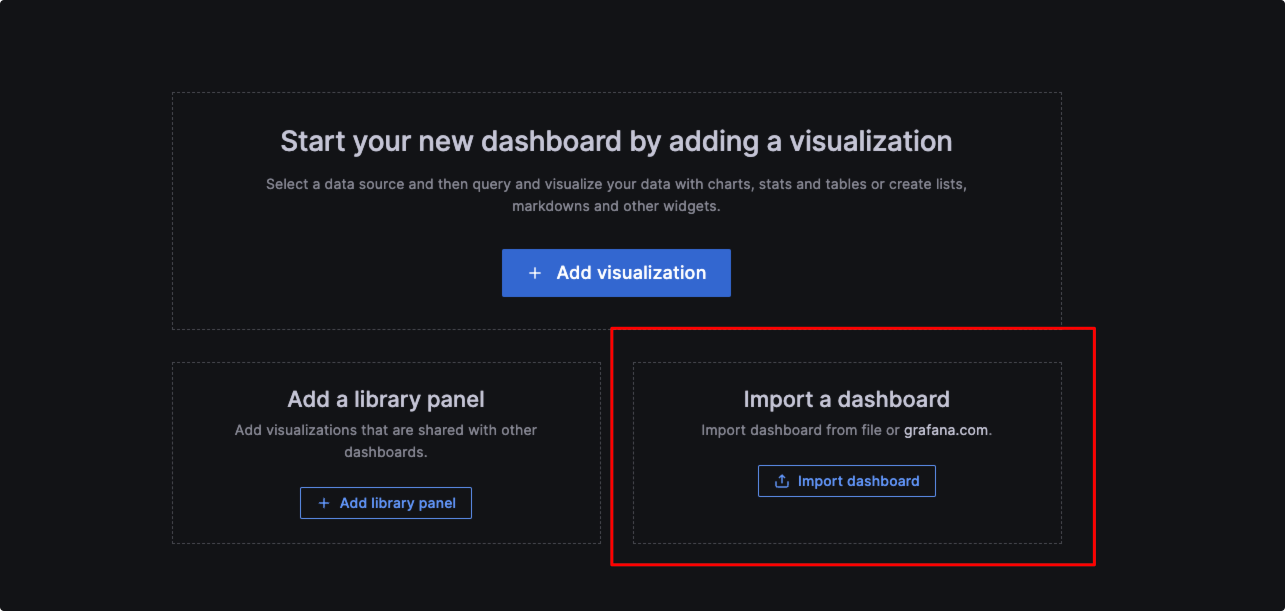
我这里需要对 Cadvisor 采集的数据进行可视化,仪表盘模版可以访问https://grafana.com/grafana/dashboards/查看
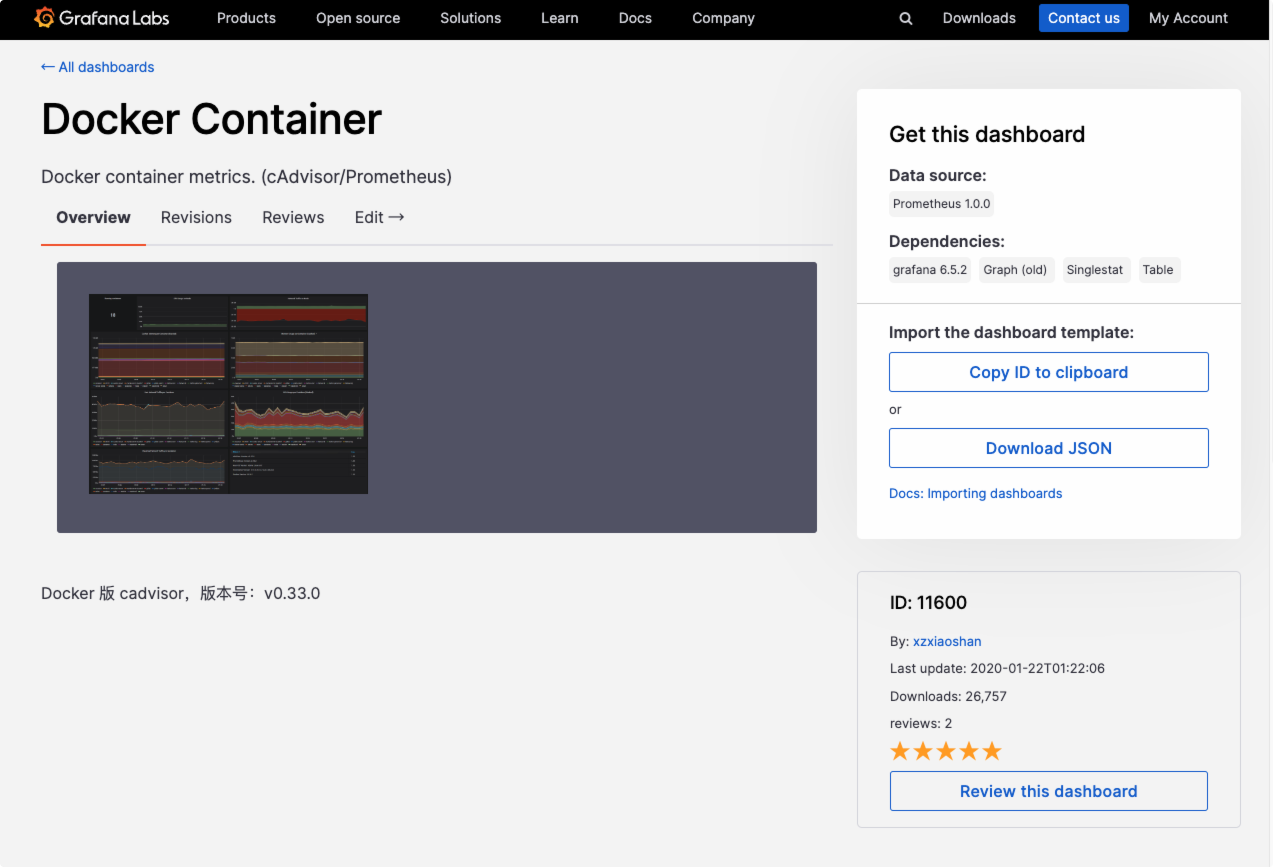
这里我找到了个ID为 11600 的图表
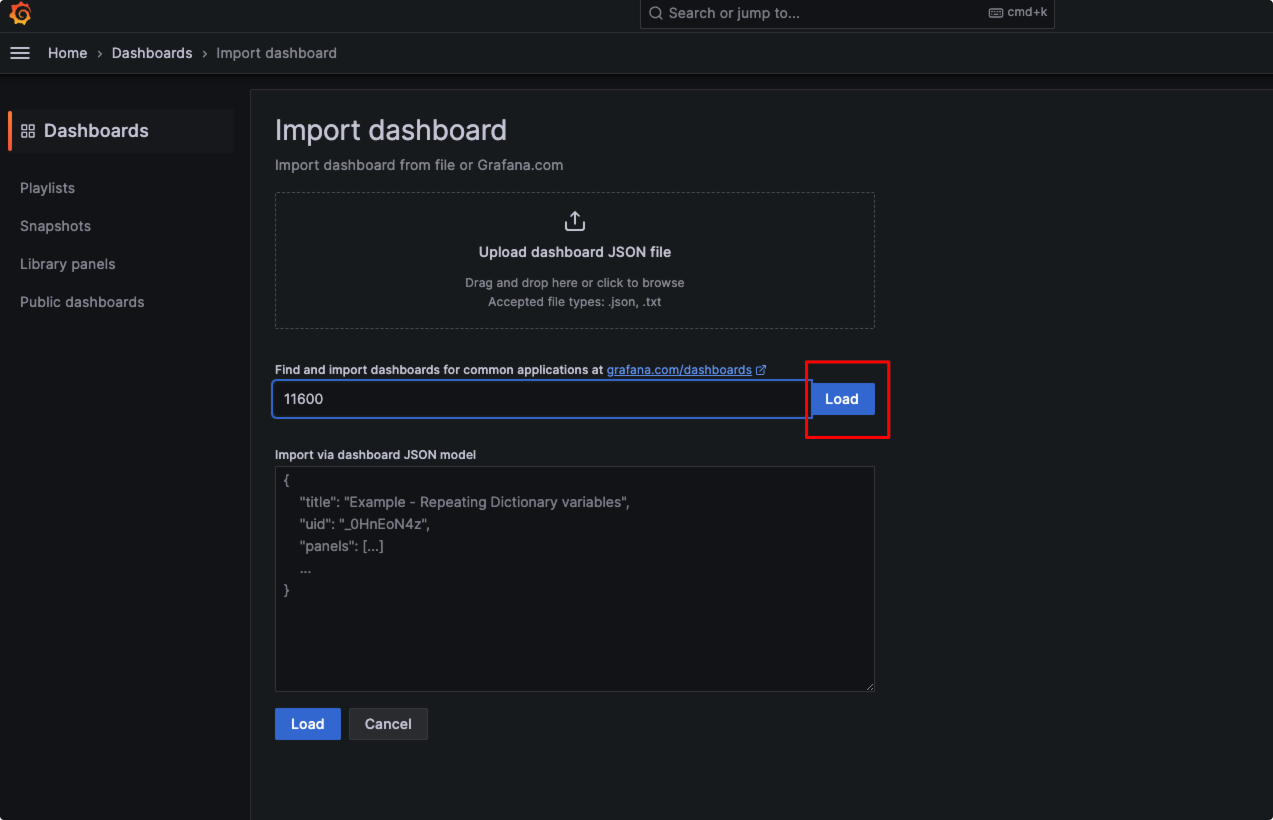
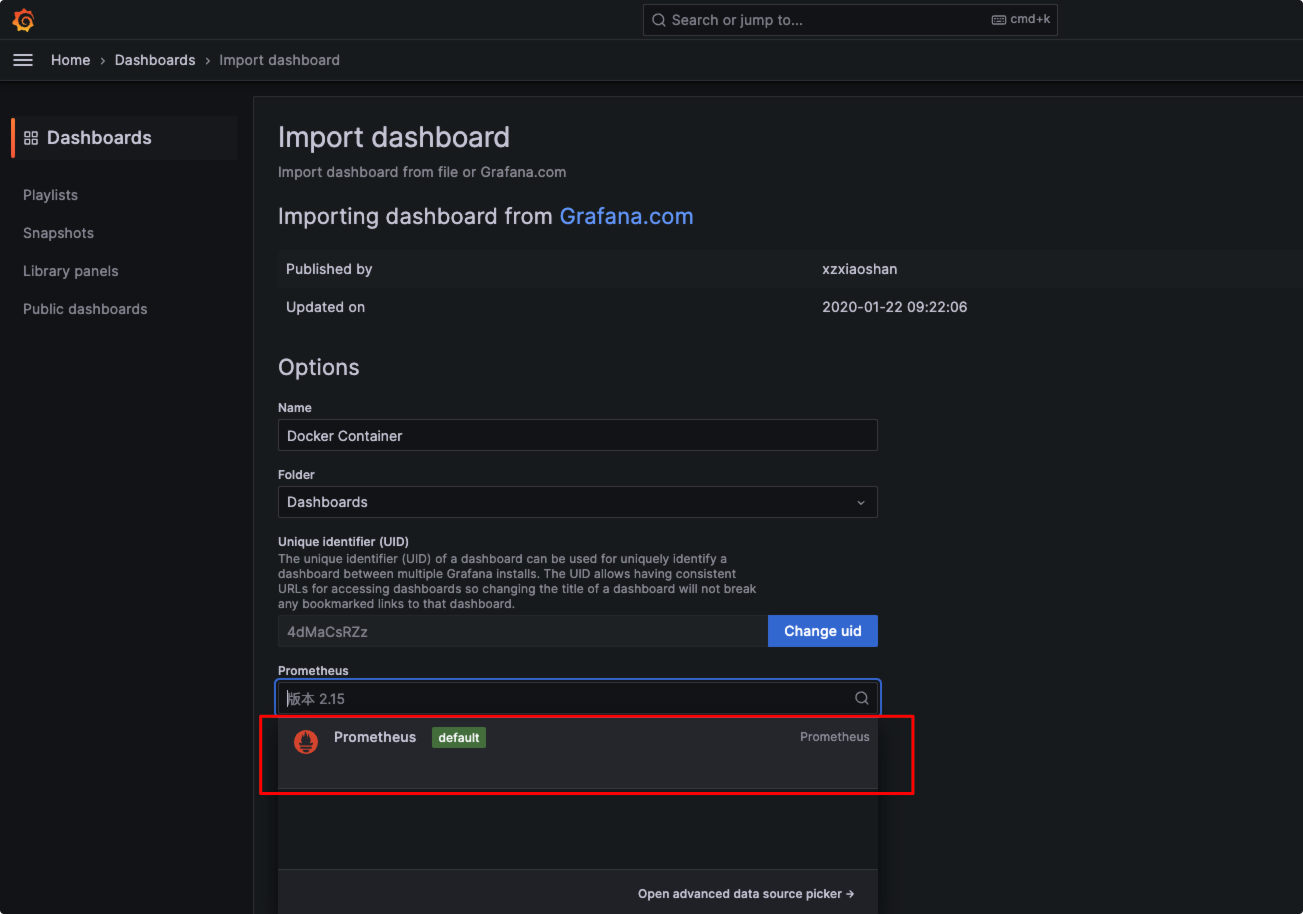
点击 Load 加载,选择 Prometheus
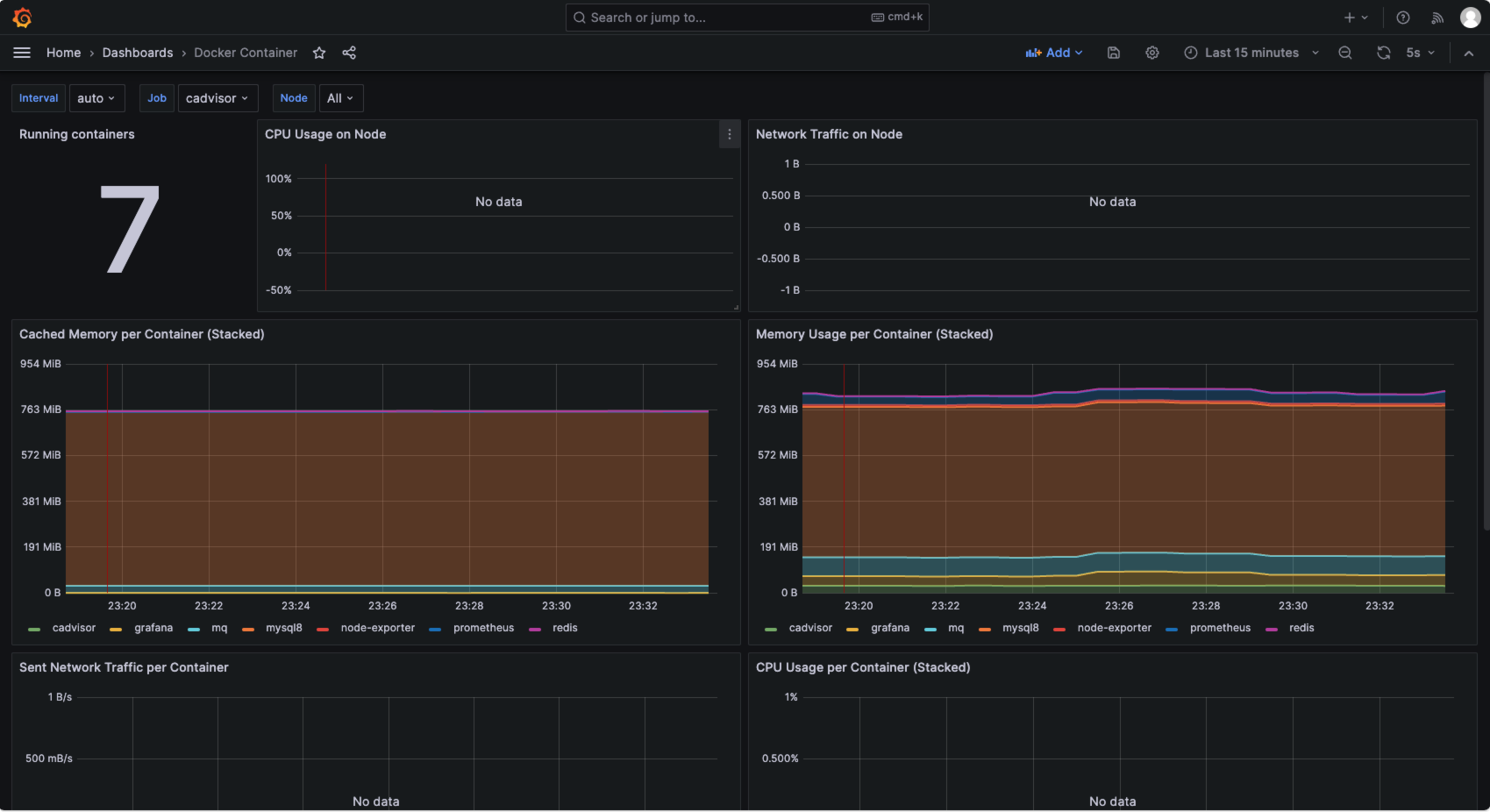
显示效果
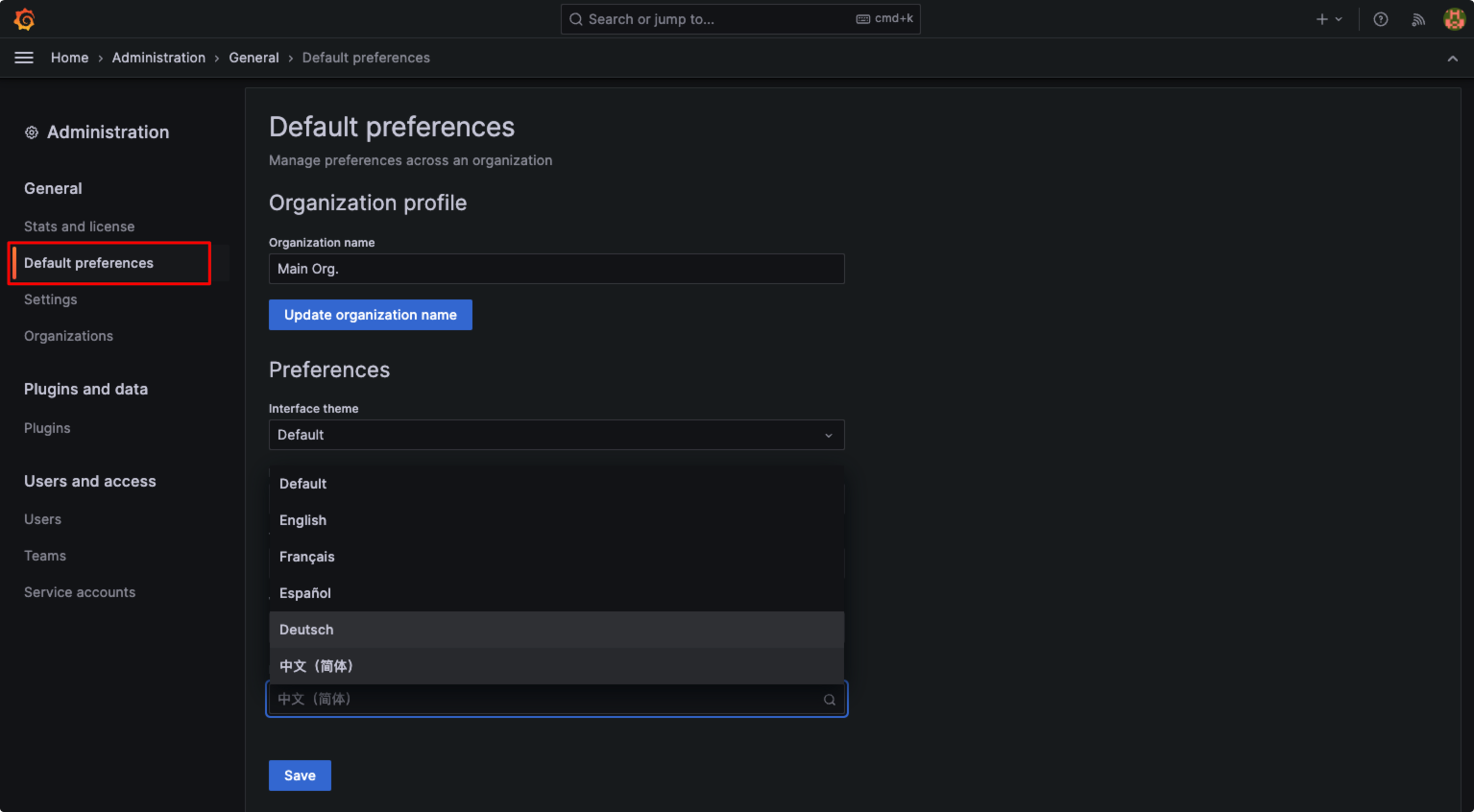
如需设置中文,可以在此进行设置
结语
本文是博主学习 Prometheus 时所记录的文章,Prometheus 是款强大的监控工具,我们可以学习使用它去监控各个服务以及中间件,如何快速定位问题,解决故障,以及对于某些性能指标异常,针对性的优化,提高系统的健壮性,有助于提高我们的开发能力,加快开发速度。