Typora + PicGo 实现图片自动上传云端
本文详细解析了如何用 PicGo 配合 Typora 实现图片粘贴后自动上传云端并返回链接,先介绍 PicGo 的安装方式和阿里云 OSS 图床配置,再说明在 Typora 中将上传服务设置为
前言
最近有同学问怎么让 Typora 上粘贴的图片自动上传到云端并返回图片链接,这其实有一个开源项目帮我们解决了这件事,它就是 PicGo。
PicGo 是一个免费的在线工具,可以帮助你快速上传图片到多个图床,支持Windows、MacOS 和 Linux 系统。你可以选择不同的链接格式,批量复制和删除图床内的图片,还可以安装扩展插件实现更多功能。
这是官网:https://picgo.github.io/PicGo-Doc/,下边我将简单说明下使用教程。
教程
1、安装 PicGo
官方文档其实说的很清楚,提供了几种方式供用户使用。
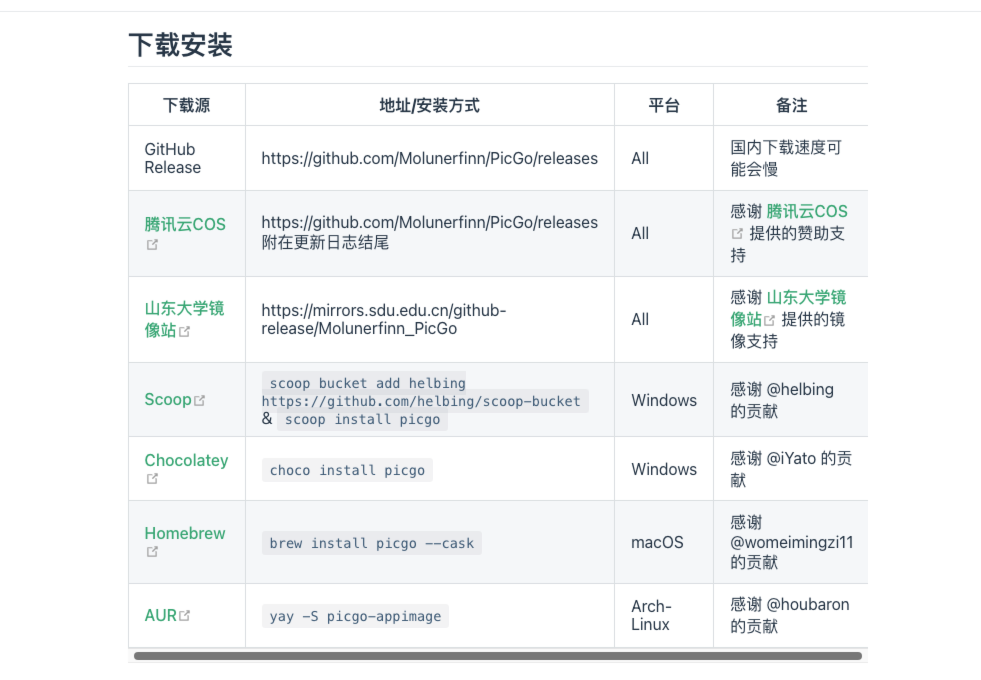
这里由于我是 Mac 系统,使用 homebrew 方便,所以我这里使用 homebrew 安装。
sh
brew install picgo --cask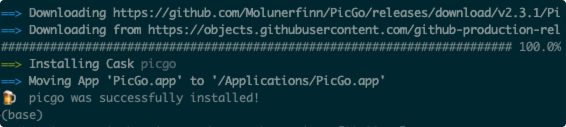
2、配置 PicGo
找到安装好的 PicGo,双击打开。这里由于我之前已经安装过了,重新覆盖安装后打开好像会报这个错误。
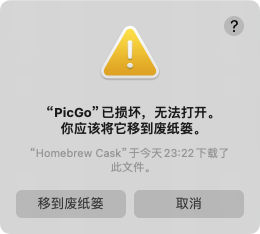
解决方法时执行以下命令,执行完后重新打开即可。
sh
sudo xattr -r -d com.apple.quarantine '/Applications/PicGo.app'
选择 “打开主窗口”。
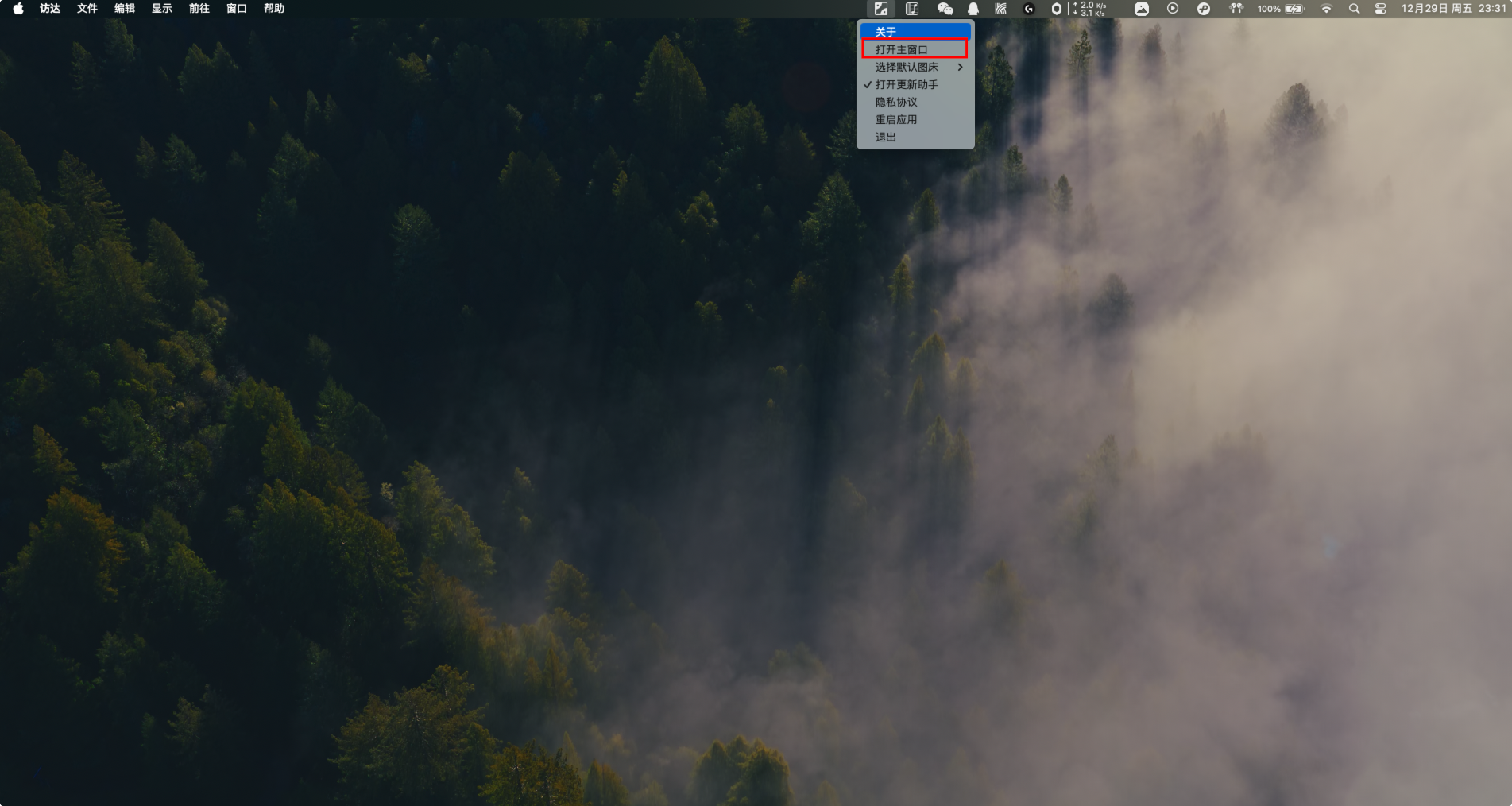
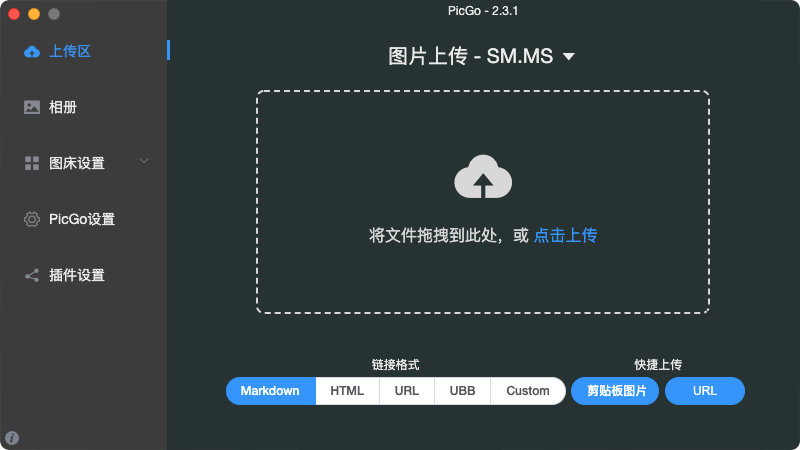
选中图床设置,这里我以 阿里云oss 为例。
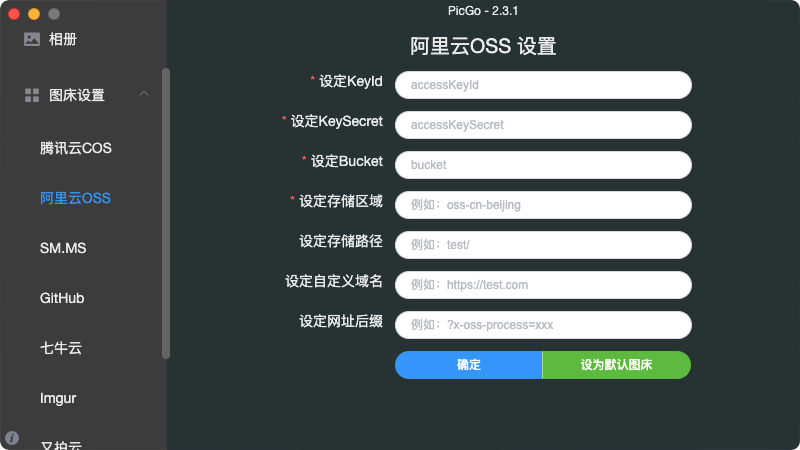
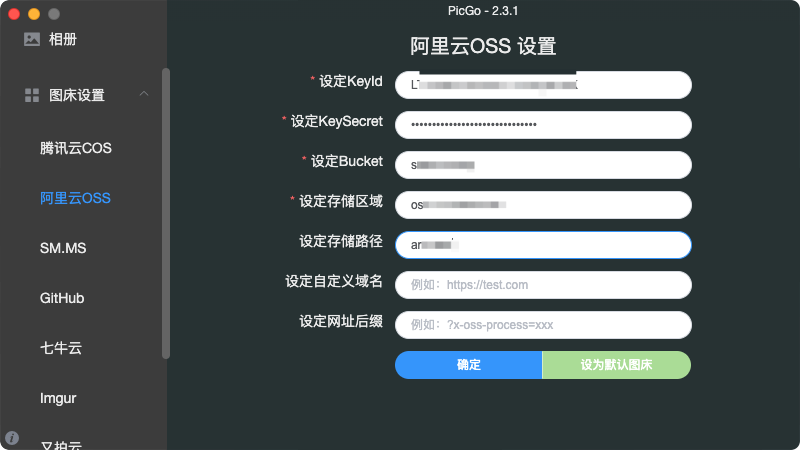
填写好在 阿里云oss 上配置的密钥对等信息,然后点击确定。
测试配置,可以前往上传区,上传图片。
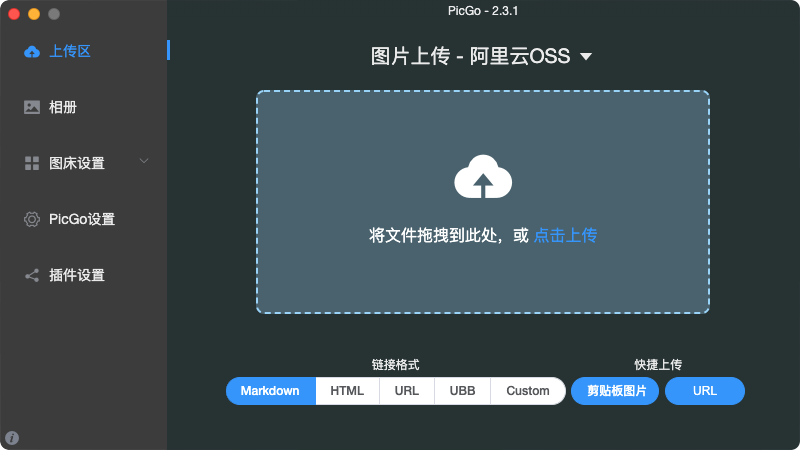
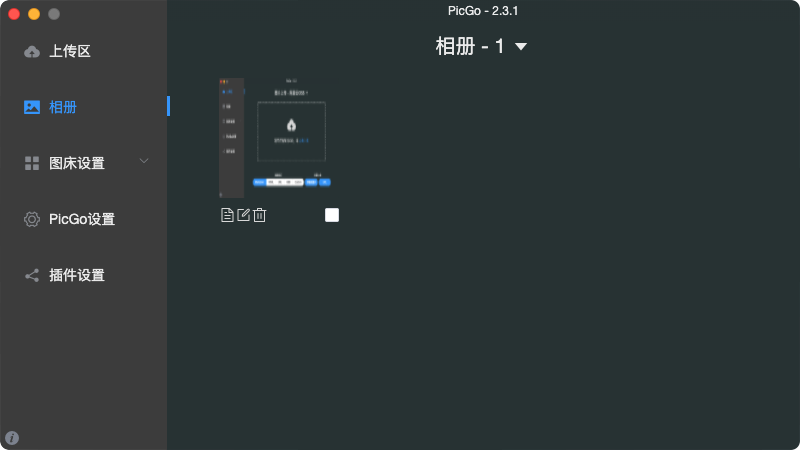
上传成功后,相册这里会有对应图片信息。
3、配置 Typora
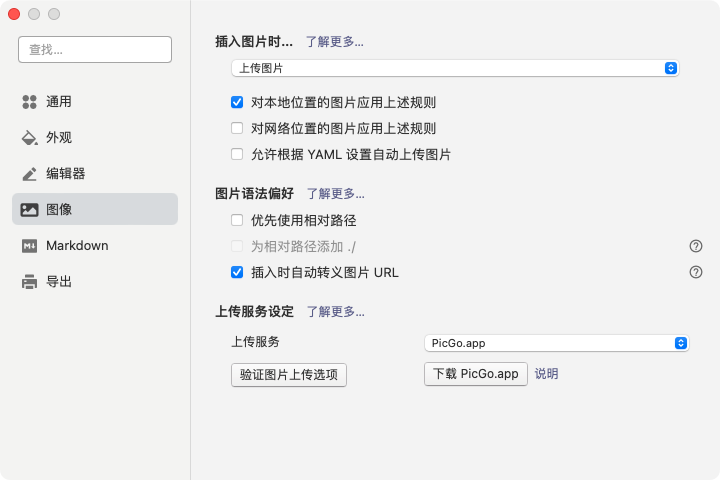
前往设置,上传服务选择 PicGo.app 即可。
4、测试
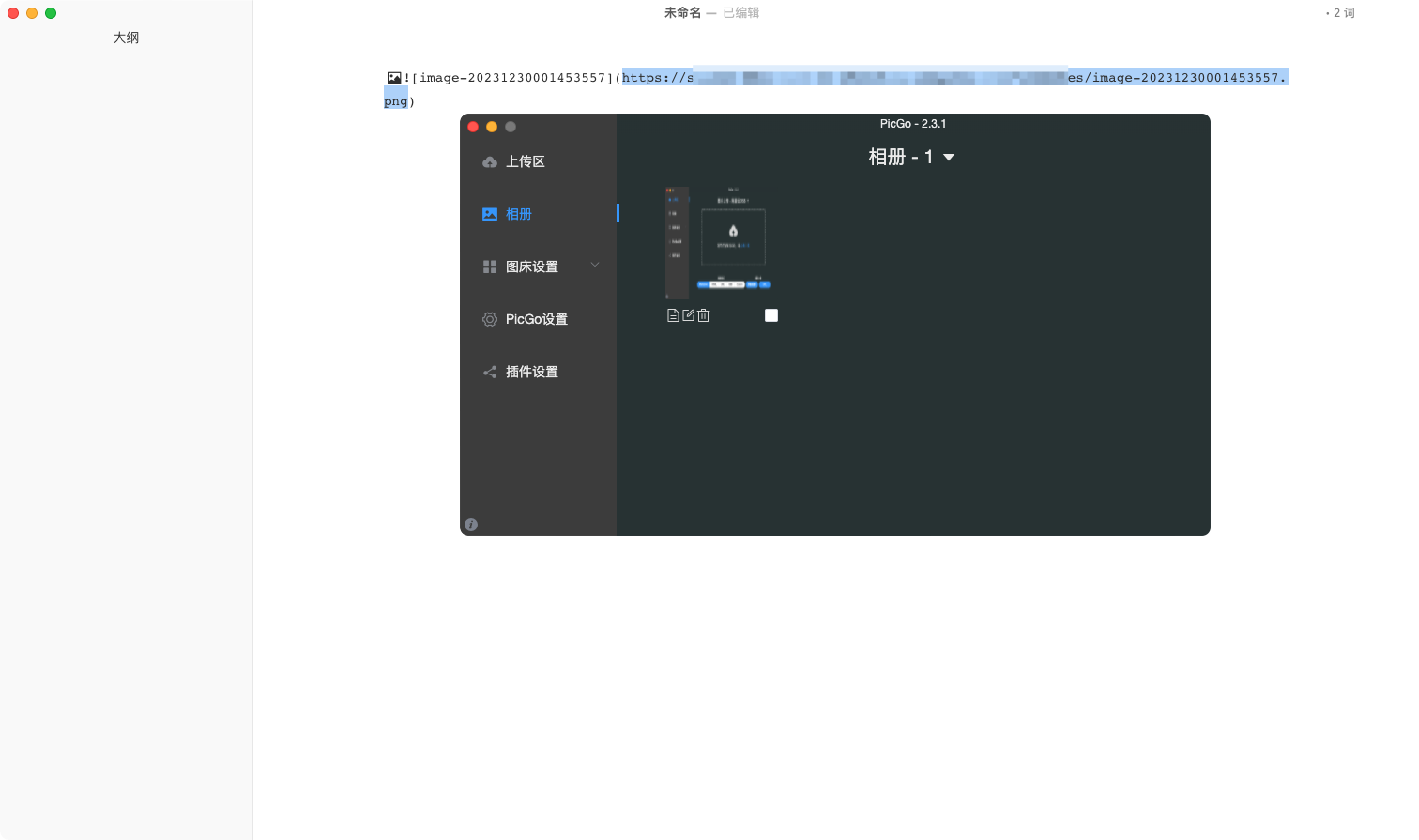
这里我随便复制张图片,粘贴后,图片会自动上传到 oss,可以看到成功上传。
5、设置时间戳重命名的方式上传
由于可能会存在图片名称重复的现象,导致上传失败,这里我们需要安装插件:picgo-plugin-super-prefix,
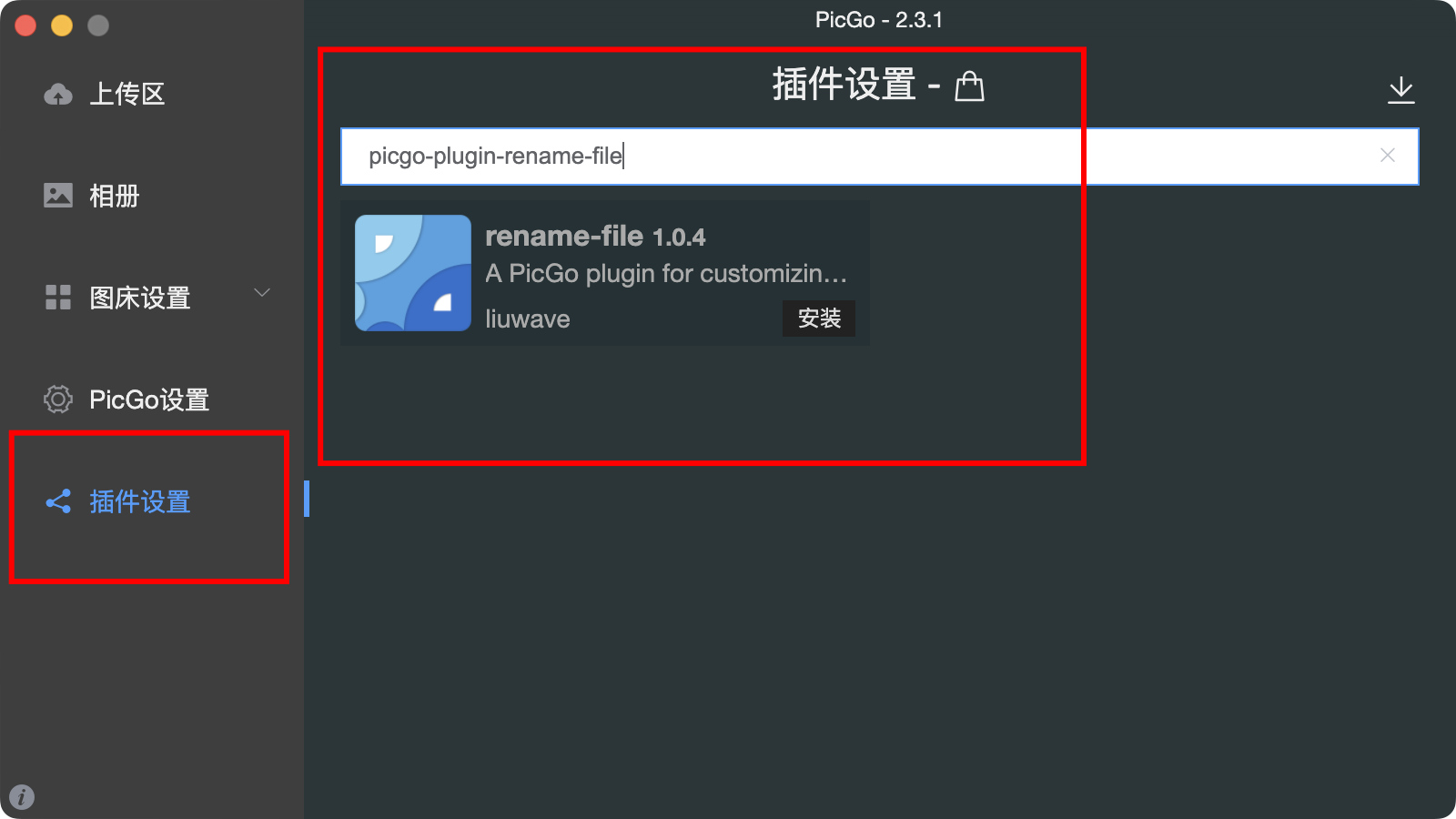
也可以使用这个插件:picgo-plugin-rename-file,两者都是对上传的文件按指定格式重命名,这里我用第二个插件为例,在这里搜索,然后点击安装即可。
修改配置参数
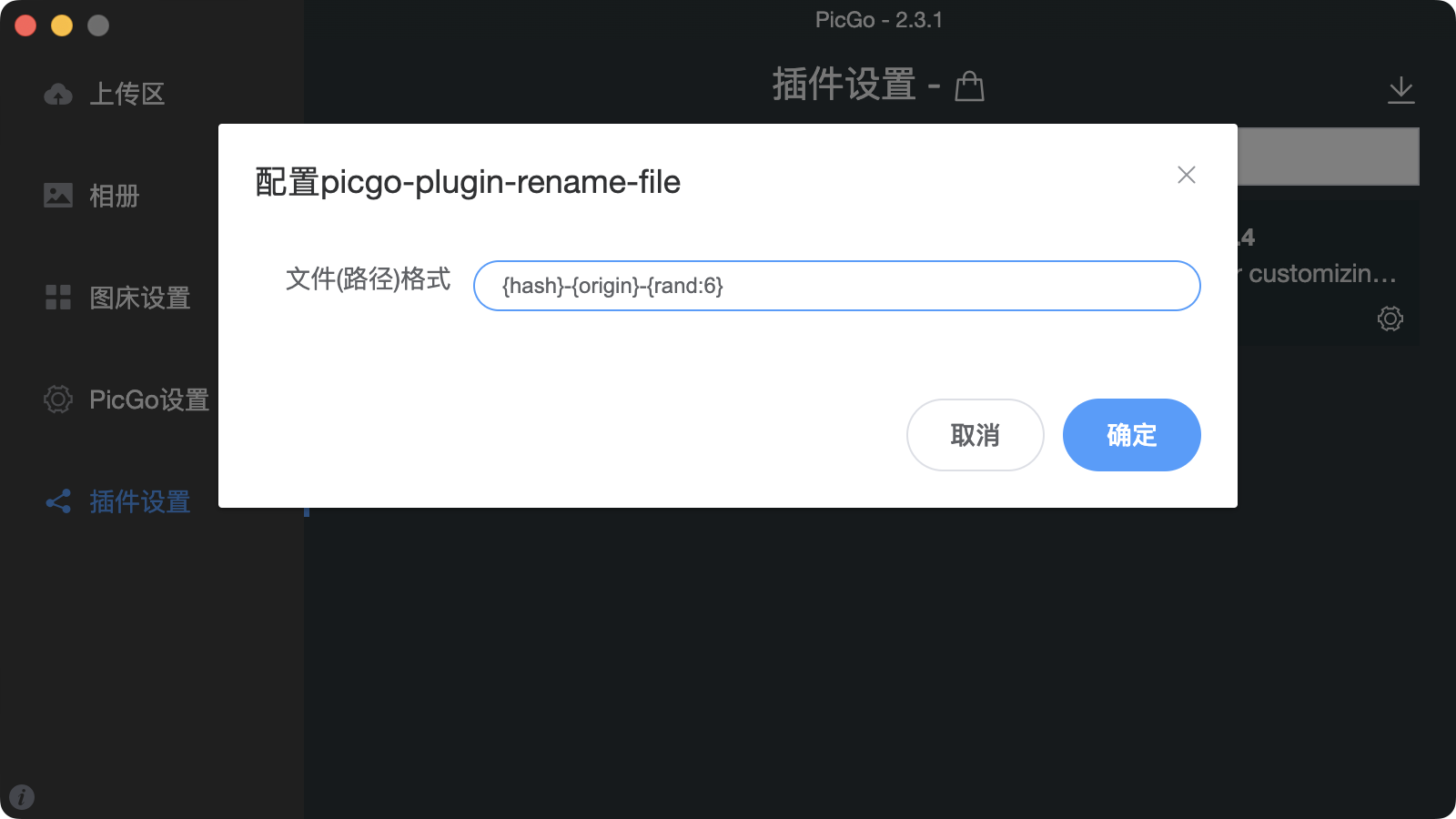
format,文件(路径)格式,默认为空,自定义文件路径及文件名,例如:
fix-dir/{localFolder:2}/{y}/{m}/{d}/{h}-{i}-{s}-{hash}-{origin}-{rand:6}上传文件名为/images/test/localImage.jpg的文件时,会重命名为
fix-dir/images/test/2020/07/24/21-40-31-36921a9c364ed4789d4bc684bcb81d62-localImage-fa2c97.jpg命名规则:
{y} 年,4位
{m} 月,2位
{d} 日期,2位
{h} 小时,2位
{i} 分钟,2位
{s} 秒,2位
{ms} 毫秒,3位(v1.0.4)
{timestamp} 时间戳(秒),10位(v1.0.4)
{hash},文件的md5值,32位
{origin},文件原名(会去掉后缀)
{rand:}, 随机数, 表示个数,默认为6个,示例:{rand:32}、{rand}
{localFolder:}, 表示层级 ,默认为1,示例:{localFolder:6}、{localFolder}