Mac m1 在Docker上安装 ElasticSearch8
本文详细解析了在 Mac M1 上通过 Docker 安装并配置 Elasticsearch 8.2.2 与 Kibana 的完整过程,包括镜像拉取、挂载目录创建、自定义网络搭建、
简介
Elasticsearch 是位于 Elastic Stack 核心的分布式搜索和分析引擎。Logstash 和 Beats 有助于收集、聚合和丰富您的数据并将其存储在 Elasticsearch 中。Kibana 使您能够以交互方式探索、可视化和分享对数据的见解,并管理和监控堆栈。
Elasticsearch 为所有类型的数据提供近乎实时的搜索和分析。无论您拥有结构化或非结构化文本、数字数据还是地理空间数据,Elasticsearch 都能以支持快速搜索的方式高效地存储和索引它。您可以超越简单的数据检索和聚合信息来发现数据中的趋势和模式。随着您的数据和查询量的增长,Elasticsearch 的分布式特性使您的部署能够随之无缝增长。
一、安装ES
准备工作
- 首先是docker镜像加速,没有加速手段的下载镜像体验会很差,我这边里用的是七牛的镜像加速
(https://reg-mirror.qiniu.com),您可以按个人喜好自行配 - 如果您的环境是Linux,注意要做以下操作,否则es可能会启动失败
- 用编辑工具打开文件
/etc/sysctl.conf - 在尾部添加一行配置
vm.max_map_count = 262144,如果已存在就修改,数值不能低于262144 - 修改保存,然后执行命令
sudo sysctl -p使其立即生效
- 用编辑工具打开文件
1、拉取镜像
sh
docker pull elasticsearch:8.2.2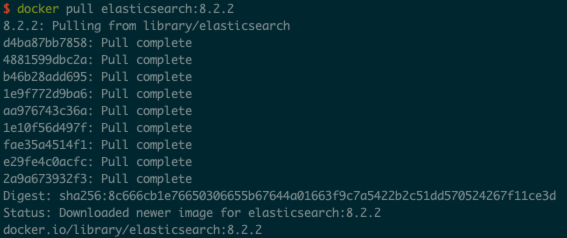
2、创建挂载点目录
sh
mkdir -p /opt/docker/es3、创建自定义网桥
sh
docker network create es8_net4、运行容器
先简单运行容器
sh
docker run \
--name es8 \
-p 9200:9200 \
-p 9300:9300 \
-e ES_JAVA_OPTS="-Xms256m -Xmx256m" \
-idt elasticsearch:8.2.2
拷贝容器卷文件到本机
sh
docker cp -a es8:/usr/share/elasticsearch/data/ /opt/docker/es
docker cp -a es8:/usr/share/elasticsearch/config/ /opt/docker/es
docker cp -a es8:/usr/share/elasticsearch/plugins/ /opt/docker/es
docker cp -a es8:/usr/share/elasticsearch/logs/ /opt/docker/es
然后删除这个容器,重新创建运行一个新的容器
sh
docker rm -f es8

docker run --name es8 --privileged=true --network es8_net \
-p 9200:9200 \
-p 9300:9300 \
-v /opt/docker/es/config:/usr/share/elasticsearch/config \
-v /opt/docker/es/data:/usr/share/elasticsearch/data \
-v /opt/docker/es/plugins:/usr/share/elasticsearch/plugins \
-v /opt/docker/es/logs:/usr/share/elasticsearch/logs \
-e "discovery.type=single-node" \
-e ES_JAVA_OPTS="-Xms256m -Xmx256m" \
-d elasticsearch:8.2.2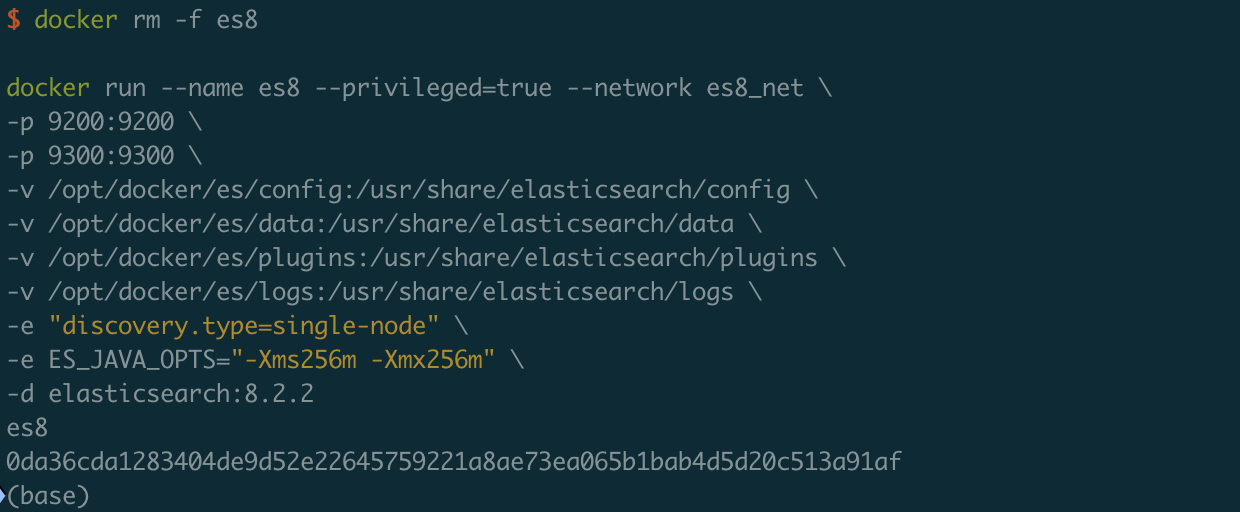
启动报错
sh
java.lang.IllegalArgumentException: setting [cluster.initial_master_nodes] is not allowed when [discovery.type] is set to [single-node]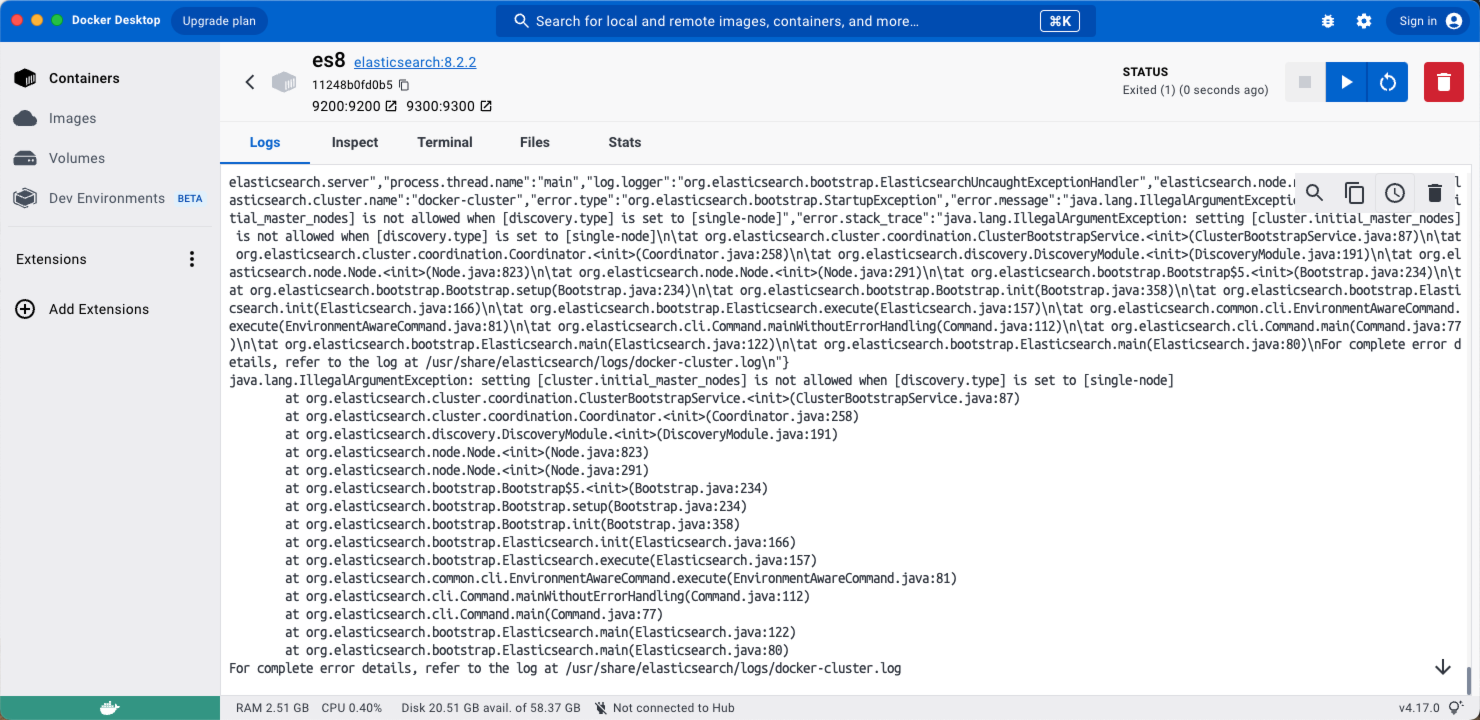
这个是因为配置了单节点的时候跟以下配置有冲突了,修改 elasticsearch.yml,把它注释了就可以
sh
cluster.initial_master_nodes: ["b1d0cba22d87"]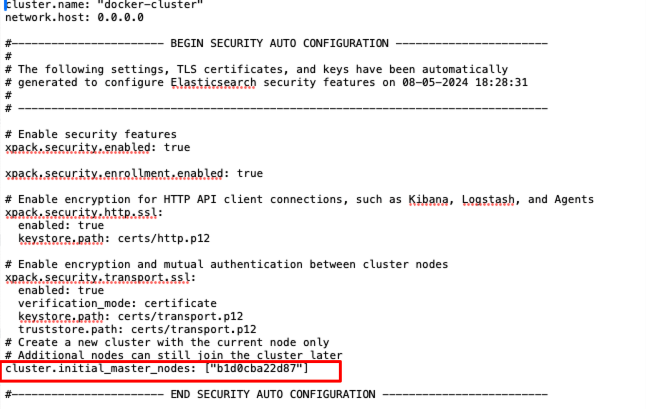
重启后无报错了。
5、设置密码
进入容器
sh
docker exec -it es8 /bin/bash重置密码
sh
bin/elasticsearch-reset-password -u elastic提示是否重置,输入y,控制台会打印新密码
sh
Password for the [elastic] user successfully reset.
New value: ZDJl4nd98UUxdT8vyak6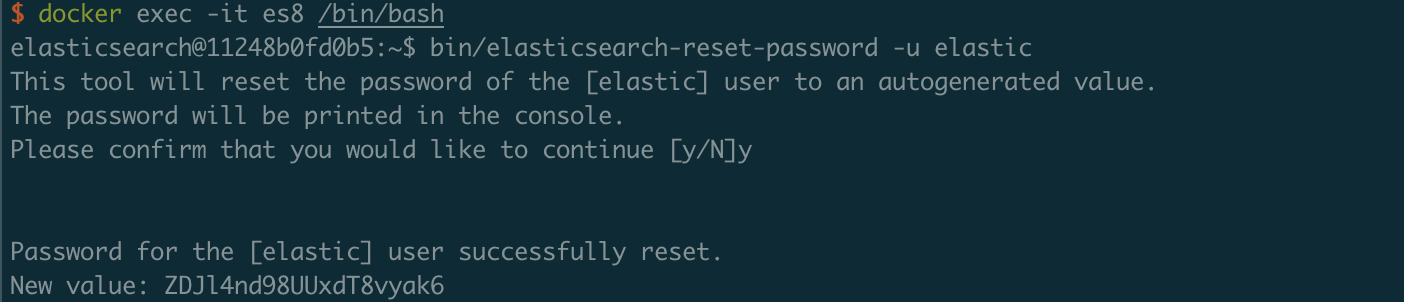
给用户修改指定的密码:bin/elasticsearch-reset-password --username 用户名 -i,例如我这里重置 elastic 用户的密码
sh
bin/elasticsearch-reset-password --username elastic -i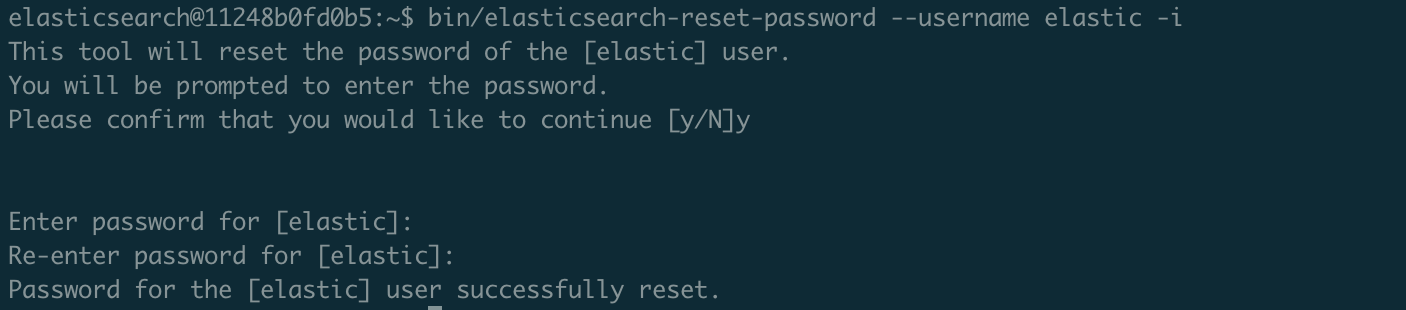
6、验证
在chrome浏览器的地址栏输入 https://localhost:9200,会弹出安全提示
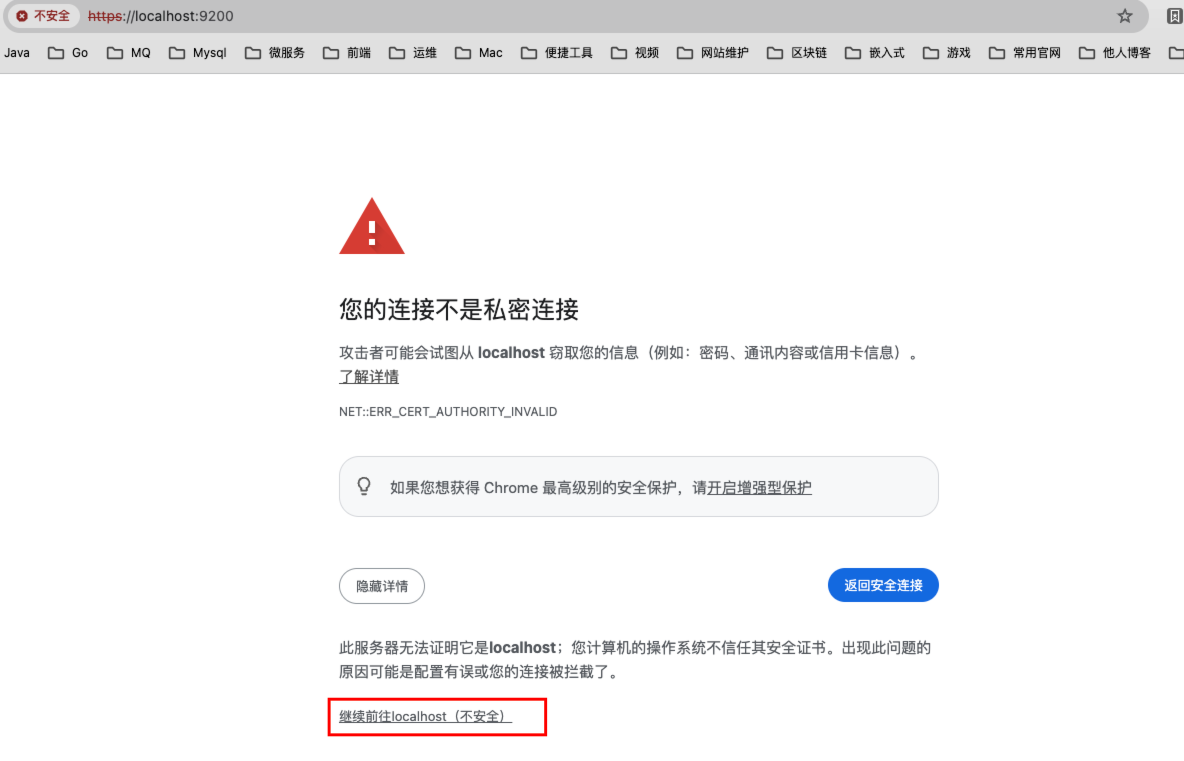
点击继续访问,会弹出登录框,填写账号:elastic和刚刚设置的密码,登录后,看到以下信息,说明 es 启动成功。
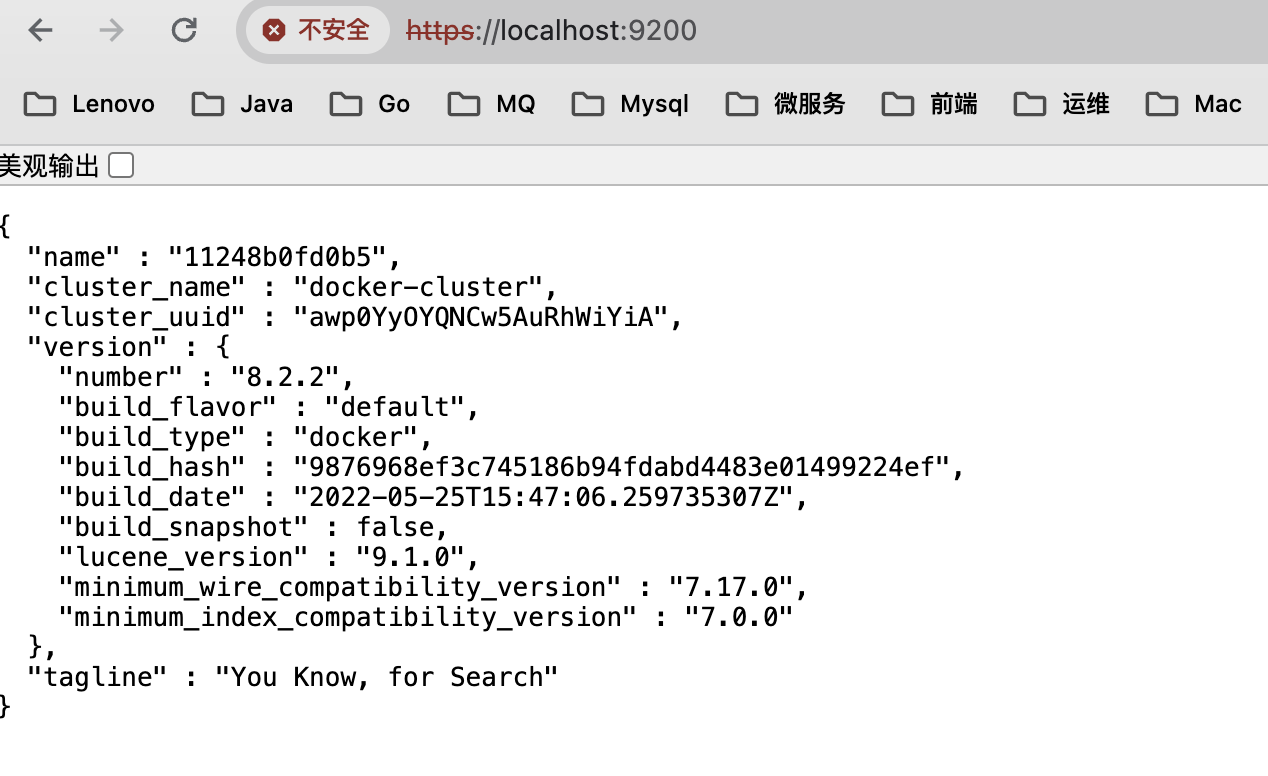
我们也可以把 http ssl 认证禁用掉,8.0 默认是开启的,修改 elasticsearch.yml,改为 false 即可。
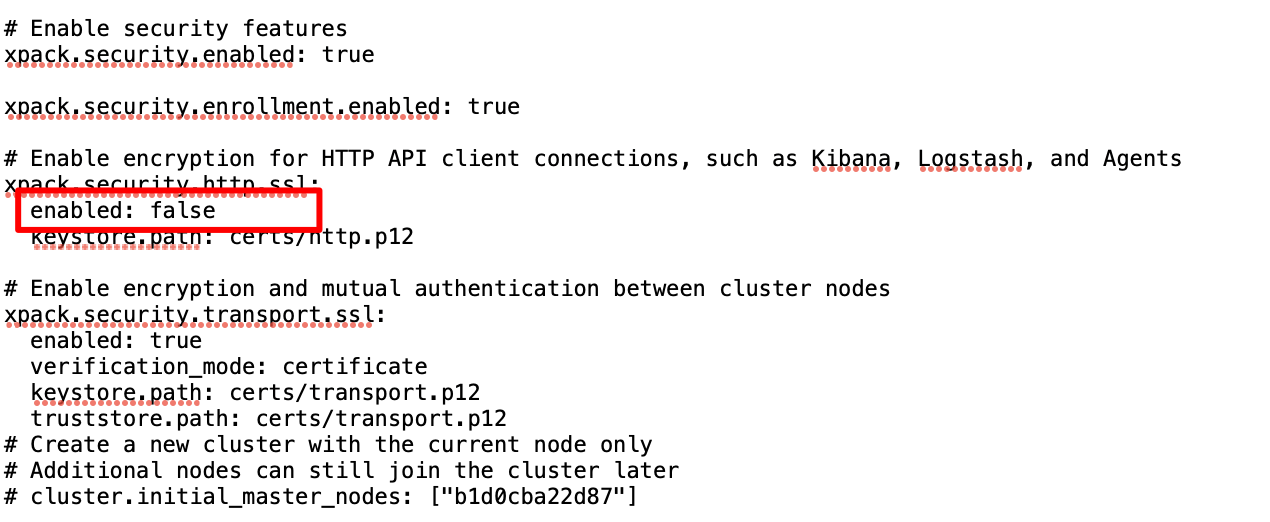
重启,访问 http://localhost:9200/,可以看到可以使用 http 访问了。
sh
docker restart es8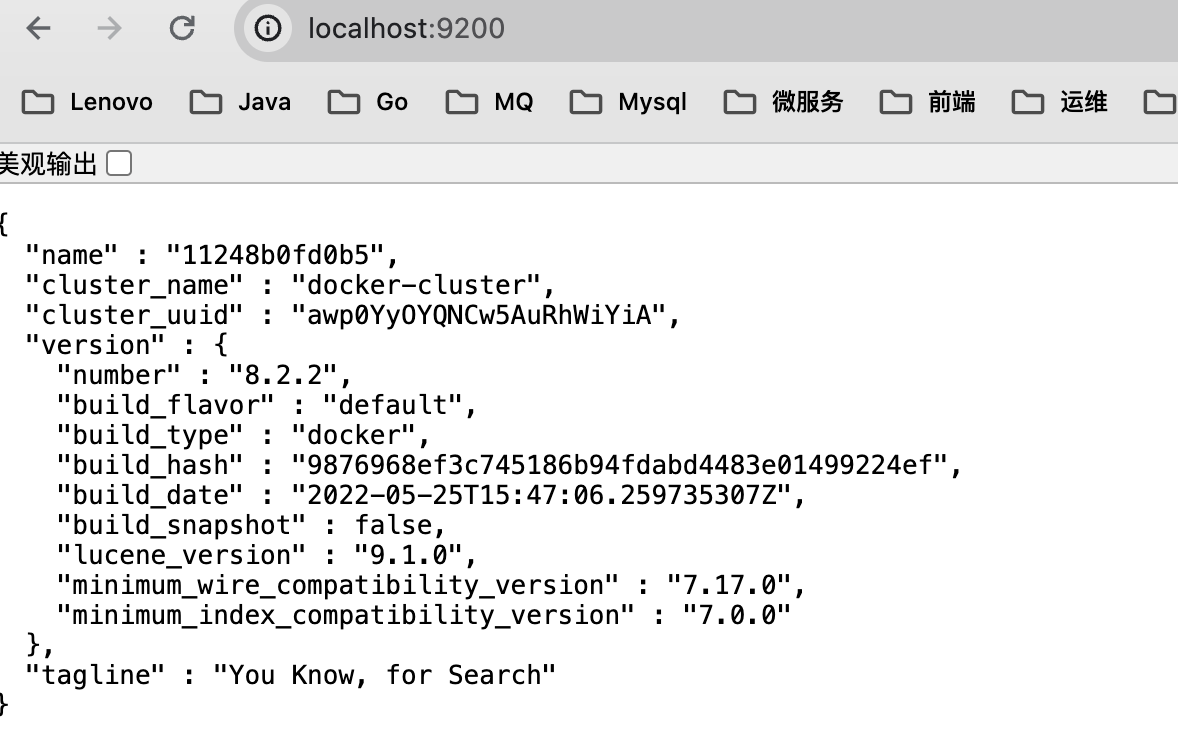
二、安装kibana
1、创建挂载目录
sh
mkdir -p /opt/docker/kibana2、运行kibana
同样先简单启动 kibana
sh
docker run --name kibana \
-p 5601:5601 \
-idt kibana:8.2.2
拷贝容器卷文件到本机
sh
docker cp -a kibana:/usr/share/kibana/config/ /opt/docker/kibana删除之前的容器,重新运行一个新的容器
sh
docker rm -f kibana

docker run --name kibana --network es8_net \
-p 5601:5601 \
-v /opt/docker/kibana/config:/usr/share/kibana/config \
-idt kibana:8.2.2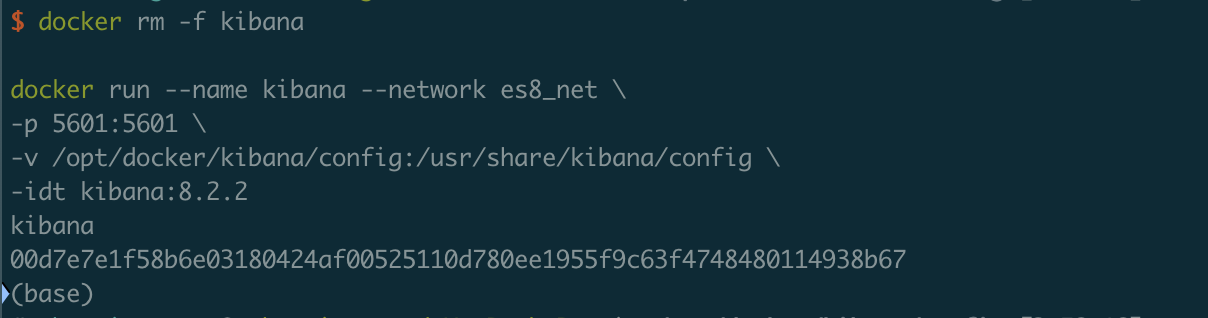
3、添加配置
前往 config 目录下修改 kibana.yml,追加如下配置
sh
echo "elasticsearch.username: logadmin" >> kibana.yml
echo "elasticsearch.password: qwe123456" >> kibana.yml
echo "xpack.screenshotting.browser.chromium.disableSandbox: true" >> kibana.yml
进入 es 容器中,创建 logadmin 用户
sh
docker exec -it es8 /bin/bash

$ elasticsearch-users useradd logadmin
添加权限
sh
bin/elasticsearch-users roles -a superuser logadmin
bin/elasticsearch-users roles -a kibana_system logadmin
重启 kibana
sh
docker restart kibana4、访问 kibana
浏览器访问 http://localhost:5601/,发现报:Kibana server is not ready yet.
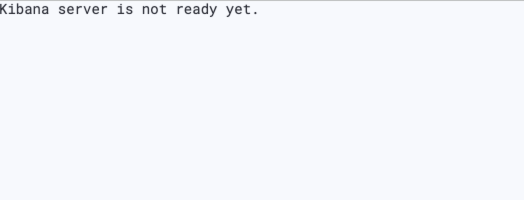
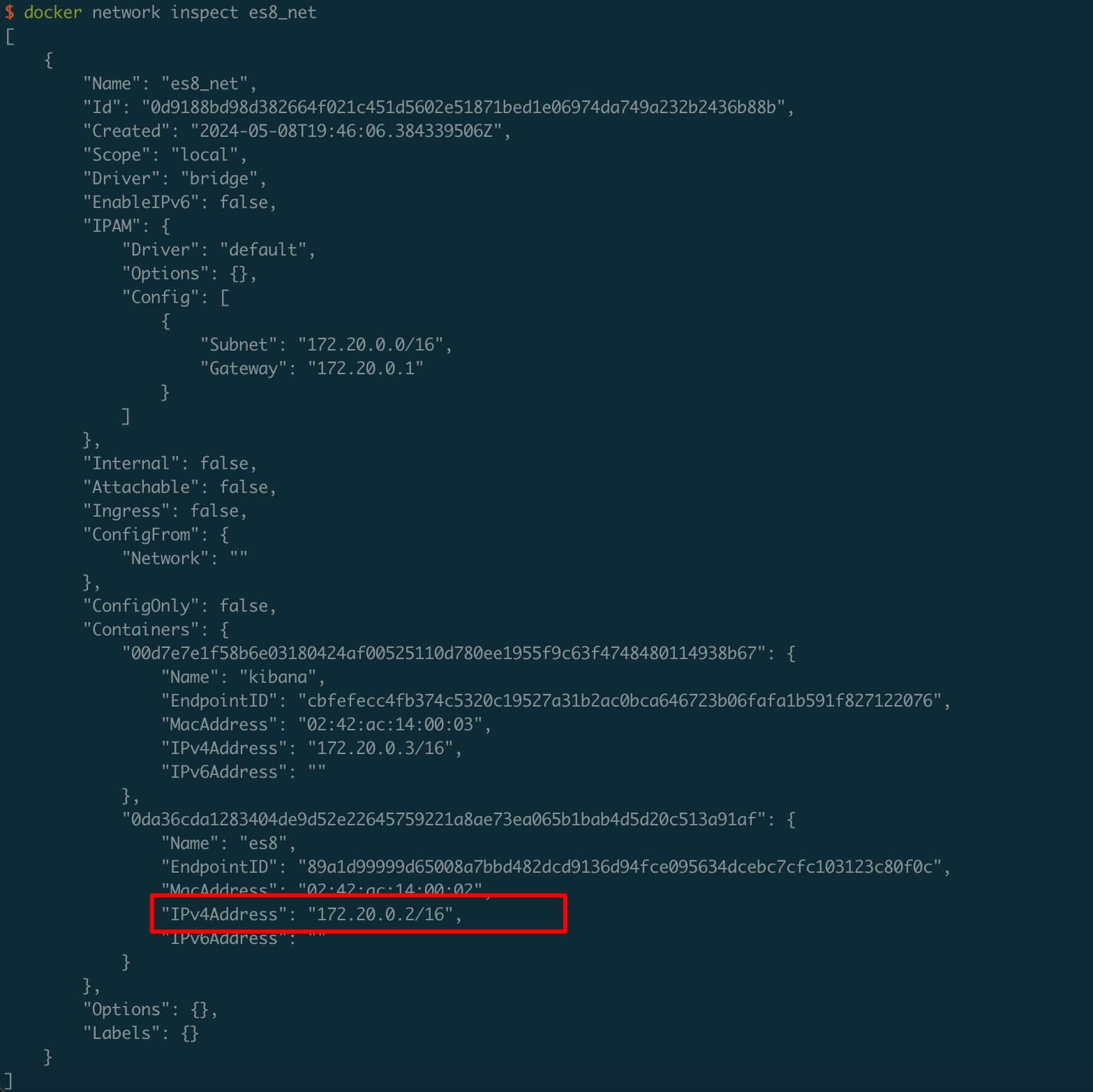
我们先查看网桥中 es 地址
修改配置文件的 es 地址
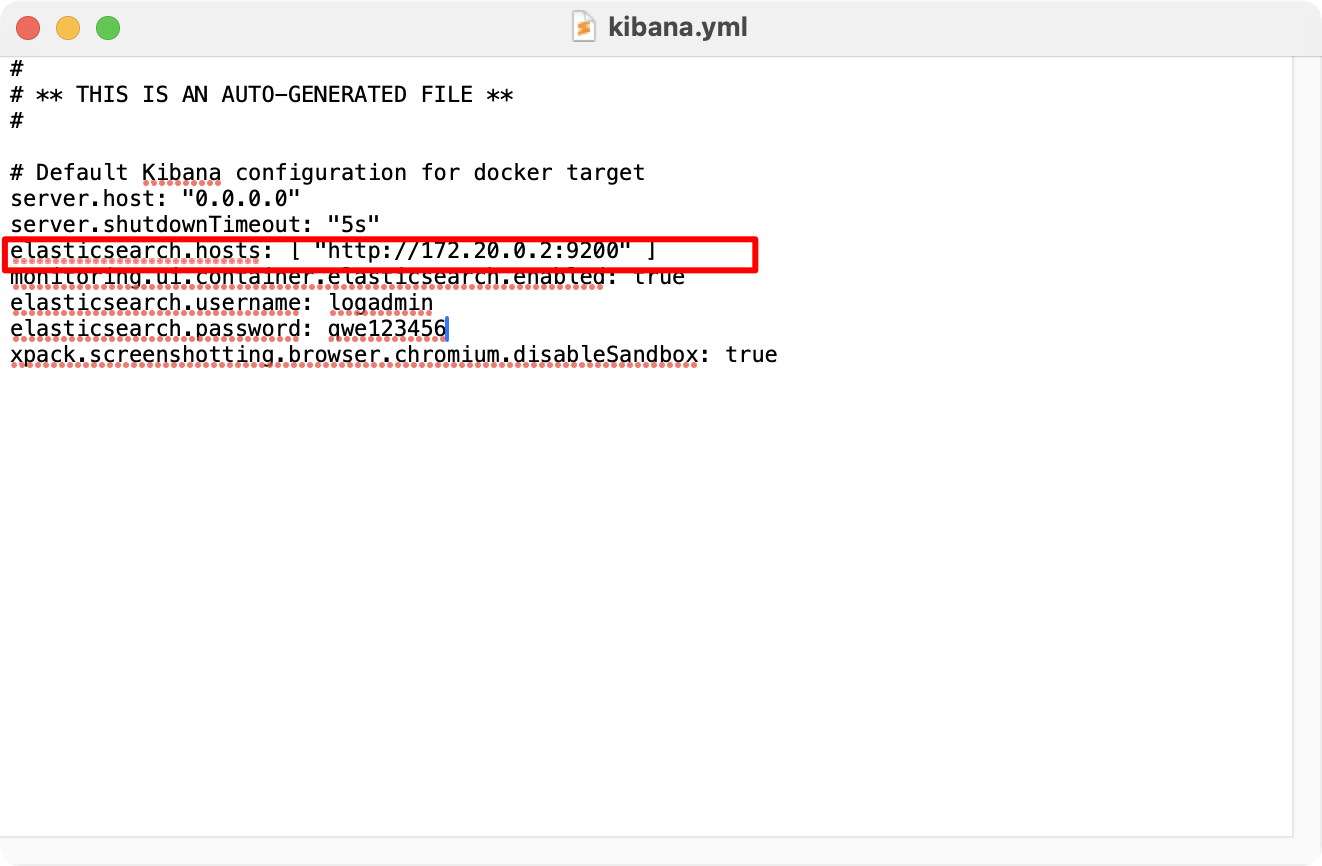
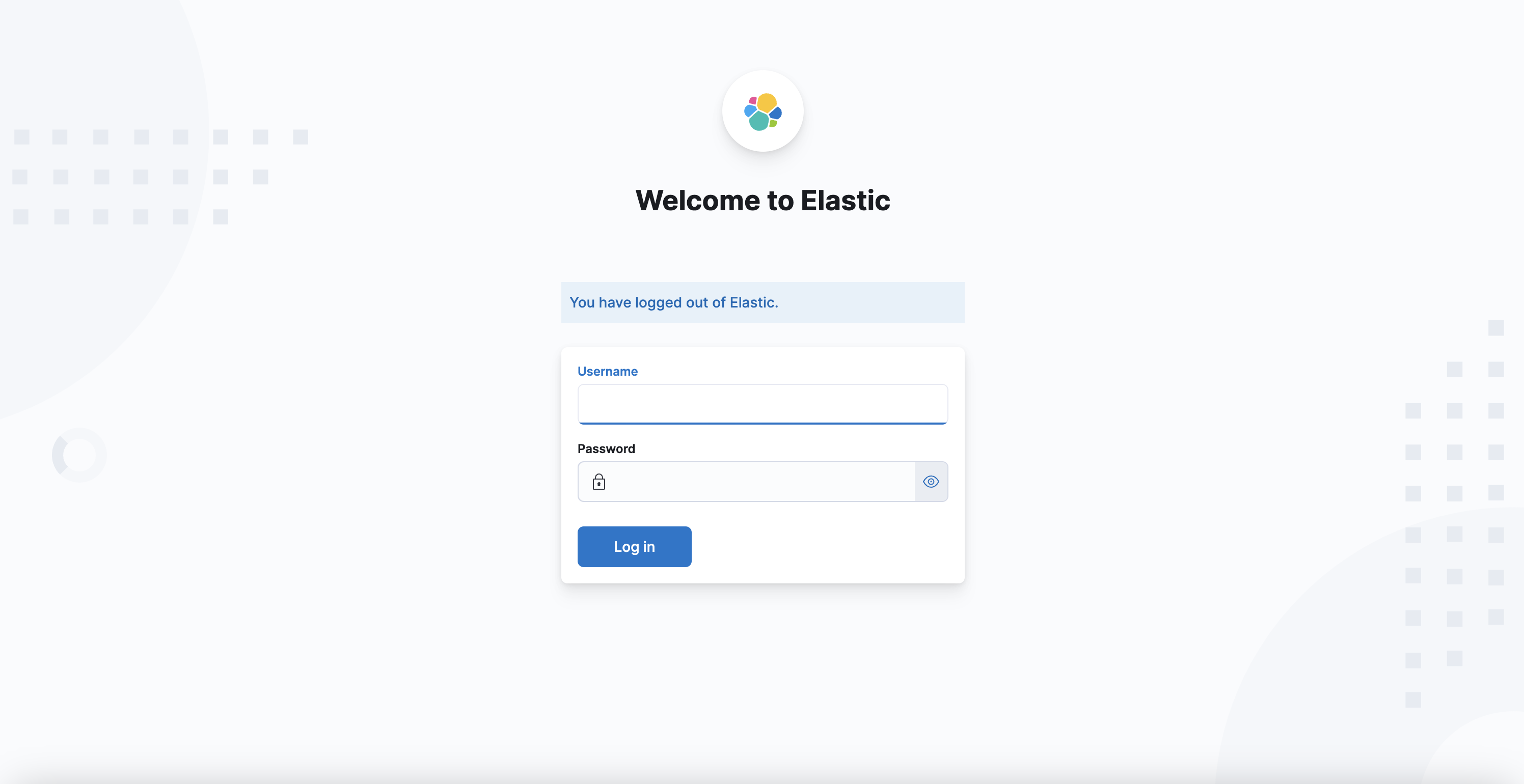
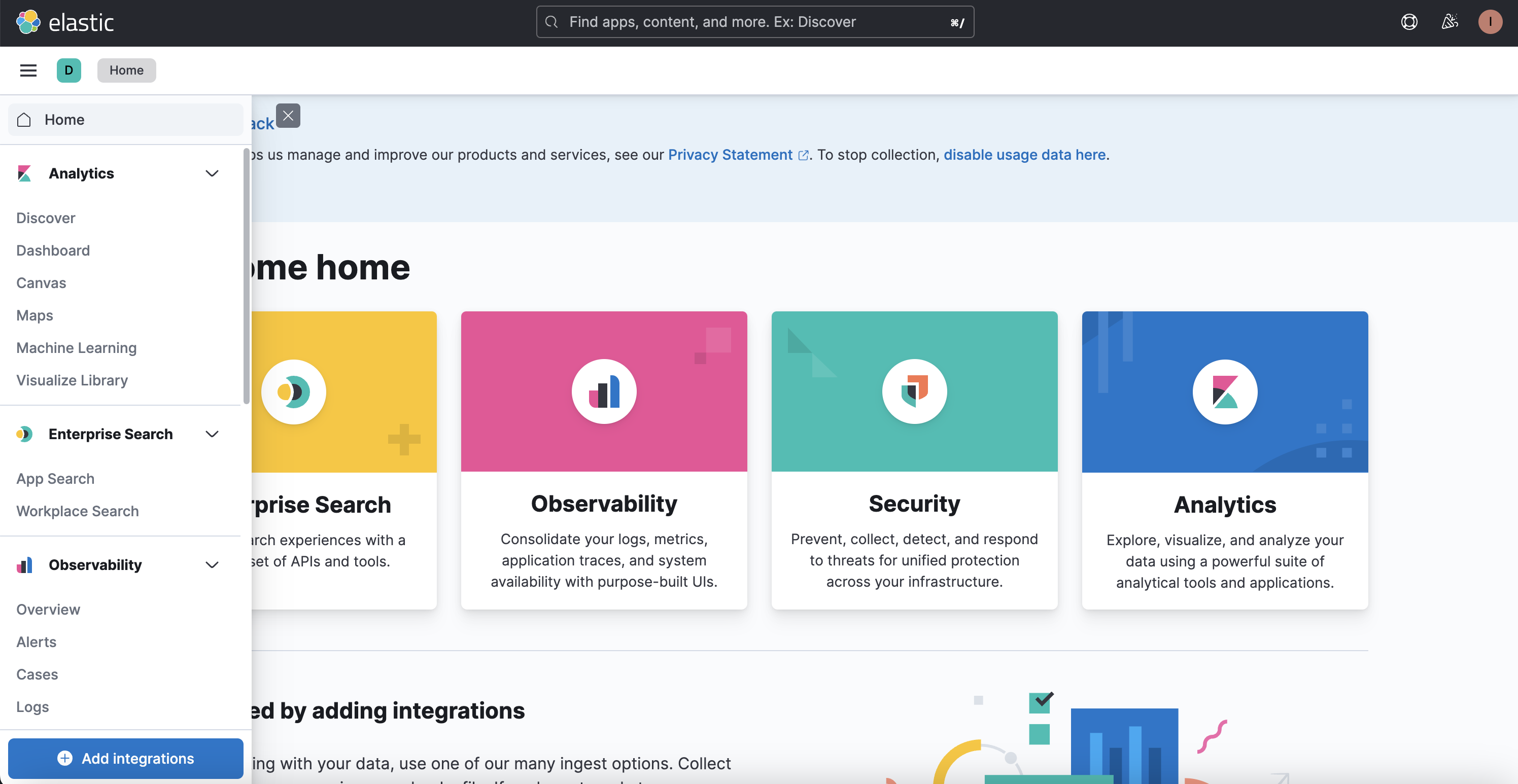
然后重启 kibana,重新访问,可以看到登录页面了,用刚刚创建的 logadmin 账号登录即可。
总结
此次本地部署踩坑很多,花了好多时间,排除了许多人错误的文章!!!得出此最好的解决方案。