记录一次 Linux Docker 安装 ElasticSearch8
本文详细解析了在 CentOS 7 环境下通过 Docker 部署 ElasticSearch 8.22 和 Kibana 8.22 的完整过程,包括镜像拉取、数据目录挂载、网络创
前言
前段时间把服务器升级了下配置,勉强可以部署 es,故记录下部署过程。我接下来的内容是安装 es 并能公网访问。
请注意,我下面的介绍不关闭 es8 自带的 xpack.security.enabled: true 配置,即使用 https 访问 es 资源的配置方法。如果关闭自带此配置,那配置 kibana 那块访问 es 要简便很多,但这在线上环境也不安全。
环境
centos:7.x + ElasticSearch:8.22 + kibana:8.22
注意:下面介绍的容器端口映射请根据实际生成环境的情况来配置,一般我们不使用默认端口。
安装 ES
1、拉取镜像
sh
docker pull elasticsearch:8.2.2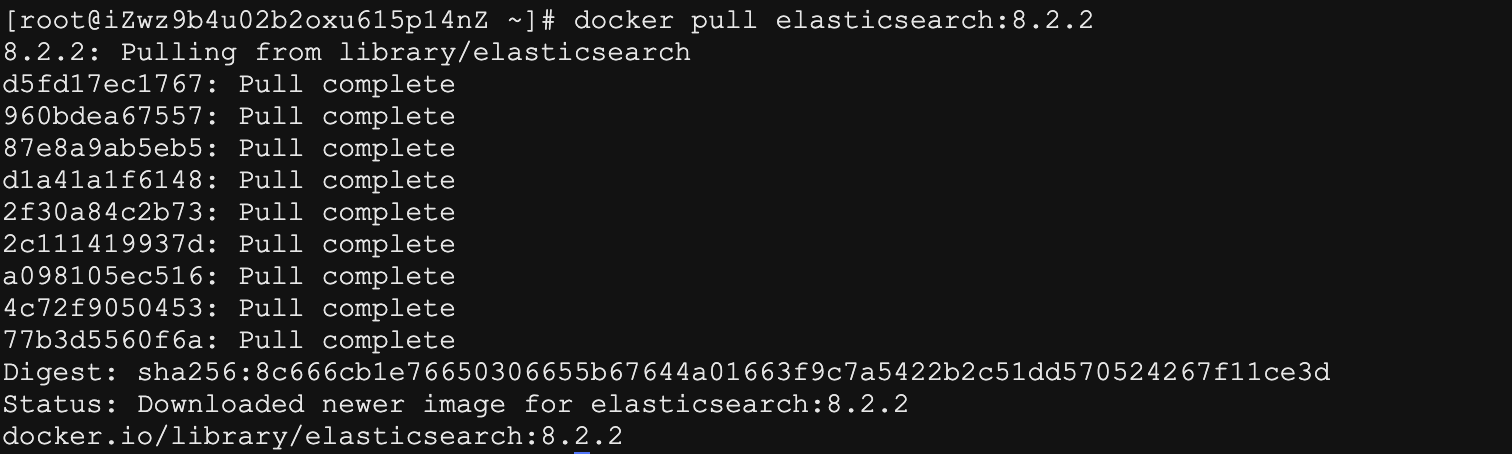
2、创建挂载点目录
sh
mkdir -p /mydata/elasticsearch3、创建网桥
sh
docker network create es8_net4、运行容器
先简单的运行容器
sh
docker run \
--name es8 \
-p 9200:9200 \
-p 9300:9300 \
--privileged \
-e "discovery.type=single-node" \
-e ES_JAVA_OPTS="-Xms256m -Xmx256m" \
-idt elasticsearch:8.2.2
拷贝容器卷文件到本机
sh
docker cp -a es8:/usr/share/elasticsearch/data/ /mydata/elasticsearch
docker cp -a es8:/usr/share/elasticsearch/config/ /mydata/elasticsearch
docker cp -a es8:/usr/share/elasticsearch/plugins/ /mydata/elasticsearch
docker cp -a es8:/usr/share/elasticsearch/logs/ /mydata/elasticsearch
然后删除这个容器,重新创建运行一个新的容器,es 的堆内存要尽可能大些,不然会很卡甚至操作不了。
sh
docker rm -f es8

docker run --name es8 --privileged=true --network es8_net \
-p 9200:9200 \
-p 9300:9300 \
-v /mydata/elasticsearch/config:/usr/share/elasticsearch/config \
-v /mydata/elasticsearch/data:/usr/share/elasticsearch/data \
-v /mydata/elasticsearch/plugins:/usr/share/elasticsearch/plugins \
-v /mydata/elasticsearch/logs:/usr/share/elasticsearch/logs \
-e "discovery.type=single-node" \
-e ES_JAVA_OPTS="-Xms1024m -Xmx1024m" \
-d elasticsearch:8.2.2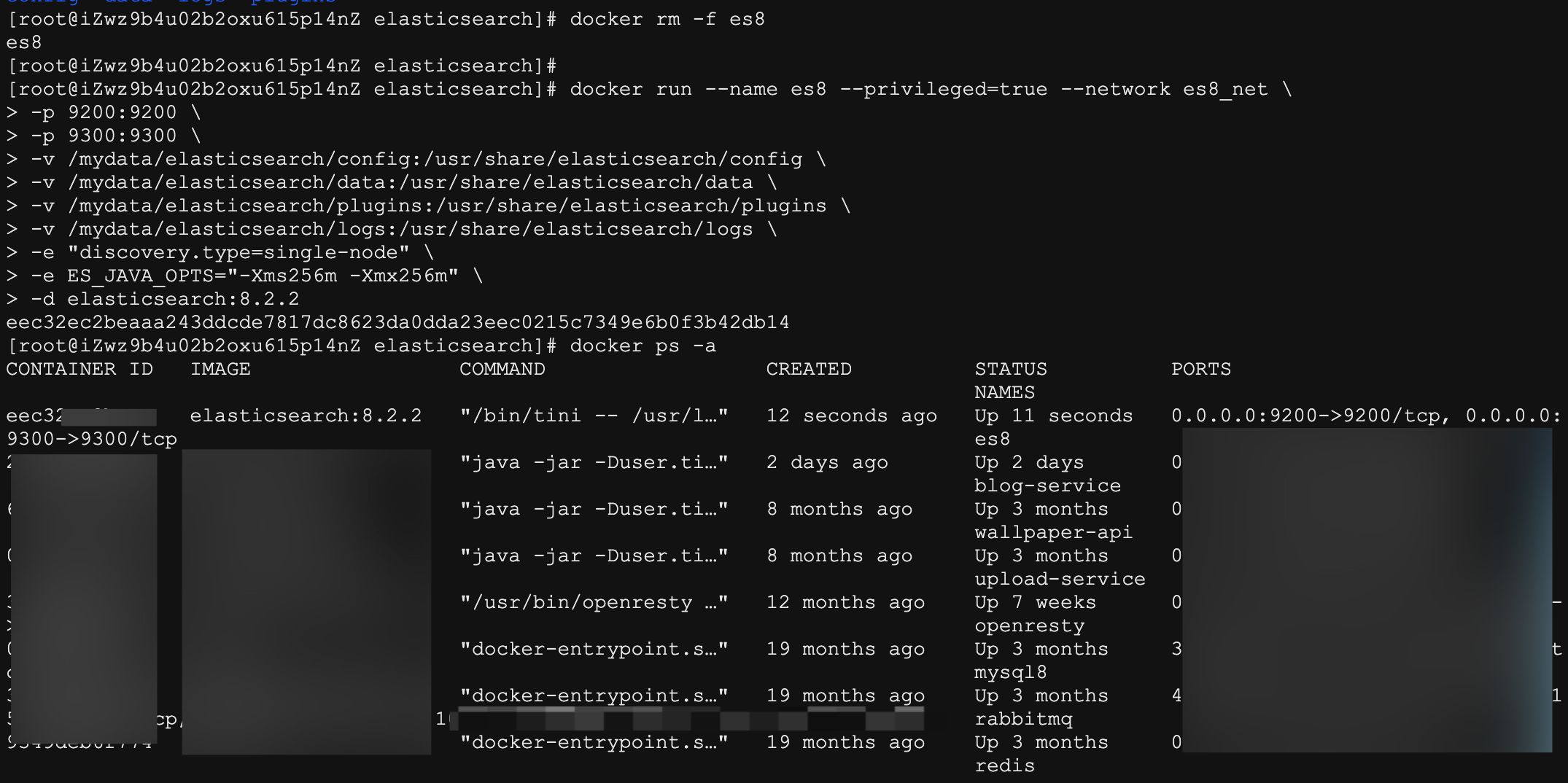
查看 es 日志,发现报错了
sh
docker logs -f es8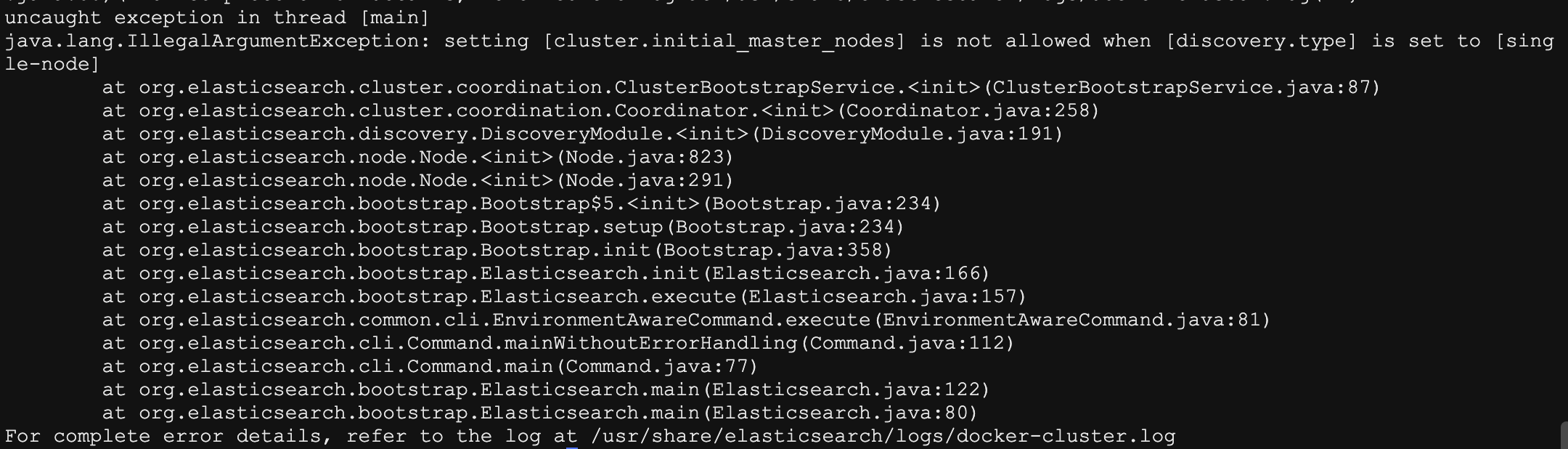
这个是因为配置了单节点的时候跟以下配置有冲突了,修改 elasticsearch.yml,把它注释了就可以
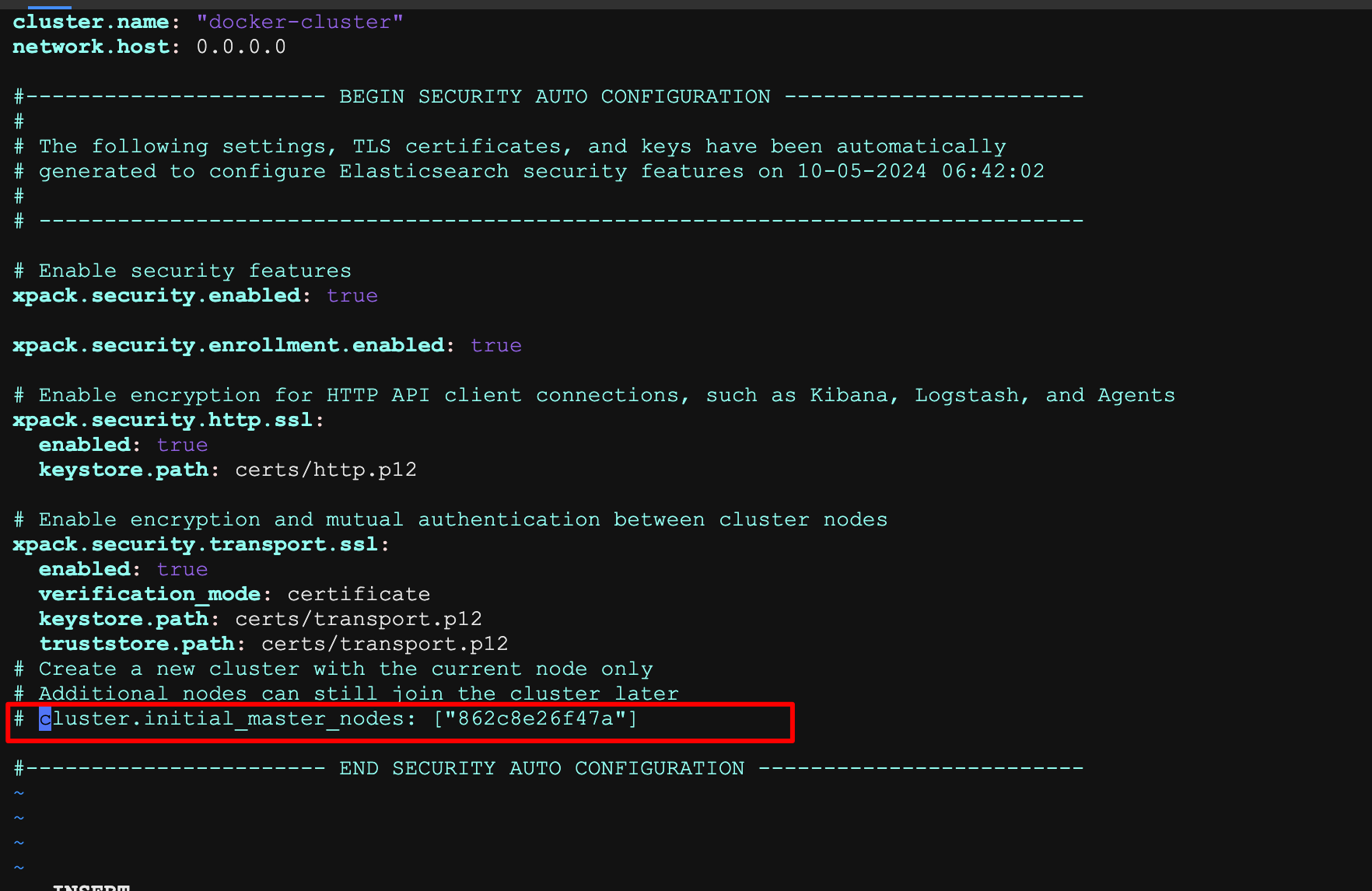
重启后发现没报错了
5、设置密码
进入容器
sh
docker exec -it es8 /bin/bash重置密码
sh
# http 环境下
bin/elasticsearch-reset-password -u elastic
# https 环境下,使用 -i --url 参数配置
bin/elasticsearch-reset-password -u elastic -i --url https://localhost:9200
如果不想使用默认给的密码,则可以使用下面命令修改指定密码
sh
bin/elasticsearch-reset-password --username 用户名 -i6、访问 es
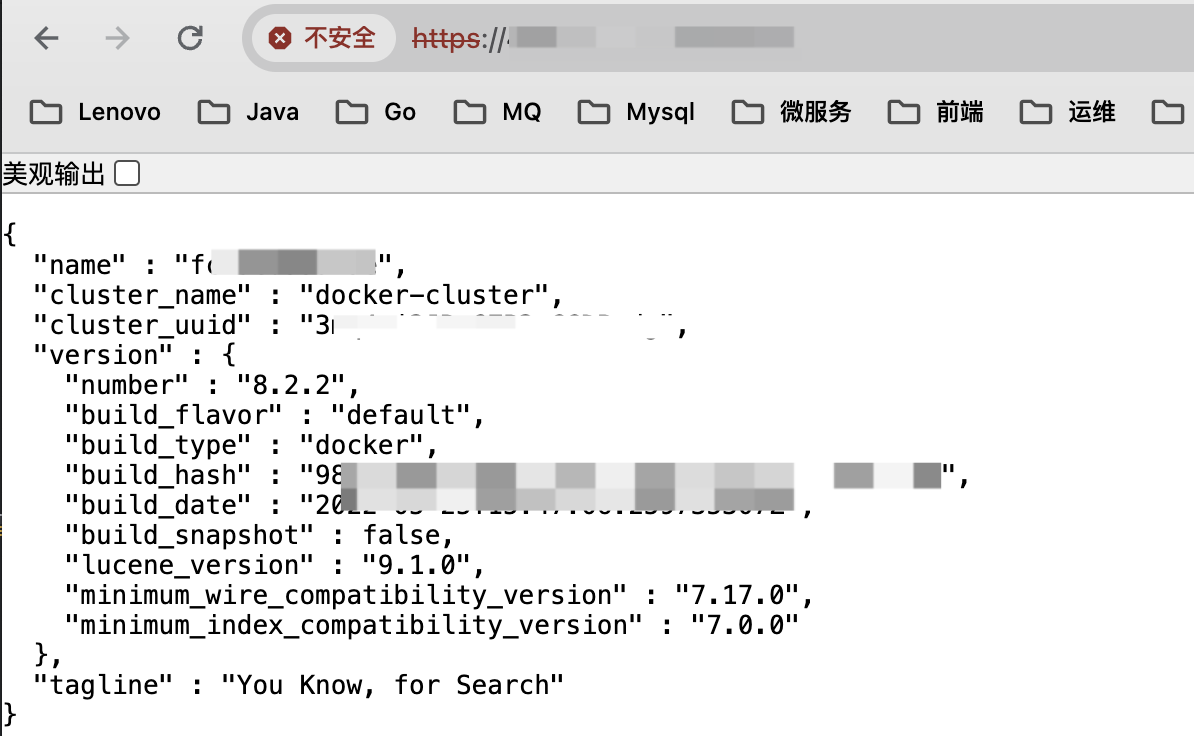
打开浏览器访问:https://主机地址:es映射端口,登录账号,看到如下页面说明配置成功
安装 kibana
1、创建挂载目录
sh
mkdir -p /mydata/kibana2、运行 kibana
同样先简单启动 kibana
sh
docker run --name kibana \
-p 5601:5601 \
-idt kibana:8.2.2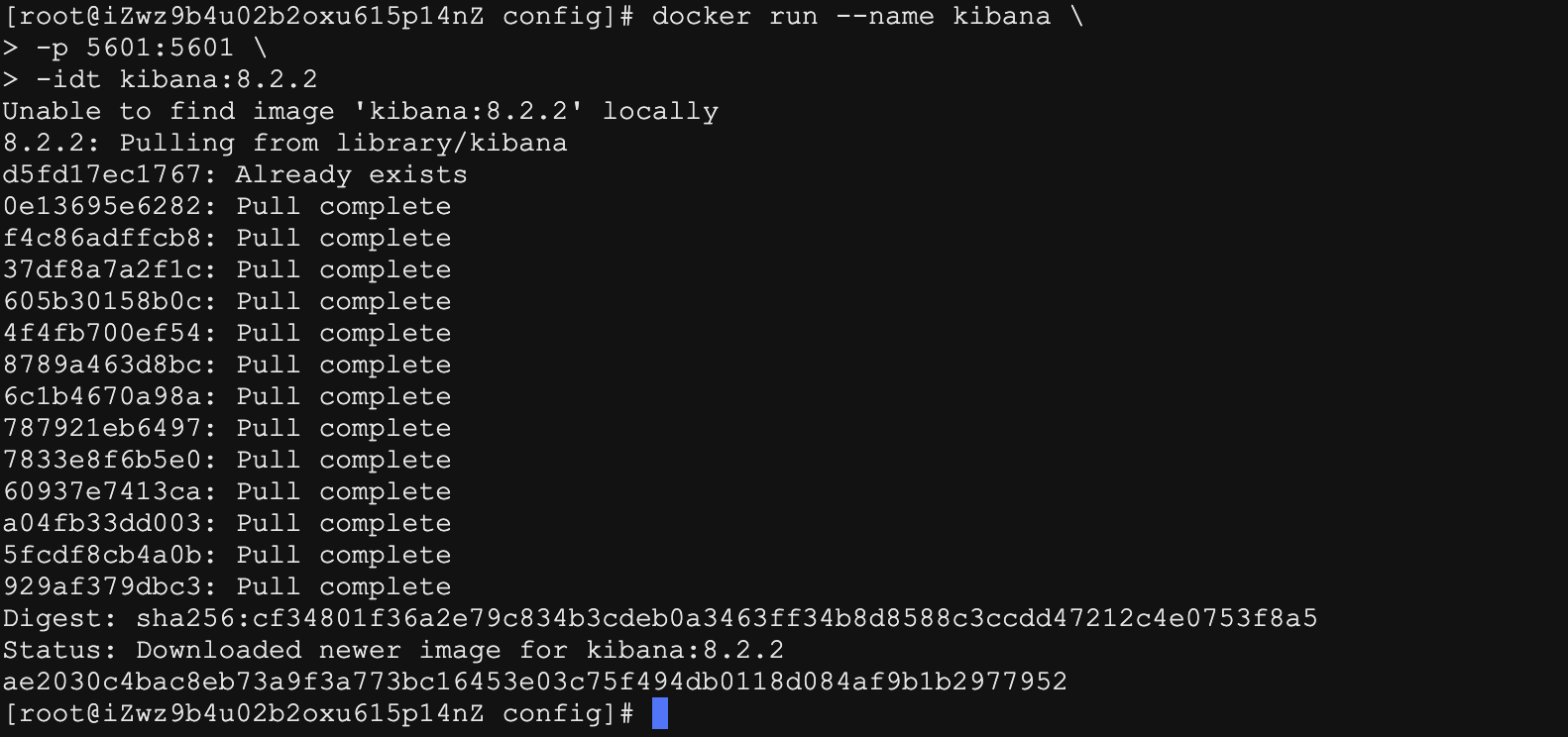
拷贝容器卷文件到本机
sh
docker cp -a kibana:/usr/share/kibana/config/ /mydata/kibana
删除之前的容器,重新运行一个新的容器
sh
docker rm -f kibana

docker run --name kibana --network es8_net \
-p 5601:5601 \
-v /mydata/kibana/config:/usr/share/kibana/config \
-idt kibana:8.2.2
3、添加配置
修改 elasticsearch.yml
sh
echo 'http.cors.enabled: true' >> /mydata/elasticsearch/config/elasticsearch.yml
echo 'http.cors.allow-origin: "*"' >> /mydata/elasticsearch/config/elasticsearch.yml
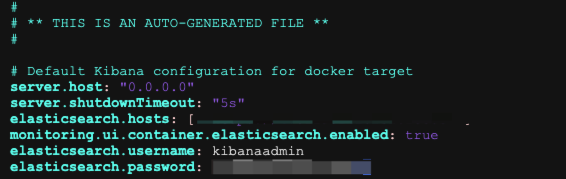
修改 kibana.yml
sh
echo "elasticsearch.username: kibanaadmin" >> /mydata/kibana/config/kibana.yml
echo "elasticsearch.password: 1da46da1314fi2odab" >> /mydata/kibana/config/kibana.yml
echo "xpack.screenshotting.browser.chromium.disableSandbox: true" >> /mydata/kibana/config/kibana.yml
进入 es 容器中创建账号
sh
docker exec -it es8 /bin/bash
# 创建用户
$ elasticsearch-users useradd kibanaadmin
# 添加权限
$ bin/elasticsearch-users roles -a superuser kibanaadmin
$ bin/elasticsearch-users roles -a kibana_system kibanaadmin
查看网桥中 es 的 ip 地址
sh
docker network inspect es8_net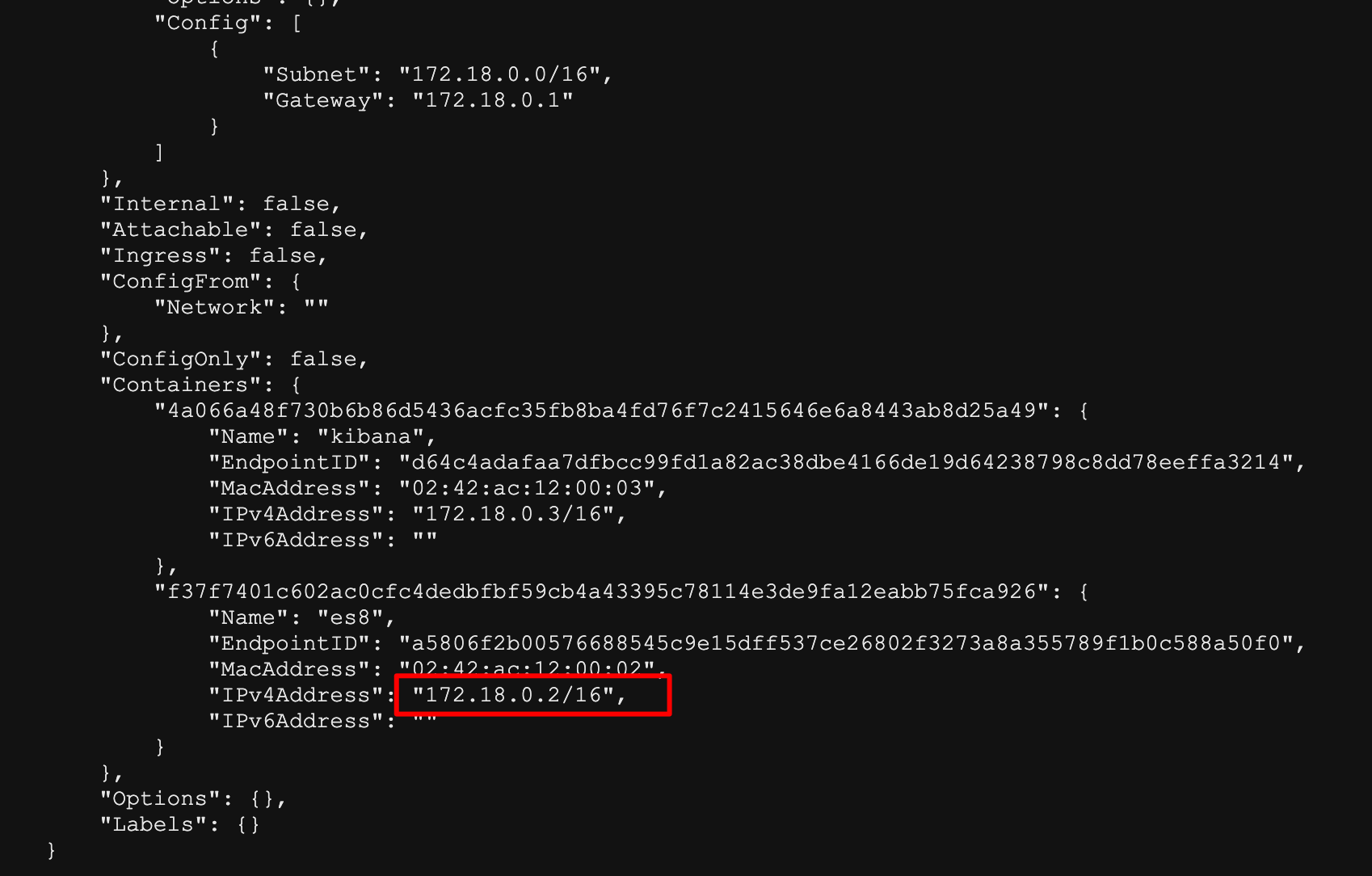
修改 kibana.yml 中 es的地址,这里我让 kibana 使用 https 访问 es,故使用 公网ip+端口
重启 kibana
sh
docker restart kibana4、访问 kibana
浏览器访问:http://主机地址:5601,发现报错了,原因是没有连接上 es
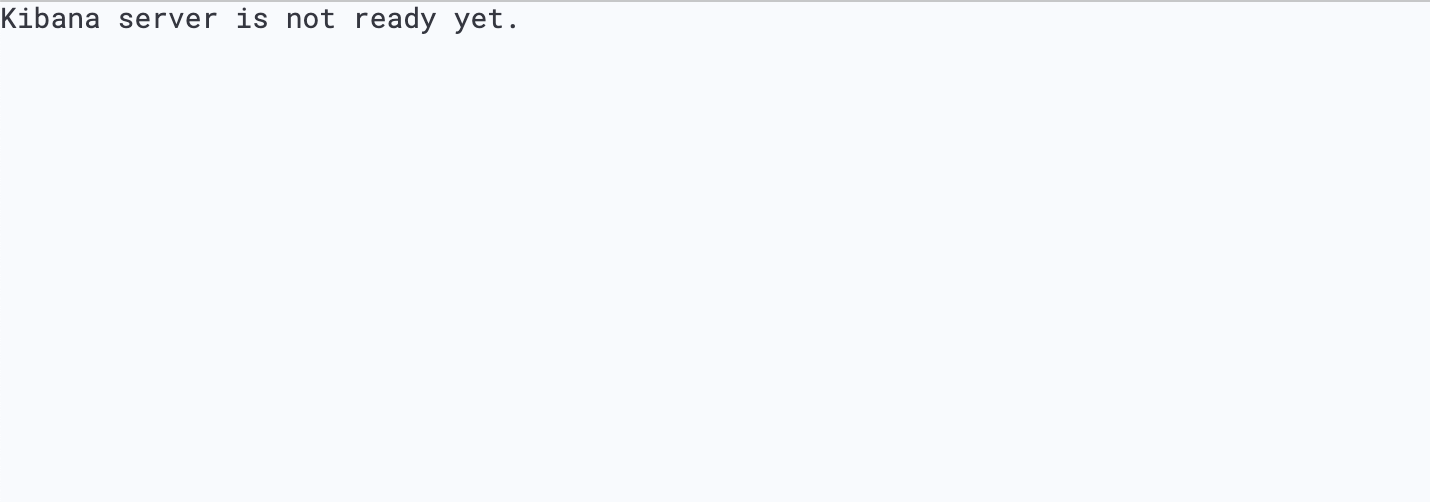
经查阅,需要重新生成CA和证书,才能让 kibana 通过 https 连接上 es
5、生成证书
其实在刚刚的安装中,es 的 config/cert 目录下就有 CA、P12证书

但这里我们还是重新生成 CA、P12,参考官方文档:https://www.elastic.co/guide/en/elasticsearch/reference/current/security-basic-setup.html,接下来依次执行以下命令生成
进入容器
sh
docker exec -it es8 /bin/bash生成或创建认知中心
sh
./bin/elasticsearch-certutil ca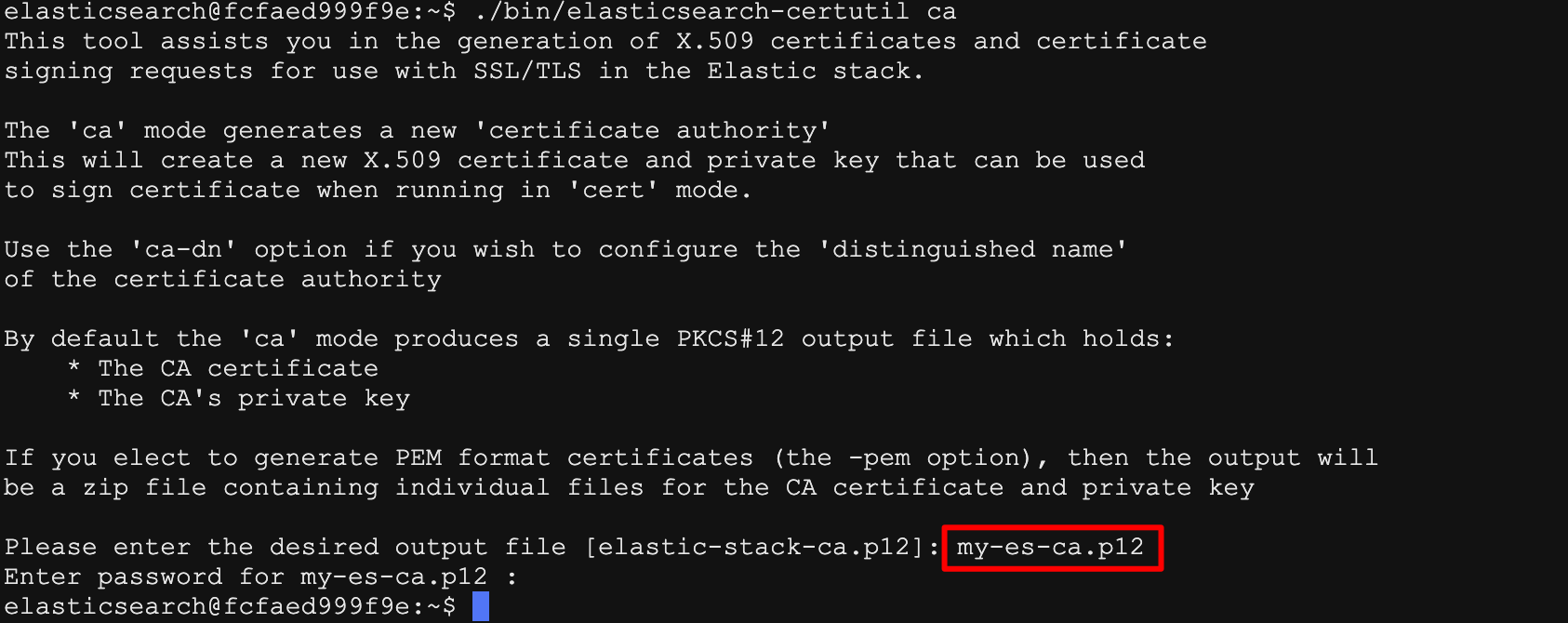
- CA是可以重命名的,我这里设置为
my-es-ca.p12 - 生成的 CA 默认在
/usr/share/elasticsearch目录,也就是 bin 目录的上一级 - 虽然我们可以使用空密码,但建议使用密码,更安全
生成 tcp tls 加密通信的证书
上一步我指定了 ca 证书的名称,故这里用自己的
sh
./bin/elasticsearch-certutil cert --ca my-es-ca.p12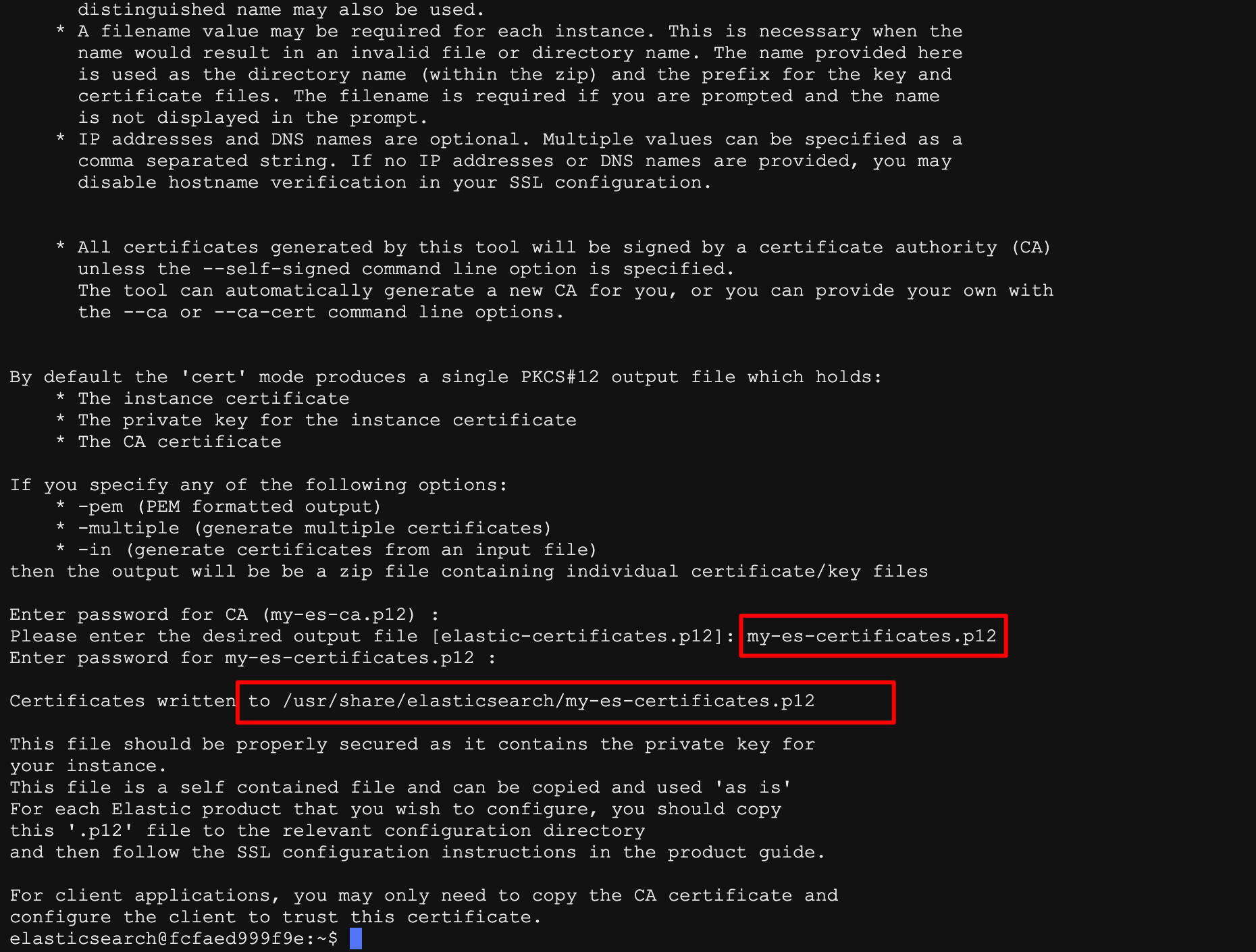
- 可以指定加密通信证书的名称,我这里设置为
my-es-certificates.p12 - 生成的文件也在
/usr/share/elasticsearch下,之后配置elasticsearch.yml要用到 - 虽然我们可以使用空密码,但建议使用密码,更安全
修改 elasticsearch.yml
将生成的文件拷贝到 confg 目录下
sh
cp my-es-certificates.p12 config/前往 config 目录进行修改
yml
xpack.security.transport.ssl:
    enabled: true
    verification_mode: certificate
    keystore.path: my-es-certificates.p12
    truststore.path: my-es-certificates.p12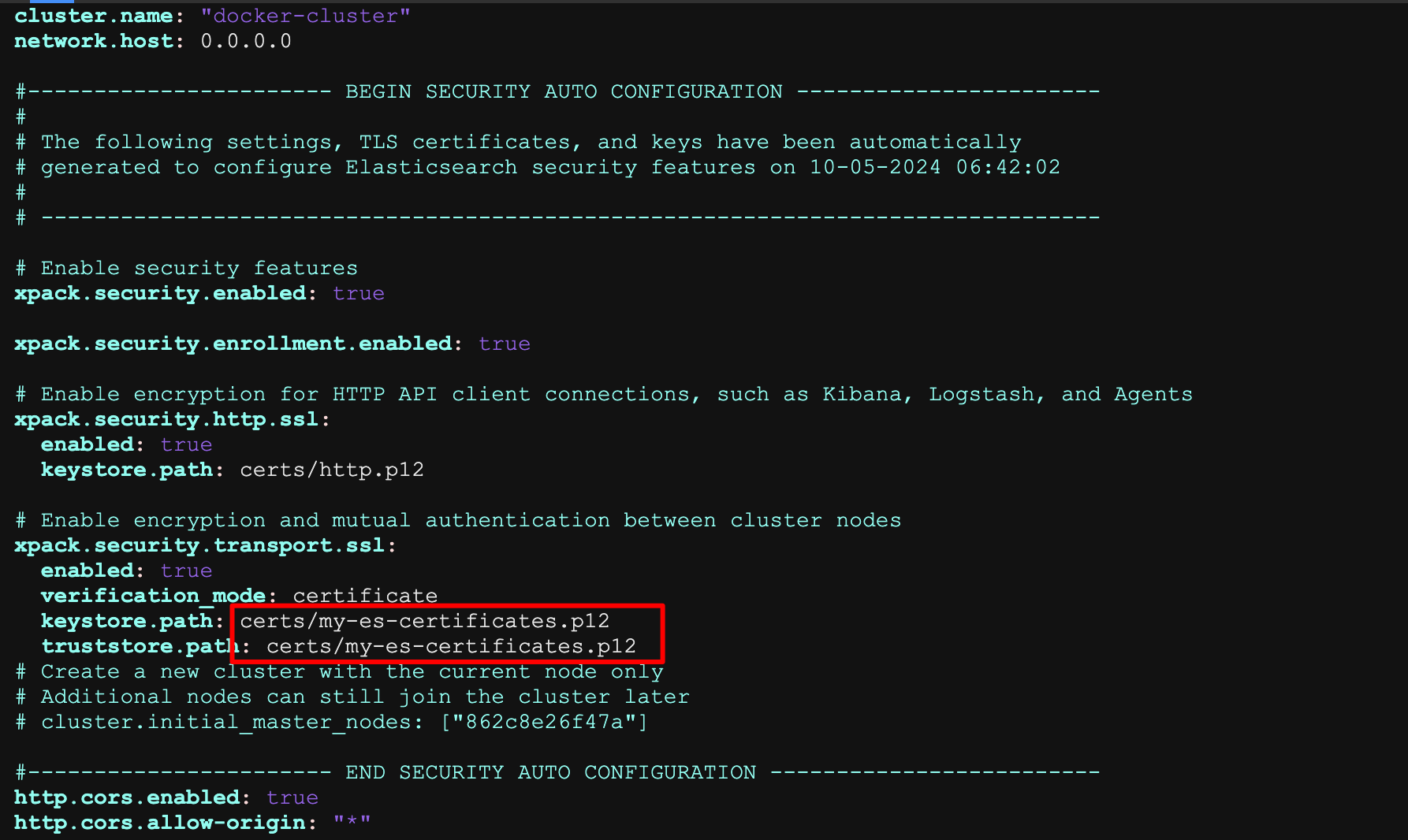
刷新密钥
如果您在创建节点证书时输入了密码,运行以下命令将密码存储在 es 密钥库中(注意,这个需要权限),过程会提示你覆盖之前的密码,覆盖即可
sh
./bin/elasticsearch-keystore add xpack.security.transport.ssl.keystore.secure_password

./bin/elasticsearch-keystore add xpack.security.transport.ssl.truststore.secure_password
无权限的可以在主机下,配置该目录的权限,如我的原本只有 root 用户有权限,配置为 elasticsearch 用户也有权限
修改之前
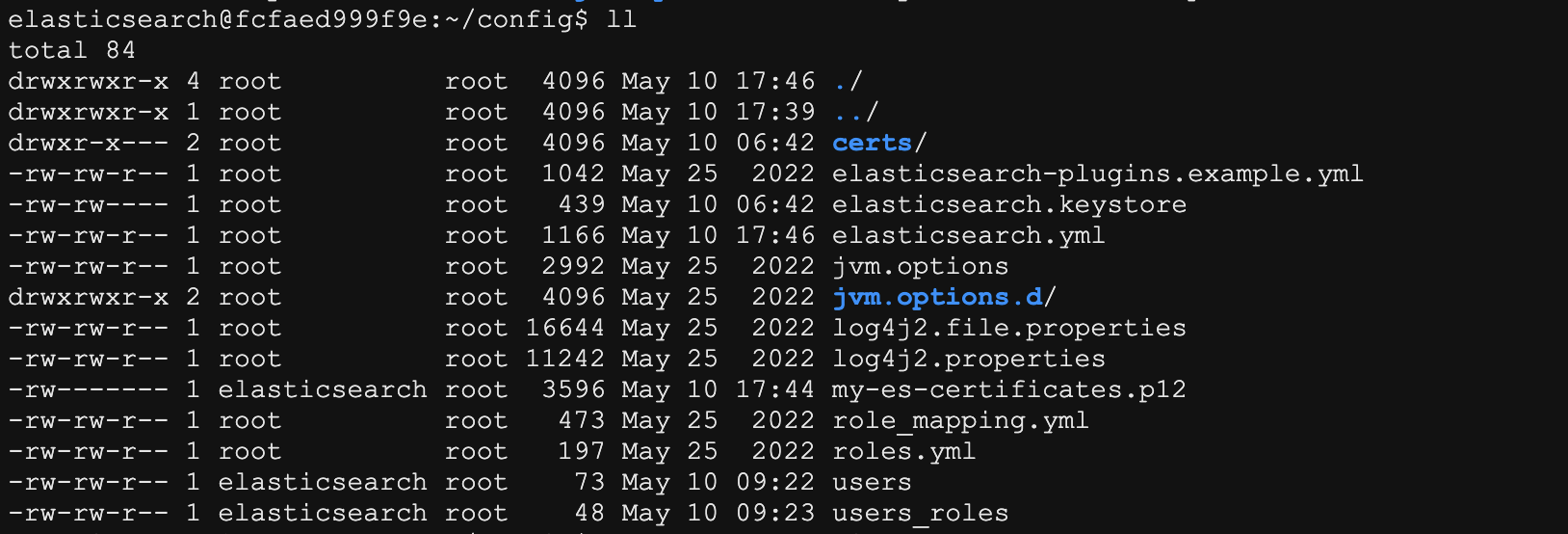
查看到主机上 elasticsearch 的权限名称为 1000,故执行下面命令修改权限:
sh
chown 1000:root elasticsearch.keystore修改后
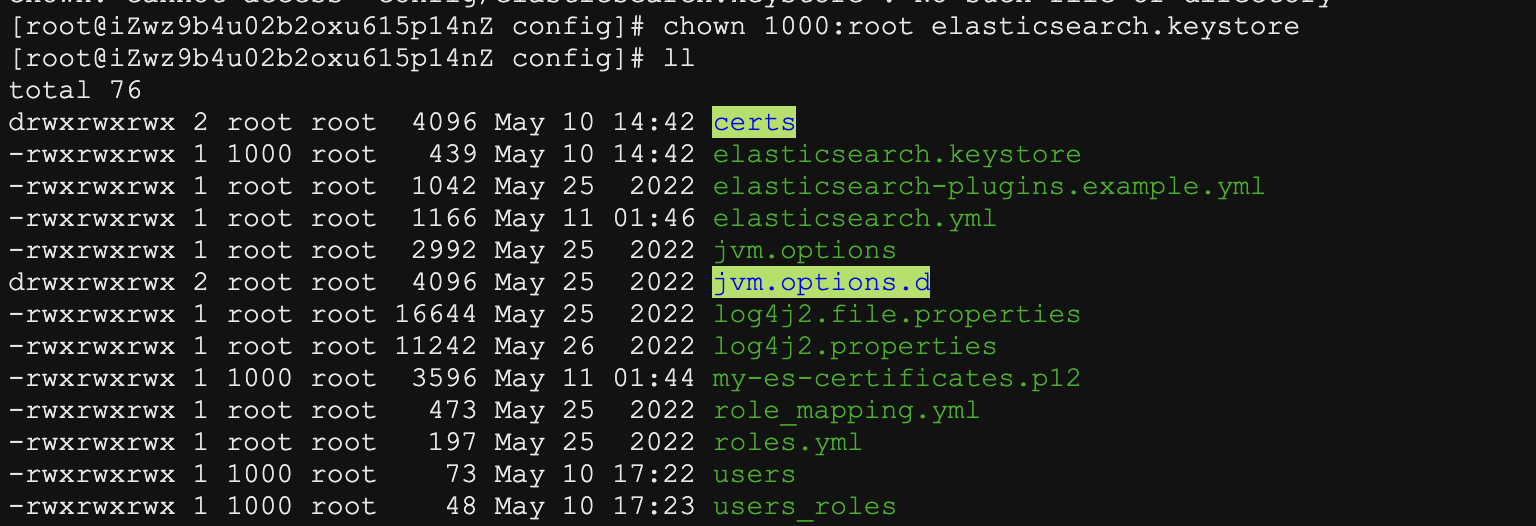
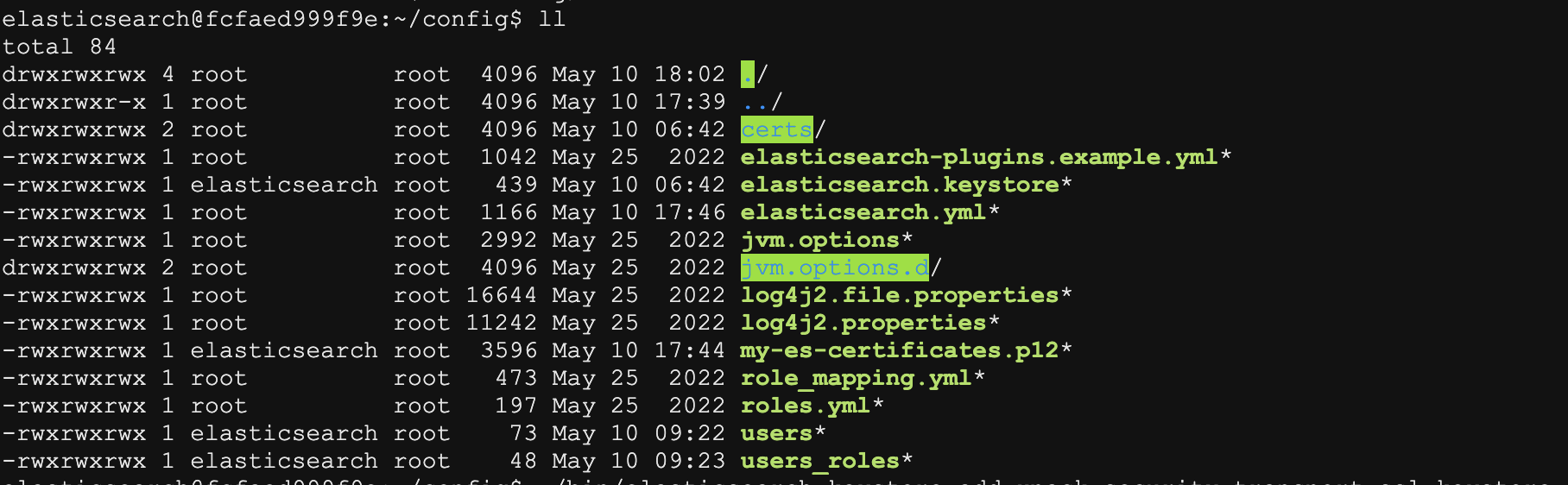
到这里,其实 TCP 安全通信部分配置完毕。
https 加密通信设置
参考官方文档:https://www.elastic.co/guide/en/elasticsearch/reference/current/security-basic-setup-https.html
生成 http 证书
sh
./bin/elasticsearch-certutil http按照官方的文档提示输入即可
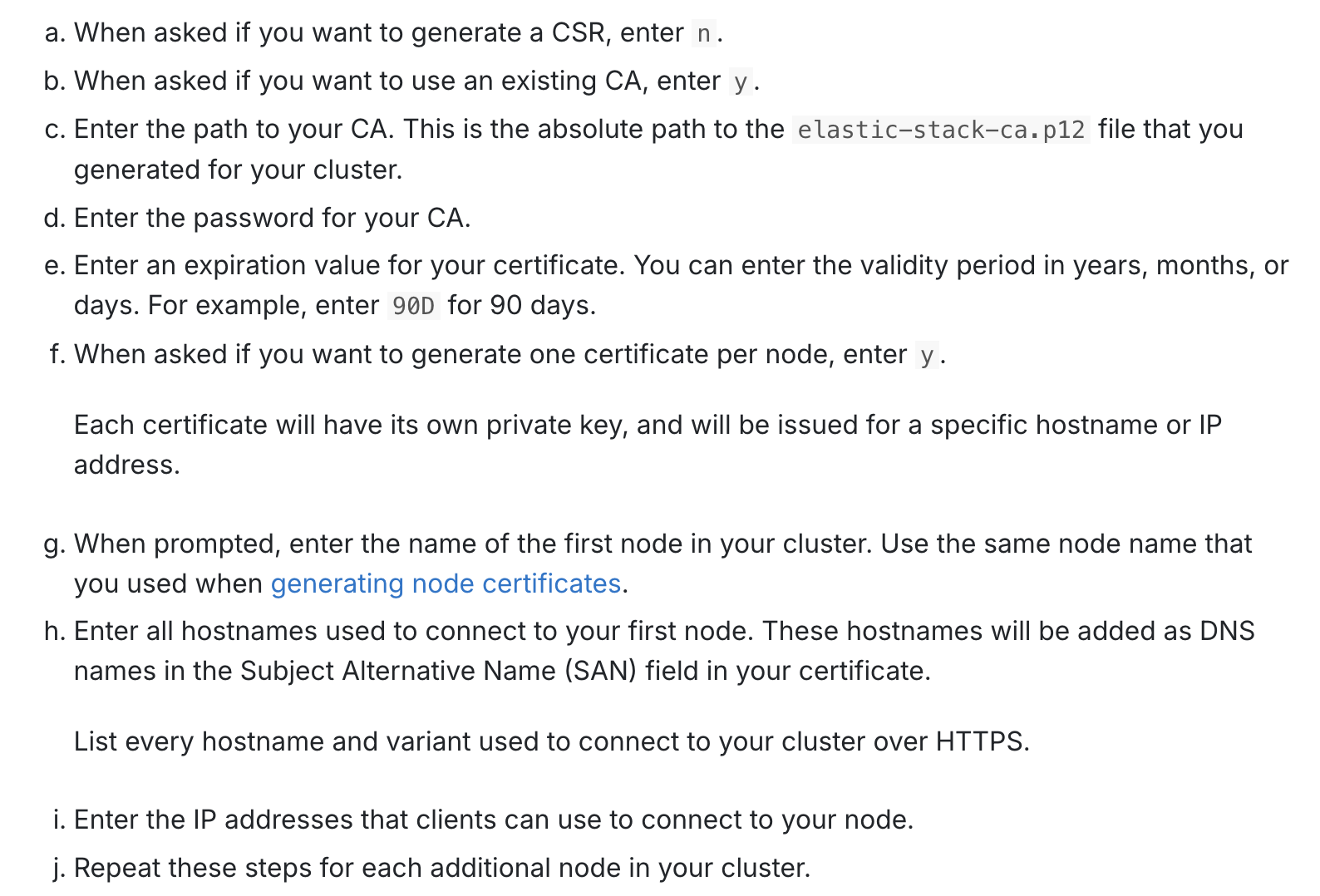
我的大致输入如下:
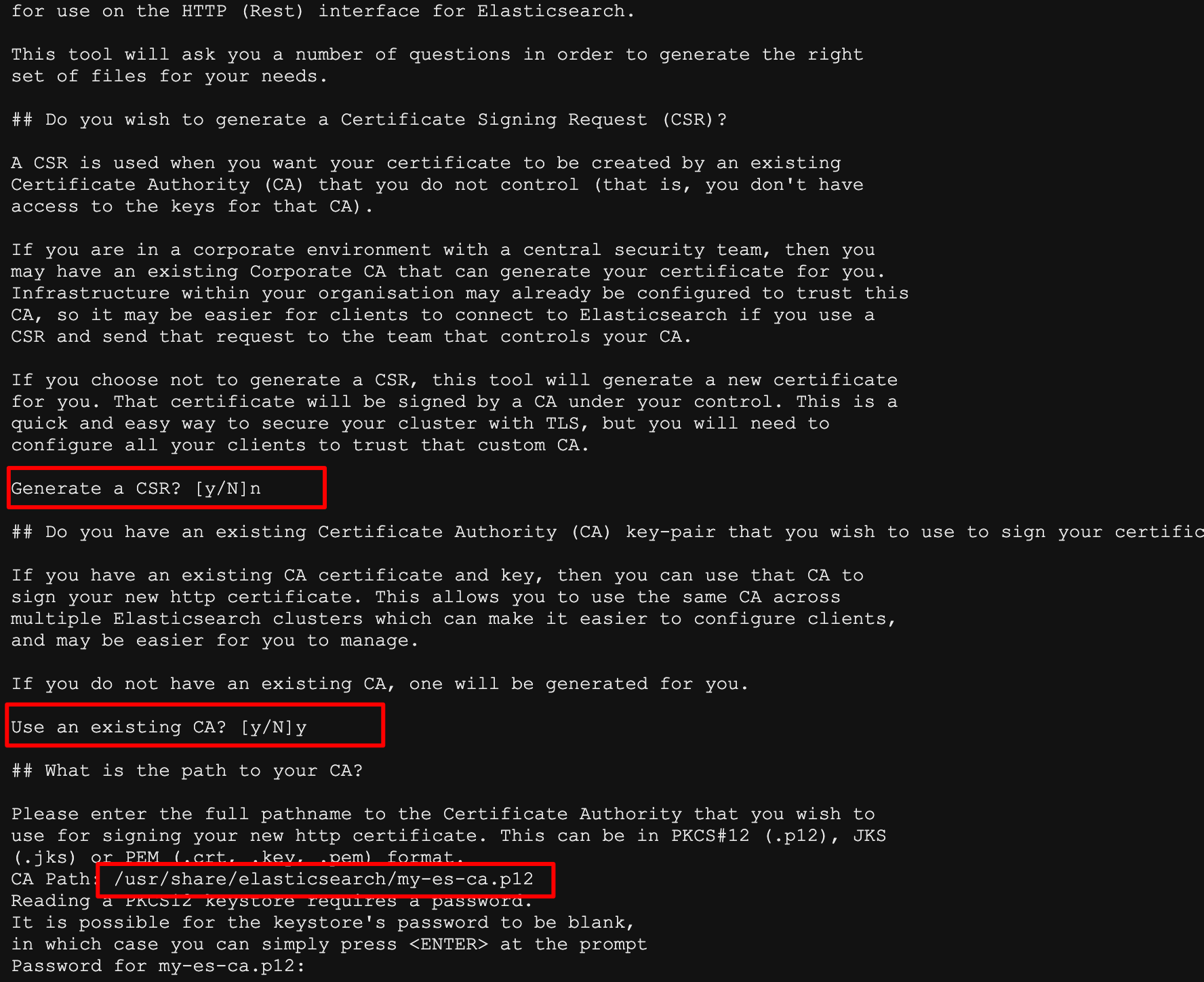
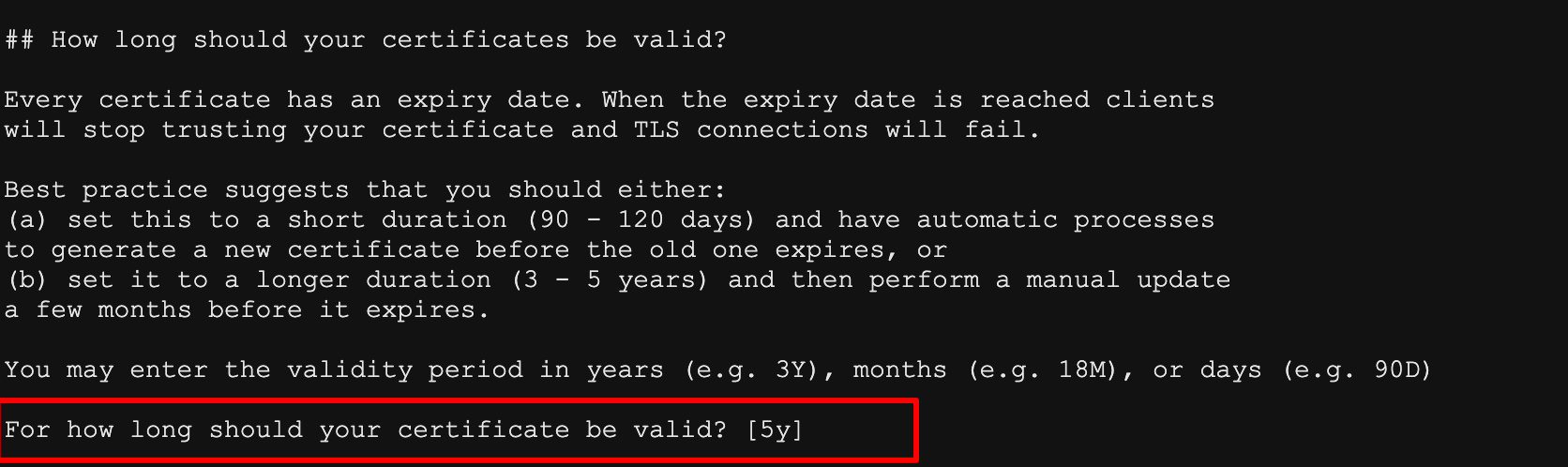
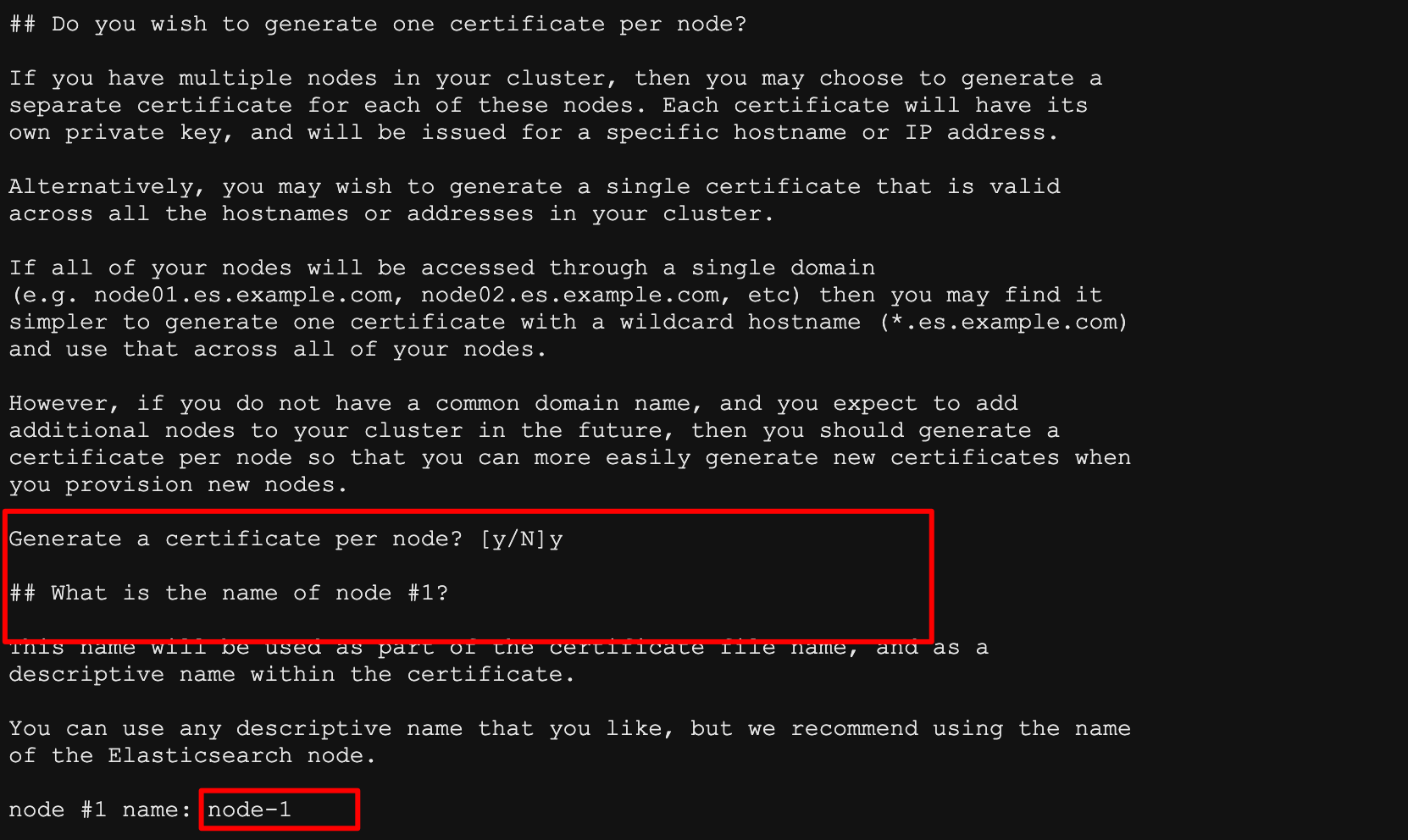
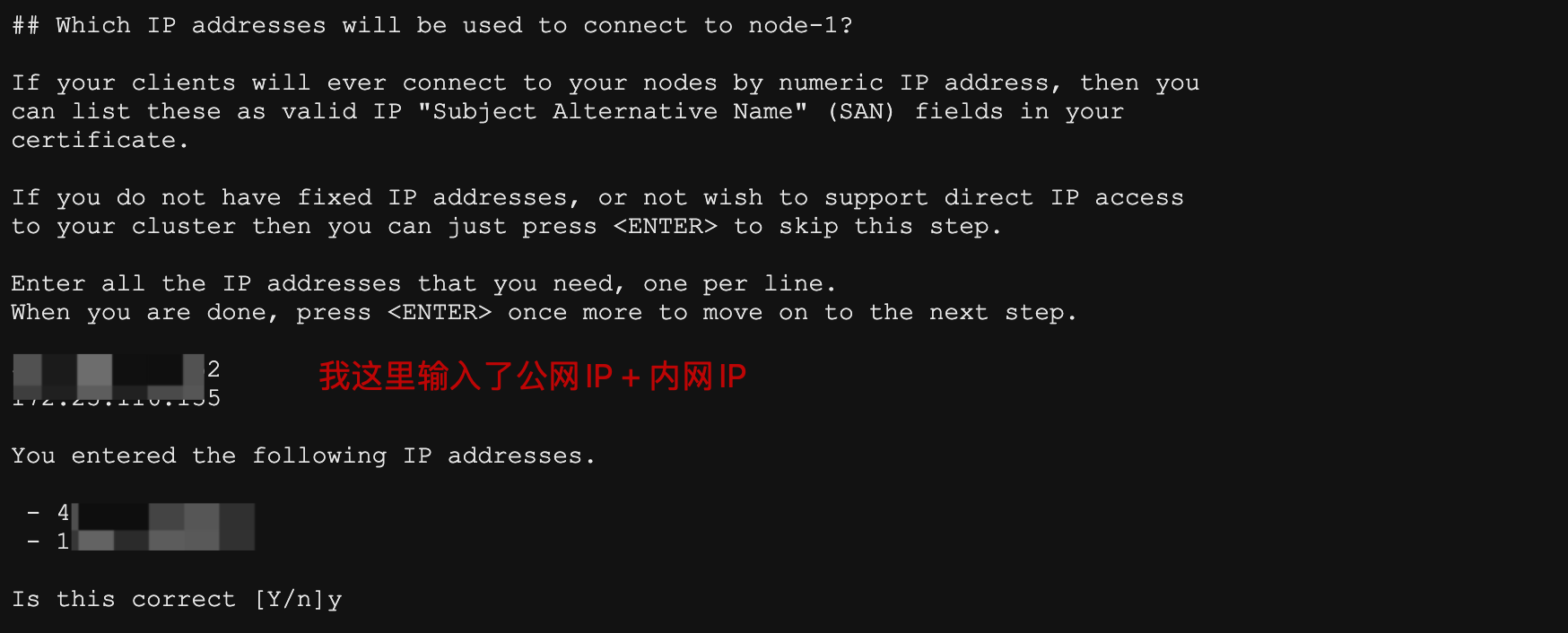
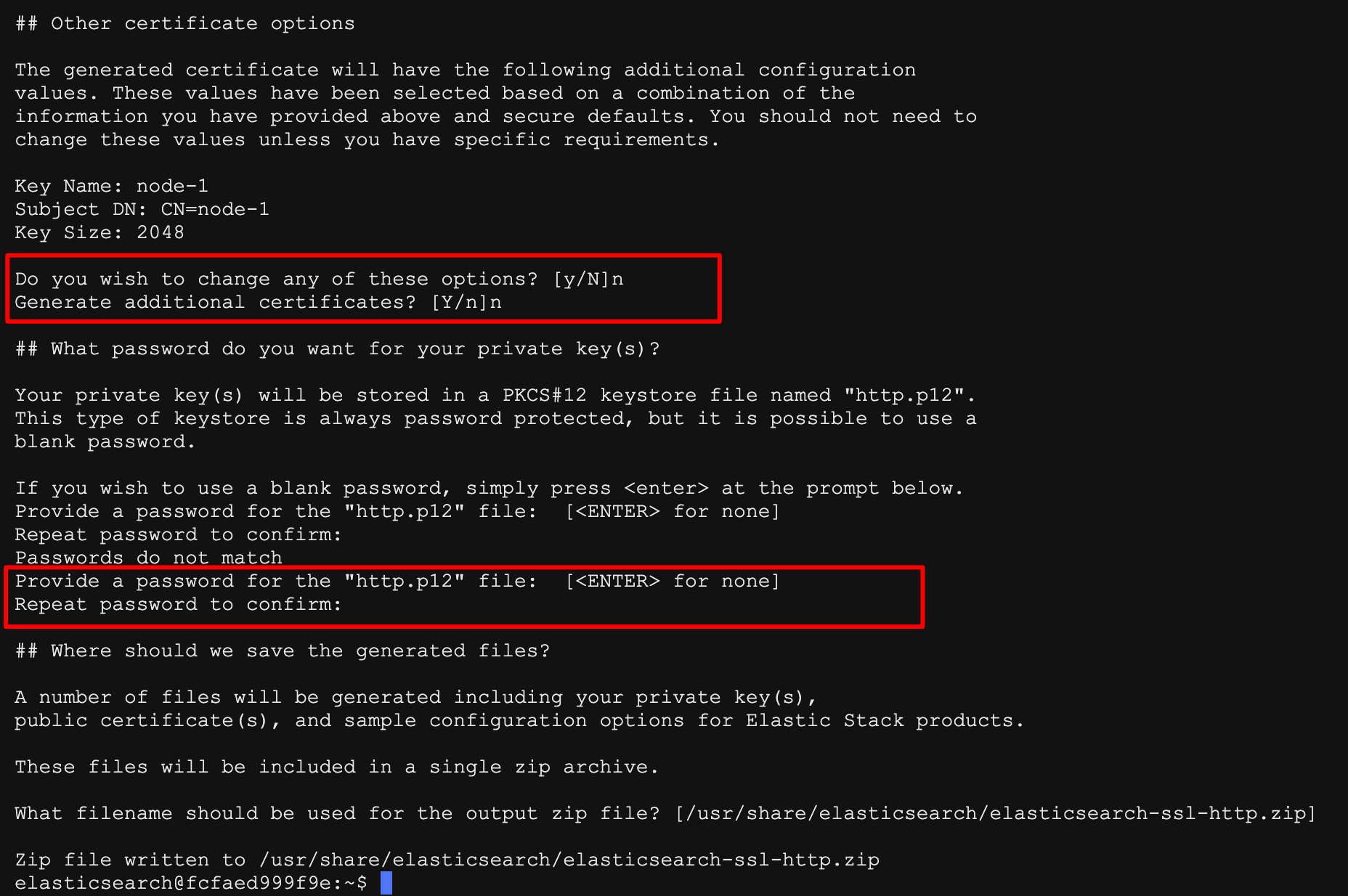
解压生成的压缩包 elasticsearch-ssl-http.zip,其中包含 es、kibana 各自证书,我们在主机上做操作
sh
yum install unzip
unzip elasticsearch-ssl-http.zip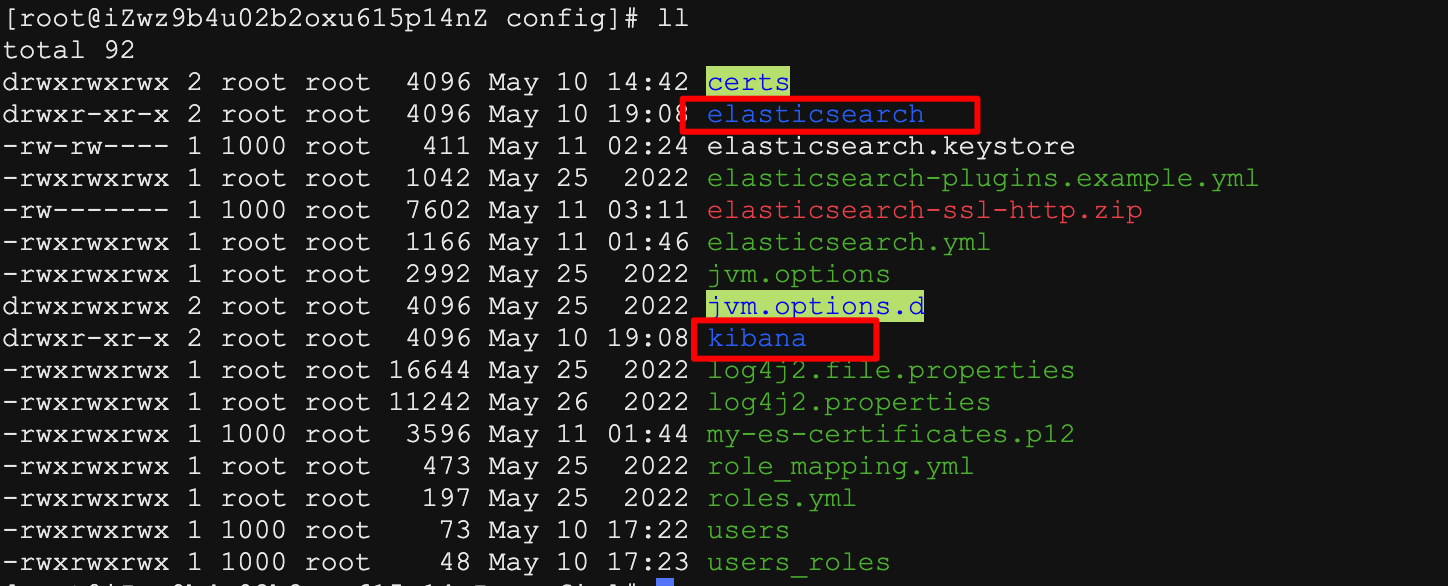
这两个分别就是:ES 端 Https 的安全加密机制和 kibana与ES 端加密通信机制所需。
我们先备份下源文件
sh
tar -czvf certs_backup.tar.gz certs接着覆盖掉 certs 目录下的 http.p12
sh
cd elasticsearch
cp http.p12 ../certs/
重新进入容器,将密码存储在密码库,输入刚刚配置的 http.p12 的密码
sh
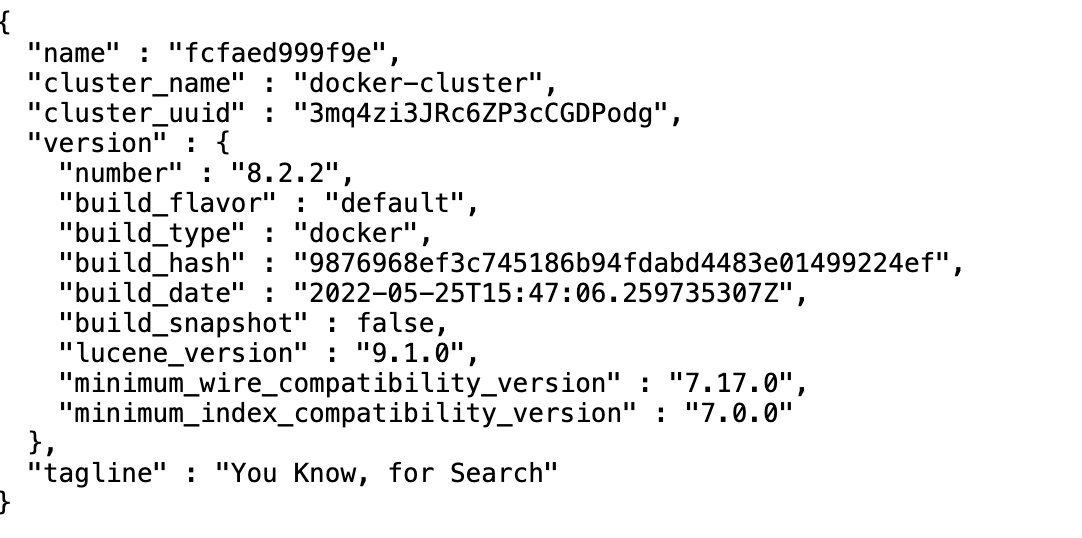
./bin/elasticsearch-keystore add xpack.security.http.ssl.keystore.secure_password重启 es,看看是否还能访问成功,发现没问题
6、kibana 安全配置
我们进入解压后得到的 kibana 文件夹,看看官方给的配置例子 sample-kibana.yml
sh
cd  kibana
cat sample-kibana.yml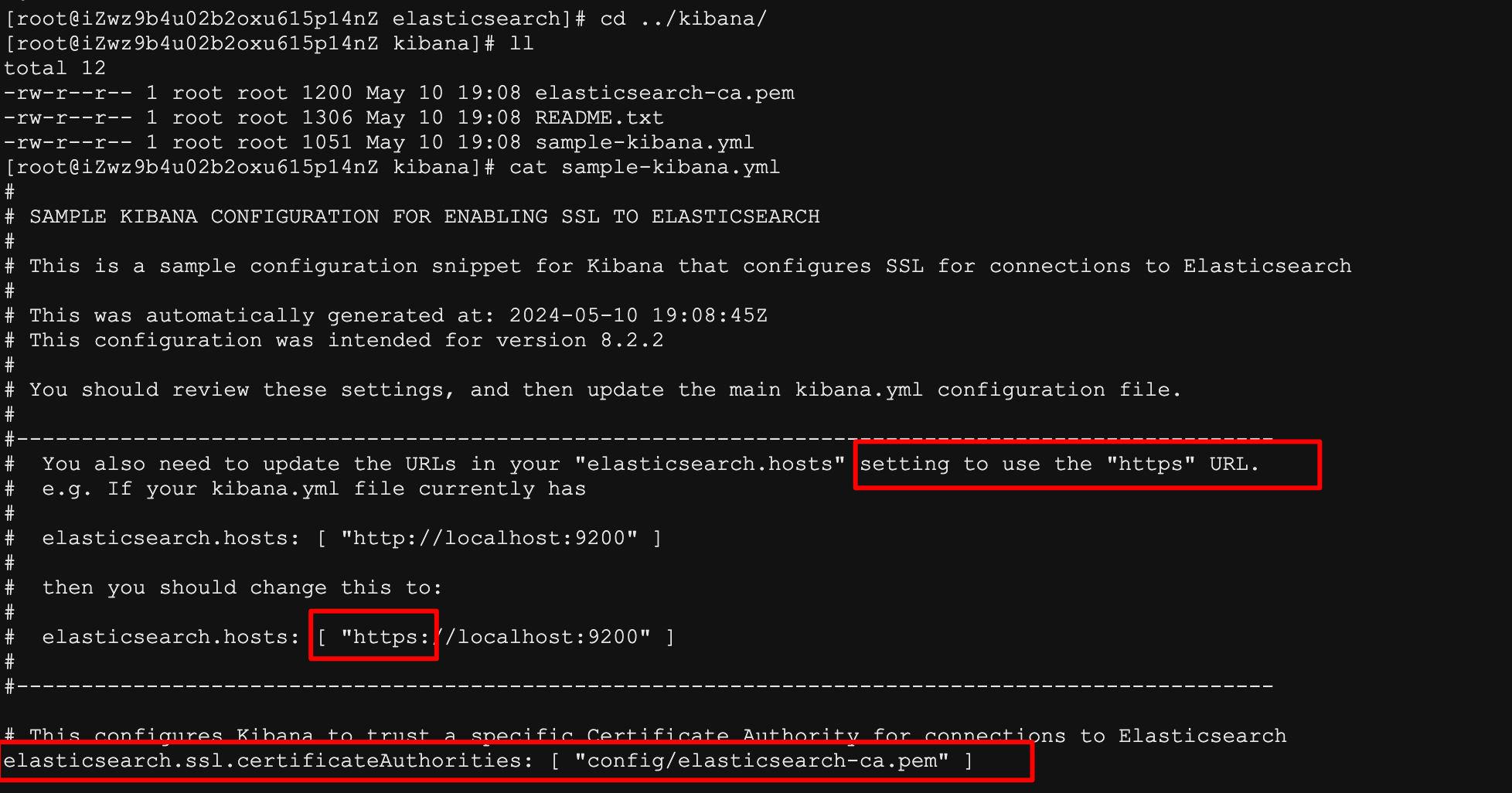
故我们可以将 elasticsearch-ca.pem 复制到 kibana 容器的 config 目录下
sh
cp /mydata/elasticsearch/config/kibana/elasticsearch-ca.pem /mydata/kibana/config/接着修改 es 访问地址协议为 https,以及增加一行配置:
yml
elasticsearch.ssl.certificateAuthorities: [ "config/elasticsearch-ca.pem" ]重启 kibana
sh
docker restart kibana7、测试访问
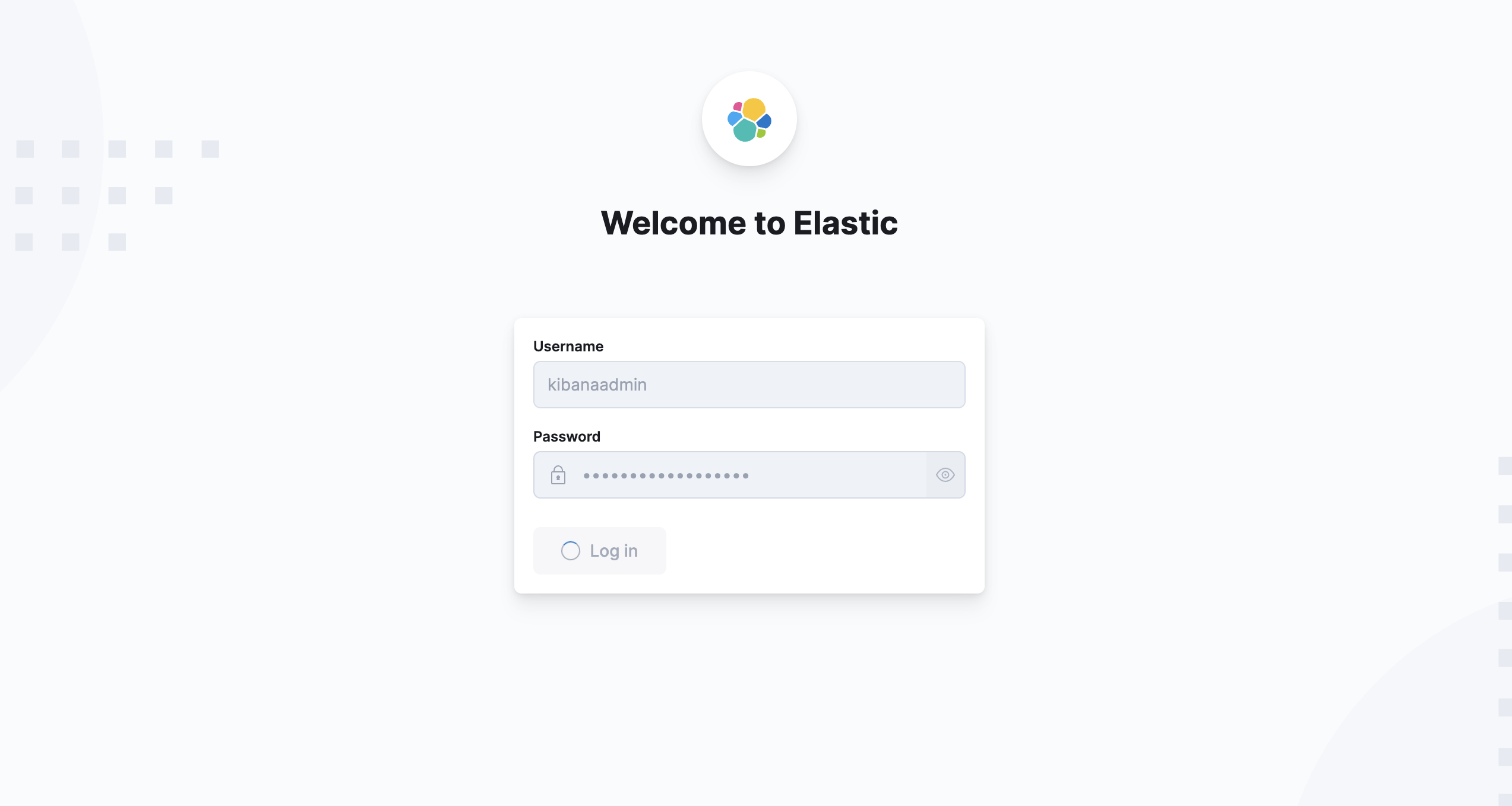
终于大功告成
安装 ik 分词器
1、安装
下载对应版本到本地电脑,接着将其上传到服务器,放在 /mydata/elasticsearch/config,或者可以使用以下命令直接下载
sh
curl -L -o elasticsearch-analysis-ik-8.2.2.zip https://github.com/infinilabs/analysis-ik/releases/download/v8.2.2/elasticsearch-analysis-ik-8.2.2.zip但我的服务器访问不到 github,故我还是从电脑下载后进行上传。
接着开始安装
sh
docker exec -it es8 /bin/bash

bin/elasticsearch-plugin install file:///usr/share/elasticsearch/config/elasticsearch-analysis-ik-8.2.2.zip  -v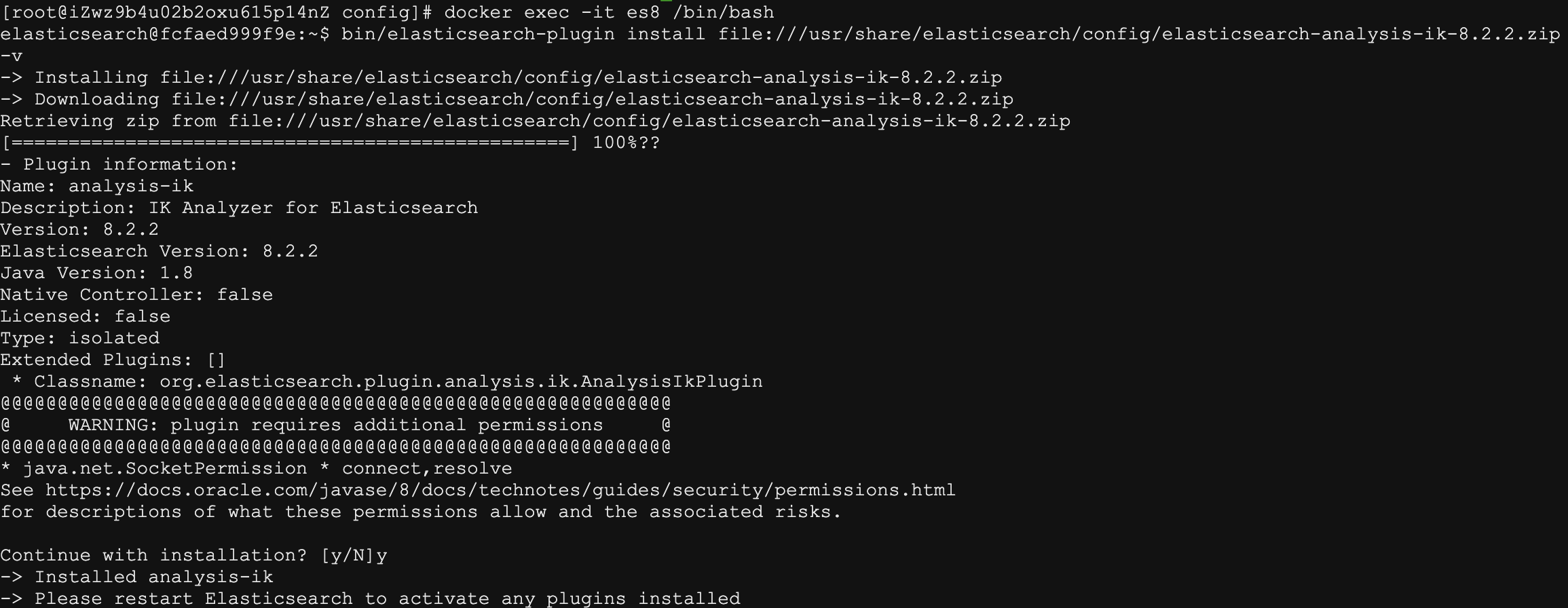
重启 es
sh
docker restart es82、测试
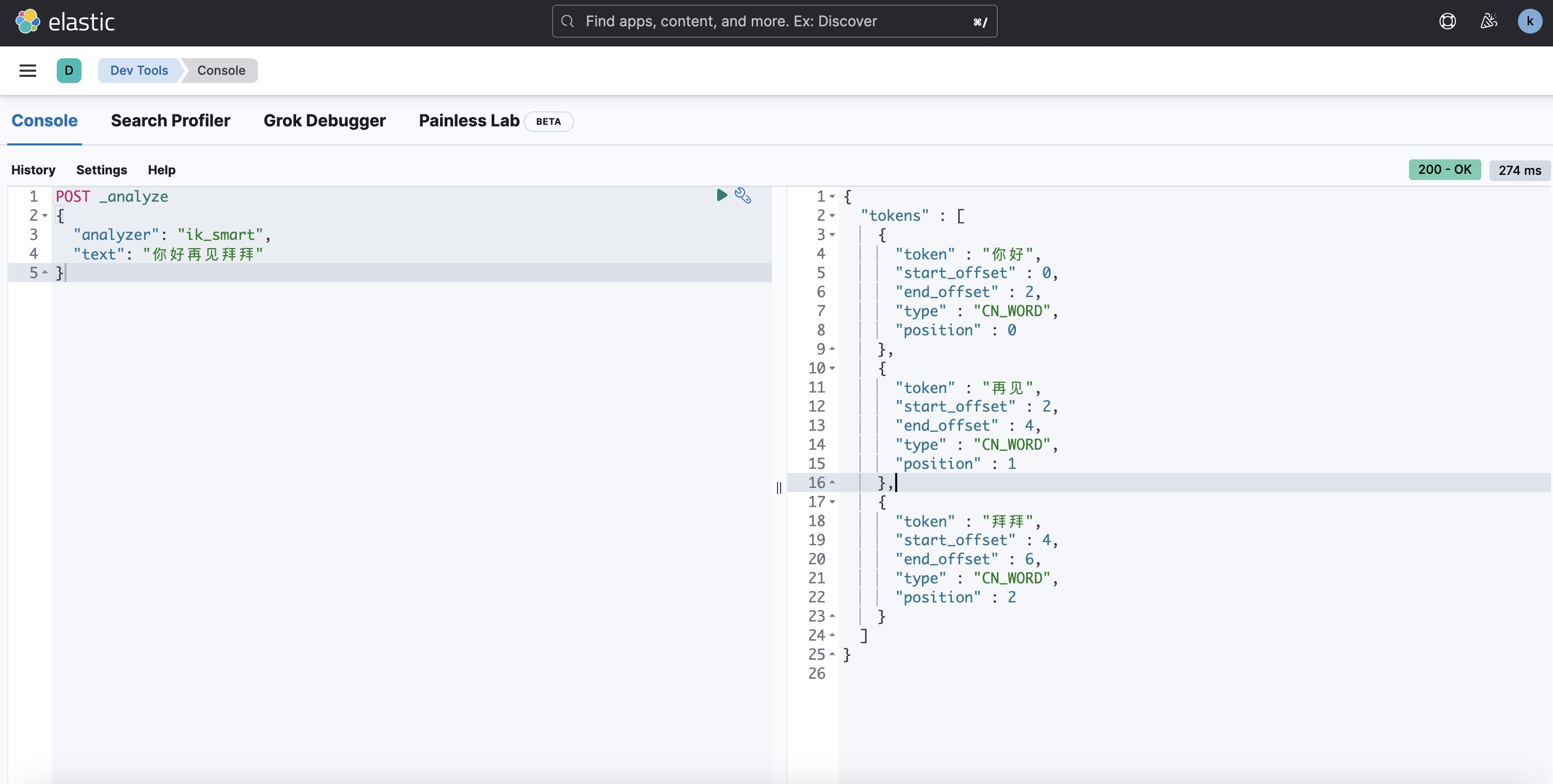
前往 kibana 的开发者工具进行测试,可以看到分词成功
json
POST _analyze
{
  "analyzer": "ik_smart",
  "text": "你好再见拜拜"
}
避坑
如果安装遇到权限问题,那可以依次在宿主机上执行以下命令解决
sh
useradd elasticsearch
chown -R elasticsearch:root config/
chown -R elasticsearch:root data/
chown -R elasticsearch:root logs/
chown -R elasticsearch:root plugins/
总结
这次部署花了好几小时才完成,发现挺多坑的,以前部署 es7 的时候也没那么多呀,但总算顺利搞定。