Docker 命令总结
本文详细解析了 Docker 的常用命令,按容器、镜像、日志、网络、卷、Registr
前言
Docker 是一种容器化平台,允许开发人员将应用程序及其所有依赖项打包到一个称为 Docker 镜像的可移植容器中。这使得应用程序可以在任何地方以相同的方式运行,而无需担心环境差异或依赖问题。
然而平常不常用的命令我会容易忘记,相信大多数人也如此,故在此做个记录。
Docker容器命令
1. 列出所有运行中的容器
sh
docker ps
此命令将列出所有当前正在运行的容器,并显示其相关信息,如容器 ID、镜像、创建时间、状态等。
在Docker中,列出所有正在运行的容器有几种方法,其中包括使用 docker ps、docker container ps 和 docker container ls 命令。这些命令的执行结果是相同的,只是语法上有些微的差别。docker ps 是旧语法,但仍然被支持,而 docker container ps 和 docker container ls 则是更新的语法版本,更符合现代标准。
下面的两个命令来也可以列出正在运行的容器:
sh
docker container ps
sh
docker container ls
2. 列出所有容器(不考虑状态)
sh
docker ps -a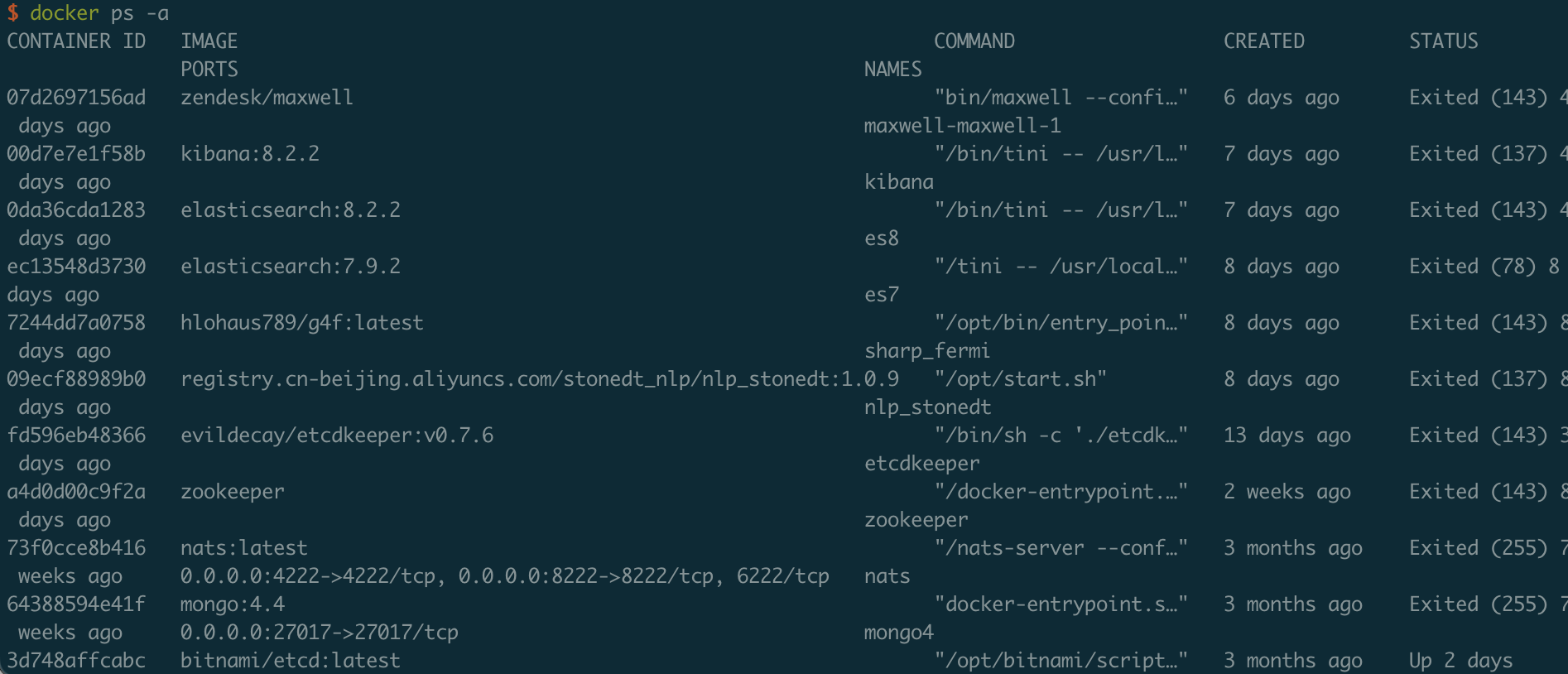
该命令将列出系统中的所有容器,无论其处于运行状态还是已停止状态。
docker ps -a 其实就是 docker ps --all 的缩写:
sh
docker ps --all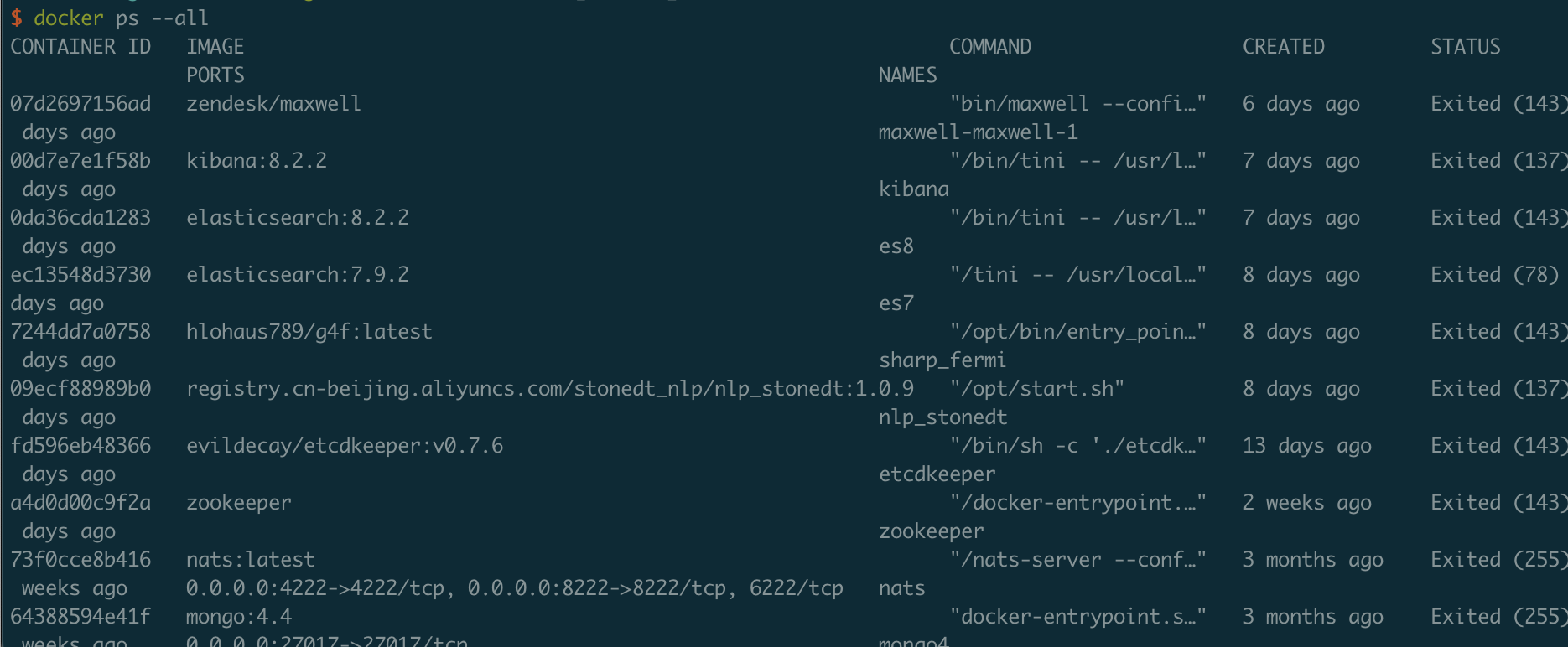
3. 列出所有运行中的容器及文件大小
sh
docker ps -s
此命令将列出所有当前正在运行的容器,并显示其相关信息以及每个容器的磁盘使用情况。
其实就是 docker container ls -s 命令的缩写:
sh
docker container ls -s
4. 列出运行中容器的 ID
sh
docker ps -q
此命令将列出当前正在运行的容器的 ID,而不显示其他信息。
docker ps -q 的全称就是 docker ps --quiet,都是 docker container ls -q 的简写。


5. 列出所有容器的 ID(不考虑状态)
sh
docker ps -aq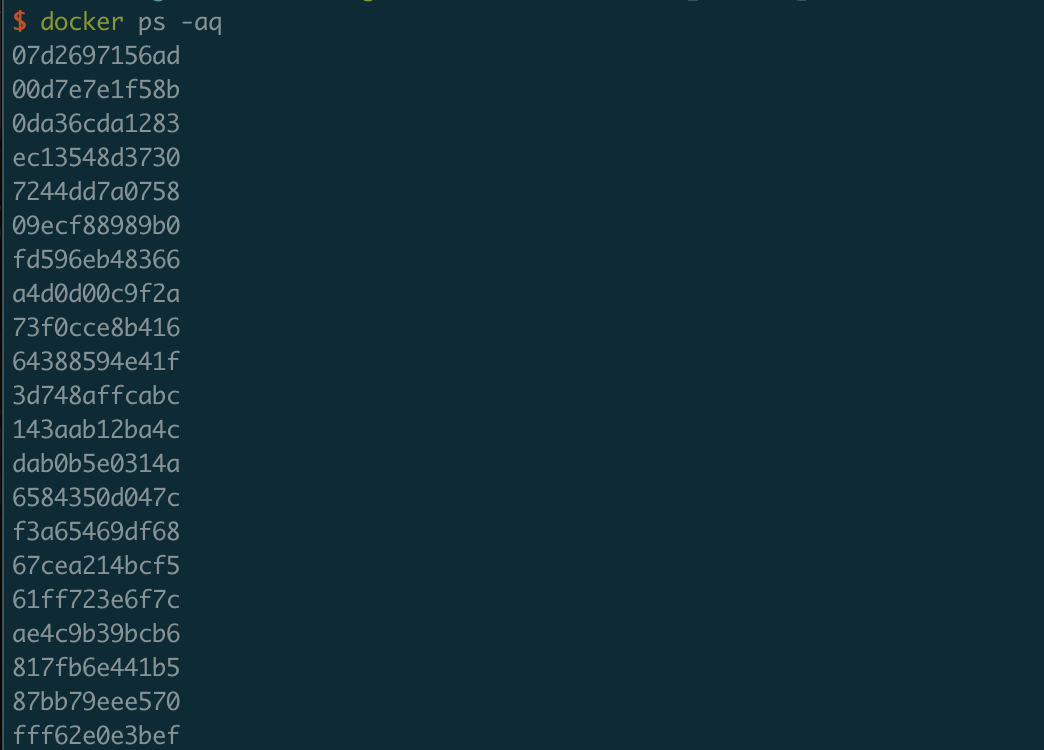
该命令将列出系统中所有容器的 ID,无论其处于运行状态还是已停止状态。
6. 过滤容器列表
sh
docker ps --filter "key=value"此命令可用于根据特定条件过滤容器列表,例如根据名称、标签等。

7. 从 Docker 镜像创建新容器
sh
docker run image_name此命令将从指定的 Docker 镜像创建一个新的容器,并启动该容器。
8. 从 Docker 镜像创建具有固定名称的新容器
sh
docker run --name container_name image_name此命令将从指定的 Docker 镜像创建一个新的容器,并指定容器的名称。
9. 启动容器
sh
docker start container_name_or_id此命令将启动指定的容器。
10. 停止运行中的容器
sh
docker stop container_name_or_id此命令将停止指定的运行中的容器。
11. 重新启动容器
sh
docker restart container_name_or_id此命令将重新启动指定的容器。
12. 暂停运行中的容器
sh
docker pause container_name_or_id此命令将暂停指定的运行中的容器。
13. 恢复已暂停的容器
sh
docker unpause container_name_or_id此命令将恢复已暂停的容器,使其继续运行。
14. 在前台和后台模式下运行容器
sh
docker run -it image_name
docker run -d image_name
上面的命令分别在前台和后台模式下运行容器。
15. 在容器退出时删除容器
sh
docker run --rm image_name此命令将在容器退出时自动删除容器。
16. 在后台模式下运行容器
sh
docker run -d image_name此命令将在后台模式下运行容器。
17. 列出容器中运行的进程
sh
docker top container_name_or_id此命令将列出指定容器中正在运行的进程。

18. 映射容器的端口
sh
docker run -p host_port:container_port image_name此命令将容器的端口映射到主机的端口。
19. 重命名容器
sh
docker rename old_container_name new_container_name此命令将容器的名称从旧名称更改为新名称。
20. 以交互模式运行容器
sh
docker run -it image_name此命令将在交互模式下运行容器,允许用户与容器交互。
21. 进入运行中的容器
sh
docker exec -it container_name_or_id /bin/bash此命令将进入指定容器的交互式 shell 环境。
22. 从容器复制文件到主机
sh
docker cp container_name_or_id:/path/to/file /host/path此命令将从指定容器中复制文件到主机文件系统。
23. 从主机复制文件到容器
sh
docker cp /host/path container_name_or_id:/path/to/file此命令将从主机文件系统复制文件到指定容器中。
24. 删除容器
sh
docker rm container_name_or_id此命令将删除指定的容器。
25. 删除已停止的容器
sh
docker container prune此命令将删除系统中所有已停止的容器。
26. 删除已停止和正在运行的容器
sh
docker container prune -f此命令将删除系统中所有已停止和正在运行的容器。
27. 从容器构建 Docker 镜像
sh
docker commit container_name_or_id new_image_name此命令将从指定容器创建新的 Docker 镜像。
28. 在容器中设置环境变量
sh
docker run -e KEY=VALUE image_name此命令将在运行容器时设置指定的环境变量。
29. 从文件设置容器中的环境变量
sh
docker run --env-file=file.env image_name此命令将从指定的环境变量文件中设置容器的环境变量。
Docker容器命令
1. 列出所有镜像
sh
docker images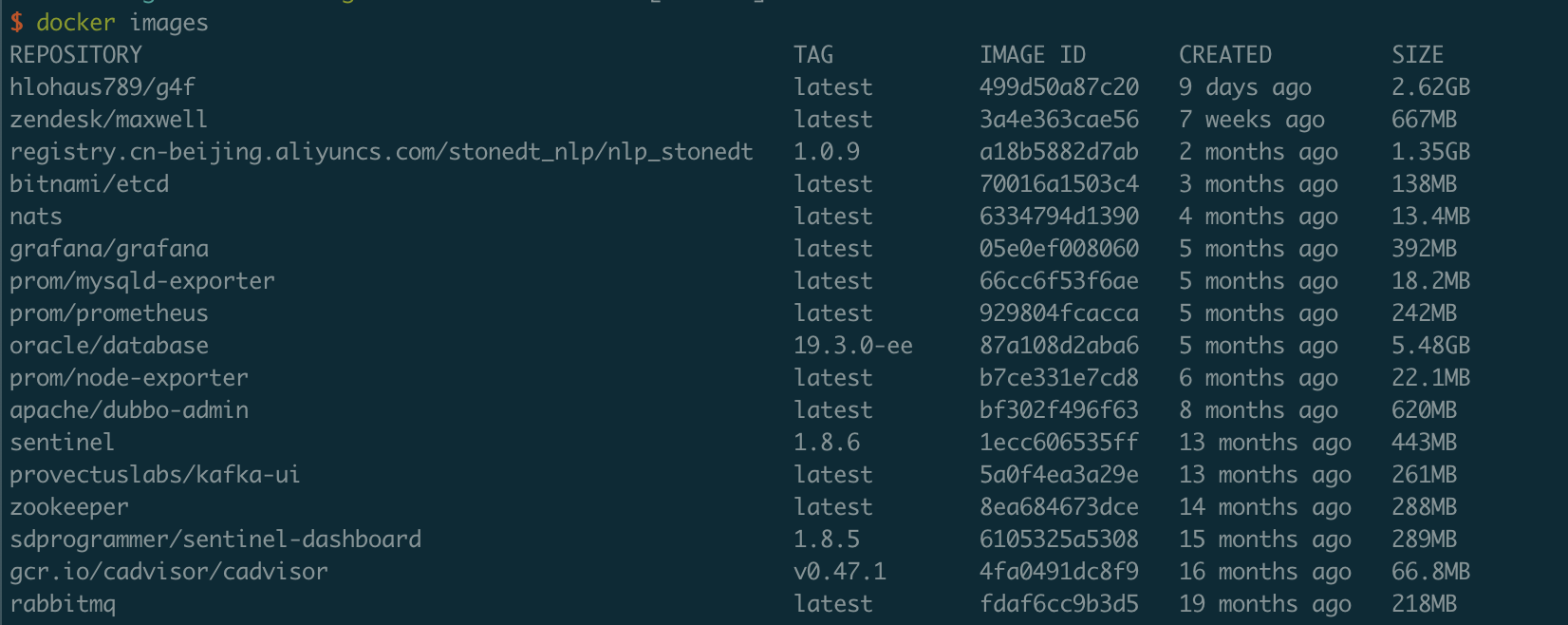
此命令将列出系统中所有的 Docker 镜像,并显示它们的名称、标签、镜像 ID、创建时间和大小等信息。
2. 列出所有镜像(包括悬挂镜像)
sh
docker images -a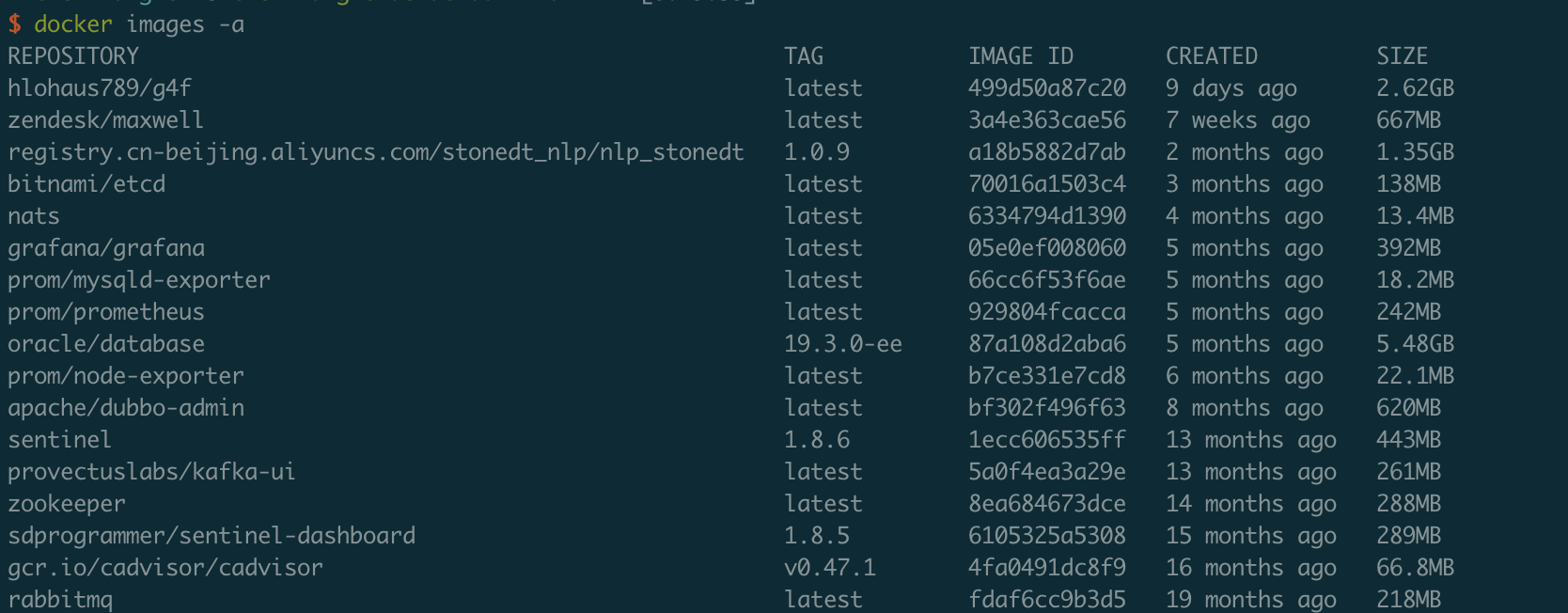
此命令将列出系统中所有的 Docker 镜像,包括已悬挂的镜像(即没有关联的标签)。
3. 列出镜像 ID
sh
docker images -q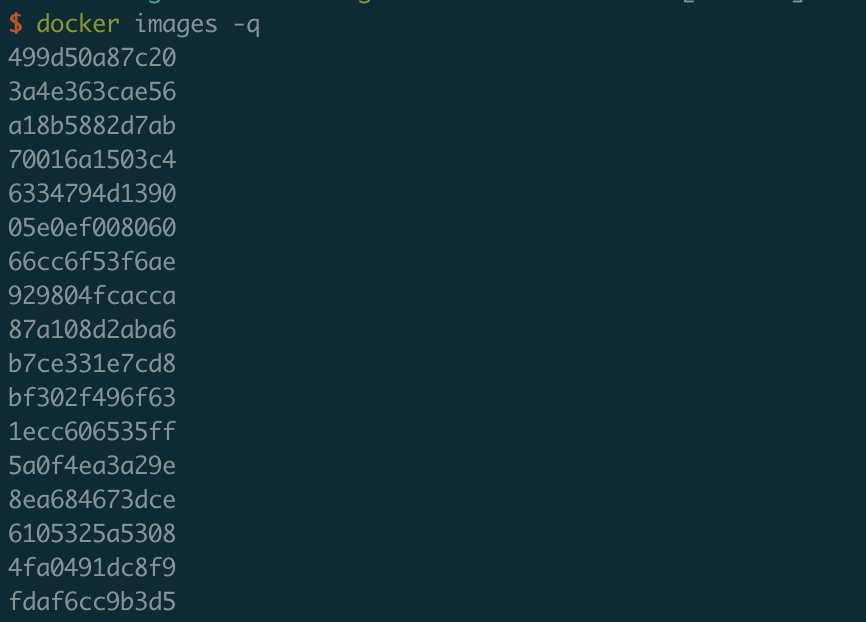
此命令将仅列出系统中所有 Docker 镜像的 ID。
4. 构建镜像
sh
docker build -t image_name .此命令将在当前目录下的 Dockerfile 中构建一个新的 Docker 镜像,并指定镜像的名称。
5. 使用不同标签构建镜像
sh
docker build -t image_name:tag .此命令将在当前目录下的 Dockerfile 中构建一个新的 Docker 镜像,并指定镜像的名称和标签。
6. 使用自定义命名的 Dockerfile 构建镜像
sh
docker build -t image_name -f Dockerfile_custom .此命令将使用自定义命名的 Dockerfile(例如 Dockerfile_custom)构建一个新的 Docker 镜像,并指定镜像的名称。
7. 显示镜像历史
sh
docker history image_name此命令将显示指定 Docker 镜像的历史记录,包括每一层的创建信息。
8. 重命名现有镜像
sh
docker tag old_image_name new_image_name此命令将现有的 Docker 镜像重命名为新的名称。
9. 删除镜像
sh
docker rmi image_name此命令将删除指定的 Docker 镜像。请注意,如果该镜像有正在运行的容器,需要先停止相关容器才能删除镜像。
10. 未使用的镜像
sh
docker image prune此命令将删除系统中未被使用的 Docker 镜像。未使用的镜像是指没有与任何容器关联的镜像。
11. 悬挂镜像
sh
docker images -f dangling=true此命令将列出系统中的悬挂镜像,即没有关联标签的镜像。
12. 列出悬挂镜像
sh
docker images -f dangling=true此命令将列出系统中的悬挂镜像,即没有关联标签的镜像。
13. 删除悬挂镜像
sh
docker image prune -f此命令将删除系统中的悬挂镜像。
14. 删除悬挂和未使用的镜像
sh
docker image prune -a -f此命令将删除系统中的所有悬挂和未使用的镜像。
Docker 日志命令
1. 获取容器日志
sh
docker logs container_name_or_id此命令将检索指定容器的日志,并将其输出到标准输出(stdout)。可以通过容器的名称或 ID 来指定容器。
示例:
sh
docker logs etcd3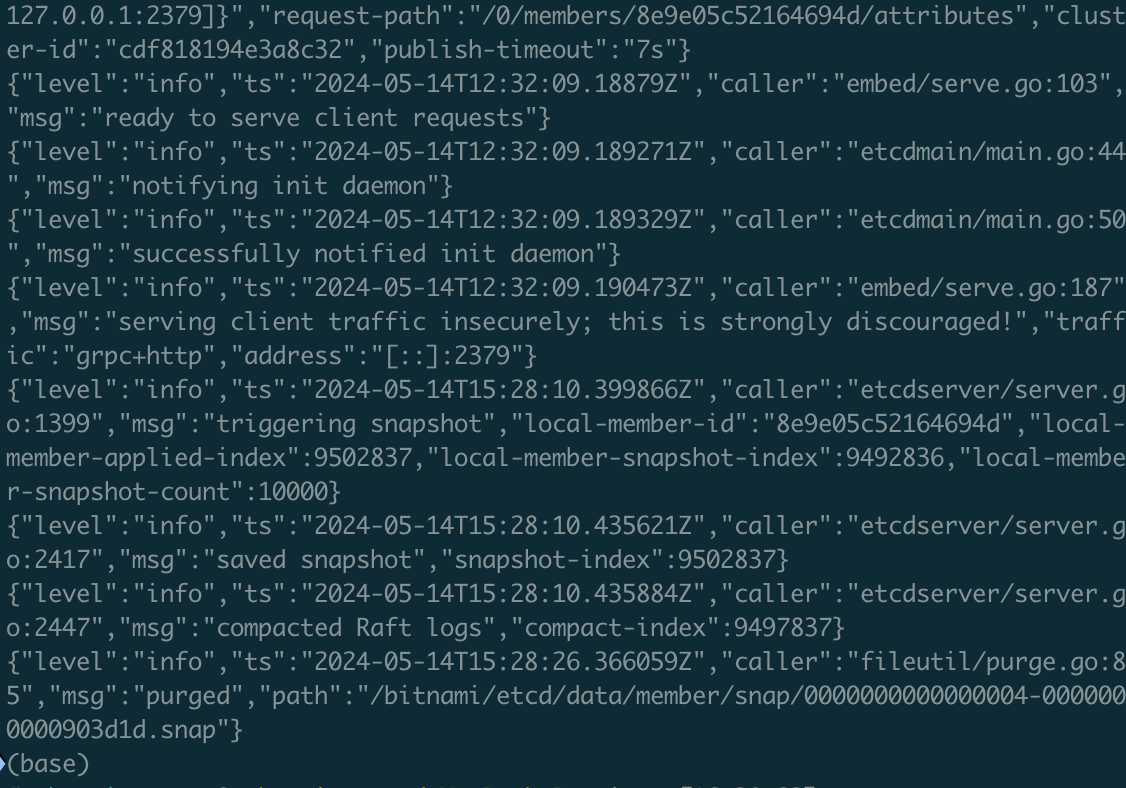
2. 监视容器日志
sh
docker logs -f container_name_or_id此命令将持续监视指定容器的日志,并将新日志输出到标准输出。可以通过容器的名称或 ID 来指定容器。
示例:
sh
docker logs -f etcd3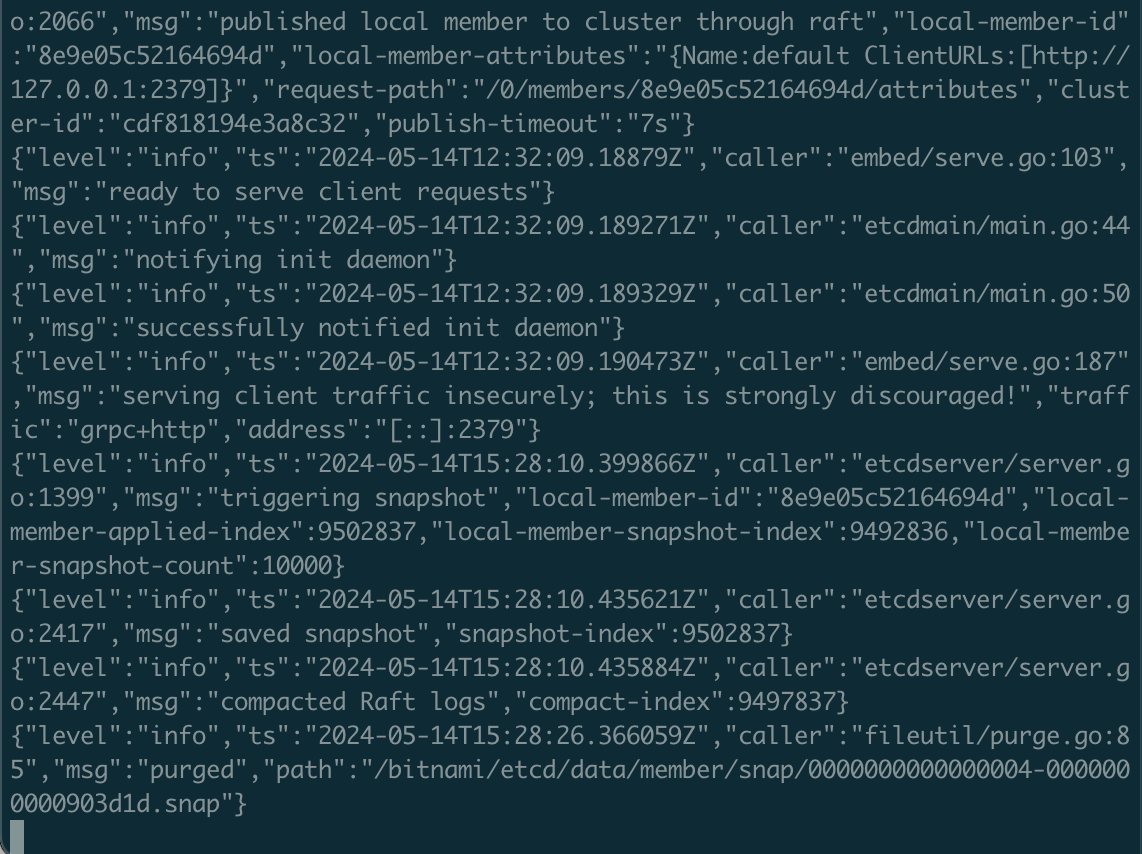
Docker 网络命令
1. 列出所有网络
sh
docker network ls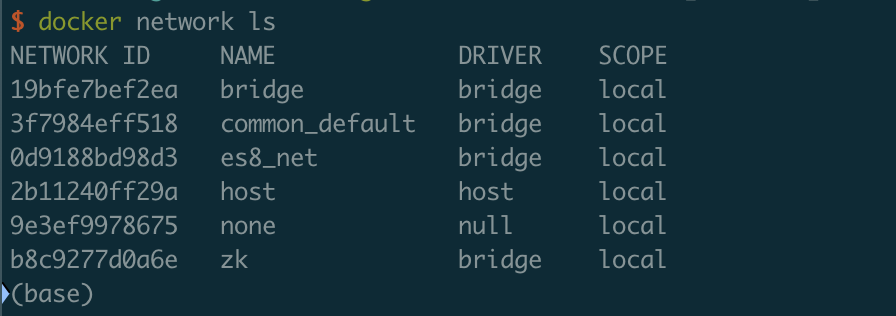
此命令将列出系统中所有的 Docker 网络,并显示它们的名称、ID、驱动程序和用途等信息。
2. 创建网络
sh
docker network create network_name此命令将创建一个新的 Docker 网络,并指定网络的名称。
3. 显示网络信息
sh
docker network inspect network_name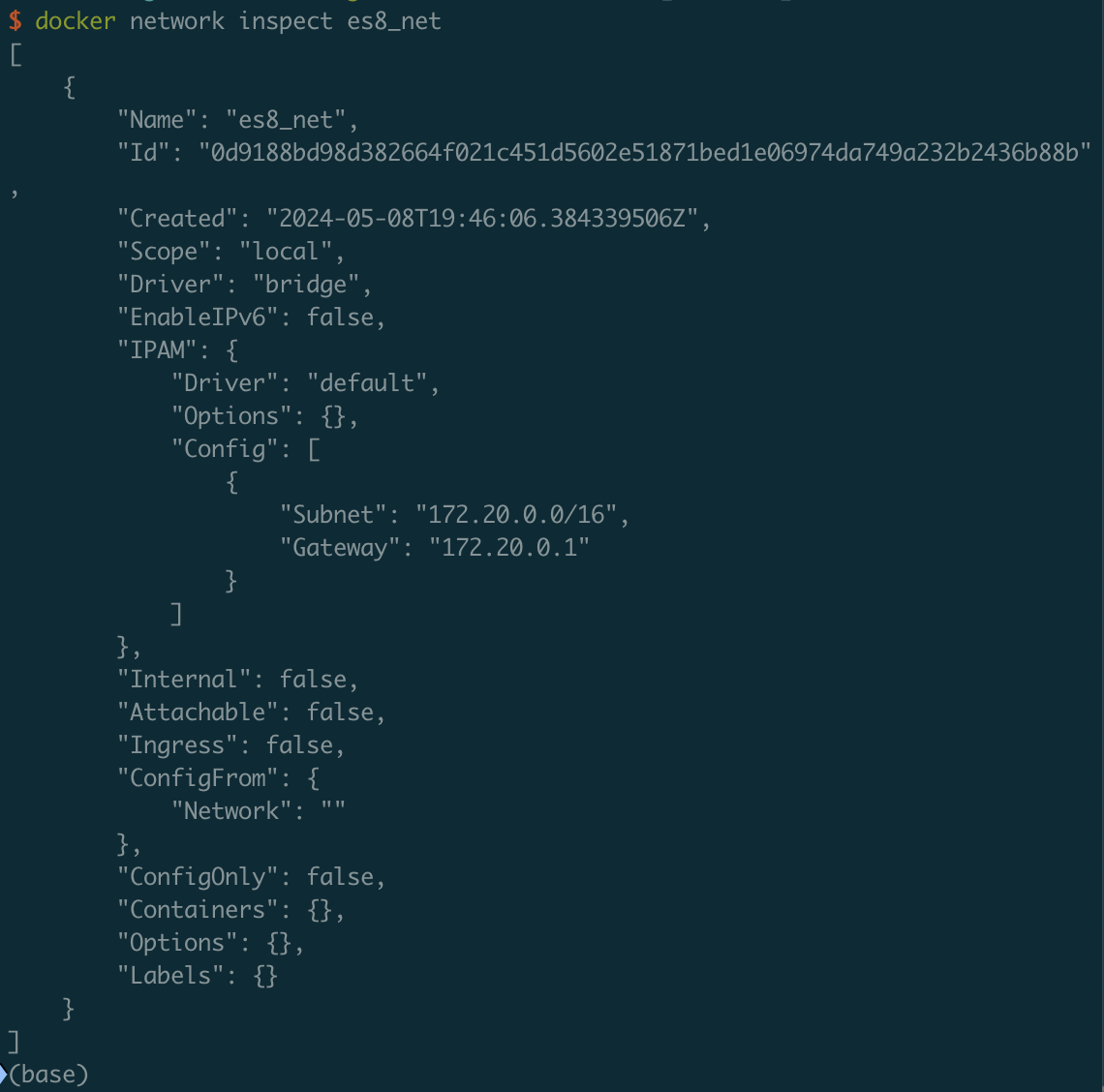
此命令将显示指定 Docker 网络的详细信息,包括网络的配置、容器连接情况等。
4. 获取运行中容器的 IP 地址
sh
docker inspect -f '{{range .NetworkSettings.Networks}}{{.IPAddress}}{{end}}' container_name_or_id此命令将获取指定运行中容器的 IP 地址。

5. 将容器连接到网络
sh
docker network connect network_name container_name_or_id此命令将指定容器连接到指定的 Docker 网络。
6. 在启动时将容器连接到网络
sh
docker run --network=network_name image_name此命令将在容器启动时将容器连接到指定的 Docker 网络。
7. 断开容器与网络的连接
sh
docker network disconnect network_name container_name_or_id此命令将断开指定容器与指定 Docker 网络之间的连接。
8. 删除网络
sh
docker network rm network_name此命令将删除指定的 Docker 网络。
Docker 卷(Volume)命令
1. 创建卷
sh
docker volume create volume_name此命令将创建一个新的 Docker 卷,并指定卷的名称。
2. 列出所有卷
sh
docker volume ls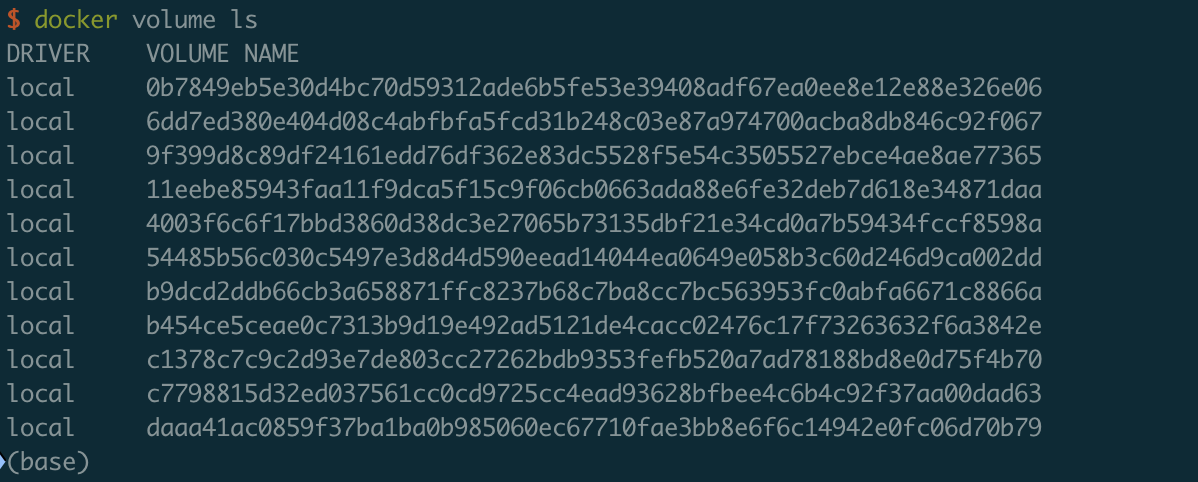
此命令将列出系统中所有的 Docker 卷,并显示它们的名称。
3. 使用 -v 标志挂载卷
sh
docker run -v volume_name:/container/path image_name此命令将指定的 Docker 卷挂载到容器中的指定路径。
4. 使用 --mount 标志挂载卷
sh
docker run --mount source=volume_name,target=/container/path image_name此命令将指定的 Docker 卷挂载到容器中的指定路径。
5. 获取卷详细信息
sh
docker volume inspect volume_name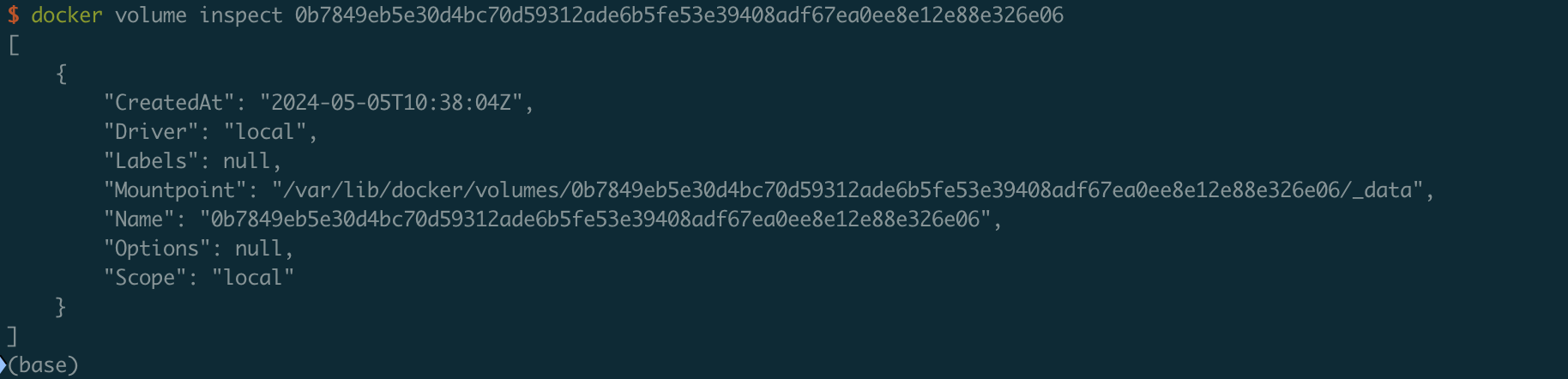
此命令将显示指定 Docker 卷的详细信息,包括卷的配置、挂载点等。
6. 删除卷
sh
docker volume rm volume_name此命令将删除指定的 Docker 卷。
7. 使用绑定挂载挂载卷
sh
docker run -v /host/path:/container/path image_name此命令将主机上的指定路径挂载到容器中的指定路径。
8. 使用 --mount 标志创建绑定挂载卷
sh
docker run --mount type=bind,source=/host/path,target=/container/path image_name此命令将主机上的指定路径挂载到容器中的指定路径。
Docker Registry 命令
1. 登录 Docker Hub
sh
docker login
2. 将镜像推送到 Registry
sh
docker push registry_name/image_name:tag此命令将指定的 Docker 镜像推送到指定的 Docker Registry。请确保已登录到相应的 Registry。
3. 从 Registry 下载镜像
sh
docker pull registry_name/image_name:tag此命令将从指定的 Docker Registry 下载指定的 Docker 镜像到本地 Docker 主机。
系统级 Docker 命令
1. 获取 Docker 信息
sh
docker info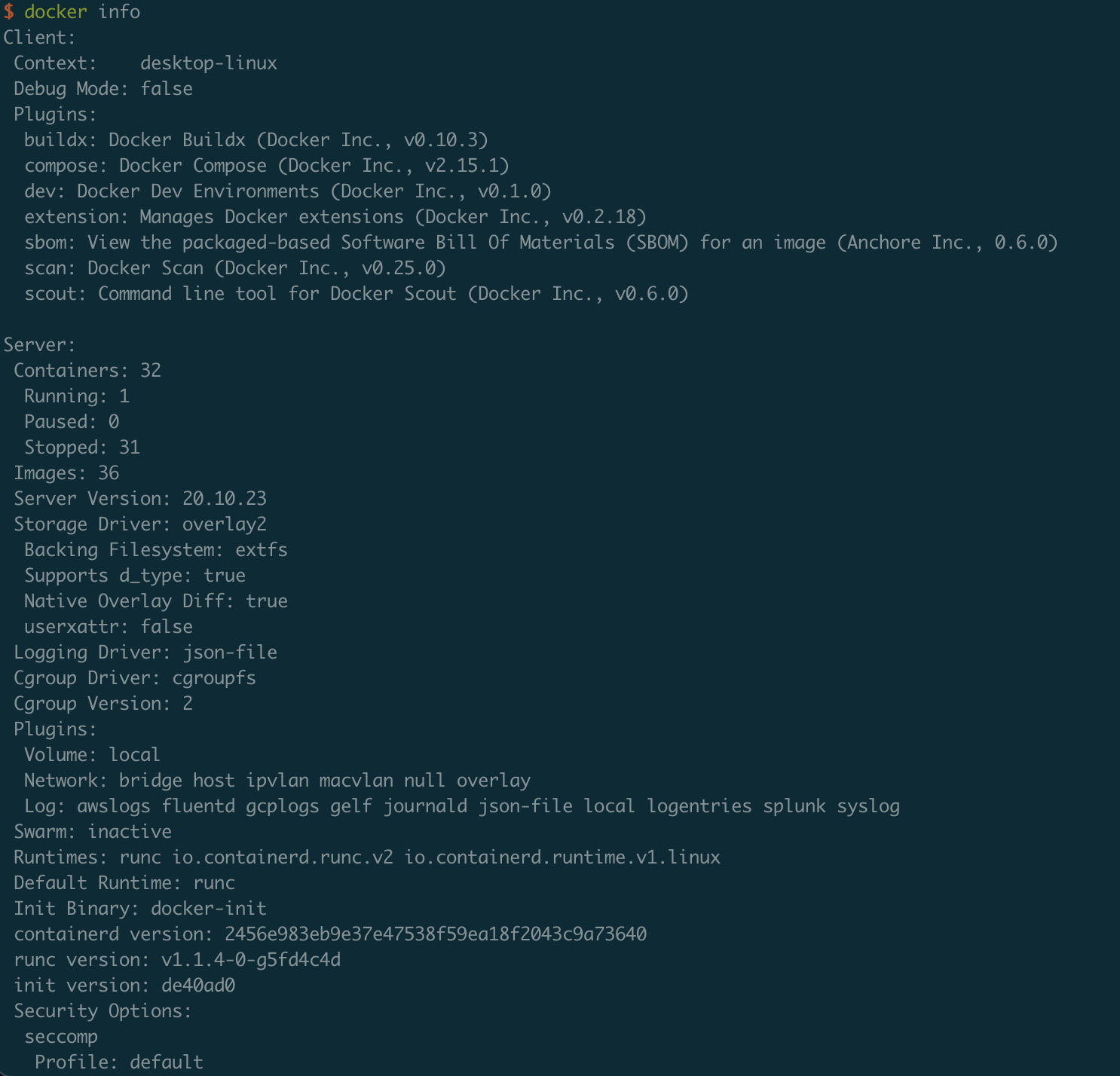
此命令将显示 Docker 守护进程的系统信息,包括 Docker 版本、操作系统类型、内核版本等。
2. 获取正在运行容器的统计信息
sh
docker stats
此命令将显示当前正在运行的所有容器的统计信息,包括 CPU 使用率、内存使用量、网络 IO、磁盘 IO 等。
3. 获取所有容器的统计信息
sh
docker stats --all --no-stream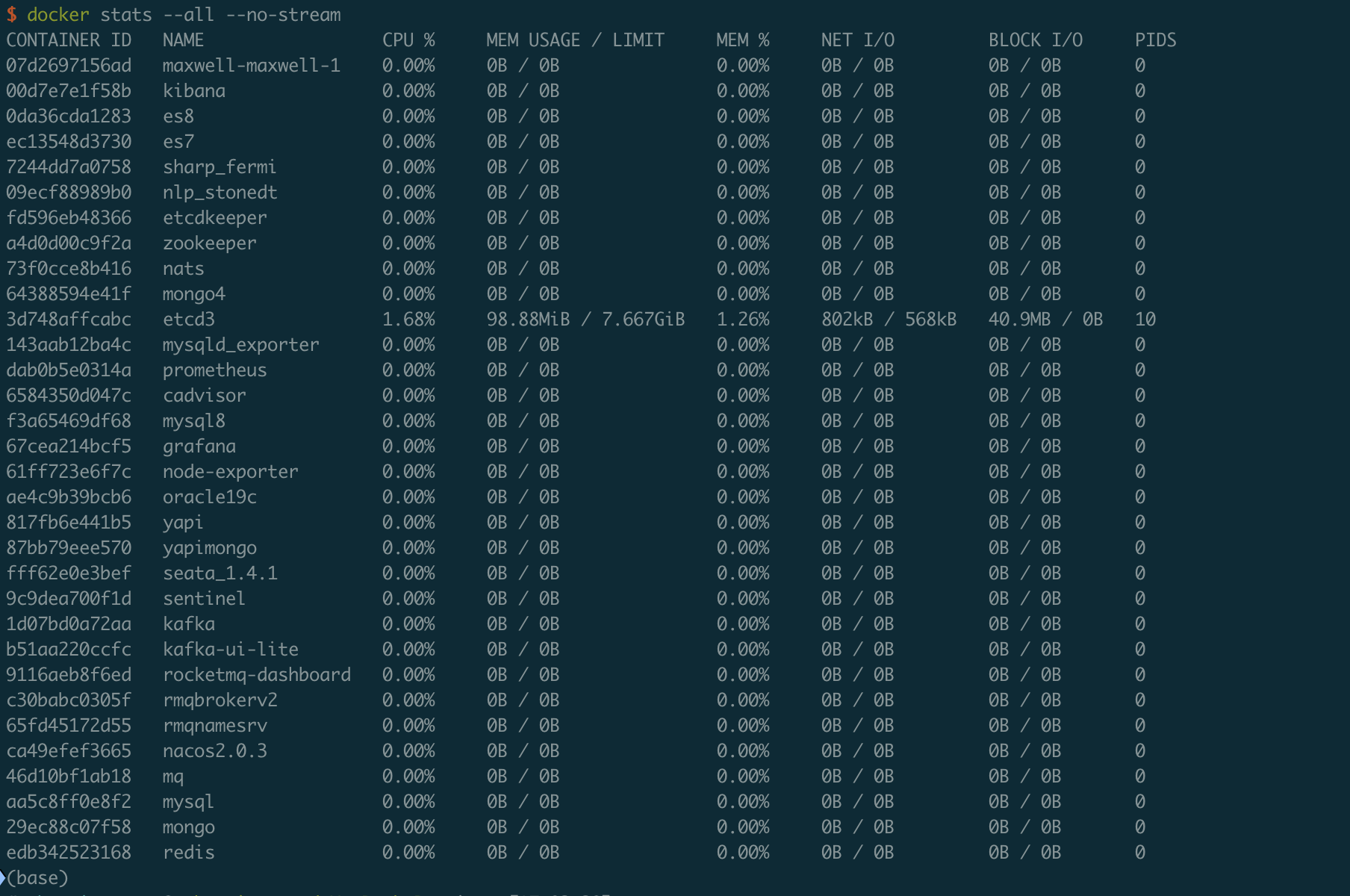
此命令将显示所有容器的统计信息,包括正在运行的和已停止的容器。
4. 显示 Docker 版本
sh
docker version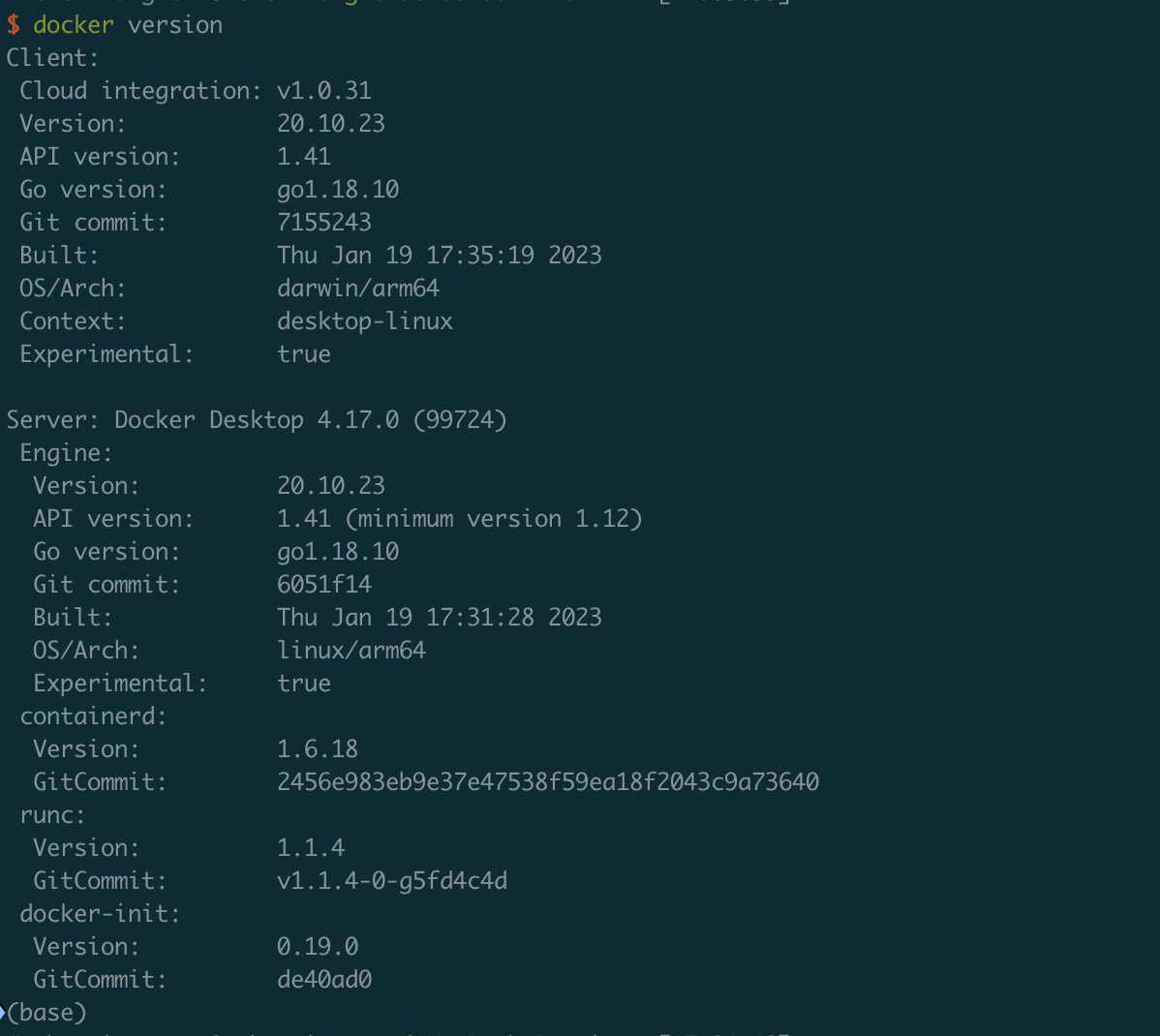
此命令将显示 Docker 客户端和服务端的版本信息。
5. 获取详细对象信息(容器、镜像、卷等)
sh
docker inspect object_name_or_id此命令将显示指定 Docker 对象的详细信息,包括配置、网络设置、挂载点等。
6. 获取 Docker 使用情况摘要
sh
docker system df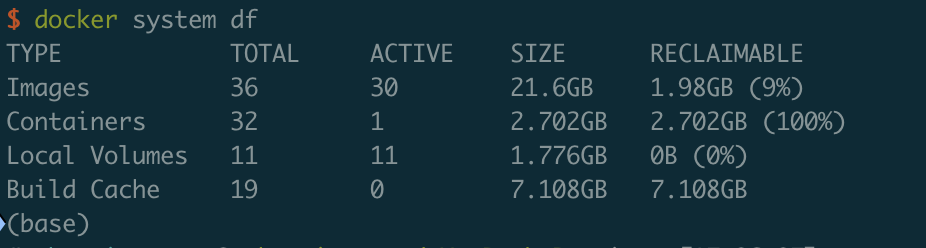
此命令将显示 Docker 系统中的存储资源使用情况摘要,包括镜像、容器、卷等的使用情况。
7. 清理 Docker 系统
sh
docker system prune此命令将清理 Docker 系统中未使用的镜像、容器、卷和网络,释放磁盘空间。