记录一次系统迁移
前言
由于 CentOS 7 停止维护,许多依赖较高内核版本的应用无法继续使用。因此,我决定趁此机会将服务器操作系统更换为 Ubuntu 24,并对现有数据进行迁移。因为我的项目和中间件大多通过 Docker 容器管理,迁移过程的成本相对较低。
教程
数据备份
在我原有的系统中,所有的项目和中间件都部署在 Docker 容器内,因此我们只需要备份 Docker 挂载的文件夹。首先,通过 du 命令查看数据卷目录的大小:
bash
du -sh mydata
还好不是很大,我们可以使用scp工具或者一些ssh客户端,将这个文件夹压缩下
bash
tar -czvf mydata.tar.gz /mydata
然后下载到本地
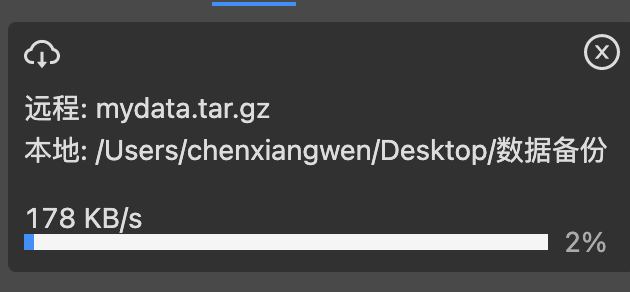
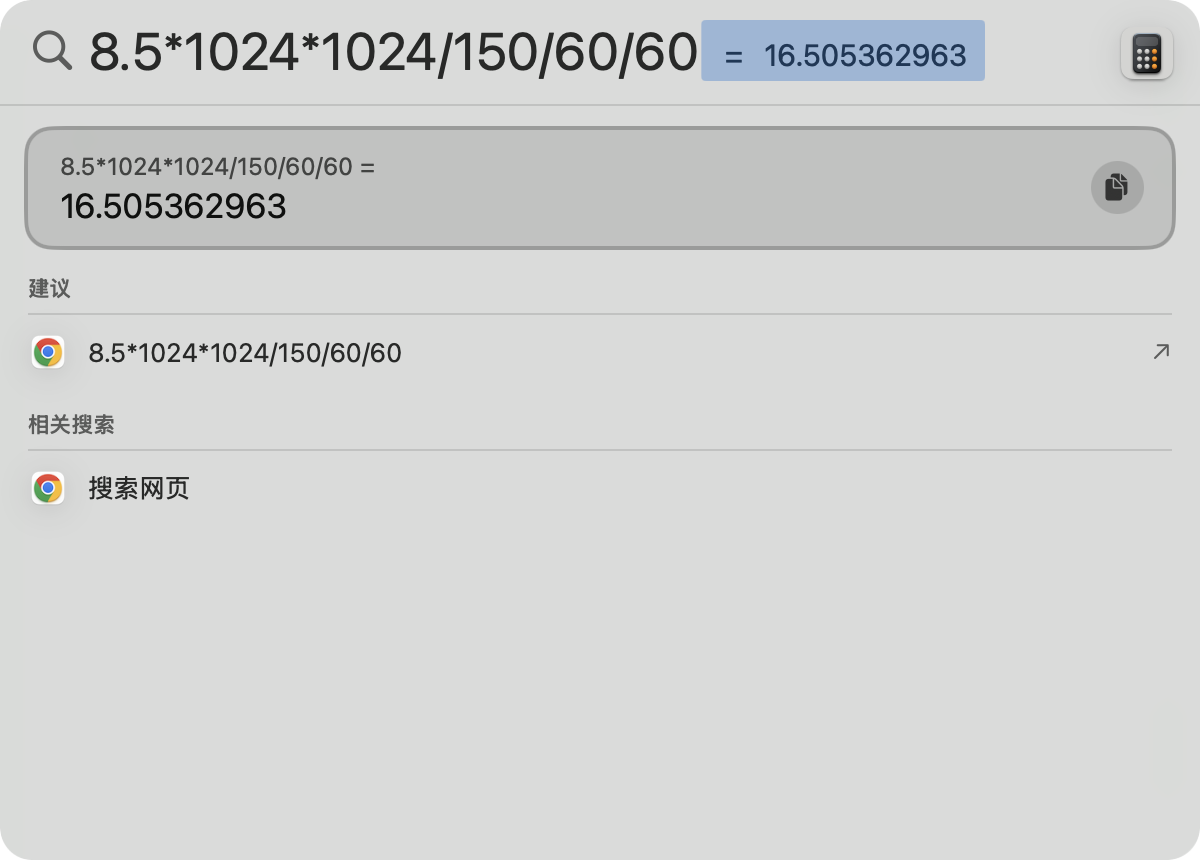
由于我的服务器带宽比较低,以每秒150kb/s计算,如果不压缩下载,耗时起码得16小时🤣

更换系统
首先先停止原系统
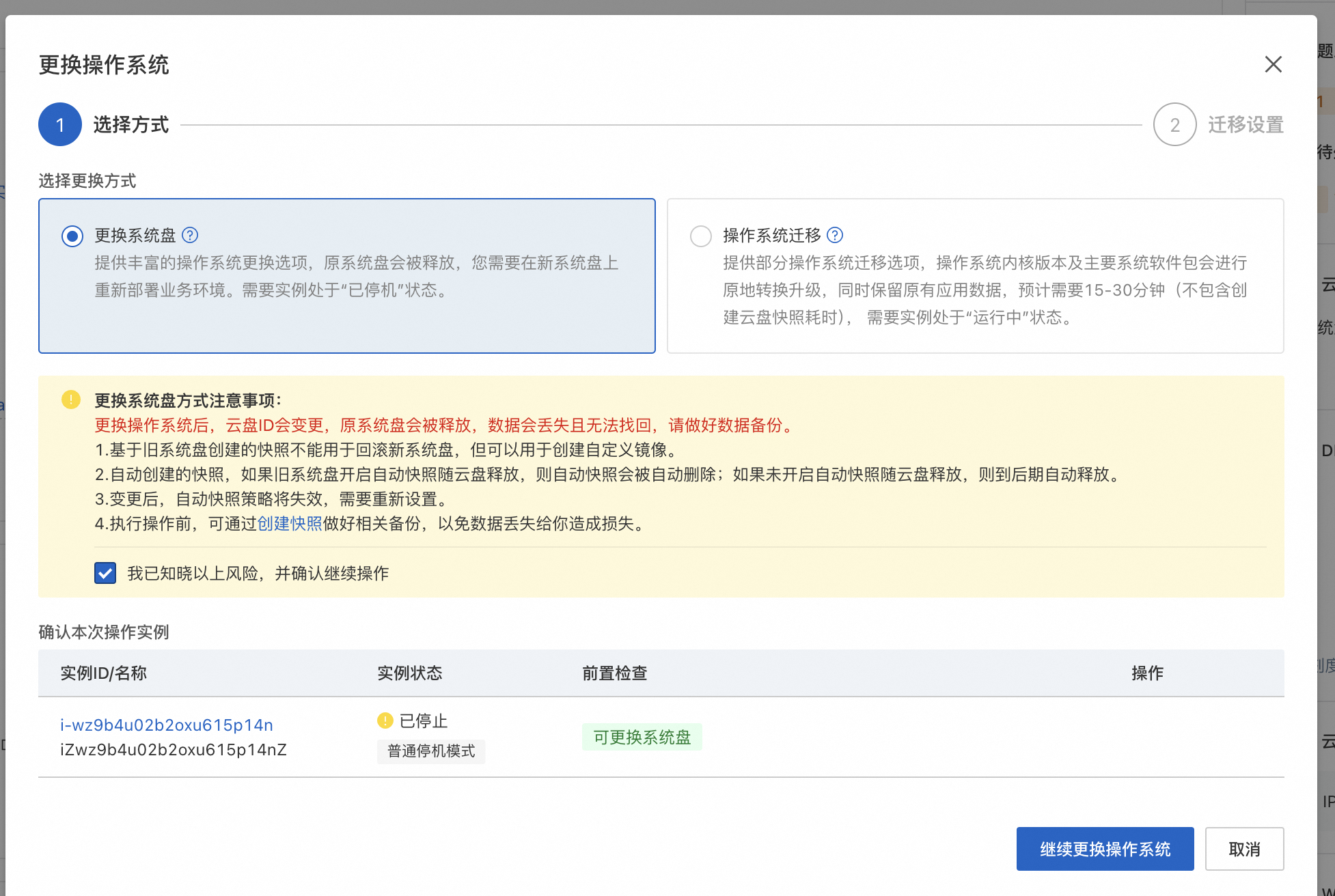
然后点击继续更换操作系统
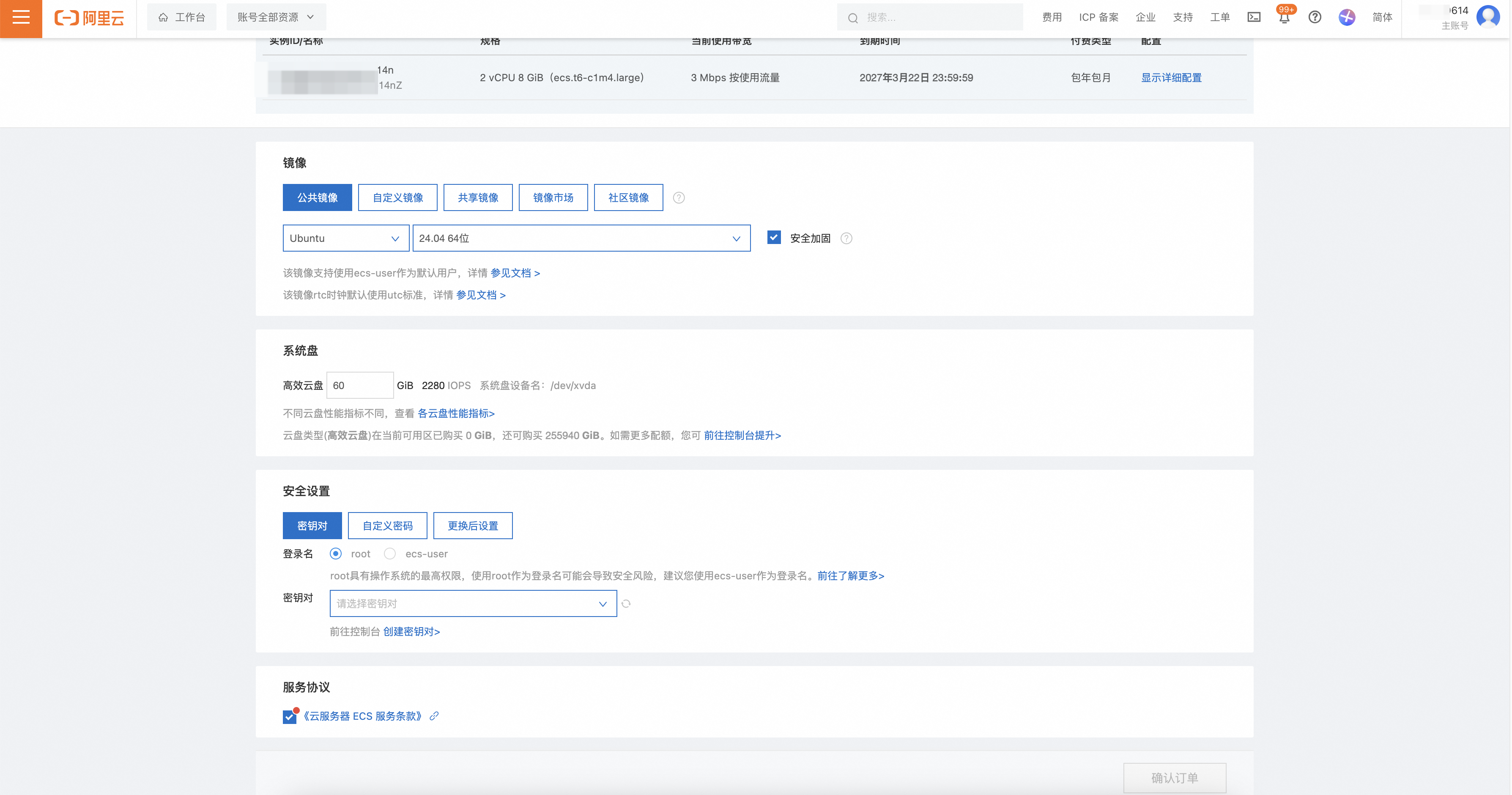
配置好密码后点击确认订单

测试系统访问
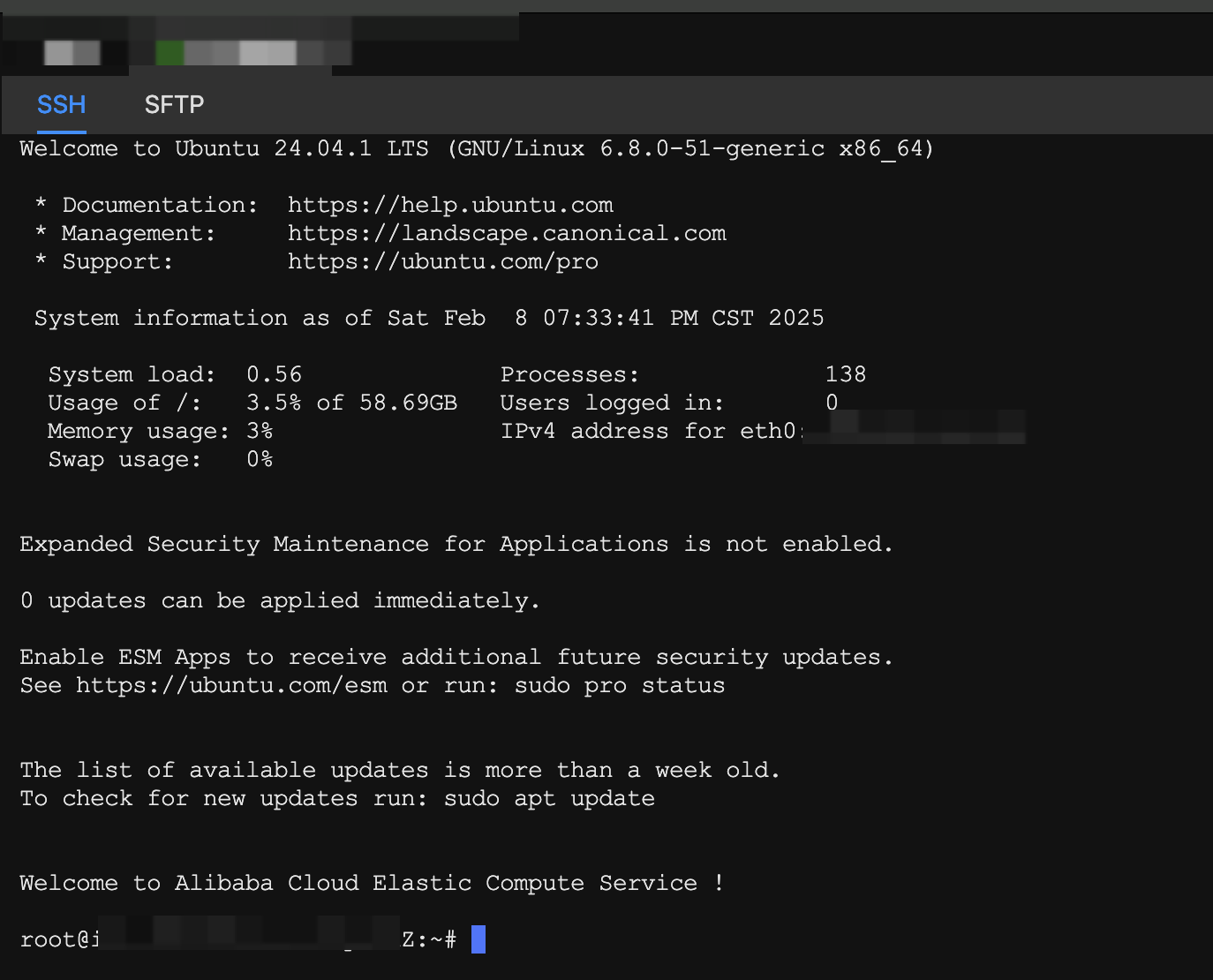
ubuntu安装docker
可以看到原系统是没有自带docker的

我们可以自行安装下,具体命令如下:
bash
# 更新软件包并安装必要软件
sudo apt update
sudo apt install apt-transport-https curl

# 导入 Docker 官方 GPG 密钥
curl -fsSL https://download.docker.com/linux/ubuntu/gpg | sudo gpg --dearmor -o /etc/apt/keyrings/docker.gpg

# 添加 Docker 官方仓库
echo "deb [arch=$(dpkg --print-architecture) signed-by=/etc/apt/keyrings/docker.gpg] https://download.docker.com/linux/ubuntu $(. /etc/os-release && echo "$VERSION_CODENAME") stable" | sudo tee /etc/apt/sources.list.d/docker.list > /dev/null

# 更新软件包列表
sudo apt update

# 安装最新版本的 Docker,包括 Docker 引擎及其相关组件
sudo apt install docker-ce docker-ce-cli containerd.io docker-buildx-plugin docker-compose-plugin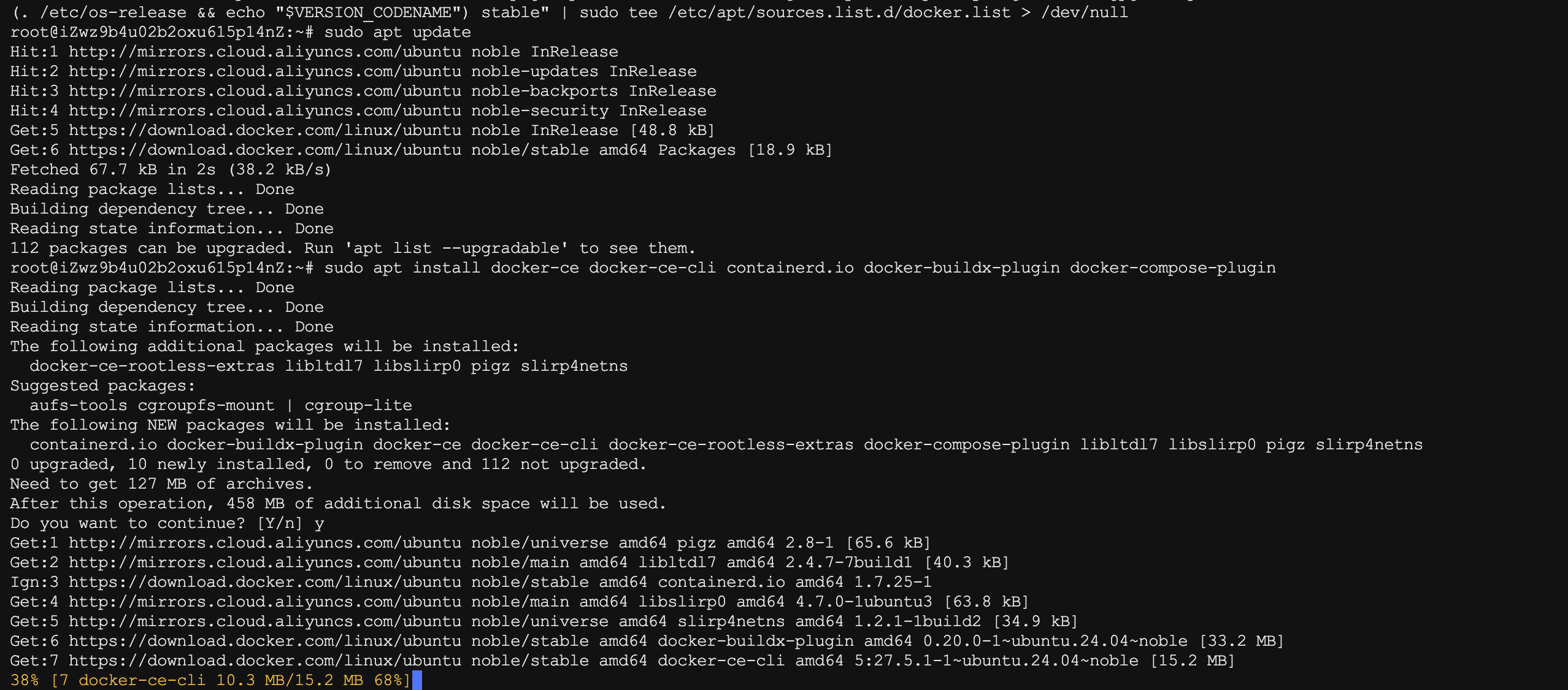
安装完成后,检查Docker服务状态
bash
sudo systemctl is-active docker
设置Docker服务自动启动
bash
sudo systemctl enable docker替换DockerHub国内镜像源
bash
sudo vim /etc/docker/daemon.json配置内容如下:
json
{
  "registry-mirrors": [
    "https://docker.registry.cyou",
    "https://docker-cf.registry.cyou",
    "https://dockercf.jsdelivr.fyi",
    "https://docker.jsdelivr.fyi",
    "https://dockertest.jsdelivr.fyi",
    "https://mirror.aliyuncs.com",
    "https://dockerproxy.com",
    "https://mirror.baidubce.com",
    "https://docker.m.daocloud.io",
    "https://docker.nju.edu.cn",
    "https://docker.mirrors.sjtug.sjtu.edu.cn",
    "https://docker.mirrors.ustc.edu.cn",
    "https://mirror.iscas.ac.cn",
    "https://docker.rainbond.cc",
    "https://zvpiwwx5.mirror.aliyuncs.com",
    "https://docker.1panel.live",
    "https://dislabaiot.xyz",
    "https://dockerpull.com",
    "https://docker-0.unsee.tech",
    "https://docker-cf.registry.cyou",
    "https://docker.1panel.live",
    "https://hub.firefly.store",
    "https://hub.littlediary.cn",
    "https://hub.rat.dev",
    "https://dhub.kubesre.xyz",
    "https://cjie.eu.org",
    "https://docker.kejilion.pro",
    "https://docker.1panelproxy.com",
    "https://docker.hlmirror.com",
    "https://hub.fast360.xyz",
    "https://dockerpull.cn",
    "https://cr.laoyou.ip-ddns.com",
    "https://docker.melikeme.cn",
    "https://image.cloudlayer.icu",
    "https://docker.tbedu.top"
  ]
}重启Docker服务
bash
sudo systemctl daemon-reload
sudo systemctl restart docker
检查配置是否替换成功
bash
sudo docker info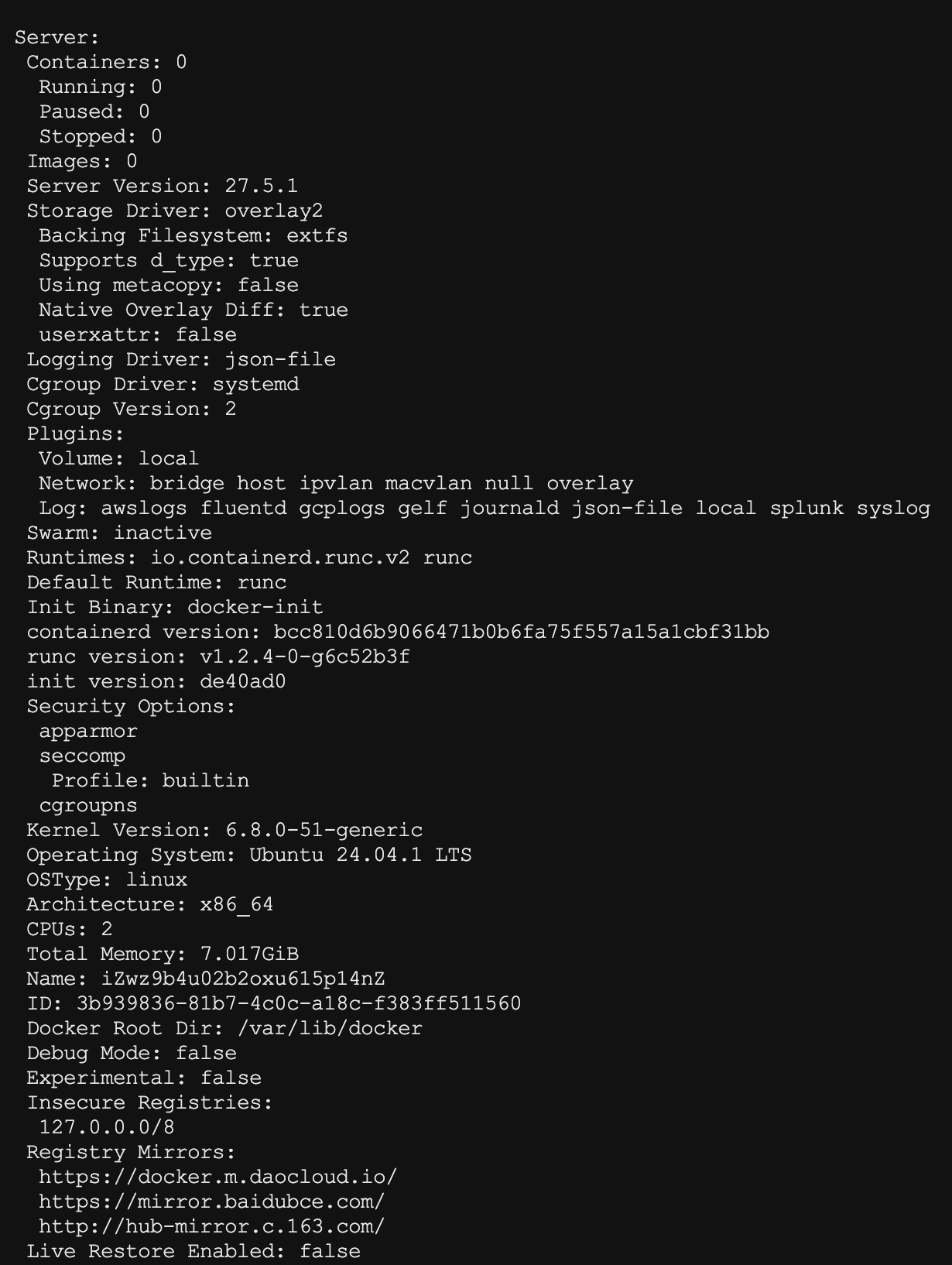
注意:国内服务器必须使用镜像,以上镜像我目前是可以使用的,否则会出现我这种问题

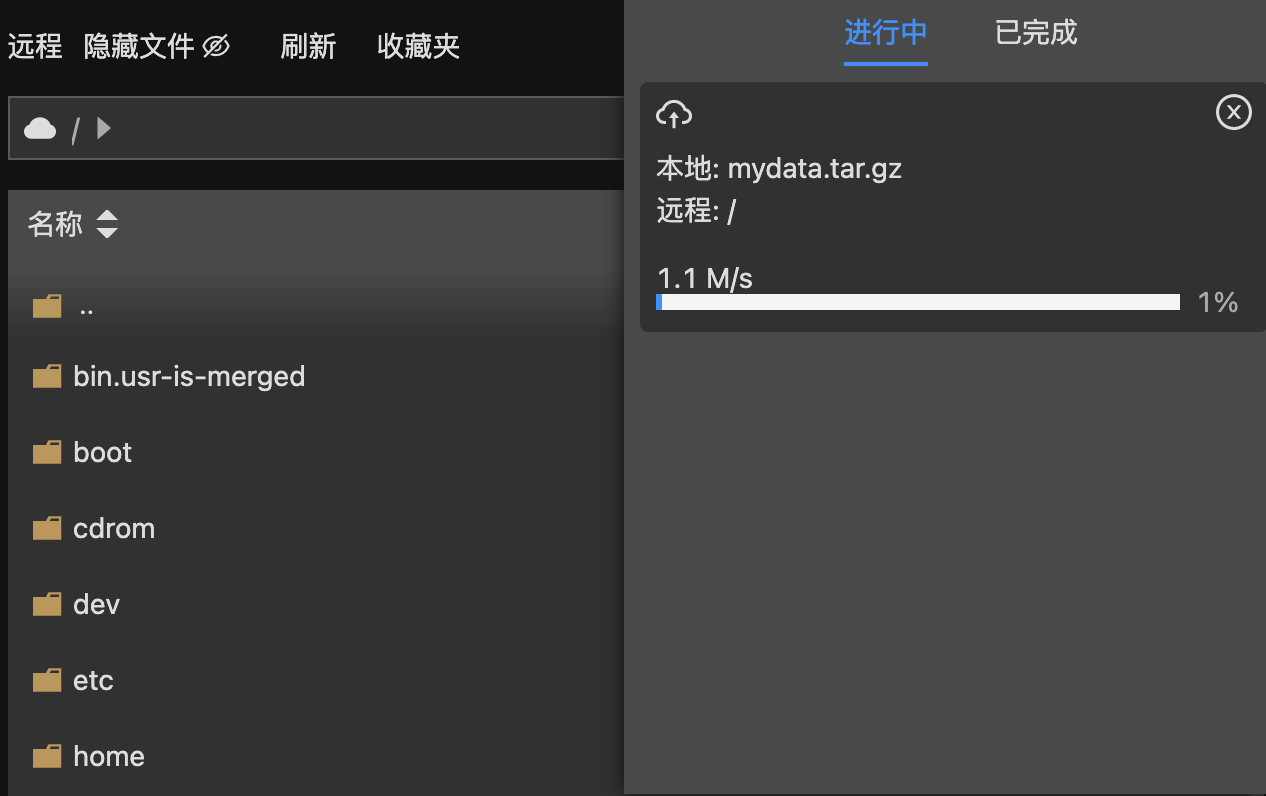
上传备份的数据
可以看到上传时速度还是没有很快的
上传成功后解压数据
bash
tar -xzvf mydata.tar.gz
启动相关容器
由于我每个中间件和服务都为其编写了专门的 Docker 启动脚本,所以在新系统上执行这些脚本即可重新启动各项服务。以下是我常用中间件容器的启动命令。
MySQL
bash
docker run -d \
  -p 3306:3306 \
  -v /mydata/mysql8/data:/var/lib/mysql \
  -v /mydata/mysql8/my.cnf:/etc/mysql/conf.d/my.cnf \
  -e MYSQL_ROOT_PASSWORD=123456 \
  --network my_net \
  --restart=always \
  --privileged=true \
  --name mysql8 \
  mysql:8.0.27
Redis
bash
docker run --restart=always --log-opt max-size=100m --log-opt max-file=2 -p 6379:6379 --name redis \
-v /mydata/redis/redis.conf:/etc/redis/redis.conf \
-v /mydata/redis/data:/data \
-d redis redis-server /etc/redis/redis.conf --appendonly yes --requirepass 123456
RabbitMQ
赋值挂载权限
bash
sudo chown -R 999:999 /mydata/rabbitmq/log
sudo chmod -R 775 /mydata/rabbitmq/log
运行容器
bash
docker run -d \
  -p 5672:5672 \
  -p 15672:15672 \
  -v /mydata/rabbitmq/data:/var/lib/rabbitmq \
  -v /mydata/rabbitmq/conf:/etc/rabbitmq \
  -v /mydata/rabbitmq/log:/var/log/rabbitmq \
  --restart=always \
  --name rabbitmq \
  --hostname=rabbitmqhost \
	rabbitmq:3.9.11-management
MaxWell
准备 docker-compose.yml
yml
version: '3.5'
services:
  maxwell:
    container_name: maxwell
    image: zendesk/maxwell
    command: bin/maxwell --config /etc/maxwell/config.properties
    volumes:
      - /mydata/maxwell/conf:/etc/maxwell/
    networks:
      - my_net
    restart: always

networks:
  my_net:
    driver: bridge
运行容器
bash
docker compose up -dElasticSearch
bash
docker run --name es8 --privileged=true --network es8_net \
-p 9200:9200 \
-p 9300:9300 \
-v /mydata/elasticsearch/config:/usr/share/elasticsearch/config \
-v /mydata/elasticsearch/data:/usr/share/elasticsearch/data \
-v /mydata/elasticsearch/plugins:/usr/share/elasticsearch/plugins \
-v /mydata/elasticsearch/logs:/usr/share/elasticsearch/logs \
-e "discovery.type=single-node" \
-e ES_JAVA_OPTS="-Xms1024m -Xmx1024m" \
-d elasticsearch:8.2.2
具体安装可以查看下我这篇文章,包含 ik分词器:https://blog.salmonedu.ltd//articles/391
Kibana
bash
docker run --name kibana --network es8_net \
-p 5601:5601 \
-v /mydata/kibana/config:/usr/share/kibana/config \
-idt kibana:8.2.2
xxl-job
bash
docker run -d --name xxl-job-admin \
--network my_net \
-e PARAMS="--spring.datasource.url=jdbc:mysql://mysql8/xxl_job?useUnicode=true&characterEncoding=UTF-8&autoReconnect=true&serverTimezone=Asia/Shanghai --spring.datasource.username=root --spring.datasource.password=123456"  \
-e JAVA_OPTS="-Xms64M -Xmx64m" \
-p 8080:8080 \
-v /mydata/xxl-job/logs:/data/applogs  \
xuxueli/xxl-job-admin:2.4.0
Nacos
docker-compose.yml
yml
version: '3'

services:
  nacos:
    image: nacos/nacos-server:v2.1.2-slim
    container_name: nacos
    ports:
      - "18848:8848"
      - "8849:8849"
      - "9848:9848"
      - "9849:9849"
    environment:
      - MODE=standalone
      - SPRING_DATASOURCE_PLATFORM=mysql
      - MYSQL_SERVICE_HOST=172.25.116.135
      - MYSQL_SERVICE_PORT=10000
      - MYSQL_SERVICE_USER=root
      - MYSQL_SERVICE_PASSWORD=123456
      - MYSQL_SERVICE_DB_NAME=nacos
      - TIME_ZONE=Asia/Shanghai
      - JVM_XMS=64m
      - JVM_XMX=64m
      - JVM_XMN=16m
    volumes:
      - /mydata/nacos/conf:/home/nacos/conf
      - /mydata/nacos/logs:/home/nacos/logs
      - /mydata/nacos/data:/home/nacos/data
restart: always运行容器
bash
docker compose up -dCertbot
bash
sudo snap install --classic certbot
sudo ln -s /snap/bin/certbot /usr/bin/certbot
certbot --version
sudo certbot certonly -d salmonedu.ltd -d *.salmonedu.ltd --manual --preferred-challenges dns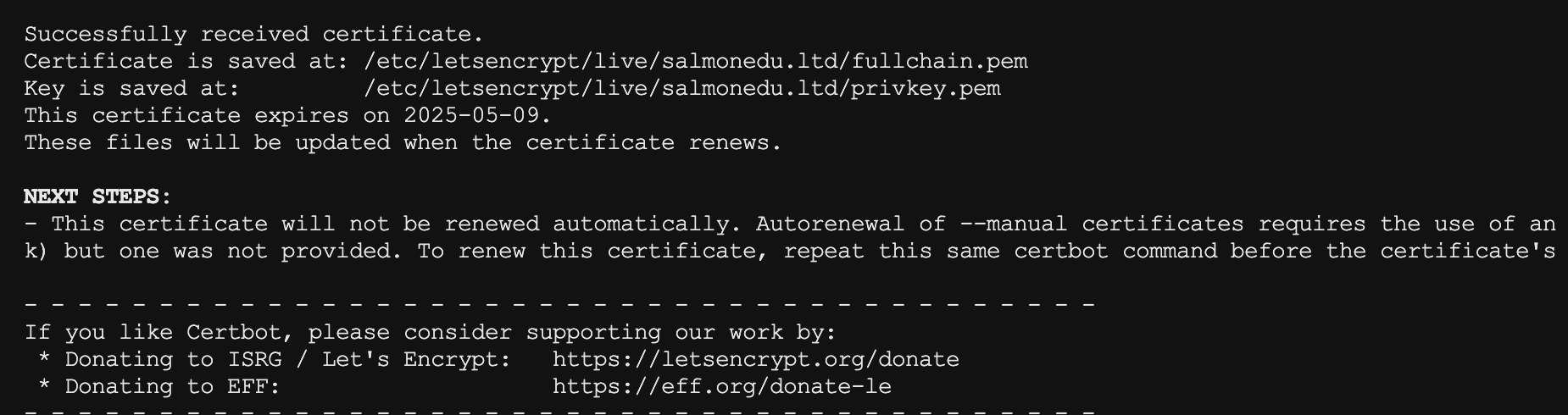
配置自动续期,具体可以查看我这篇文章 https://blog.salmonedu.ltd/articles/455
Openresty
bash
docker run --name openresty \
  -p 80:80 -p 443:443 \
  -v /etc/letsencrypt/live/salmonedu.ltd:/etc/letsencrypt/live/salmonedu.ltd \
  -v /etc/letsencrypt/archive:/etc/letsencrypt/archive \
  -v /mydata/openresty/conf:/usr/local/openresty/nginx/conf \
  --restart=always \
  -d openresty/openresty
验证
使用 Navicat 访问 MySQL
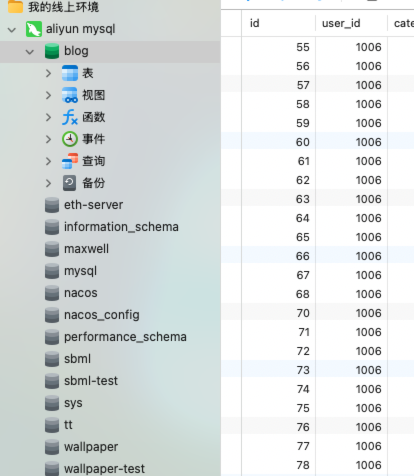
验证 ElasticSearch 和 Kibana
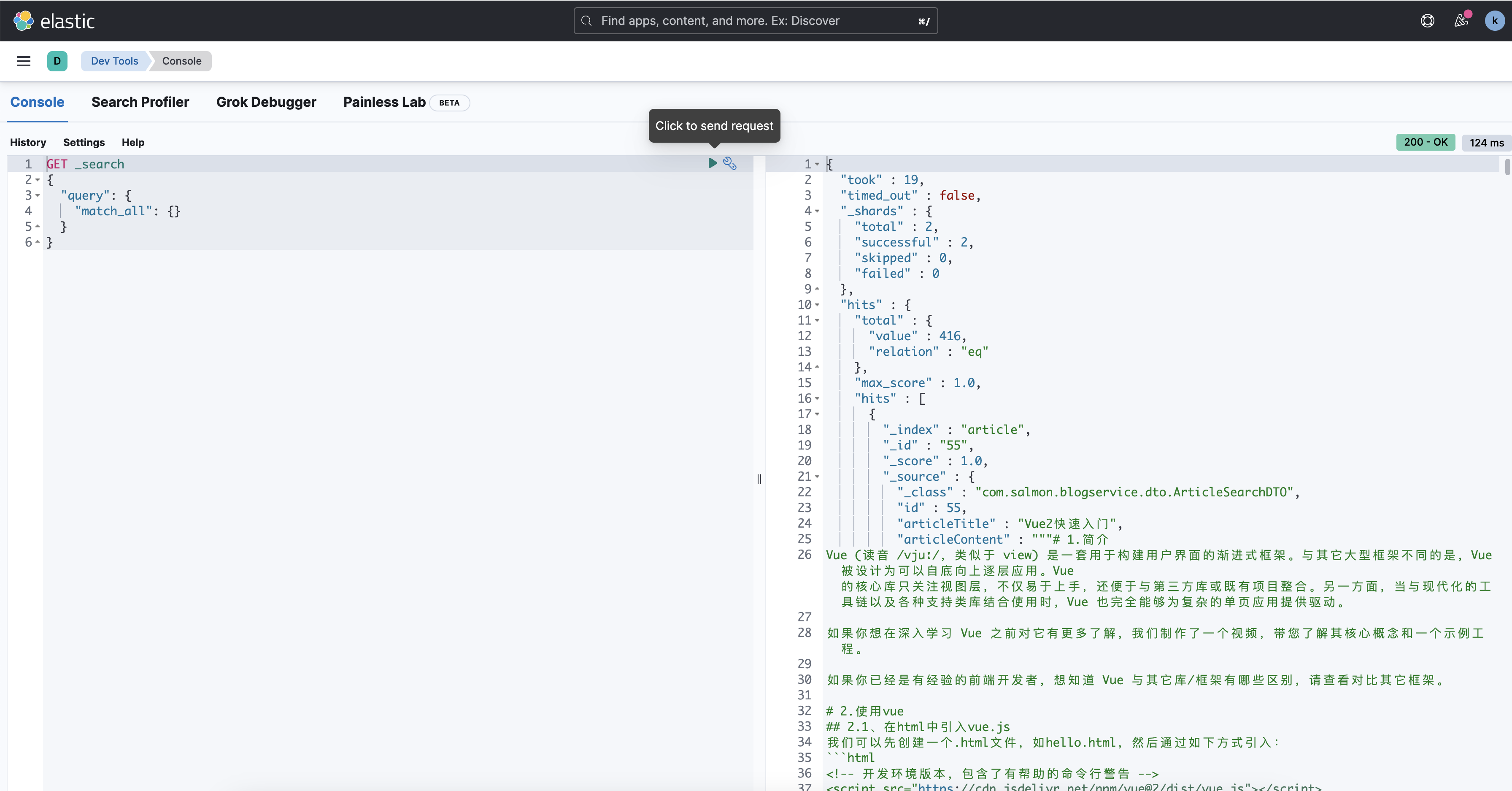
测试都可以正常访问,其它的中间件自行测试下
总结
本次系统迁移还是很顺利的,主要是数据备份这块时间比较久。也可以看到通过容器化部署,可以减少挺多运维成本的。