Vue3 快速上手
本文详细解析了 Vue3 的快速入门路径,从开发前提、创建工
前言
你只要会基础的 HTML,JS,CSS,那么就可以上⼿ Vue了。如果你会 Java,那么上⼿ Vue ⾮常轻松。如果你会 Vue2,那么上⼿ Vue3 会更加舒服。
Vue3 简介
- 官⽹地址:https://vuejs.org/ 。中⽂官⽹ https://cn.vuejs.org/
- Vue 是什么?易学易⽤,性能出⾊,适⽤场景丰富的 Web 前端框架。
- Vue2 已经于2023年12⽉31⽇停⽌维护。建议升级到 Vue.js3.0版本。打包更⼩,内存更少,渲染更快。
好消息是,vue3 向下兼容 vue2 的语法 - Vue3 于2020年9⽉18⽇发布,代号:
One Piece海贼王。久经磨砺 - Vue3 新特性:组合式 API(重点),更好的⽀持 TypeScript(熟悉),状态存储框架 Pinia(重点),新组件(了解)。。。。。详⻅官⽹
⼀、整体认识 Vue3 项⽬
1、创建 Vue3 ⼯程
前置:安装NodeJS。NodeJS版本18.0以上。
使⽤官⽅脚⼿架创建Vue⼯程[推荐]。
bash
# 使⽤官⽅脚⼿架
npm create vue@latest
# 按照脚⼿架要求选择是否启⽤相关组件
Vue.js - The Progressive JavaScript Framework
✔ 请输⼊项⽬名称: … myVue3
✔ 请输⼊包名称: … myvue3
✔ 是否使⽤ TypeScript 语法? … 否 / 是  # 选是
✔ 是否启⽤ JSX ⽀持? … 否 / 是
✔ 是否引⼊ Vue Router 进⾏单⻚⾯应⽤开发? … 否 / 是
✔ 是否引⼊ Pinia ⽤于状态管理? … 否 / 是
✔ 是否引⼊ Vitest ⽤于单元测试? … 否 / 是
✔ 是否要引⼊⼀款端到端(End to End)测试⼯具? › 不需要
✔ 是否引⼊ ESLint ⽤于代码质量检测? … 否 / 是 # 选是
✔ 是否引⼊ Prettier ⽤于代码格式化? … 否 / 是
✔ Add Vue DevTools extension for debugging? (experimental) … 否 / 是
# 启动项⽬
npm install
npm run dev
# VITE v5.1.6 ready in 315 ms
#
# ➜ Local:   http://localhost:5173/
# ➜ Network: use --host to expose
# ➜ press h + enter to show help1、所有功能组件都可以后续⼿动添加。
关于TypeScript,在Vue中的TypeScript可以认为是在JS的基础上,增加⾯向对象的能⼒。可以定义接⼝、类、抽象类等。
2、npm install过程中会去node仓库下载很多依赖库,放到项⽬本地node_modules⽬录。建议将npm源设定为淘宝提供的国内镜像,可以下载快⼀点。
bash
npm config get registry https://registry.npmmirror.com补充:vue2时提供了另外⼀个脚⼿架vue-cli,也可以⽤来创建vue3项⽬。但是vue-cli已经处于停⽌维护状态。
bash
# 安装或者升级脚⼿架
npm install -g @vue/cli
# 查看脚⼿架版本,确保版本在4.5.0以上
vue --version
# 创建应⽤
vue create vue_test
# 创建时选择3.x
# Choose a version of Vue.js that you want to start the project with (Use arrow keys)
# > 3.x
#   2.x
# 启动
cd vue_test
npm run serve
2、主要⼯程结构
官⽅建议开发IDE: vscode。提供了辅助开发插件 vue-official。 在这之前有个插件叫volar,现在已经停⽤
主要代码结构如下图
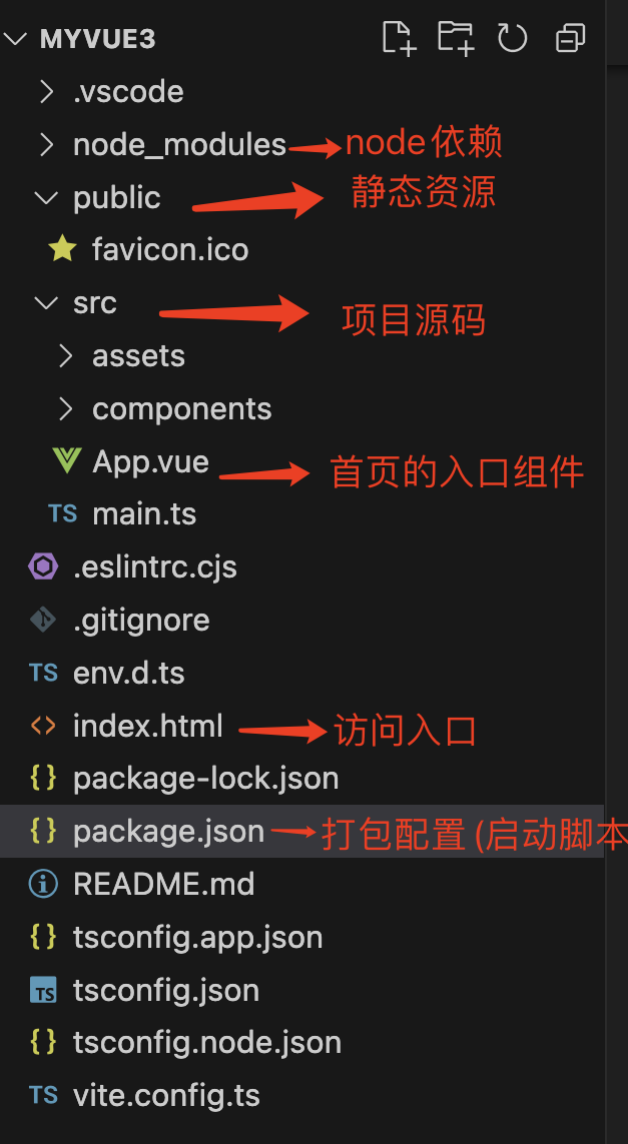
- 典型的Vue项⽬,都是在index.html这⼀个单⻚⾯⾥形成各种交互,这也就是所谓的SPA(Single Page Application)
- Vue3的核⼼是通过createApp函数创建⼀个应⽤实例,在这个实例中构建各种应⽤。(main.ts中)
- 每个vue⽂件就是⼀个⻚⾯上的组件,组件可以嵌套使⽤。
- vue中的组件分为
<template>页面模板,<script>脚本和<style>样式三个部分。Vue2中要求<template>下必须有一个唯一的根元素,Vue3中则没有了这个限制。
⼆、数据双向绑定
双向绑定是Vue最为核⼼的功能。简单理解就是 <template> 中的⻚⾯数据和 <script> 中的脚本数据进⾏绑定,其中任何⼀个数据发⽣了变化,另⼀个数据也随之发⽣变化。
1、vue2 语法的双向绑定
html
<template>
  <div>
   姓名:<input v-model="userName" /> {{ userName }} <br />
   薪⽔:<input type="number" v-model="salary" /> <button @click="addSalary">薪⽔加
1000</button> {{ salary }}
  </div>
</template>
<script lang="ts">
  export default{
    //数据
    data() {
        return {
          userName:"王⼀",
          salary:15000
       }
   },
    //⽅法
    methods:{
      addSalary(){
        this.salary += 1000
     }
   }
 }
</script>
<style scoped>
</style>数据双向绑定可以说是整个Vue的核⼼。例如,我们可以⽤数据双向绑定实现⼀些更为复杂的表单。
html
<template>
  <div>
   姓名:<input v-model="userName"/> {{ userName }}<br />
   薪⽔:<input type="number" v-model="salary"/> {{ salary }}<br />
    <button v-on:click="addSalary">提交</button> <button @click="changeUserInfo">查看个⼈信
息</button>
  </div>
  <hr />
  <div class="userInfo" v-if="showUserInfo">
    <h2>个⼈信息</h2>
   年龄:<input type="number" v-model="userInfo.age" /><br />
   性别:<input type="radio" value="1" v-model="userInfo.sex">男<input type="radio"
value="2" v-model="userInfo.sex">⼥<br/>
   岗位:<select v-model="userInfo.department">
              <option value="dev">开发</option>
              <option value="test">测试</option>
              <option value="maintain">运维</option>
            </select><br />
   技术: <span v-for="skill in userInfo.skills" :key="skill">{{ skill }}</span><br />
   学习新技术: <input v-model="newSkill" /> <button @click="learnSkill">学习</button><br
/>
   个⼈信息汇总:{{ userInfo }}
  </div>
</template>
<script lang="ts">
  export default{
    data(){
      return{
        userName:'roy',
        salary:15000,
        userInfo:{
          age:0,
          sex:1,
          skills:['java','vue','python'],
          department:''
       },
        newSkill:'',
        showUserInfo:false
     }
   },
    methods:{
      addSalary(){
        this.salary +=1000
     },
      learnSkill(){
        if(this.newSkill)
        this.userInfo.skills.push(this.newSkill)
     },
      changeUserInfo(){
        this.showUserInfo= !this.showUserInfo
     }
   }
 }
</script>
<style scoped>
.userInfo{
  background-color: bisque;
  width: 80%;
}
.userInfo span{
  background-color: yellow;
  margin-left: 10px;
  border: 1px;
  border-radius: 5px;
}
</style>这样的表单,如果要⽤纯JS实现,就会相当困难。但是,⽤双向绑定就简单很多。
2、OptionsAPI 和 CompositionAPI
Vue2 中常⽤的这种编写⽅式称为 OptionsAPI,配置式。其实现⽅式是⽤⼀个统⼀的配置对象来实现全部代码逻辑。在这个对象中,通过 data、methods、computed等配置选项来控制逻辑。
OptionsAPI 是 Vue2 时的标准API编写⽅式。Vue3 向下兼容了 Vue2 的API。因此,Vue2 的⽼项⽬,在 Vue3 中基本可以⽆缝迁移。 实际上,OptionsAPI 是在 CompositionAPI 的基础上实现的。关于Vue的基础概念和知识,在这两种 API 之间是通⽤的 。另外,官⽅建议,如果采⽤ Vue 构建完整的 SPA 应⽤,那么更建议使⽤ CompositionAPI。
但是,OptionsAPI 所有逻辑都混在⼀起,不便于维护和复⽤。 Vue3 另外通过了⼀种更⽅便的API,Composition API,混合式 API。
上⾯同样的示例,⽤ Composition API 的写法如下:
html
<template>
  <div>
   姓名:<input v-model="userName" /> {{ userName }} <br />
   薪⽔:<input type="number" v-model="salary" /> <button @click="addSalary">薪⽔加
1000</button> {{ salary }}
  </div>
</template>
<script lang="ts">
  export default{
   setup(){
    //现在声明的变量还不具备双向绑定
    let userName="王⼀"
    let salary=15000
    function addSalary(){
      salary += 1000
      console.log("salary = " + salary)
   }
    //模板要⽤哪些,就返回哪些
    return {userName,salary,addSalary}
   }
 }
</script>
<style scoped>
</style>1、setup是Vue3中的⼀个⽣命周期函数,他会在组件加载时执⾏。后⾯会细讲⽣命周期。
2、setup可以返回对象或者函数。如果是⼀个对象,则对象中的属性、⽅法等,可以在模板中直接使⽤(常⽤)。如果返回⼀个函数,则通过函数的返回值直接渲染⻚⾯,不经过模板。例如setup(){return ()=>"直接渲染"}
3、setup是⼀个普通的函数,不能使⽤this。OptionsAPI中可以通过this访问脚本本身的数据同时setup中不处理this,意味着setup编写可以更灵活,不需要依赖当前⻚⾯上下⽂
4、此时声明的userName, salary等变量不具备双向绑定。Vue3对双向绑定做了重新设计,后⾯会详细分享。
5、setup有⼀种简写的⽅式<script setup lang="ts">。这样就不需要写函数了,标签内部直接写函数体。在标签内部声明的对象,函数等,都会直接return出去。项⽬中常⽤
html
<script setup lang="ts">
//现在声明的变量还不具备双向绑定
let userName="王⼀"
let salary=15000
function addSalary(){
 salary += 1000
 console.log("salary = " + salary)
}
</script>
在 CompositionAPI 中,由于 setup 是⼀个不同的函数,不需要处理 this。这也意味着 setup 函数编写可以更加灵活,不需要依赖当前⻚⾯上下⽂。例如:将示例中的脚本单独写到⼀个 ts ⽂件中。
ts
// MySalary.ts
import { onMounted, ref } from "vue"
export default function(){
    //现在声明的变量还不具备双向绑定。添加ref函数才能具备响应式
    const userName=ref("王⼀")
    const salary=ref(15000)
    function addSalary(){
      salary.value += 1000
      console.log("salary = " + salary.value)
   }
    onMounted(()=>{
        console.log("加载了外部脚本")
   });
    return {userName,salary,addSalary}
}
然后,在 App.vue 中就可以直接引⽤脚本
html
<template>
  <div>
   姓名:<input v-model="userName" /> {{ userName }} <br />
   薪⽔:<input type="number" v-model="salary" /> <button @click="addSalary">薪⽔加
1000</button> {{ salary }}
  </div>
</template>
<script setup lang="ts">
import MySalary from './components/MySalary';
let {userName,salary,addSalary} = MySalary()
</script>
<style scoped>
</style>
如果App.vue的逻辑越来越复杂,通过这种⽅式,就更易于将相关的属性和⽅法整理到⼀起,从⽽实现⼀个特定的业务功能。
1、ref函数让变量具备了双向绑定功能。后⾯详细分析。
2、复杂⻚⾯可以⽤这种⽅式。⼀般情况下,显然是将MySalary的模板和脚本封装到⼀起,这就是⾃定义组件了。
3、Vue3中的数据双向绑定
3.1 ref定义基础类型响应式数据
- 语法: let userName=ref(初始值)。
- 返回值:⼀个RefImpl的实例对象,值被包裹在对象的value属性中。
- 注意点:
- 脚本中要⽤ref对象的value属性访问值,例如userName.value。但是模板中可以直接⽤。
- ref对象本身不是响应式的,value属性是响应式的。例如js中修改值,要通过userName.value="xxx",⽽不能userName="xxx"。
- vue-official插件中可以选择⾃动添加value属性。(需要⼿动勾选)
html
<template>
  <div>
   姓名:<input v-model="userName" /> <button @click="changeName">名字后⾯加1</button> {{
userName }} <br />
   薪⽔:<input type="number" v-model="salary" /> <button @click="addSalary">薪⽔加
1000</button> {{ salary }}
  </div>
</template>
<script setup lang="ts">
import { ref } from 'vue';
//基础类型⽤ref声明响应式
let userName=ref("王⼀")
let salary=ref(15000)

function changeName(){
  userName.value += "⼀"
  //userName不是响应式的,userName.value才是响应式的。重新定义userName就⽆法双向绑定
  //userName = ref("王⼀⼀")
}
function addSalary(){
  //脚本中操作数据要加.value
  salary.value += 1000
  //观察salary对象结构
  console.log("salary = " , salary)
}
</script>3.2 reactive定义对象型响应式数据
- 语法: let salaryInfo = reactive({userName:"王⼀",salary:15000})
- 返回值:⼀个Proxy实例对象,具有双向绑定能⼒。
html
<template>
  <div>
   姓名:<input v-model="salaryInfo.userName" /> <button @click="changeName">名字后⾯加
1</button> {{ salaryInfo.userName }} <br />
   薪⽔:<input type="number" v-model="salaryInfo.salary" /> <button @click="addSalary">薪
⽔加1000</button> {{ salaryInfo.salary }}
  </div>
</template>
<script setup lang="ts">
import { reactive } from 'vue';
// 对象类型⽤reactive声明响应式
let salaryInfo = reactive({userName:"王⼀",salary:15000})
function changeName(){
  salaryInfo.userName+="⼀"
}
function addSalary(){
  salaryInfo.salary+=1000
  //观察SalaryInfo对象
  console.log("salaryInfo",salaryInfo)
}
</script>
<style scoped>
</style>3.3 ref对⽐reactive
这两者都是⽤来声明响应式数据的。但是也有⼀些需要注意的地⽅。
-
ref也可以⽤来声明对象型响应式数据。其内部也是使⽤reactive实现。例如下⾯的写法效果是⼀样的
html<script setup lang="ts"> import { ref } from 'vue'; // 对象类型⽤reactive声明响应式 let salaryInfo = ref({userName:"王⼀",salary:15000}) function changeName(){ salaryInfo.value.userName+="⼀" } function addSalary(){ salaryInfo.value.salary+=1000 //观察SalaryInfo对象 console.log("salaryInfo",salaryInfo) } </script>其中salaryInfo.value其实拿到的就是⼀个Reactive对象。
-
基础类型响应式数据,只能⽤ ref 声明。对象型响应式数据,ref,reactive 都可以。通常⼤对象推荐使⽤ reactive。
-
对象型响应数据,如果将各个属性拆解出来,是不具备响应式的。如果需要响应式属性,可以使⽤toRefs或者toRef函数进⾏转换。例如
html<template> <div> 姓名:<input v-model="name" /> <button @click="changeName">名字后⾯加1</button> {{ name }} <br /> 薪⽔:<input type="number" v-model="money" /> <button @click="addSalary">薪⽔加 1000</button> {{ money }} </div> </template> <script setup lang="ts"> import { reactive, toRef, toRefs } from 'vue'; // 对象类型⽤reactive声明响应式 let salaryInfo = reactive({userName:"王⼀",salary:15000}) // 拆解出来的属性,是基础数据,不具备响应式 // let name = salaryInfo.userName // let money = salaryInfo.salary // toRef将对象的属性转为⼀个响应式数据 let name = toRef(salaryInfo,'userName') let money = toRef(salaryInfo,'salary') // 将对象的所有属性⼀起转换成响应式数据 // let {userName,salary} = toRefs(salaryInfo) function changeName(){ name.value +="⼀" console.log("name",name) } function addSalary(){ money.value +=1000 //观察SalaryInfo对象 console.log("money",money) } </script> <style scoped> </style>
3.4 标签的ref属性
在 <template> 中定义模板时,可以通过ref属性将当前DOM元素绑定给响应式变量。
html
<template>
   姓名:<input ref="name" abc="aaaaa"/> <button @click="showRes">分析输⼊框</button>
</template>
<script setup lang="ts">
import { ref } from 'vue';

let name = ref()

function showRes(){
  console.log(name) //RefImpl ref对象
  console.log(name.value) //<input> dom元素
  console.log(name.value.value) //输⼊框的值
  console.log(name.value.getAttribute("abc")) //⾃定义属性的值
}
</script>
<style scoped>
</style>如果只是针对普通元素,还体现不出Ref的作⽤。如果配合⾃定义组件,则更能体现Ref属性的作⽤。例如,针对薪⽔信息,可以⾃⼰写⼀个简单组件,把多个输⼊框整合到⼀起。
html
<!-- ⾃定义的薪⽔信息输⼊组件 -->
<template>
   姓名:<input v-model="userName"><br />
   薪⽔:<input type="number" v-model="salary">
</template>
<script lang="ts">
    //组件名默认是⽂件名。如果不希望⽤⽂件名,也可以⾃定义
    export default {
        name:"SalaryInfo"
   }
</script>
<script setup lang="ts">
import { ref } from 'vue';
    //响应式数据默认值
    let userName = ref("unknown")
    let salary = ref(1000)
    //对外暴露属性。只有暴露出去,组件外部才能访问
    defineExpose({userName,salary})
</script>

<style></style>然后,在 App.vue 中,就可以通过ref属性获取薪⽔输⼊框的值。
html
<!-- App.vue -->
<template>
    <MySalaryInfo ref="salaryInfo"/><button @click="showRes">查看薪⽔信息</button>
</template>
<script setup lang="ts">
  //引⼊⼦组件
import MySalaryInfo from '@/components/MySalaryInfo.vue';
import { ref } from 'vue';
 //获取绑定对象
let salaryInfo = ref()

function showRes(){
  console.log(salaryInfo) //RefImpl ref对象
  console.log(salaryInfo.value) //Proxy ⼦组件的响应式数据
  console.log(salaryInfo.value.userName) //输⼊框的值
  console.log(salaryInfo.value.salary)
}
</script>

<style scoped>
</style>3.5⾃定义组件的props属性
上⾯的示例相当于是⼦组件将属性暴露给⽗组件。那如果想要⽗组件给⼦组件赋值呢?这就可以⽤到组件的 props 属性。
html
<!-- App.vue -->
<template>
  <MySalaryInfo :salaryInfo="salaryInfo"/> <br /><button @click="setSalary">修改薪⽔信息
</button>
</template>
<script setup lang="ts">
//引⼊⼦组件
import MySalaryInfo from '@/components/MySalaryInfo.vue';
import { reactive } from 'vue';

let salaryInfo = reactive({
    userName:"王⼀",salary:15000
 })

function setSalary(){
  salaryInfo.salary+=1000
  console.log(salaryInfo)
}
</script>
<style scoped>
</style>此时,在MySalaryInfo组件内,就可以通过defineProps函数,获取属性。
html
<!-- MySalaryInfo.vue -->
<template>
    {{ salaryInfo }} <br />
    <!-- ⽗组件传进来的值,不建议直接⽤,eslint会报红提示 -->
   姓名:<input v-model="salaryInfo.userName"><br />
   薪⽔:<input type="number" v-model="salaryInfo.salary">
</template>
<script lang="ts">
    //组件名默认是⽂件名。如果不希望⽤⽂件名,也可以⾃定义
    export default {
        name:"SalaryInfo"
   }
</script>
<script setup lang="ts">
import type { SalaryInfo } from '@/types/SalaryInfo';

//直接接收,不限定类型
// defineProps(["salaryInfo"])
//接收参数,限定类型

defineProps<{salaryInfo:SalaryInfo}>()
</script>
<style></style>三、VUE3⽣命周期
每个 Vue 组件实例在创建时都需要经历⼀系列的初始化步骤,⽐如设置好数据侦听,编译模板,挂载实例到 DOM,以及在数据改变时更新 DOM。在此过程中,它也会运⾏被称为⽣命周期钩⼦的函数,让开发者有机会在特定阶段运⾏⾃⼰的代码。
⽣命周期有四个阶段:创建,挂载,更新,销毁。每个阶段有⼀前⼀后两个函数
OptionsAPI 的⽣命周期函数:
- 创建阶段:
beforeCreate、created - 挂载阶段:
beforeMount、mounted - 更新阶段:
beforeUpdate、updated - 销毁阶段:
beforeDestroy、destroyed
CompositionAPI 的⽣命周期函数:
- 创建阶段:
setup - 挂载阶段:
onBeforeMount、onMounted - 更新阶段:
onBeforeUpdate、onUpdated - 卸载阶段:
onBeforeUnmount、onUnmounted
示例
html
<template>
  <div>
   薪⽔:<input type="number" v-model="salary" /> <br />
    <button @click="addsum">薪⽔+1000</button>
  </div>
</template>
<!-- vue3写法 -->
<script lang="ts" setup>
  import {
    ref,
    onBeforeMount,
    onMounted,
    onBeforeUpdate,
    onUpdated,
    onBeforeUnmount,
    onUnmounted
 } from 'vue'
  // 数据
  let salary = ref(0)
  // ⽅法
  function addsum() {
    salary.value += 1000
 }
  console.log('setup')
  // ⽣命周期钩⼦
  onBeforeMount(()=>{
    console.log('挂载之前')
 })
  onMounted(()=>{
    console.log('挂载完毕')
 })
  onBeforeUpdate(()=>{
    console.log('更新之前')
 })
  onUpdated(()=>{
    console.log('更新完毕')
 })
  onBeforeUnmount(()=>{
    console.log('卸载之前')
 })
  onUnmounted(()=>{
    console.log('卸载完毕')
 })
</script>四、Vue-Router 组件路由机制
Vue 项⽬虽然只有 index.html ⼀个⻚⾯,但是可以通过多路由机制实现多⻚⾯跳转的效果。访问不同链接,展示不同的⻚⾯内容,形成多⻚⾯的效果。
Vue 官⽅提供了 Vue-Router 组件实现路由管理,官⽹地址:https://router.vuejs.org/zh/。该组件可以在创建 Vue 项⽬时选择引⼊。如果创建时没有安装,也可以⼿动安装。
bash
npm install vue-router@4vue3要求使⽤router组件最新版本。⽬前最新版本是4
1、基础使⽤
⾸先要在ts脚本中配置router组件。
main.ts
ts
import { createApp } from 'vue'
import App from './App.vue'
import { createRouter,createWebHistory } from "vue-router";
import HomePage from "@/pages/Home.vue"
import AboutPage from "@/pages/About.vue"
import NewsPage from "@/pages/News.vue"
//配置路由规则
const routes = [
   { path: '/',redirect: '/home'}, //默认跳转都⾸⻚
   { path: '/home', component: HomePage },
   { path: '/about', component: AboutPage, name:'about' }, //命名路由
   { path: '/news', component: NewsPage },
 ]
//创建路由器
const router = createRouter({
    history: createWebHistory(),//路由器⼯作模式
    routes,
})
//项⽬中,通常将两个配置项放到单独的ts⽂件中
const app = createApp(App)
//加载路由器
app.use(router)
app.mount('#app')然后,在Vue模板中,配置跳转链接(<router-link>标签)以及跳转⻚⾯(<router-view>标签)。
App.vue
html
<template>
  <div id="app">
  <h1>Hello App!</h1>
  <p>
    <!-- 使⽤ router-link 组件进⾏导航 -->
    <!-- 通过传递 `to` 来指定链接 -->
    <!-- `<router-link>` 将呈现⼀个带有正确 `href` 属性的 `<a>` 标签 -->
    <router-link to="/home">⾸⻚</router-link> <!-- 直接跳转 -->
    <router-link :to="{ path:'/about'}">关于</router-link> <!-- 路径跳转 -->
    <router-link replace :to="{ name:'news'}">新闻</router-link> <!-- 命名跳转 -->
  </p>
  <div class="content">
    <!-- 路由出⼝ -->
    <!-- 路由匹配到的组件将渲染在这⾥ -->
    <router-view></router-view>
  </div>
</div>
</template>
<!-- vue3写法 -->
<script lang="ts" setup >
</script>
<style>
  a{
    margin: 10px;
 }
  .content{
    background: yellowgreen;
    widows: 10%;
    height: 400px;
    border: 1cap;
    border-radius: 10px;
 }
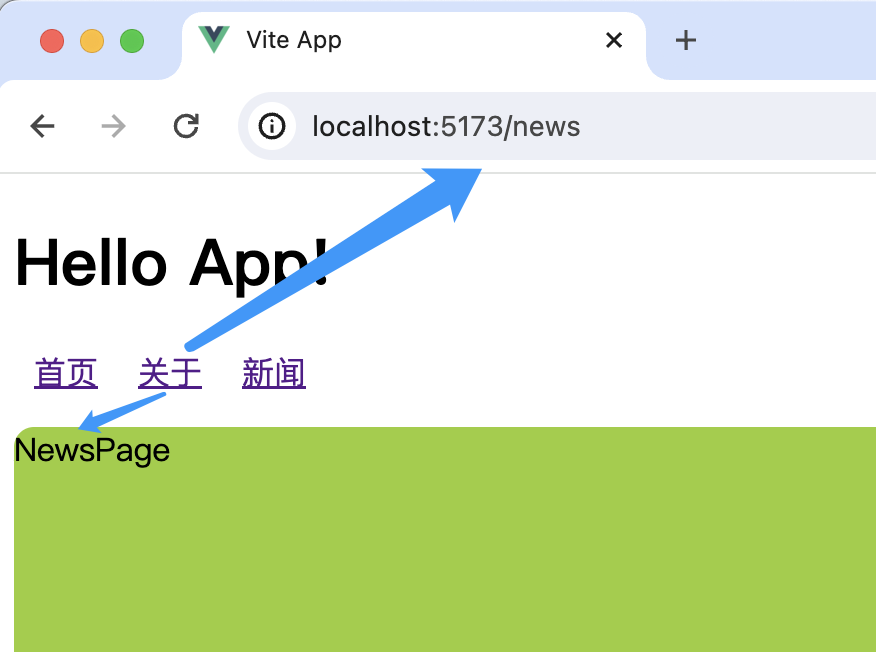
</style>启动后,点击⻚⾯上⽅的菜单,下⽅内容⻚就会显示相对应的内容。同时注意观察上⽅路径变化。
2、路由⼯作模式
在router配置中的history项为路由⼯作模式。Vue提供了两种⼯作模式:
- history模式
访问路径:URL不带#,斜杠链接,接近传统⽹站。缺点:容易产⽣404错误。
js
const router = createRouter({
 history:createWebHistory(), //history模式
 /******/
})- hash模式
访问路径:URL带有#。缺点:对SEO不太友好。⽐较适合内部系统。
js
const router = createRouter({
 history:createWebHashHistory(), //hash模式
 /******/
})
3、replace属性
<route-link>标签可以添加 replace 属性。有两种可选配置: push 和 replace
- push 追加浏览器历史记录(默认值)。追加历史记录后,可以使⽤浏览器的返回按钮,跳回历史⻚
- replace 替换浏览器历史记录。替换历史记录后,浏览器的返回按钮不可⽤。
4、嵌套路由
<route-view>标签嵌⼊的⻚⾯中⽀持进⼀步嵌套⼦菜单。例如,新闻⻚希望进⼀步嵌套新闻路由。新闻⻚有多条新闻,希望在新闻⻚展示多条新闻的标题。点击标题,可以查看对应新闻的详情。
⾸先,定义三个新闻对应的详情⻚。每个详情⻚包含简单的内容
html
<!-- NewsDetail1.vue -->
<template>
    <p>新闻ID: 1</p>
    <p>新闻标题: 1 </p>
    <p>新闻内容: 1 </p>
</template>
<script lang="ts" setup>
</script>
<style>
</style>
并配置到路由规则中
js
import News1 from "@/pages/NewsDetail1.vue"
import News2 from "@/pages/NewsDetail2.vue"
const routes = [
   { path: '/',redirect: '/home'}, //默认跳转都⾸⻚
   { path: '/home', component: HomePage },
   { path: '/about', component: AboutPage, name:'about' }, //命名路由
   {
      path: '/news',
      component: NewsPage,
      name:'news',
      children:[ //⼦路由
       {
          name: "xinwen1",
          path: "1",
          component: News1
       },
       {
          name: "xinwen2",
          path: "2",
          component: News2
       }
     ] },
]然后,在新闻详情⻚增加嵌套路由
html
<template>
    <div class="news">
    <!-- 导航区 -->
    <ul>
        <li><RouterLink to="/news/1">新闻1</RouterLink></li>
        <li><RouterLink to="/news/2">新闻2</RouterLink></li>
    </ul>
    <!-- 展示区 -->
    <div class="news-content">
      <RouterView></RouterView>
    </div>
  </div>
</template>
<script setup lang="ts">
</script>
<style scoped>
/* 新闻 */
.news {
  padding: 0 20px;
  display: flex;
  justify-content: space-between;
  height: 100%;
}
.news ul {
  margin-top: 30px;
  list-style: none;
  padding-left: 10px;
}
.news li>a {
  font-size: 18px;
  line-height: 40px;
  text-decoration: none;
  color: #64967E;
  text-shadow: 0 0 1px rgb(0, 84, 0);
}
.news-content {
  width: 90%;
  height: 90%;
  border: 1px solid;
  margin-top: 20px;
  border-radius: 10px;
}
</style>这样就实现了新闻⻚内的嵌套路由。点击新闻标题,会跳到对应的新闻详情⻚。
5、路由传参
上⾯的示例显然太呆板,现实的场景当然是希望查出⼀个完整的新闻列表,然后每个新闻⻚都是展示新闻列表中的内容,⽽不是每个组件内固定的内容。这也就需要进⾏路由传参,也就是 NewsDetail 中的内容是从新闻列表中传递进来的。
Vue3 中提供了两种传参⽅式,query 传参和 param 传参。
1、query传参
News.vue传参
html
<!-- 字符串传参 -->
<router-link to="/news/1?id=1&title=新闻1&content=asdfasdf"
<!-- 对象传参 -->
<RouterLink
  :to="{
    path:'/news/1',
    query:{
      id:'1',
      title:'新闻1',
      content:'asdfasdf'
    }
  }">
 新闻1
</RouterLink
NewsDetail.vue接收参数
js
import {useRoute} from 'vue-router'
import {toRefs} from 'vue'
const route = useRoute()
// 打印query参数
console.log(route.query)
//配置双向绑定数据
let {query} = toRefs(route)
2、params传参
params传参⽅式表示所有参数都拼接到URL上。
⾸先需要在route配置中预设占位符
js
{
      path: '/news',
      component: NewsPage,
      name:'news',
      children:[ //⼦路由
       {
          name: "xinwen2",
          // Param传参,URL预设占位符,?表示参数可选
          path: "2/:id/:title/:content",
          component: News2
       }
     ] },
然后,传参时,在RouteLink中直接传到预设的URL,或者⽤name属性指定⽬标。
html
<!-- params传参 -->
<RouterLink to="/news/2/1/新闻2/qowuieoiu">param路径传参</RouterLink>
<!-- params传参 -->
<RouterLink
  :to="{
    name:'xinwen2',
    params:{
      id:2,
      title :'新闻2',
      content :'qowiueoiqu'
    }
    }">
 param对象传参
</RouterLink>
接下来NewsDetail2.vue中通过路由的params属性接收参数
js
import {useRoute} from 'vue-router'
import {toRefs} from 'vue'
const route = useRoute()
// 打印params参数
console.log(route.params)
//配置双向绑定数据
let {params} = toRefs(route)
五、Pinia集中式状态存储
1、理解状态
在任意 Vue ⻚⾯之间共享的存储数据。简单理解:在当前 Vue 项⽬中使⽤的 MySQL 数据库。例如登录信息,只要完成了登录,所有Vue⻚⾯都能读取到当前登录⽤户。
Vue2 中提供的集中状态存储框架是 Vuex,Vue3 中新提供了 Pinia。如果你使⽤的还是 Vue2,那么主要下,Vuex 和Pinia不能⼀起使⽤。
2、创建store
Pinia可以在创建应⽤时选择引⼊。如果创建时没有引⼊,那就需要⼿动引⼊⼀下。
bash
npm install piniaPinia 的使⽤⽅式和 Route 组件基本相似。需要在启动的 ts ⽂件中使⽤ use 函数引⼊。
main.ts
ts
import {createPinia} from 'pinia'
//加载pinia
const pinia = createPinia()
app.use(pinia)
接下来使⽤ pinia 需要创建 Store。⼀个 Store 可以理解为 MySQL 中的⼀个库,保存⼀部分数据。Pinia 的 Store 中有
三个概念: state, getter , action。这三个概念也可以类⽐于熟悉的 MVC。state 相当于是数据; getter 相当于是服务,⽤来获取并返回数据;action相当于是Controller,组织业务逻辑。
创建定义store的⽂件 store/user.ts
ts
import { defineStore } from 'pinia'
export const userStore = defineStore('userStore',{
    //action封装修改state的业务动作
    actions:{
        changeUsername(value:string){
            if(value && value.length<10){
                this.username = value
           }
       }
   },
    //getters读取state的计算值
    getters:{
        getUsername():string{
            return this.username.toUpperCase()
       }
   },
    //state定义要保存的数据结构
    state(){
        return{
            //给定默认值
            username:'--'
       }
   }
})store中最为核⼼的就是state,⽽在定义state时,可以利⽤TypeScript的类型定制功能,对复杂数据结构进⾏规范。例如
ts
const useStore = defineStore('storeId', {
  state: () => {
    return {
      // 用于初始化空列表
      userList: [] as UserInfo[],

      // 用于尚未加载的数据
      user: null as UserInfo | null,
    }
  },
})

interface UserInfo {
  name: string
  age: number
}如果你熟悉 Java 后端开发,有没有觉得接⼝很熟悉?那么接下来,类、抽象类这些呢?也可以尝试尝试。
3、使⽤ store 操作数据
App.vue 中修改 store 的数据
html
<script lang="ts" setup >
//获取store
import { userStore } from "@/store/user";
const user = userStore()
//修改store中的值
//1、直接修改某⼀个state
user.username='roy'
//2、修改完整的state
user.$patch({
  username:'roy2'
})
//3、通过action进⾏修改 推荐⽅式
user.changeUsername('roy')
// 获取store中的数据
console.log(user.username)
// 通过getter获取state数据 推荐⽅式
console.log(user.getUsername)
</script>pinia的使⽤⼏乎没有⻔槛,相⽐vuex要简单很多,所以官⽅对Pinia的定义是符合直觉的状态管理库。因此,在使⽤pinia时,更应该是注意使⽤规范。
4、storeToRefs 声明响应式数据
如果需要将 store 中的数据声明成响应式数据,供Vue的模板使⽤,可以使⽤ pinia 提供的 storeToRefs 函数。他和 Vue 提供的 toRefs 函数的区别在于,stroeToRefs 只将 store 中的数据转换成响应式数据。⽽toRefs 会将 store 对象中很多隐藏的⽅法和属性⻚转换出来。
html
<template>
  <div id="app">
  <h1>Hello {{ userInfo.username.value }}</h1>
</div>
</template>
<!-- vue3写法 -->
<script lang="ts" setup >
//获取store
import { userStore } from "@/store/user";
import { storeToRefs } from "pinia";
import { toRefs } from "vue";
const user = userStore()
//storeToRefs转换后只有username和getUsername
let userInfo = storeToRefs(user)
console.log(userInfo)
//toRefs转换后包含了很多隐藏⽅法和属性,⽐如$patch
let userInfo2 = toRefs(user)
console.log(userInfo2)
</script>
<style>
</style>5、store的混合式写法
store 也有⼀种混合式的写法,将各种组件混合到⼀起。
js
import { defineStore } from 'pinia'
import { reactive } from 'vue'
export const userStore = defineStore('userStore',()=>{
 //相当于是state
    const userInfo = reactive({username:"---"})
 //相当于action
    function changeUsername(value:string){
        if(value && value.length<10){
            userInfo.username = value
       }
   }
 //相当于getters
    function getUsername():string{
            return userInfo.username.toUpperCase()
   }
 //不⽤区分什么类型,返回出去的就可以⽤
    return {userInfo,changeUsername,getUsername}
})在 App.vue 中,也可以像使⽤普通对象⼀样,使⽤ store 中的⽅法和对象。
html
<template>
  <div id="app">
  <!-- 注意对象拆包过程 -->
  <h1>Hello {{ res.userInfo.value.username }}</h1>
</div>
</template>
<!-- vue3写法 -->
<script lang="ts" setup >
//获取store
import { userStore } from "@/store/user2";
import { storeToRefs } from "pinia";
const user = userStore()
//修改store中的值
//通过action进⾏修改 推荐⽅式
user.changeUsername('roy')
// 获取store中的数据
console.log(user.userInfo)
// 通过getter获取state数据 推荐⽅式
console.log(user.getUsername())
//混合式store转成Ref后,只有数据的ref
let res = storeToRefs(user)
console.log(res)
</script>
<style>
</style>这种⽅式相当于在做 MVC 开发时,将 Controller\Service\Dao 这些组件写到⼀起。
复杂项⽬当中,不太建议这样⽤。但是如果别⼈这么⽤了,你要能看懂。
六、快速上⼿ Element-Plus
ElementUI 是饿了么开源的⼀套基于Vue2的经典UI库。针对 Vue3,升级成为了 ElementPlus。熟悉 ElementPlus 库,不但可以节省⼤量前端项⽬的开发时间,同时也是深⼊了解 Vue3 复杂组件开发的很好途径。
ElementPlus 官⽹地址:https://element-plus.gitee.io/zh-CN/。 ⽬前还在迭代更新过程当中。
1、安装 ElementPlus
bash
npm install element-plus --save2、引⼊ElementPlus
main.ts
ts
import { createApp } from 'vue'
import App from './App.vue'
import ElementPlus from 'element-plus'
import 'element-plus/dist/index.css'
const app = createApp(App)
app.use(ElementPlus)
app.mount('#app')
3、使⽤ElementPlus组件 参⻅官⽅⽂档。
html
<template>
  <div class="mb-4">
    <el-button>Default</el-button>
    <el-button type="primary">Primary</el-button>
    <el-button type="success">Success</el-button>
    <el-button type="info">Info</el-button>
    <el-button type="warning">Warning</el-button>
    <el-button type="danger">Danger</el-button>
  </div>
</template>
<!-- vue3写法 -->
<script lang="ts" setup >
import { ElButton } from 'element-plus';
</script>
<style>
</style>或者,你也可以直接使⽤element-plus提供的Demo:https://github.com/element-plus/element-plus-vite-starter。 ⾥⾯有更多现成的案例。
ElementUI 针对 Vue2 还推出过⼀个 vue-admin 模版,⾥⾯案例更丰富,集成度也更⾼。很多企业内部项⽬都可以直接拿来⽤。有兴趣可以了解⼀下。⽽针对 Vue3,只推出了⼀个将 ElementUI 从 Vue2 升级到 Vue3 的迁移⼯具,尚未提供Vue3的版本。
类似的UI框架还有很多,给⼤家例举⼏个常⽤的
- Ant Design Vue(https://www.antdv.com/docs/vue/getting-started-cn) 经典⽼框架
- Native UI(https://www.naiveui.com/zh-CN/light) 仅⽀持Vue3的⼀个新的UI库
- Tdesign(https://tdesign.tencent.com/) 腾讯开源的前端UI框架 包含桌⾯与移动端
- NutUI(https://nutui.jd.com/#/) 京东开源的前端UI框架
- uvuewui(https://www.uviewui.com/) 适合移动端uni-app开发