Python 实现多环境管理神器 -- pyenv
AI 摘要salmon-ai
本文详细解析了 pyenv 这一 Python 多版本管理工具的安装、配置与常用用法,说明了它如何在不影响系统自带 Python 的前提下,帮助用户通过 Homeb
前言
当本地环境中有多个 Python 版本时,我们常常需要手动更改环境变量和调整路径,操作繁琐且容易出错。有没有一种工具能够简化这些操作,让我们更高效地管理多个 Python 环境呢?
答案是 pyenv。它允许你轻松地安装和切换不同版本的 Python,而不会影响系统自带的 Python。
GitHub 仓库地址:https://github.com/pyenv/pyenv
下面我将以 Mac 为例子介绍下安装和使用 pyenv 的步骤。
教程
1、安装 pyenv
首先,我们需要安装 pyenv。有几种方法可以安装它,最常用的方式是通过 Homebrew 安装。
如果本地还没有安装 Homebrew,可以使用以下命令进行安装:
bash
/bin/bash -c "$(curl -fsSL https://raw.githubusercontent.com/Homebrew/install/HEAD/install.sh)"接下来,使用 Homebrew 安装 pyenv:
bash
brew install pyenv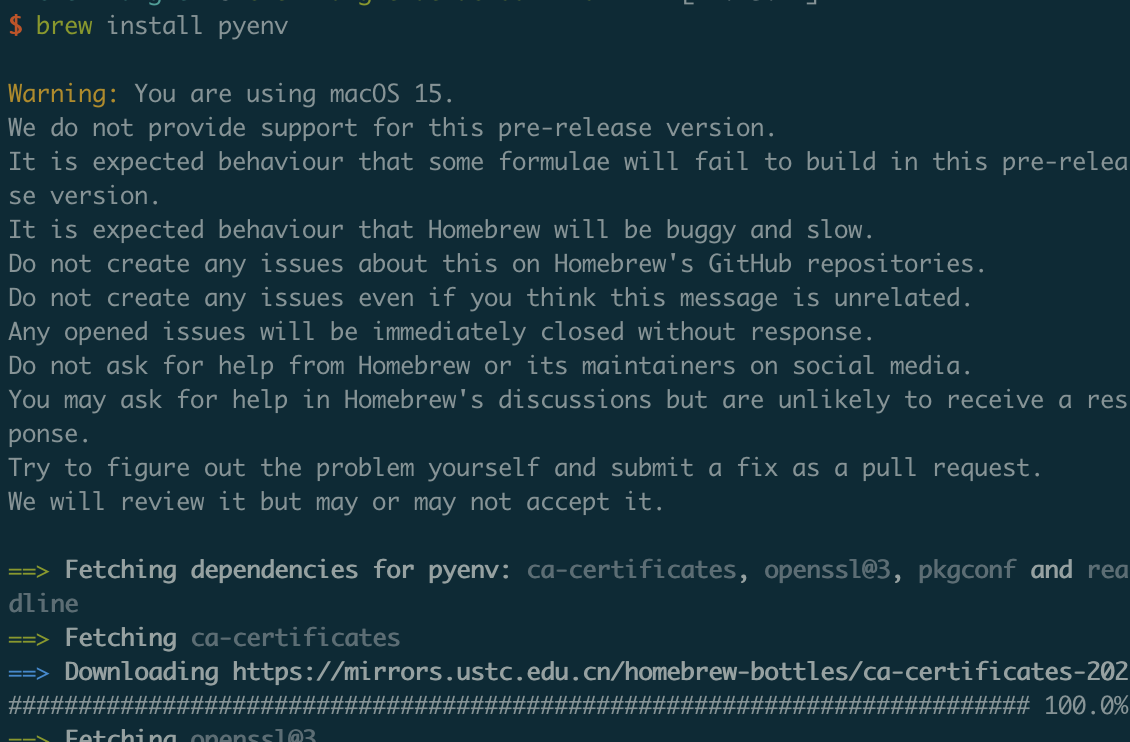
检查是否安装成功

2、配置 pyenv
安装完成后,需要在 shell 配置文件中添加 pyenv 的初始化代码(例如 .zshrc 或 .bash_profile)。这里我添加到 ~/.bash_profile
bash
echo 'export PYENV_ROOT="$HOME/.pyenv"' >> ~/.bash_profile
echo '[[ -d $PYENV_ROOT/bin ]] && export PATH="$PYENV_ROOT/bin:$PATH"' >> ~/.bash_profile
echo 'eval "$(pyenv init - bash)"' >> ~/.bash_profile
刷新环境变量使配置生效
bash
source ~/.bash_profile3、安装 Python 版本
列出所有可用的 Python 版本:
bash
pyenv install --list比如我这里安装 3.10.4
bash
pyenv install 3.10.44、添加本地的 Python
查了下文档貌似不支持。。。后续可以了更新
5、版本切换
选择上面新安装的 Python 3.10.4 作为首选版本
bash
pyenv global 3.10.46、升级 pyenv
使用以下命令进行升级
bash
brew upgrade pyenv7、常用命令
以下是 pyenv 的一些常用命令及其说明:
- --version: 显示 pyenv 的版本。
- commands: 列出所有可用的 pyenv 命令。
- exec: 使用所选的 Python 版本运行可执行文件。
- global: 设置或显示全局的 Python 版本。
- help: 显示命令帮助信息。
- hooks: 列出指定 pyenv 命令的 hook 脚本。
- init: 配置 shell 环境来使用 pyenv。
- install: 使用 python-build 安装一个 Python 版本。
- latest: 打印已安装的或已知的最新版本(基于给定前缀)。
- local: 设置或显示特定应用程序的 Python 版本。
- prefix: 显示 Python 版本的前缀路径。
- rehash: 刷新 pyenv 的 shim(安装可执行文件后运行此命令)。
- root: 显示 pyenv 版本和 shim 存放的根目录。
- shell: 设置或显示当前 shell 会话的 Python 版本。
- shims: 列出所有现有的 pyenv shim。
- uninstall: 卸载 Python 版本。
- version: 显示当前使用的 Python 版本及其来源。
- version-file: 检测设置当前 pyenv 版本的文件。
- version-name: 显示当前 Python 版本。
- version-origin: 解释当前 Python 版本的设置来源。
- versions: 列出所有已安装的 Python 版本。
- whence: 列出所有包含指定可执行文件的 Python 版本。
- which: 显示可执行文件的完整路径。
评论
0 条—
还没有评论,来说第一句